Как решить проблему отсутствия значка камеры iPhone
» значок камеры отсутствует на моем iPhone После того, как я обновил программное обеспечение, как мне его получить?» Согласно недавнему опросу, несколько пользователей iPhone обнаружили, что их значок приложения «Камера» исчез после обновления iOS до последней версии. Это до сих пор остается загадкой, и Apple не выпустила любое утверждение.Хорошая новость заключается в том, что вы можете решить эту проблему, хотя вы не понимаете, почему это происходит.
- Часть 1. Как исправить отсутствие значка камеры iPhone
- Часть 2. Лучший способ восстановить значок камеры iPhone
- Часть 3. Часто задаваемые вопросы об отсутствующем значке камеры iPhone
Часть 1. Как исправить отсутствие значка камеры iPhone
Решение 1. Включите приложение камеры
Приложение «Камера» — это встроенная утилита на iPhone, поэтому ее нельзя удалить. Если значок камеры iPhone отсутствует, скорее всего, он ограничен. Вы можете включить его в приложении «Настройки», выполнив следующие действия.
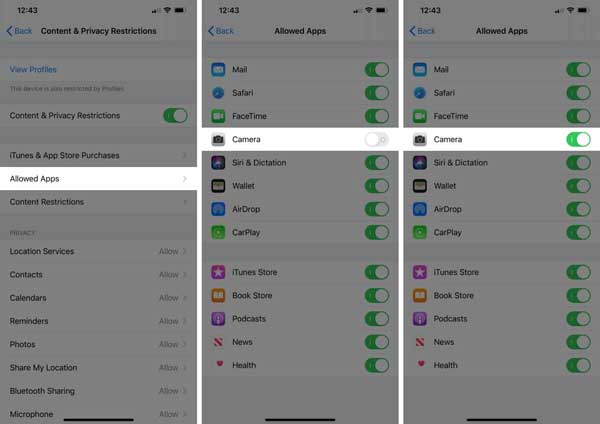
Запустите приложение «Настройки» с главного экрана.
Нажмите Экранное время и нажмите .
трогать Разрешить приложения прокрутите вниз и найдите камера , и включите его. Перейдите на главный экран и проверьте значок камеры.
Решение 2. Сбросить макет главного экрана
Как упоминалось ранее, вы не можете удалить предустановленное приложение «Камера». Иногда вы можете случайно удалить значок. В таком случае вы можете вернуть значок камеры, сбросив макет главного экрана.
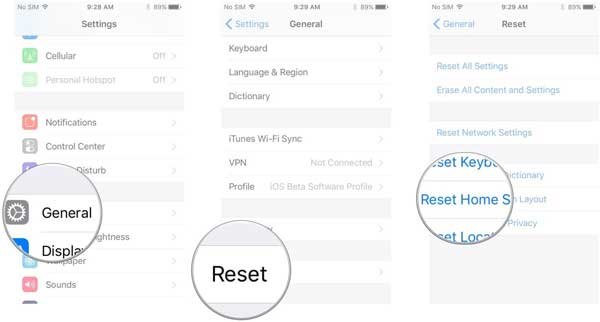
Кроме того, зайдите в приложение «Настройки» на iPhone, если вы не видите значок «Камера».
Нажмите Общие вариант, прокрутите вниз и коснитесь Сброс .
Выберите Сбросить макет основного экрана . При появлении запроса введите пароль и коснитесь Сброс главного экрана . Теперь значок камеры должен вернуться на главный экран.
Решение 3. Найдите камеру в библиотеке приложений
Помимо главного экрана, iPhone также управляет вашими приложениями в библиотеке приложений. Поэтому вы можете решить проблему отсутствия значка камеры iPhone, извлекая его из экрана библиотеки приложений.
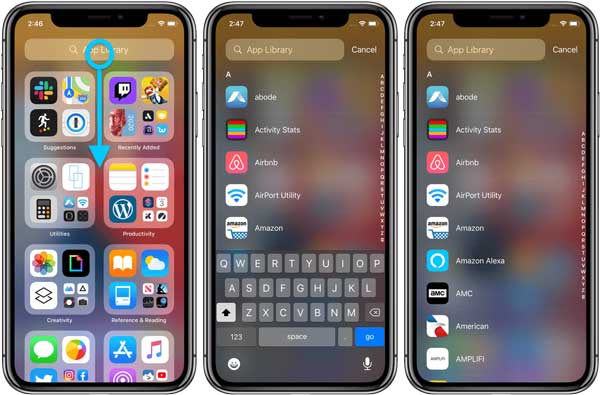
Коснитесь значка библиотеки приложений на док-станции вашего iPhone.
По умолчанию направляйтесь к Творчество или утилиты папку и вы увидите камера приложение. Если нет, вы можете найти приложение в строке поиска.
Глубоко нажмите приложение «Камера» и выберите Добавить на главный экран . Теперь вы можете проверить значок камеры на главном экране.
Решение 4. Найдите камеру с помощью поиска
Иногда вы просто пропускаете значок камеры среди океана приложений на главном экране. Быстрый способ найти приложение — воспользоваться функцией поиска.
Проведите пальцем влево от главного экрана, введите камера в Поиск поле, и вы получите значок. Коснитесь его, и вы сможете использовать приложение «Камера» как обычно.
Часть 2. Лучший способ восстановить значок камеры iPhone
Эксперты проанализировали, что отсутствие значка камеры на iPhone может быть вызвано ошибками в обновлении. Поэтому вам нужен инструмент восстановления системы, такой как Aiseesoft iOS Восстановление системы, чтобы решить эту проблему.

- Легко верните значок камеры iPhone.
- Защитите свои данные в исходном состоянии.
- Устранение широкого спектра проблем с программным обеспечением.
- Поддержка iOS 17/16/15/14/13 и более ранних версий.
Как восстановить значок камеры iPhone
Подключить iPhone
Подключите iPhone к компьютеру с помощью кабеля Lightning. Запустите средство восстановления системы после установки. Выбирать Восстановление системы iOS распознать ваш iPhone. Нажмите на Start кнопку для перехода к следующему экрану. Теперь вы можете нажать Бесплатное быстрое исправление чтобы получить отсутствующий значок камеры. Если это не работает, перейдите к следующему шагу.
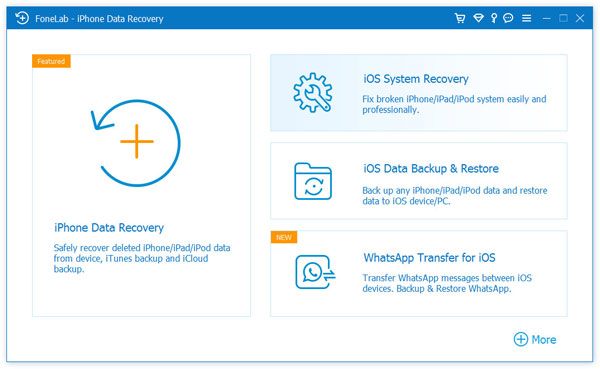
Выберите режим
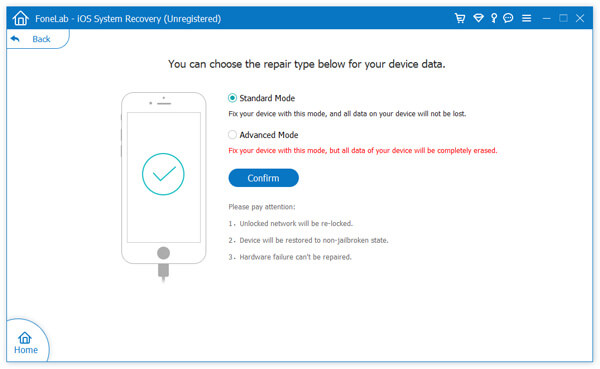
Нажмите фиксированный кнопку и вы получите два режима, Стандартный режим и Расширенный режим . Вы можете прочитать описание и выбрать подходящий режим в соответствии с вашими потребностями. Нажмите на подтвердить кнопку и проверьте информацию. Если что-то не так, поправьте.
Ремонт iPhone
Когда вы будете готовы, нажмите Ремонт кнопку, чтобы начать восстановление отсутствующего значка камеры на iPhone.
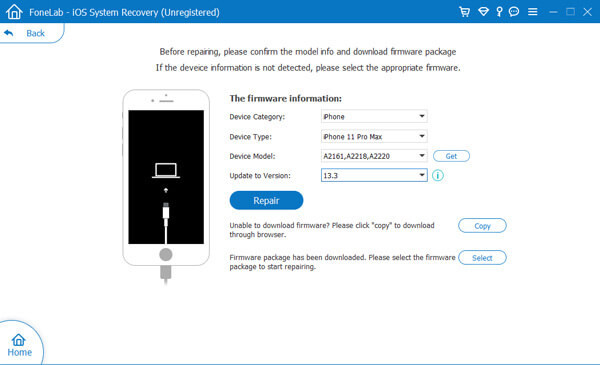
Часть 3. Часто задаваемые вопросы об отсутствующем значке камеры iPhone
Почему на моем iPhone исчез значок камеры?
Иногда вы можете отключить или ограничить приложение «Камера», что приведет к отсутствию значка.
Где моя библиотека приложений на iPhone?
Коснитесь значка библиотеки приложений на доке, и вы перейдете на экран. Здесь вы можете управлять и просматривать все приложения на вашем телефоне.
Как восстановить скрытые приложения на iPhone?
Если ты найдешь приложения исчезли с айфона, вы можете восстановить приложения, скрытые на главном экране, из библиотеки приложений или наоборот.
Заключение
В этом руководстве рассказывается, что вы можете сделать, если на iPhone отсутствует значок камеры. Во-первых, вы можете попробовать общие решения, чтобы вернуть значок камеры из библиотеки приложений, сбросив макет главного экрана в приложении «Настройки». Кроме того, Aiseesoft iOS System Recovery может легко восстановить значок камеры на iPhone. Больше вопросов? Пожалуйста, напишите ниже.
Что вы думаете об этом посте.
Рейтинг: 4.7 / 5 (на основе голосов 141) Подпишитесь на нас в
Более Чтение

Оставьте свой комментарий и присоединяйтесь к нашему обсуждению

Восстановление системы iOS
Исправьте нормальную работу системы iOS в различных ситуациях, таких как застревание в режиме DFU, режиме восстановления, режиме наушников, логотипе Apple и т. Д. Без потери данных.
Краткое и простое руководство по устранению пропажи камеры iPhone [2023]

Обновлено Лиза Оу / 28 июня 2022 г. 09:00
Из всех камер на мобильных устройствах iPhone предлагает высококачественные цифровые объективы для съемки феноменальных фотографий и видео. Тем не менее, может быть неприятно, если однажды значок камеры отсутствует на главном экране вашего iPhone, когда вы собираетесь сделать снимок. Нет необходимости бродить вокруг, потому что мы вас прикроем! В этом посте вы найдете несколько советов и рекомендаций по восстановлению приложения «Камера» на главном экране.

FoneLab позволяет переводить iPhone / iPad / iPod из режима DFU, режима восстановления, логотипа Apple, режима наушников и т. Д. В нормальное состояние без потери данных.
- Исправить отключенные проблемы системы iOS.
- Извлечение данных с отключенных устройств iOS без потери данных.
- Это безопасно и просто в использовании.
![Краткое и простое руководство по устранению пропажи камеры iPhone [2023]](https://www.fonelab.com/images/ios-system-recovery/iphone-camera-app-missing.jpg)
- Часть 1. Почему пропало приложение «Моя камера»?
- Часть 2. Как восстановить приложение камеры на iPhone
- Часть 3. Часто задаваемые вопросы об исчезновении камеры с iPhone
Часть 1. Почему пропало приложение «Моя камера»?
Приложение «Камера» действительно является одной из основных частей системы iOS. Значок этого приложения пропадает в основном из-за того, что он был перемещен в папку, на другой главный экран или удален с главного экрана. Итак, вам нужно проверить свои папки и библиотеку приложений, чтобы узнать, не переместили ли вы или кто-то их в папку. Кроме того, ваше приложение «Камера» может быть ограничено, что также может привести к исчезновению значка вашего приложения на главном экране.
Но не волнуйтесь. Вы можете перейти к следующим частям этого поста, чтобы вернуть приложение «Камера» на свой iPhone.
FoneLab позволяет переводить iPhone / iPad / iPod из режима DFU, режима восстановления, логотипа Apple, режима наушников и т. Д. В нормальное состояние без потери данных.
- Исправить отключенные проблемы системы iOS.
- Извлечение данных с отключенных устройств iOS без потери данных.
- Это безопасно и просто в использовании.
Часть 2. Как восстановить приложение камеры на iPhone
Приложение «Камера» относится к категории собственных приложений на вашем iPhone, поэтому вы не можете просто удалить приложение «Камера» на своем устройстве. И вы можете легко найти и вернуть приложение «Камера» на главный экран iPhone. Если вы хотите знать, как, вот 4 удобных метода, которые вы можете использовать.
Способ 1. Настройки экранного времени
Первый способ, который вы можете выполнить для восстановления приложения «Камера» на вашем iPhone, — это проверить, не ограничено ли оно или помещено в «Ограничения» в настройках времени экрана. Пользователи делают это, чтобы дети не могли получить доступ к своей камере и другим приложениям. Теперь, чтобы подтвердить это, выполните следующие действия:
Шаг 1 Прежде всего, отправляйтесь в Настройки приложение на вашем iPhone.
Шаг 2 Затем посмотрите и коснитесь Экранное время опцию.
Шаг 3 Затем выберите Содержание и ограничения конфиденциальности > Разрешенные приложения.
Шаг 4 Наконец, включите камера вариант. И это все!
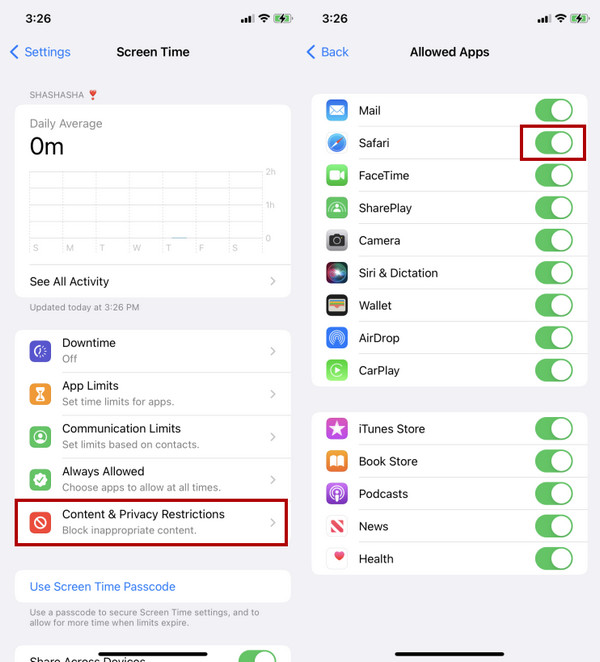
Теперь перейдите на главный экран iPhone и проверьте, можете ли вы найти приложение «Камера». Если нет, вы можете перейти к следующему методу.
FoneLab позволяет переводить iPhone / iPad / iPod из режима DFU, режима восстановления, логотипа Apple, режима наушников и т. Д. В нормальное состояние без потери данных.
- Исправить отключенные проблемы системы iOS.
- Извлечение данных с отключенных устройств iOS без потери данных.
- Это безопасно и просто в использовании.
Способ 2. Сбросить макет главного экрана
Еще один способ снова отобразить приложение «Камера» на вашем iPhone — сбросить макет главного экрана в настройках. Когда вы сбрасываете макет главного экрана, он меняет расположение главного экрана и всех приложений в их положениях по умолчанию. Но это не удалит ни одно приложение на вашем устройстве iPhone. Вот как это сделать;
Шаг 1 Сначала откройте Настройки и нажмите Общие.
Шаг 2 Затем прокрутите вниз, пока не увидите Перенос или сброс iPhone.
Шаг 3 Внизу вы увидите Сброс вариант. Нажмите на это.
Шаг 4 Наконец, выберите и нажмите Сбросить макет основного экрана во всплывающем списке. Вот и все!
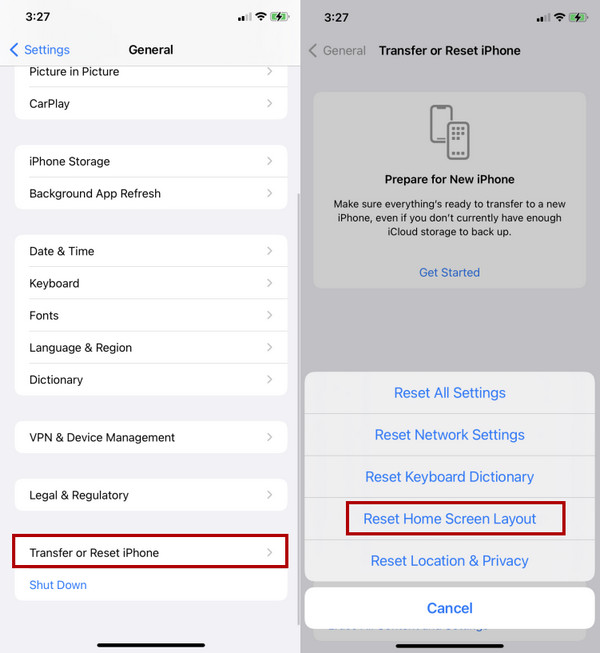
Затем он сбросит ваш домашний экран. Это также должно вернуть значок приложения «Камера» на место по умолчанию на главном экране.
Способ 3. Перезагрузите iPhone
Многие пользователи доказали, что перезагрузка их устройств может решить несколько проблем, с которыми они сталкиваются на своих устройствах. Теперь, если вы не можете найти приложение «Камера» на своем iPhone, попробуйте перезагрузить устройство. Это может быть связано с тем, что что-то происходит с вашими установленными приложениями, системой iOS и т. д. Попробуйте перезагрузить iPhone. Вот как это сделать:
Шаг 1 Прежде всего, нажмите и удерживайте кнопку Питания or Мощность + Уменьшение громкости (для более новых моделей iPhone с Face ID) кнопок вашего iPhone.
Шаг 2 Затем подождите, пока не появится ползунок для выключения питания, и перетащите его.
Шаг 3 После выключения iPhone подождите 20 секунд. Затем откройте его, нажав и удерживая кнопку Питания пока не появится логотип Apple. Вот оно!
Когда вы успешно включите свой iPhone, проверьте, отображается ли ваша камера, и запустите ее. Если этот метод не работает, возможно, что-то не так с вашей системой iOS. Чтобы исправить это, перейдите к следующей части этого поста о профессиональном инструменте.
Метод 4. Восстановление системы FoneLab iOS
FoneLab iOS Восстановление системы специализируется на исправлении любых аномалий в системе iOS пользователя. Такие проблемы, как отключение iPhone, проблемы с зарядкой, разрядка аккумулятора и многое другое. Это также позволяет вам решить вашу проблему с вашим iPhone камера приложение, которое отсутствует, исправляя вашу систему iOS превосходно и профессионально. Кроме того, вы также можете выбирать между расширенным режимом и стандартным режимом для восстановления устройства со стиранием данных или без него.
FoneLab позволяет переводить iPhone / iPad / iPod из режима DFU, режима восстановления, логотипа Apple, режима наушников и т. Д. В нормальное состояние без потери данных.
- Исправить отключенные проблемы системы iOS.
- Извлечение данных с отключенных устройств iOS без потери данных.
- Это безопасно и просто в использовании.
Другое дело, что он доступен как на Mac, так и на Windows. Таким образом, вы можете бесплатно загрузить этот инструмент на свой компьютер. Верните приложение «Камера» на свое устройство, исправив систему iOS. Следуйте этому руководству:
Шаг 1 Для начала скачайте и установите FoneLab iOS Восстановление системы бесплатно на вашем компьютере. После этого он запустится автоматически.
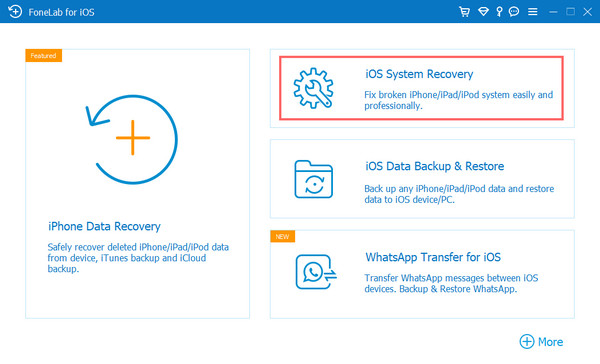
Шаг 2 Затем выберите Восстановление системы iOS функция в основном интерфейсе инструмента.
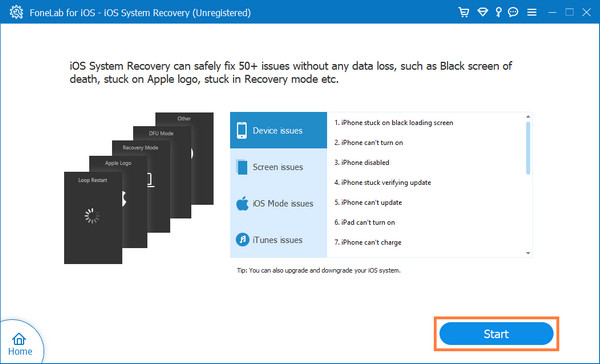
Шаг 3 В следующем окне вы увидите проблемы, которые вы можете исправить с помощью этого приложения. И нажмите на Start кнопку.
Шаг 4 Затем выберите тип ремонта, который вы хотите для ваших данных: Стандартный режим или Расширенный режим.
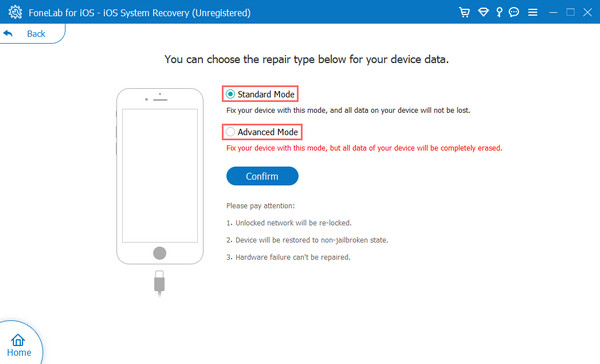
Но учтите, что выбор Расширенный режим удалит все ваши данные с вашего устройства.
Шаг 5 Наконец, нажмите подтвердить и следуйте инструкциям на экране, пока не закончите процесс. И вот!
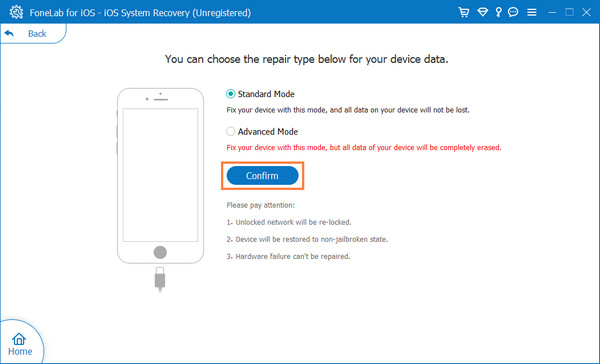
Примечание. Во время этого процесса не отключайте устройство от сети.
Отключите iPhone от сети, когда процедура будет завершена, и проверьте, вернулось ли приложение «Камера» на главный экран вашего iPhone. Действительно, вы можете положиться на инструмент FoneLab iOS Восстановление системы когда дело доходит до исправления ошибок в системе вашего устройства iOS.
FoneLab позволяет переводить iPhone / iPad / iPod из режима DFU, режима восстановления, логотипа Apple, режима наушников и т. Д. В нормальное состояние без потери данных.
- Исправить отключенные проблемы системы iOS.
- Извлечение данных с отключенных устройств iOS без потери данных.
- Это безопасно и просто в использовании.
Часть 3. Часто задаваемые вопросы об исчезновении камеры с iPhone
1. Как скрыть приложение «Камера» на iPhone?
Если вы хотите скрыть или удалить камера приложение на вашем iPhone, вы можете сделать это: коснитесь и удерживайте камера приложение. Подождите, пока не появится всплывающее меню. Затем из списка выберите Удалить приложение. Наконец, во всплывающем сообщении нажмите Удалить с главного экрана. Вот и все! Даже если вы удалили его на главном экране, вы можете получить к нему доступ в своей библиотеке приложений.
2. Как восстановить приложение «Камера»?
В дополнение к методам, упомянутым выше, есть еще один способ восстановить камера приложение через Библиотека приложений. Если вы удалили приложение с главного экрана, вы также можете найти его на Библиотека приложений. Чтобы вернуть его на главный экран, откройте Библиотека приложений, и найди свою камера значок. Затем нажмите и удерживайте приложение и выберите Добавить на главный экран из всплывающего меню. Вот и все!
Подводя итог, вы решили проблему с отсутствующим приложением камеры iPhone. Техники, упомянутые выше, действительно являются наиболее удобными способами, которые вы можете выполнять. И инструмент, который мы искренне рекомендуем вам использовать, это FoneLab iOS Восстановление системы который может исправить любые аномалии в вашей системе iOS, из-за которых вы не можете использовать свой iPhone и установленные на нем приложения. Так что попробуйте прямо сейчас!
FoneLab позволяет переводить iPhone / iPad / iPod из режима DFU, режима восстановления, логотипа Apple, режима наушников и т. Д. В нормальное состояние без потери данных.
- Исправить отключенные проблемы системы iOS.
- Извлечение данных с отключенных устройств iOS без потери данных.
- Это безопасно и просто в использовании.
Статьи по теме
- Как разблокировать отключенный iPhone
- Как исправить застревание iPad на логотипе Apple
- Как вывести iPhone из режима восстановления
Редми — пропала иконка камеры -ничего не делал -просто пропала

DEN
06.07.2021
Как вернуть… Камеру не включить
Дополнено (1). перезагрузка не помогла

Maks Hartis
06.07.2021
Скачай «open camera»в маркете

schegol
06.07.2021
Так вытащи из менюшки на рабочий стол
- Делал сброс на телефоне сяоми нотэ 2 , и всю информацию переместил на sd карту. Такой вопрос где на флэшке искать содержимое блакнота телефона, если такова туда переместилась?
- Xiaomi. Появилась иконка завершения вызова Появилась иконка завершения вызова, как ее убрать? Черная! Раньше ее не было!
- Как сделать так, чтобы приложение игры Или же фанмакс Не обновлялось? Не нравится иконка. Телефон Сяоми Редми 9 А Как сделать так, чтобы приложение «игры» Или же «фанмакс» Не обновлялось? Не нравится иконка. Телефон Сяоми Редми 9 А
- Стоит ли удалять папку MIUI на телефоне Xiaomi? Ничего там важного нет, фоток и подобного? Ничего не нашел, а веса на 4 Гигабайта. У меня папка с камерой и скринами 10 весит, с папкой загрузой 1Gb, с папкой игр и приложений общий вес на 3Gb.
Пропала иконка с экрана Android-смартфона: как вернуть ее обратно
После обновления приложений частенько случается так, что с рабочего стола смартфона (или планшета) исчезают иконки и/или начинают раз за разом появляться уведомления о некорректных ссылках у одной или сразу нескольких из них. Потому расскажем о том, что делать если пропала иконка приложения в Android.
если пропала иконка: восстанавливаем
Самый быстрый и самый простой способ устранить эту проблемку — это просто взять и заново добавить потерявшуюся иконку на главный экран смартфона.

Но если иконка не исчезла, а только не работает (битая ссылка), то ее надо сначала убрать. Для этого жмем на нее и удерживаем нажатие до появления вверху экрана надписи «Удалить«.
Тут напомним, что в некоторых лаунчерах предусмотрена возможность в такой способ полностью удалить сразу всё приложение, так что с этим надо быть повнимательнее. В данном случае нам нужно только убрать с экрана нерабочую иконку.
Убрали? Теперь через «Настройки» находим соответствующее приложение, жмем на него и тоже удерживая нажатие перетаскиваем его привычное место на главном экране.
если пропала иконка: перезагружаем
Тут тоже все просто. Проблему с пропажей иконок, как и целую уйму других разнокалиберных проблем, в Android-смартфоне устранить можно обычной его перезагрузкой.
Жмем кнопку питания, выбираем «Перезагрузку» и ждем завершения процедуры.
- Чужие AirTag-и и прочие трекеры: как их искать своим смартфоном
- Приложение Threads: как поставить не из Google Play?
- Подсистема Windows для Android: настраиваем WSA на компе
если пропала иконка: чистим кэш
Если оба описанных выше способа устранения проблемки должного эффекта не возымели (что маловероятно), тогда применяем еще и третий — чистим кэш.
Метода более радикальная, но зато позволяет решать гораздо более серьезные задачи. Правда, данная опция открыта не во всех Android-смартфонах.
Тем не менее, пробуем. Первым делом выключаем аппарат. Далее, когда он полностью выключен, одновременно жмем и удерживаем кнопки питания и увеличения громкости до появления на экране логотипа Android (или любого другого логотипа).
Он будет означать, что вы успешно активировали так называемое меню восстановления смартфона (Recovery). Переход между его строчками вверх-вниз производится кнопками увеличения-уменьшения громкости. С их помощью выбираем пункт Clear Cache (или Wipe cache partition).
Здесь тоже следует быть внимательным. В некоторых смартфонах Clear Cache бывает совмещен с пунктом Factory Reset (полный сброс настроек системы или «жесткая перезагрузка«).
Если на вашем смартфоне такое тоже обнаружилось, то на этом, очевидно, затею лучше прекратить и совсем выйти из меню Recovery. Поскольку полностью обнулять устройство из-за одной битой иконки все же не стоит.
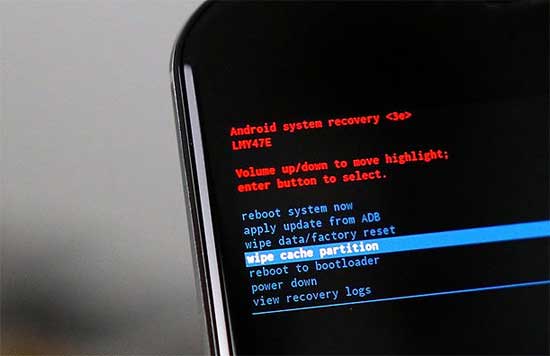
Если же Clear Cache (или Wipe cache partition) вы наблюдаете в отдельной строке и без дополнительных записей, то тогда выбираем эту строчку и запускаем процедуру очистки кэша.
По факту ее завершения снова перезагружаем смартфон (Reboot). При перезагрузке через меню восстановления времени, как правило, требуется чуть больше. Но потом, вероятнее всего, все иконки приложений вновь вернутся на свои места и будут исправно работать, как прежде.