Как получить доступ к компьютеру после отключения учетной записи администратора
В этой статье описывается, как получить доступ к компьютеру под управлением Microsoft Windows Server 2003 с помощью учетной записи администратора после отключения локальной учетной записи администратора.
Применяется к: Windows Server 2003
Исходный номер базы знаний: 814777
Аннотация
Для отключения локальной учетной записи администратора можно использовать Windows Server 2003. Эта функция включена для обеспечения дополнительного уровня безопасности в организации. Кроме того, установка служб удаленной установки (RIS) по умолчанию отключает локальную учетную запись администратора на конечном компьютере.
Вход в Windows в безопасном режиме
Чтобы войти в Windows с помощью отключенной локальной учетной записи администратора, запустите Windows в безопасном режиме. Даже если учетная запись администратора отключена, вход от имени администратора в безопасном режиме не запрещается. После успешного входа в безопасный режим повторно включите учетную запись администратора, а затем снова войдите в систему. Для этого выполните следующие действия:
- Запустите компьютер, а затем нажмите клавишу F8 после завершения самостоятельного тестирования Power On (POST).
- В меню «Дополнительные параметры Windows » используйте клавиши СО СТРЕЛКА, чтобы выбрать безопасный режим, а затем нажмите клавишу ВВОД.
- Выберите операционную систему, которую нужно запустить, и нажмите клавишу ВВОД.
- Войдите в Windows с правами администратора. Если вам будет предложено сделать это, щелкните, чтобы выбрать элемент в списке «Почему компьютер неожиданно завершил работу» и нажмите кнопку «ОК«.
- В сообщении о том, что Windows работает в безопасном режиме, нажмите кнопку «ОК».
- Нажмите кнопку «Пуск», щелкните правой кнопкой мыши «Мой компьютер» и выберите пункт » Управление».
- Разверните узел «Локальные пользователи и группы», щелкните «Пользователи», щелкните правой кнопкой мыши «Администратор» в правой области и выберите пункт «Свойства».
- Щелкните, чтобы снять флажок «Учетная запись отключена», а затем нажмите кнопку » ОК».
Если сервер является контроллером домена, локальные пользователи и группы недоступны в службе «Управление компьютером». Чтобы включить учетную запись администратора, выполните следующие действия.
- Запустите компьютер в безопасном режиме с поддержкой сети.
- Войдите в систему от имени администратора.
- Нажмите кнопку «Пуск», нажмите кнопку «Выполнить», введите командную строку и нажмите клавишу ВВОД.
- Введите в командной строке следующую команду, а затем нажмите клавишу ВВОД:
net user administrator /active:yes Вход в Windows с помощью консоли восстановления
Консоль восстановления можно использовать для доступа к компьютеру, даже если локальная учетная запись администратора отключена. Отключение локальной учетной записи администратора не препятствует входу в консоль восстановления с правами администратора.
Обратная связь
Были ли сведения на этой странице полезными?
Лучшие методы 5 для запуска вашей Windows с паролем администратора и учетной записью в качестве стандартных пользователей
Для каждого пользователя Windows пароль администратора аналогичен паролю для блокировки экрана iPhone, который действует как дверь компьютеров Windows. Однако, если вы потеряли правильный ключ, на ваш компьютер будет действительно головная боль, независимо от того, используете ли вы компьютеры Mac или Windows. Что касается учетной записи администратора, она была более незнакомой. Встроенная учетная запись администратора является реальным мастером ваших компьютеров Windows. Как только вы его выкопаете, вы можете управлять всем программным обеспечением Windows по умолчанию без ограничений. Это звучит очень привлекательно, чистить жесткий диск бесплатно. В результате, если вы не забыли пароль администратора или хотите включить учетную запись администратора в Windows 7, вам нужно обратить внимание на это руководство в течение нескольких минут.
- Часть 1: методы 3 для работы с учетной записью администратора
- Часть 2: решения 2 для сброса пароля администратора
- Часть 3: что-то большее из Windows 7
Часть 1. Методы 3 для работы с учетной записью администратора
Имя пользователя во время запуска Windows 7 / 8 / 9 / 10 / XP / Vista не является правильной учетной записью администратора Windows 7. Иногда вы столкнетесь с тем, что администратор может оценивать отклоненные ситуации, но не беспокойтесь об этом. Вы можете получить несколько способов входа в систему с отключенным администратором.
1. Локальными пользователями и группами
Все компьютеры Windows установят учетную запись администратора как статус отключения, включая Windows 7. Поэтому вам необходимо удалить один тик, чтобы управлять Windows 7 в качестве администратора.
- 1. Откройте «Управление компьютером» с панели управления.
- 2. Найдите локальных пользователей и группы, а затем нажмите «Пользователи».
- 3. Сначала нажмите «Администратор».
- 4. Снимите флажок Учетная запись отключена, нажмите «ОК», чтобы сохранить учетную запись администратора Windows 7 с правами администратора.
Статус обычных людей по умолчанию — это Пользователь, на компьютерах Windows. Кроме того, вы можете управлять средствами хранения и системы в разделе «Управление компьютером».
2. С локальной политикой безопасности
Причина, по которой ваша учетная запись администратора отключена, заключается в том, что ваш компьютер Windows заблокировал его по умолчанию. Таким образом, вам просто нужно переключить канал на Администратор, чтобы включить его.
- 1. Откройте меню «Пуск» и затем щелкните файл secpol.msc правой кнопкой мыши.
- 2. Выберите «Запустить» как администратор из списка secpol.
- 3. Откройте параметры безопасности в диалоговом окне «Локальная политика безопасности».
- 4. Нажмите «Учетная запись: статус учетной записи администратора» на правой панели.
- 5. Поверните маленькую голубую точку «Инвалид» в «Включено».
Secpol.msc слишком скрыт, так что люди людей не имеют никакого впечатления об этом раньше. Хотя вы работаете по-другому, сравните с первыми методами. Тем не менее, обе они имеют аналогичные характеристики, позволяющие удаленно удалять учетную запись администратора Windows 7.
3. Использовать пароль администратора
Может показаться, что это один программист, для активации учетной записи администратора Windows 7. На самом деле вам просто нужно ввести несколько характеристик, которые могут снова перезапустить правило администратора.
- 1. Откройте меню «Пуск» и затем выполните поиск cmd, нажмите клавишу ввода, чтобы продолжить.
- 2. Щелкните правой кнопкой мыши Командная строка (Admin), чтобы получить команду «Запуск от имени администратора».
- 3. Нажмите «Продолжить», чтобы перейти на активную учетную запись администратора.
- 4. Введите «net user administrator / active: yes» и нажмите клавишу ввода.
- 5. Заполните свой пароль администратора, когда увидите значок учетной записи администратора, а затем нажмите клавишу ввода еще раз.
- 6. Введите exit и выйдите из текущей учетной записи пользователя, чтобы включить учетную запись администратора в качестве стандартного пользователя.
Если вы хотите снова отключить учетную запись администратора Windows 7, просто включите «net user administrator / active: yes» в «no». Вы больше не увидите экран входа в систему.
Часть 2. Решения 2 для восстановления пароля администратора
Если вы забыли пароль администратора, Windows 7 немедленно откажет вам. Но не устанавливайте компьютеры Windows в состояние Factory напрямую. Фактически, есть много способов, которыми вы можете использовать, чтобы обойти пароль администратора, с помощью или без прерывания пароля администратора.
4. Использовать параметры восстановления системы
Вы можете загружать диски на чей-то компьютер Windows, чтобы стереть забытые пароли администратора. После этого, зависит ли от вас использование оригинального пароля Windows или перезагрузка нового.
Как захватить музыку с треков 8 Audacity
- 1. Откройте диалоговое окно «Параметры восстановления системы», чтобы узнать местоположение ОС, нажмите «Далее», чтобы продолжить.
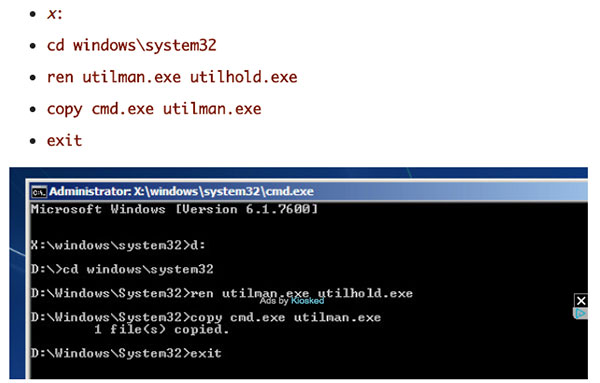
- 2. Выберите последние имена вариантов «Командная строка».
- 3. Вам нужно ввести некоторые характеристики в качестве инженеров. «x:», «cd windows \ system32», «ren utilman.exe tillhold.exe», «copy cmd exe utilman exe» и «exit» в соответствующих местах.
- 4. Извлеките диск и перезагрузите компьютер с Windows.
- 5. Нажмите значок «Простота доступа» в левом нижнем углу.
- 6. Заменить текущее имя пользователя и пароль с новыми.
Последний шаг — закрыть окно, а затем ввести новый пароль администратора и имя пользователя для входа снова.
5. Попробуйте USB-кабель
Это идея с ограничениями, только те, кто установил USB Flash Drive для сброса пароля раньше. Но если бы вы сделали это в прошлом, то все будет сопоставимо легко решить.
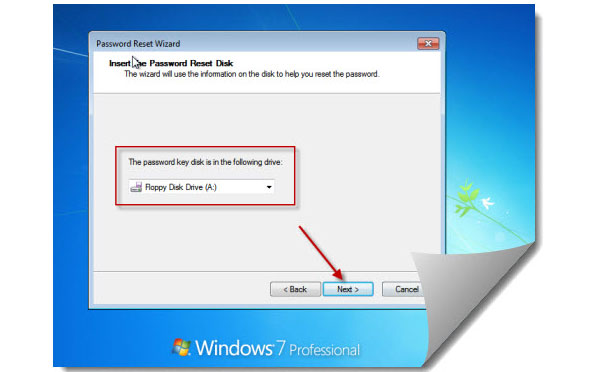
- 1. Нажмите кнопку «Сбросить пароль» в учетной записи администратора Windows.
- 2. Подключите порт USB, а затем нажмите «Далее» после сканирования.
Затем просто подождите несколько минут, вы можете снова восстановить доступ к учетной записи администратора. Но как сбросить администратора с USB-диска?
- 1. Подготовьте один USB-накопитель через 2GB и установите программное обеспечение Windows Password Key Professional.
- 2. Откройте редактор сброса пароля Windows 7, а затем запишите ISO-изображения.
- 3. Выберите жесткий диск Windows, который вы хотите загрузить.
- 4. Нажмите «Записать», чтобы начать.
Для тех, кто всегда забывал пароли, сброс пароля Windows и имени пользователя по USB может быть хорошим выбором. Вы можете попробовать другие Инструменты восстановления пароля администратора Windows, тоже. Кроме того, использование CD для записи пароля администратора также допустимо.
Часть 3. Что-то большее из Windows 7
Чтобы быть более конкретным, вы можете попробовать безопасный режим на сегодняшний день обратно на компьютер под управлением Windows в Windows Error Recovery, чтобы сбросить пароли Windows. Сначала нажмите F8, пока не увидите меню «Дополнительные параметры Windows», а затем нажмите «Безопасный режим». Вы можете сбросить пароль администратора Windows 7 в учетной записи пользователя на панели управления. Если у вас есть пароль администратора и имя пользователя в Windows 8, Windows 10 или более поздних версиях, вы можете получить больше решений. Откройте веб-сайт Microsoft, а затем перейдите к инструменту восстановления пароля Windows Live. Есть три варианта, которые вы можете получить: «Я забыл свой пароль», «Я знаю свой пароль, но не могу войти» и «Я думаю, что кто-то использует мою учетную запись Microsoft». Единственное предположение заключается в том, что вам нужно связать Windows 8 или более позднюю версию с беспроводным соединением.
Что касается пользователей Mac, вы также можете получить множество решений для администраторов. Использование функции «Сброс пароля» часто является выбором, когда пользователям Mac запрещается входить в систему. С тремя аналогичными вариантами, такими как Windows 8 или более поздние версии, или с использованием ключа восстановления и создания нового брелка для входа. Вещи не сложны, просто будьте терпеливы.
Размещено от Лилия Старк в Видео
Как восстановить отключенного администратора windows 7
Заранее прошу прощения, если подобная тема/проблема уже всплывала на этом форуме, полистал темы — не нашел.
При попытке установить новое ПО появляется окно сообщения, как на приложенной картинке — Контроль учётных записей пользователей запрашивает разрешение внести изменения,
при этом кнопка «Да» не активна и поля для введения пароля нет.
Ни одна из программ при введении её названия в поиске от имени администратора не запускается.
Попытка обнулить REG_DWORD-параметр EnableLUA с помощью редактора реестра ни к чему не приводит — выдаёт ошибку.
Попытка добавить свою учётную запись в группу Администраторы, попытка снять галочку у Администратора «Отключить учётную запись» ни к чему не приводят —
выдаёт отказ в доступе.
Всё пробовал делать и в обычном режиме, и в безопасном — одинаковый результат.
Насколько я помню, к этому привело то, что я искал где поменять пароль администратора и через команду netplwiz в окне «Учётные записи пользователей» поставил галочку «Требовать ввод имени пользователя и пароля», пароль администратора при этом я так и не поменял, просто нашёл где это можно сделать.
Теперь же при введении этой же команды netplwiz окно «Учётные записи пользователей» не открывается, вместо него то же самое окно, как на картинке.
Много всего перепробовал из найденного в инете, что помогало другим с такой же проблемой — пока ничего не помогло. Правда, всё, что находил — было описано 7-6-5-4 лет назад.
Пожалуйста, помогите разобраться и решить проблему!
Заранее очень благодарен за Ваше время и Вашу помощь!
Работа с учетными записями пользователей в Windows 7 — подробное руководство (Часть 1)
Учётная запись пользователя – это запись, которая содержит сведения, необходимые для идентификации пользователя при подключении к системе, а также информацию для авторизации и учёта. Это имя пользователя и пароль (или другое аналогичное средство аутентификации — например, биометрические характеристики). Пароль или его аналог, как правило, хранится в зашифрованном или хэшированном виде (в целях его безопасности).
Для повышения надёжности могут быть, наряду с паролем, предусмотрены альтернативные средства аутентификации — например, специальный секретный вопрос (или несколько вопросов) такого содержания, что ответ может быть известен только пользователю. Такие вопросы и ответы также хранятся в учётной записи.
Учётная запись может содержать следующие дополнительные анкетные данные о пользователе:
- имя;
- фамилию;
- отчество;
- псевдоним (ник);
- пол;
- национальность;
- расовую принадлежность;
- вероисповедание
- группу крови;
- резус-фактор;
- возраст;
- дату рождения;
- адрес электронной почты;
- домашний адрес;
- рабочий адрес;
- нетмейловый адрес;
- номер домашнего телефона;
- номер рабочего телефона;
- номер мобильного телефона;
- номер ICQ;
- идентификатор Skype, ник в IRC;
- другие контактные данные систем обмена мгновенными сообщениями;
- адрес домашней страницы и/или блога в Интернете или интранете;
- сведения о хобби;
- сведения о круге интересов;
- сведения о семье;
- сведения о перенесённых болезнях;
- сведения о политических предпочтениях;
- и многое другое
Конкретные категории данных, которые могут быть внесены в такую анкету, определяются администраторами системы.
Учётная запись может также содержать одну или несколько фотографий или аватар пользователя. Учётная запись пользователя также может учитывать различные статистические характеристики поведения пользователя в системе: давность последнего входа в систему, продолжительность последнего пребывания в системе, адрес использованного при подключении компьютера, интенсивность использования системы, суммарное и (или) удельное количество определённых операций, произведённых в системе, и так далее.
Создание учетных записей пользователей
В операционной системе Windows 7 можно создавать несколькими способами как учетные записи пользователей для компьютеров, состоящих в рабочих группах, так и учетные записи пользователей для компьютеров, которые входят в состав домена. Домены, рабочие группы и домашние группы представляют разные методы организации компьютеров в сети. Основное их различие состоит в том, как осуществляется управление компьютерами и другими ресурсами.
Рабочая группа – это группа компьютеров, подключенных к сети, которые совместно используют ресурсы. При настройке сети операционная система Windows автоматически создает рабочую группу и присваивает ей имя по умолчанию.
Домен — это группа компьютеров одной сети, имеющих единый центр, использующий единую базу пользователей, единую групповую и локальную политики, единые параметры безопасности, ограничение времени работы учётной записи и прочие параметры, значительно упрощающие работу системного администратора организации, если в ней эксплуатируется большое число компьютеров.
Создание учетных записей пользователей для компьютеров, состоящих в рабочей группе
В операционной системе Windows 7 для компьютеров, которые состоят в рабочей или домашней группе, учетные записи можно создавать следующими способами:
Создание учетной записи при помощи диалога «Управление учетными записями пользователей»
Для того чтобы создать учетную запись при помощи диалога «Учетные записи пользователей», нужно сделать следующее:
-
Нажмите на кнопку «Пуск» для открытия меню, откройте «Панель управления» и из списка компонентов панели управления выберите «Учетные записи пользователей»;
Имя пользователя не должно совпадать с любым другим именем пользователя или группы на данном компьютере. Оно может содержать до 20 символов верхнего или нижнего регистров, за исключением следующих: » / \ [ ] : ; | = , + * ? <> @, а также имя пользователя не может состоять только из точек и пробелов.
В этом диалоге, можно выбрать одну из двух типов учетных записей: «обычные учетные записи пользователей», которые предназначены для повседневной работы или «учетные записи администратора», которые предоставляют полный контроль над компьютером и применяются только в необходимых случаях.
Создание учетной записи при помощи диалога «Учетные записи пользователей»
Доступный через панель управления диалог «Управление учетными записями пользователей» имеет очень серьезное ограничение: оно предлагает на выбор только учетные записи типа Обычный доступ или Администратор. Для того чтобы при создании нового пользователя его можно было поместить в какую-либо определенную группу, нужно сделать следующее:
- Воспользоваться комбинацией клавиш +R для открытия диалога «Выполнить»;
- В диалоговом окне «Выполнить», в поле «Открыть» введите control userpasswords2 и нажмите на кнопку «ОК»;
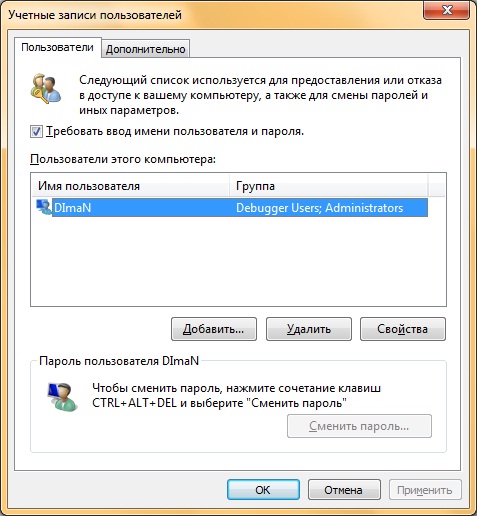
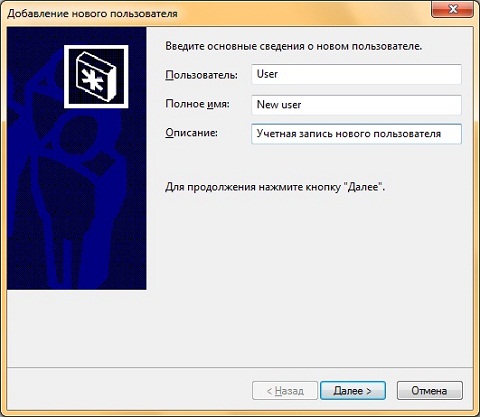
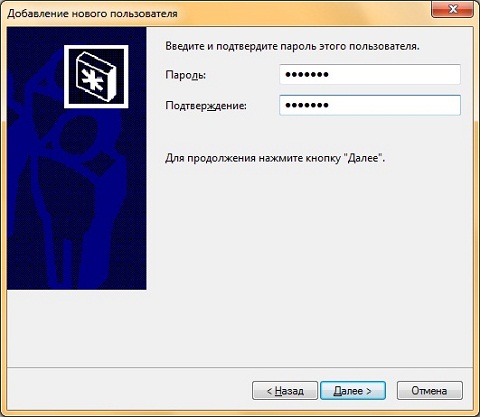
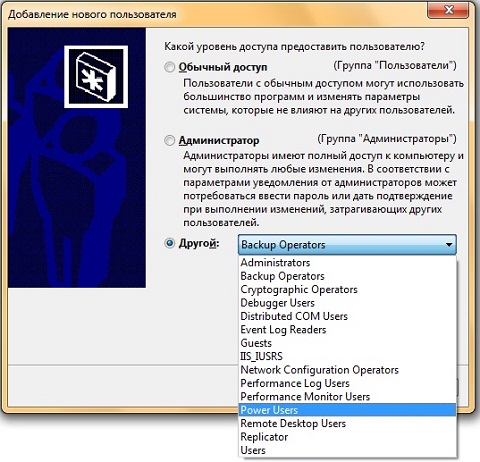
В следующем списке перечислены 15 встроенных групп операционной системы Windows 7. Эти права назначаются в рамках локальных политик безопасности:
- Administrators (Администраторы). Пользователи, входящие в эту группу, имеют полный доступ на управление компьютером и могут при необходимости назначать пользователям права пользователей и разрешения на управление доступом. По умолчанию членом этой группы является учетная запись администратора. Если компьютер подключен к домену, группа «Администраторы домена» автоматически добавляется в группу «Администраторы». Эта группа имеет полный доступ к управлению компьютером, поэтому необходимо проявлять осторожность при добавлении пользователей в данную группу;
- Backup Operators (Операторы архива). Пользователи, входящие в эту группу, могут архивировать и восстанавливать файлы на компьютере независимо от любых разрешений, которыми защищены эти файлы. Это обусловлено тем, что право выполнения архивации получает приоритет над всеми разрешениями. Члены этой группы не могут изменять параметры безопасности.
- Cryptographic Operators (Операторы криптографии). Членам этой группы разрешено выполнение операций криптографии.
- Debugger Users (Группа удаленных помощников). Члены этой группы могут предлагать удаленную помощь пользователям данного компьютера.
- Distributed COM Users (Пользователи DCOM). Членам этой группы разрешено запускать, активировать и использовать объекты DCOM на компьютере.
- Event Log Readers (Читатели журнала событий). Членам этой группы разрешается запускать журнал событий Windows.
- Guests (Гости). Пользователи, входящие в эту группу, получают временный профиль, который создается при входе пользователя в систему и удаляется при выходе из нее. Учетная запись «Гость» (отключенная по умолчанию) также является членом данной встроенной группы.
- IIS_IUSRS. Это встроенная группа, используемая службами IIS.
- Network Configuration Operators (Операторы настройки сети). Пользователи, входящие в эту группу, могут изменять параметры TCP/IP, а также обновлять и освобождать адреса TCP/IP. Эта группа не имеет членов по умолчанию.
- Performance Log Users (Пользователи журналов производительности). Пользователи, входящие в эту группу, могут управлять счетчиками производительности, журналами и оповещениями на локальном или удаленном компьютере, не являясь при этом членами группы «Администраторы».
- Performance Monitor Users (Пользователи системного монитора). Пользователи, входящие в эту группу, могут наблюдать за счетчиками производительности на локальном или удаленном компьютере, не являясь при этом участниками групп «Администраторы» или «Пользователи журналов производительности».
- Power Users (Опытные пользователи). По умолчанию, члены этой группы имеют те же права пользователя и разрешения, что и учетные записи обычных пользователей. В предыдущих версиях операционной системы Windows эта группа была создана для того, чтобы назначать пользователям особые административные права и разрешения для выполнения распространенных системных задач. В этой версии операционной системы Windows учетные записи обычных пользователей предусматривают возможность выполнения большинства типовых задач настройки, таких как смена часовых поясов. Для старых приложений, требующих тех же прав опытных пользователей, которые имелись в предыдущих версиях операционной системы Windows, администраторы могут применять шаблон безопасности, который позволяет группе «Опытные пользователи» присваивать эти права и разрешения, как это было в предыдущих версиях операционной системы Windows.
- Remote Desktop Users (Пользователи удаленного рабочего стола). Пользователи, входящие в эту группу, имеют право удаленного входа на компьютер.
- Replicator (Репликатор). Эта группа поддерживает функции репликации. Единственный член этой группы должен иметь учетную запись пользователя домена, которая используется для входа в систему службы репликации контроллера домена. Не добавляйте в эту группу учетные записи реальных пользователей.
- Users (Пользователи). Пользователи, входящие в эту группу, могут выполнять типовые задачи, такие как запуск приложений, использование локальных и сетевых принтеров и блокировку компьютера. Члены этой группы не могут предоставлять общий доступ к папкам или создавать локальные принтеры. По умолчанию членами этой группы являются группы «Пользователи домена», «Проверенные пользователи» и «Интерактивные». Таким образом, любая учетная запись пользователя, созданная в домене, становится членом этой группы.
Создание учетной записи при помощи оснастки «Локальные пользователи и группы»
Оснастка «Локальные пользователи и группы» расположена в компоненте «Управление компьютером», представляющем собой набор средств администрирования, с помощью которых можно управлять одним компьютером, локальным или удаленным. Оснастка «Локальные пользователи и группы» служит для защиты и управления учетными записями пользователей и групп, размещенных локально на компьютере. Можно назначать разрешения и права для учетной записи локального пользователя или группы на определенном компьютере (и только на этом компьютере).
Использование оснастки «Локальные пользователи и группы» позволяет ограничить возможные действия пользователей и групп путем назначения им прав и разрешений. Право дает возможность пользователю выполнять на компьютере определенные действия, такие как архивирование файлов и папок или завершение работы компьютера. Разрешение представляет собой правило, связанное с объектом (обычно с файлом, папкой или принтером), которое определяет, каким пользователям, и какой доступ к объекту разрешен.
Для того чтобы создать локальную учетную запись пользователя при помощи оснастки «Локальные пользователи и группы», нужно сделать следующее:
- Откройте оснастку «Локальные пользователи и группы» одним из следующих способов:
- Нажмите на кнопку «Пуск» для открытия меню, откройте «Панель управления» и из списка компонентов панели управления выберите «Администрирование», затем откройте компонент «Управление компьютером». В «Управлении компьютером» откройте «Локальные пользователи и группы»;
- Открыть «Консоль управления MMC». Для этого нажмите на кнопку «Пуск», в поле поиска введите mmc, а затем нажмите на кнопку «Enter». Откроется пустая консоль MMC. В меню «Консоль» выберите команду «Добавить или удалить оснастку» или воспользуйтесь комбинацией клавиш Ctrl+M. В диалоге «Добавление и удаление оснасток» выберите оснастку «Локальные пользователи и группы» и нажмите на кнопку «Добавить». Затем нажмите на кнопку «Готово», а после этого — кнопку «ОК». В дереве консоли откройте узел «Локальные пользователи и группы (локально)»;
- Воспользоваться комбинацией клавиш +R для открытия диалога «Выполнить». В диалоговом окне «Выполнить», в поле «Открыть» введите lusrmgr.msc и нажмите на кнопку «ОК»;
- Откройте узел «Пользователи» и либо в меню «Действие», либо из контекстного меню выбрать команду «Новый пользователь»;
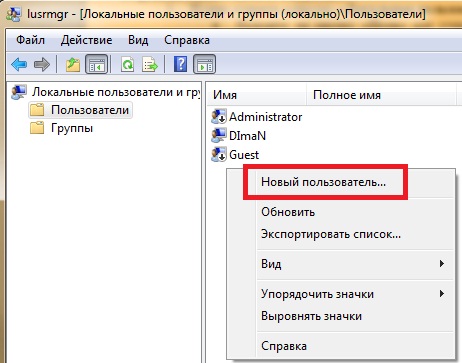
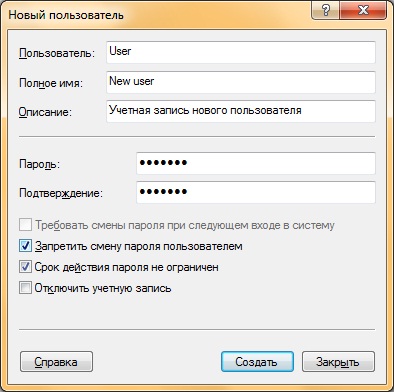
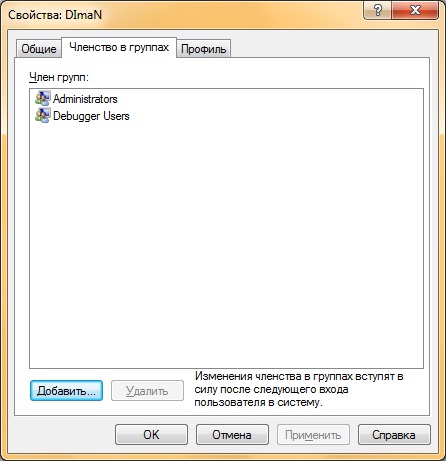
Для того чтобы добавить пользователя в группу, дважды щелкните имя пользователя для получения доступа к странице свойств пользователя. На вкладке «Членство в группах» нажмите на кнопку «Добавить».
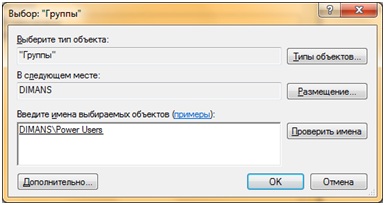
В диалоге «Выбор группы» можно выбрать группу для пользователя двумя способами:
-
В поле «Введите имена выбираемых объектов» введите имя группы и нажмите на кнопку «Проверить имена», как показано на следующем скриншоте:
Создание учетной записи при помощи командной строки
Помимо вышеперечисленных способов, учетные записи пользователей можно создавать, изменять и удалять при помощи командной строки. Для этого нужно выполнить следующие действия:
- Запустите командную строку от имени администратора;
- Для создания учетной записи при помощи командной строки используйте команду net user.
Команда net user используется для добавления пользователей, установки паролей, отключения учетных записей, установки параметров и удаления учетных записей. При выполнении команды без параметров командной строки отображается список учетных записей пользователей, присутствующих на компьютере. Информация об учетных записях пользователей хранится в базе данных учетных записей пользователей.
net user User /add /passwordreq:yes /times:monday-friday,9am-6pm/fullname:"New user"
/add – этот параметр указывает, что необходимо создать новую учетную запись;
/passwordreq – этот параметр отвечает за то, чтобы при первом входе в систему пользователь сменил свой пароль;
/times – этот параметр определяет, сколько раз пользователю разрешено входить в систему. Здесь можно указывать как единичные дни, так и целые диапазоны (например Sa или M-F). Для указания времени допускается как 24-часовый формат, так и 12-часовый формат;
/fullname – этот параметр идентичен полю «Полное имя» при создании пользователя предыдущими способами.
Создание учетных записей пользователей для компьютеров, состоящих в домене
В серверной операционной системе Windows Server 2008 или Windows Server 2008 R2 в домене Active Directory учетные записи пользователей можно создавать шестью способами. Рассмотрим подробно каждый из них:
Создание пользователей при помощи оснастки «Active Directory – пользователи и компьютеры»
Для создания нового пользователя в домене при помощи оснастки «Active Directory – пользователи и компьютеры» нужно сделать следующее:
- Открыть оснастку «Active Directory – пользователи и компьютеры»;
- В дереве консоли разверните узел, предоставляющий домен и найдите контейнер, в котором нужно создать учетную запись пользователя;
- Нажмите на подразделение или контейнер правой кнопкой мыши, выберите опцию «Создать» и примените команду «Пользователь»;
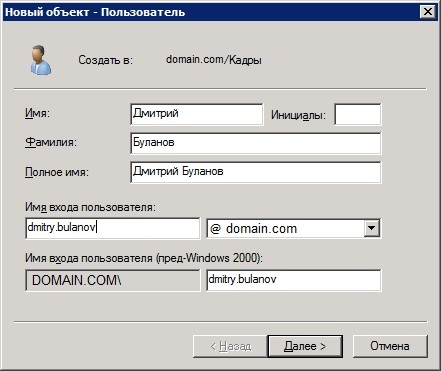
- В диалоговом окне «Новый объект — пользователь» введите в поле «Имя» — имя пользователя, в поле «Инициалы» — его инициалы, в поле «Фамилия» — фамилию пользователя. Поле «Полное имя» должно заполниться автоматически, согласно CN пользователя. В поле «Имя входа» введите имя входа пользователя в систему и в раскрывающемся списке выберите суффикс основного имени пользователя, который будет прикреплен к имени входа с символом @. В поле «Имя входа пользователя (пред-Windows 2000)» введите имя входа для систем, предшествующих Windows 2000, так называемое низкоуровневым именем входа. Нажать на кнопку «Далее».
Создание пользователей с помощью командной строки
Для автоматизации создания любых объектов в домене Active Directory можно использовать команду DSADD USER UserDN, при помощи которой можно создавать объекты пользователей и принимать параметры, указывающие его свойства. Нового пользователя при помощи командной строки можно создать следующим образом:
dsadd user "CN=Дмитрий Буланов,OU=Кадры,DC=server,DC=com" –samid Dmitry.bulanov -pwd * -mustchpwd yes -profile \\server01\Profiles\dmitry.bulanov -fn "Дмитрий" -ln "Буланов" -display "Дмитрий Буланов" -upn Dmitry.bulanov@server.com
Определение используемых параметров:
Samid – указывает имя входа пользователя;
Pwd – этот параметр определяет пароль для учетной записи пользователя. Если указывать символ *, то будет предложено ввести пароль пользователя;
Mustchpwd – указывает, что пользователь должен изменить свой пароль при следующем входе в систему;
Profile – указывает путь к профилю учетной записи пользователя;
Fn – указывает имя пользователя;
Ln – указывает фамилию пользователя;
Display – указывает отображаемое имя пользователя;
Upn – указывает имя входа пользователя (пред-Windows 2000).
Импорт пользователей с помощью команды CSVDE
Утилита командной строки CSVDE позволяет импортировать и экспортировать объекты Active Directory в виде текстового файла с разделенными запятыми (Comma-Separated Values, *.csv). Эти файлы можно создавать и изменять при помощи таких программ, как Блокнот или, например, Microsoft Office Excel. Эта утилита — способ автоматизации создания учетных записей пользователя на основе информации пользователей из базы данных Excel и Microsoft Office Access. Команда импортирует текстовый файл, в котором строка определяет атрибуты импорта с помощью их имен LDAP. Синтаксис команды следующий:
Csvde –i –f имя_файла –k
Параметр i указывает режим импорта, а параметр k используется для игнорирования ошибок.
CSV файл должен выглядеть следующим образом:
DN,objectClass,sAMAccountName,sn,givenName,userPrincipalName "cn=Дмитрий Буланов,ou=Пользователи,dc=server,dc=com",user,Dmitry.bulanov,Буланов,Дмитрий,dmitry.bulanov@server.com
Импортировать пароли при помощи команды CSVDE нельзя.
Импорт пользователей с помощью команды LDIFDE
При помощи команды LDIFDE также можно импортировать и экспортировать объекты Active Directory. В данном случае используется стандарт файлового формата LDIF (Lightweight Directory Access Protocol Data Interchange Format). Этот файловый формат состоит из блока строк, которые вместе образуют одну операцию. Разные операции разделяются пустой строкой. Каждая строка содержит имя атрибута, а после него должно стоять двоеточие со значением атрибута. Далее можно увидеть листинг LDIF файла:
DN: CN=Дмитрий Буланов, OU=пользователи, DC=server, DC=com changeType: add CN: Дмитрий Буланов objectClass: user sAMAccountName: Dmitry.bulanov userPrincipalName: Dmitry.bulanov@server.com givenName: Дмитрий sn: Буланов displayName: Дмитрий Буланов
Файл можно создавать в такой программе как Блокнот, но сохранять его нужно с расширением *.ldf. в командной строке введите следующее:
Ldifde –i –f имя_файла –k
Создание пользователей с помощью Windows PowerShell
При помощи Windows PowerShell для создания пользователя в Active Directory пользователя можно создать следующим образом:
- Подключитесь к контейнеру, в котором будет создан объект;
- Примените метод Create совместно с классом и отличительным именем RDN;
- Заполните атрибуты при помощи метода Put;
- Подтвердите изменения при помощи метода SetInfo.
Далее можно увидеть листинг скрипта PowerShell — *.ps1-файла:
$ObjOU=[ADSI]"LDAP://OU=Пользователи,DC=server,DC=com" $ObjUser=$ObjOU.Create("user", "CN=Дмитрий Буланов") $ObjUser.Put("sAMAccountName", "dmitry.bulanov") $ObjUser.Put("userPrincipalName", "dmitry.bulanov @server.com") $ObjUser.Put("displayName", "Дмитрий Буланов") $ObjUser.Put("givenName", "Дмитрий") $ObjUser.Put("sn", "Буланов") $ObjUser.Put("description", "Тестировщик программного обеспечения") $ObjUser.Put("company", "Company") $ObjUser.Put("department", "Отдел тестирования") $ObjUser.Put("title", "Тестировщик программного обеспечения") $ObjUser.Put("mail", " dmitry.bulanov @server.com ") $ObjUser.Put("c", "UA") $ObjUser.Put("postalCode", "73003") $ObjUser.Put("st", "Херсон") $ObjUser.Put("l", "Херсон") $ObjUser.Put("streetAddress", "Улица") $ObjUser.Put("postOfficeBox", "Номер дома") $ObjUser.SetInfo() $ObjUser.SetPassword("P@ssword") //$ObjUser.Put("pwdLastSet", 0) - для смены пароля при следующем старте $ObjUser.psbase.InvokeSet("AccountDisabled",$false) $ObjUser.SetInfo()
Можно вводить все строки вручную, а можно использовать *.ps1-файлы для автоматизации создания новых пользователей. Для того, чтобы разрешить Windows PowerShell открывать скрипты, введите следующую команду:
Set-ExecutionPolicy RemoteSigned
Политика выполнения указывает сценарии, которые можно запускать. После назначения политики выполнения можно запустить сценарий, но если указывать для запуска только имя сценария, то может возникнуть ошибка. Чаще всего нужно будет указывать еще и путь к самому сценарию.
Создание пользователей с помощью VBScript
В связи с тем, что VBScript также как и Windows PowerShell использует интерфейс ADSI для манипулирования объектами в Active Directory, процесс создания пользователя в VBScript идентичен созданию пользователя в Windows PowerShell. Прежде всего, сценарий подключается к контейнеру OU, в котором будет создан пользователь. После чего сценарий применит к объекту ADSI инструкцию GetObject. При присвоении объекта переменной, для создания объектной ссылки используется инструкция Set.
После этого активизируется метод Create для создания объекта конкретного класса так же, как и в PowerShell. Далее используется метод Put, но аргументы заключаются в круглые скобки. Последняя строка – идентична Windows PowerShell. Пример скрипта:
Set objOU=GetObject(“LDAP: //OU=Пользователи,DC=server,DC=com”) Set objUser=objOU.Create(“user”,”CN=Дмитрий Буланов”) objUser.Put “sAMAccountName”,” dmitry.bulanov” objUser.Put “displayName”,” Дмитрий Буланов” objUser.Put “givenName”,” Дмитрий” objUser.Put “sn”,” Буланов” ObjUser.SetInfo()
Заключение
В этой части статьи рассказывается об учетных записях пользователя. Учётная запись пользователя – это запись, которая содержит сведения, необходимые для идентификации пользователя при подключении к системе, а также информацию для авторизации и учёта. Были рассмотрены методы создания локальных учетных записей пользователей и пользователей домена. В следующей части статьи будут рассмотрены методы управления учетными записями пользователей, а также управления учетными данными для автоматического входа при помощи компонента «Диспетчер учетных данных».
Статья опубликована в рамках конкурса «Наш выбор — Windows 7!». Оригинальный стиль автора сохранен.