Как копировать файлы из iCloud в Яндекс.Диск
Едва ли стоит сейчас говорить об актуальности переноса данных из iCloud. После того как Apple полностью приостановила продажи в своем официальном онлайн-магазине все российские пользователи начали потихоньку адаптироваться к новым условиям. Конечно, на данный момент никаких данных по поводу блокировки сервисов Apple в России нет, но обезопасить себя просто необходимо. В статье постараемся разобраться во всех способах переноса данных из iCloud в Яндекс.Диск и обсудим все нюансы, которые могут возникнуть во время этой процедуры.
Разбираемся, как перенести данные из iCloud в Яндекс.Диск.
Конечно, далеко не факт, что Apple отключит свои сервисы, но альтернативу знать все равно надо. Думаю, что ни один пользователь не хочет, чтобы его данные пропали в небытие. На нашем ресурсе выходило уже несколько материалов, которым я дал бы отдельную рубрику — Адаптация. Мы уже писали: чем заменить Айфон, что делать, если отключат оплату Visa и Mastercard на устройствах Apple, как скинуть фото из iCloud на компьютер и многое другое. Ознакомьтесь.
Как перенести фото из iCloud
В Яндекс.Диске есть очень крутая фича — безлимитная загрузка фото. На официальном сайте четко указано, что каждый пользователь может загружать фото в безлимит абсолютно бесплатно. Сегодня эта функция для нас как никогда актуальна, поэтому рекомендую сделать это прямо сейчас.
Чтобы перенести фото из iCloud в Яндекс.Диск, вам необходимо:
- Перейти в Настройки вашего iPhone.
- Далее перейти в Фото, включить тумблер напротив Фото iCloud.
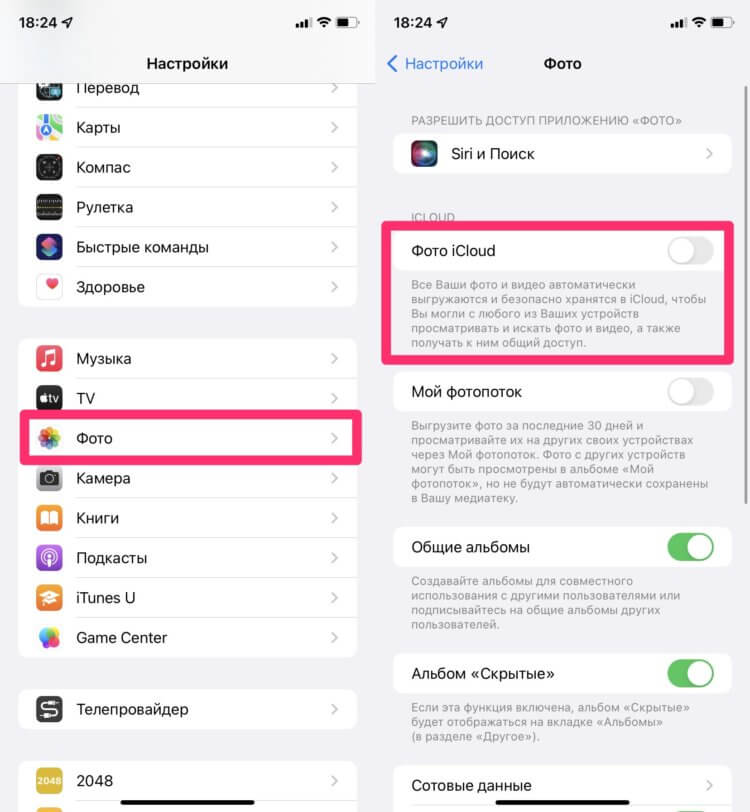
Обязательно включите тумблер возле пункта Фото iCloud.
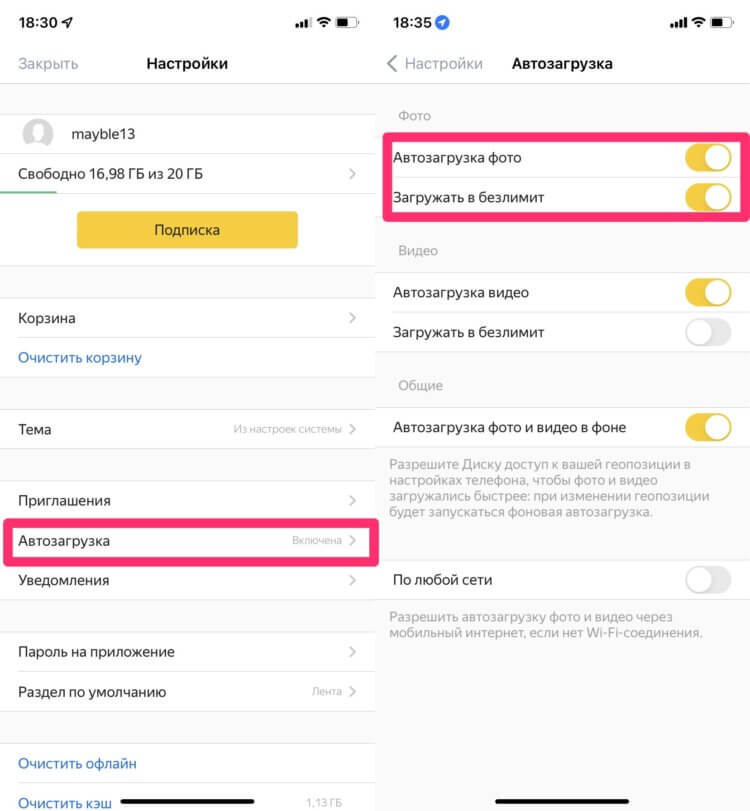
Не забудьте включить тумблер Загружать в безлимит.
Учтите, что если тумблер напротив Фото iCloud будет выключен, то фото на вашем iPhone в облачное хранилище iCloud cгружаться не будут. Если вдруг памяти в iCloud не хватает для загрузки всех фотографий с вашего устройства, лучше оформить подписку. Тем более, что потом ее можно без проблем отменить. Потратившись один раз, вы сможете обезопасить все данные на долгий срок.
Учтите также, что видео загрузить в безлимитное хранилище не получится. Такая функция в Яндекс.Диске доступна только по подписке. Впрочем, стоит она всего ничего, сами посмотрите.
Подписывайтесь на нас в Яндекс.Дзен! Так вы сможете оставаться в курсе всех актуальных новостей из мира Apple и не только.
Как перенести все файлы из iCloud
После этого останется перенести все файлы из iCloud Drive. Думаю, многие в курсе, что все они находятся в приложении Файлы. Однако Яндекс.Диск в Файлах доступен только для чтения. Закинуть сюда файлы путем простого переноса не выйдет. Но есть одна лазейка.
Перенести файлы из iСloud в Яндекс.Диск можно следующим образом:
- Открыть приложение Файлы на своем устройстве.
- Перейти во вкладку iCloud Drive.
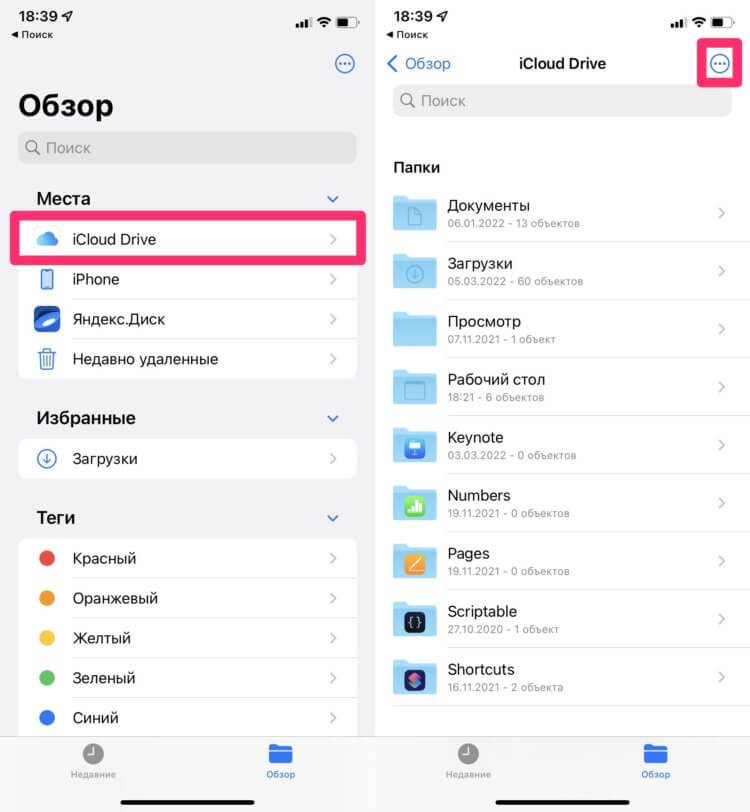
Кликнете на iCloud Drive во вкладке Обзор.
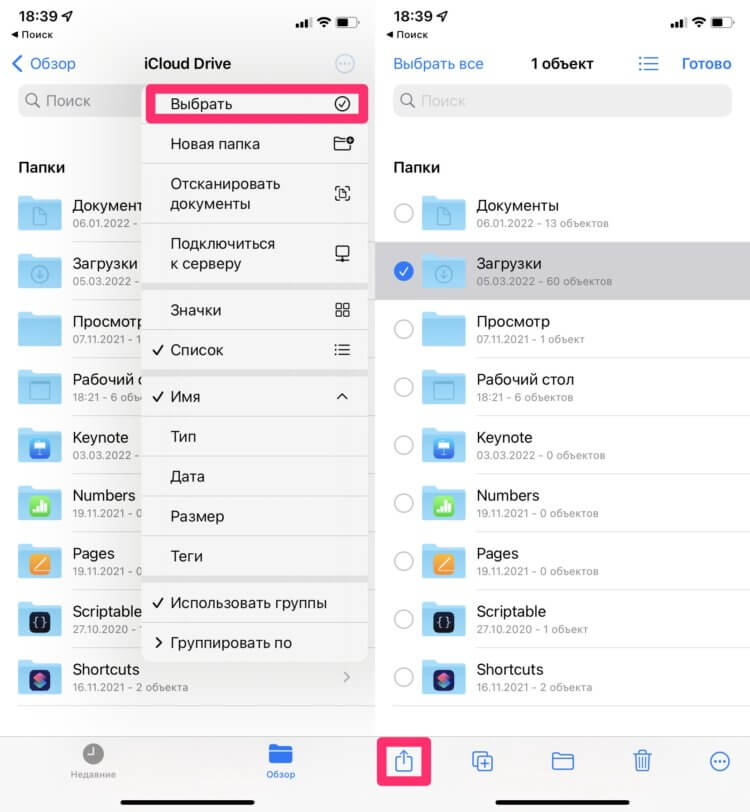
Кнопка Поделиться находится внизу.
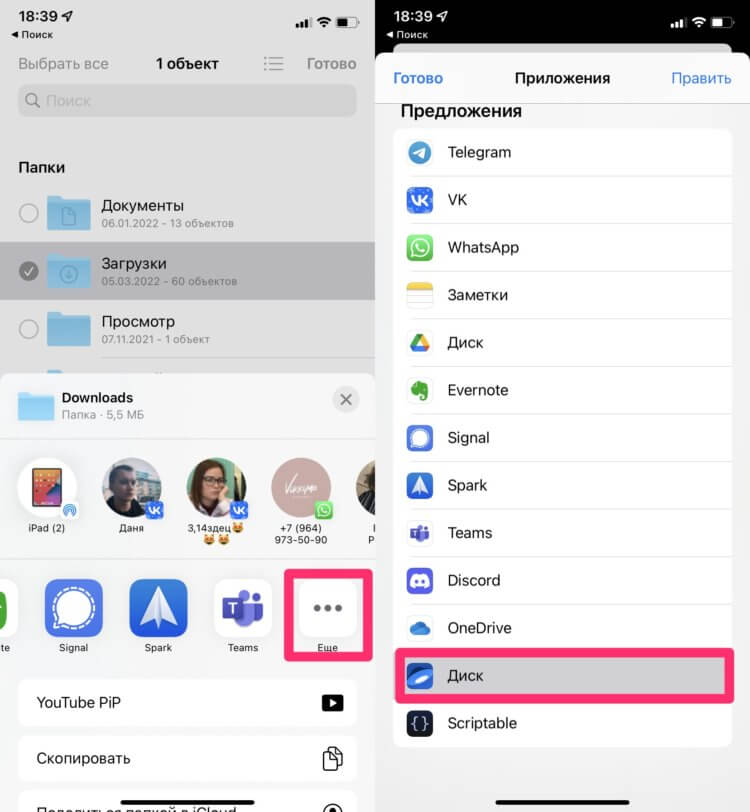
Нажмите Еще, затем Яндекс.Диск и перенесите туда все файлы.
Плюс, для Яндекс.Диска можно настроить удобный доступ прямо из приложения Файлы. Очень удобно, так как есть возможность не заходить в отдельное приложение и просматривать все из Файлов. Делается это следующим образом:
- Перейдите в приложение Файлы.
- Перейти на вкладку Обзор в нижней части дисплея.
- Нажать на три точки в верхнем правом углу, нажать Изменить.
- Включить тумблер напротив Яндекс.Диска, нажмите Готово.
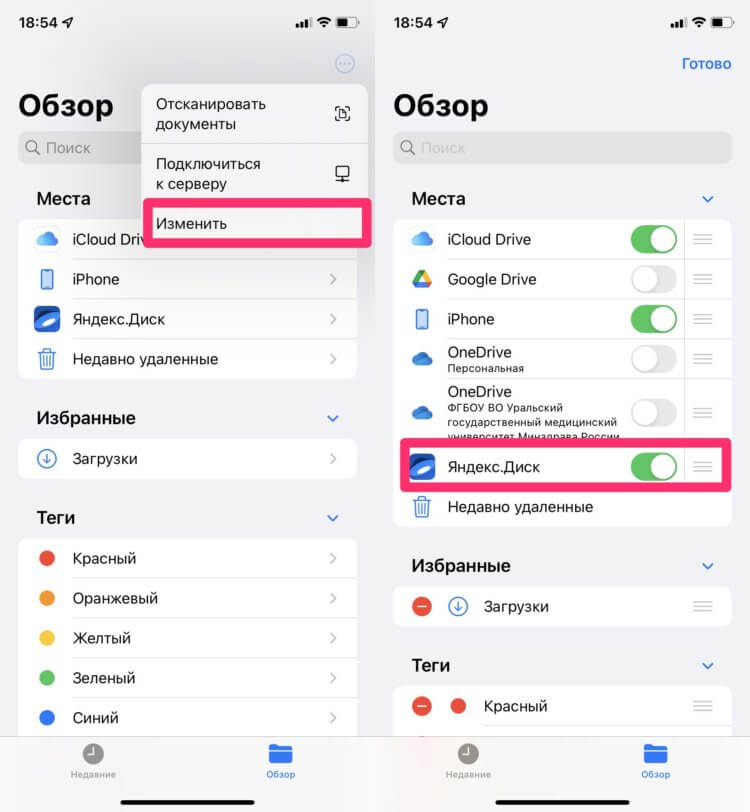
Добавляем Яндекс.Диск в Файлы.
При возникновении трудностей, смело обращайтесь в наш Телеграм-чат или в комментарии под постом. Вместе с читателями мы обязательно вам поможем.
Наши соцсети
Новости, статьи и анонсы публикаций
Свободное общение и обсуждение материалов
Лонгриды для вас

В преддверии выхода GTA 6 рекомендуем опробовать MiniMap Radar — необычные карты для Айфона, выполненные в стиле GTA Vice City. Они работают без интернета, доступны даже на Apple Watch, а также позволяют добавлять объекты в формате дополненной реальности!

Отключить время посещения, скрыть пользователей в друзьях или быстро поделиться ссылкой на свою страничку — это полезные функции во ВКонтакте, о которых знает далеко не каждый. Как ими пользоваться и что еще можно делать в мобильном приложении VK?

Чтобы добавить красок вашему Айфону, необходимо срочно зайти в нашу сегодняшнюю подборку обоев. В ней вы найдете классные яркие заставки на все случаи жизни, которые точно не оставят вас равнодушными. Качайте сразу все!
Перенос файлов из Яндекс Диска в iCloud
Перенос файлов из Яндекс Диска в iCloud Иногда любой пользователь может столкнуться с необходимостью перенести файлы из одного облачного хранилища в другое. Связано это может быть как с подорожанием тарифов, так и просто с желанием попробовать что-то новое. В любом случае любая смена подобного сервиса связана с неудобствами для пользователя. Но если немного углубиться в тему, можно понять, что любые файлы можно перенести между разными хранилищами очень просто и быстро. Эта инструкция подойдет для всех популярных облаков, в том числе для Яндекс Диска, Google Drive, Dropbox, OneDrive и прочим. Связано это с тем, что работают они все по одному и тому же принципу. В этом материале рассказываем на примере Яндекс Диска, как перенести все файлы из любого облака в iCloud.
Как перенести данные на iCloud
Сразу хочется отметить, что для переноса всех файлов есть несколько способов. Первый и самый простой — воспользоваться Айфоном или Айпадом. Пара установленных приложений — и все будет успешно решено. Но можно воспользоваться и компьютером. Все зависит от того, как вам будет удобнее. Сначала предлагаю посмотреть, как это делается через iPhone: Скачайте приложение “Файлы” из App Store, откройте его и можете сразу закрывать. Загрузите приложение “Яндекс Диск” на iPhone из App Store. Дождитесь, пока оно установится, и зайдите в свой аккаунт. Как только будут видны все ваши фотографии и документы, можете закрывать приложение. Как перенести данные на iCloud. Благодаря интеграции самых популярных облачных сервисов в Файлы, перенос можно осуществить прямо со смартфона. Фото. Благодаря интеграции самых популярных облачных сервисов в Файлы, перенос можно осуществить прямо со смартфона. Вернитесь в “Файлы”. Выберите вкладку “Обзор” и выйдете на стартовую страницу этой вкладки. Нажмите на “Диск”. Приложение спросит, хотите ли вы включить Диск. Нажмите “Включить”. Дождитесь загрузки файлов и нажмите на три точки в круге в правом верхнем углу. Как перенести данные на iCloud. Достаточно просто скопировать файлы и вставить их в Drive. Фото. Достаточно просто скопировать файлы и вставить их в Drive. Нажмите “Выбрать” и отметьте все файлы и папки галочками. В нижнем правом углу нажмите “Скопировать Н объектов”. Вернитесь на главную страницы вкладки “Обзор” и откройте iCloud Drive. Задержите палец на пустом места и нажмите “Вставить”. Теперь необходимо скачать из Яндекс Диска все фотографии и загрузить в iCloud. Чтобы они отображались в приложении “Фото”, а не просто лежали в iCloud Drive, сделать это лучше всего так: Как перенести данные на iCloud. Все выбранные фотографии загрузятся и добавятся в галерею. Фото. Все выбранные фотографии загрузятся и добавятся в галерею. Откройте ранее скачанное приложение Яндекс Диск. Перейдите в раздел “Фото”. Нажмите на три точки в правом верхнем углу и коснитесь кнопки “Выбрать файлы”. Выделите фотографии, которые хотите переместить в iCloud. Нажмите кнопку “Поделиться” и в появившемся меню выберите “Поделиться файлами”. Нажмите “Сохранить в галерею” и дождитесь, пока все файлы появятся в приложении “Фото”. Теперь, если у вас включена синхронизация фотографий с iCloud, они постепенно выгрузятся в облако Apple. Как видите, все делается очень просто и не требует от пользователя никаких дополнительных настроек. iCloud на компьютер Но, как мне кажется, самый удобный способ перенести все из одного облака в другое — это воспользоваться компьютером. Причем не веб-версиями сервисов, а их полноценными приложениями, которые есть для каждой платформы. На примере Windows 11 это работает следующим образом: Из Microsoft Store загрузите приложение iCloud. А вот отсюда — Яндекс Диск для Windows. По очереди запустите каждое приложение и авторизуйтесь в них, предоставив все разрешения и активировав все пункты, которые предлагаются. Запустите Яндекс Диск с рабочего стола и скопируйте все файлы, которые хотите перенести. Фотографии через компьютер тоже лучше переносить отдельно. В противном случае они будут недоступны в приложении “Фото”. Откройте ранее загруженный Яндекс Диск и перейдите в папку “Фото”. iCloud на компьютер. Выделить фотографии через компьютер можно быстрее, чем со смартфона. Фото. Выделить фотографии через компьютер можно быстрее, чем со смартфона. Скопируйте все изображения, которые хотите перекинуть из Диска в iCloud. iCloud на компьютер. Допустима вставка и привычным сочетанием CTRL+V. Фото. Допустима вставка и привычным сочетанием CTRL+V. Через проводник откройте папку “Фото iCloud” и вставьте скопированные на предыдущем шаге снимке в эту папку. Теперь вам остается только дождаться, чтобы фотографии загрузились в облако, и можете открывать их с Айфона или Айпада. Как выгрузить фото в iCloud А можно не загружать никаких приложений и воспользоваться веб-версиями iCloud и Яндекс Диска. Делается это так: Перейдите на сайт Яндекс Диска и зайдите под своей учетной записью. Как выгрузить фото в iCloud. Через веб-версию перенос выполняется тоже быстро. Фото. Через веб-версию перенос выполняется тоже быстро. Загрузите все нужные вам файлы на компьютер. Откройте веб-версию iCloud. Как выгрузить фото в iCloud. Можно просто перетащить файлы в окно iCloud Drive. Фото. Можно просто перетащить файлы в окно iCloud Drive. Выберите Drive и просто перетяните туда все нужные файлы. Они загрузятся в облако автоматически. Как выгрузить фото в iCloud. Скорость загрузки данных с облака высокая, поэтому долго ждать не придется. Фото. Скорость загрузки данных с облака высокая, поэтому долго ждать не придется. Для переноса фотографий вернитесь в Яндекс Диск и скачайте все из раздела “Фото. Как выгрузить фото в iCloud. Фотографии тоже можно просто перетащить в окно iCloud. Фото. Фотографии тоже можно просто перетащить в окно iCloud. Откройте веб-версию iCloud и выберите приложение “Фото”. Нажмите кнопку “Загрузить в” и выберите все ранее скачанные снимки. Все! Остается только дождаться, чтобы все документы прогрузились. Как видите, никаких трудностей с переносом данных не возникает. Можно даже скомбинировать второй и третий способ, воспользовавшись с одной стороны приложением сервиса, а с другой — веб-версией. Выбирайте любой удобный вам вариант и переносите всю информацию. Возможно, вы даже захотите пользоваться сразу двумя облаками. Тогда можно будет легко перекидывать между ними информацию.
Не работает автозагрузка фото и видео Яндекс Диск на iPhone
Не работает автозагрузка фото и видео Яндекс Диск на iPhone.
Начинает загружать файлы только при открытом приложении Яндекс Диск.
Грузит файлы медленно, если случайно свернуть приложение, загрузка всех файлов начинается сначала.
Голосование за лучший ответ
Здравствуйте! Я из Яндекса. Проверьте, пожалуйста, разрешено ли приложению работать в фоне. Также уточню, что загрузить видео в безлимит можно только с подпиской Яндекс 360.
JohLegУченик (167) 1 год назад
Переустановили приложение, диск начал подгружать 4000 новых файлов. Тем не менее, если подсчитать общее количество файлов на самом телефоне, то их будет на 6000 больше, чем на диске с учётом новых подгруженных файлов. (Подписка имеется)
Яндекс Диск передача файлов на iPhone
На днях Яндекс открыл для всех сервис Яндекс.Диск. Поскольку я был в числе счастливчиков, приглашенных для тестирования этого программного продукта, то уже в мая написал статью «закачать на iPhone» с обзором работы этого приложения на iPhone и на компьютере. Четыре месяца понадобилось разработчику, чтобы исправить ошибки и довести все до ума. Версии автоматически обновлялись почти каждую неделю, и чувствовалось, что работа кипит. За это время я сильно привязался к ЯДу, Для меня это самый простой способ скинуть файлы на компьютер и обратно, на телефон.
Для того, чтобы пользоваться сервисом нужно зарегистрироваться на Яндексе — пройти регистрацию.
Каждый новый пользователь получает 10 ГБ пространства с возможностью увеличения их до 20 ГБ. В облако можно загружать файлы разного формата и делиться ими с другими людьми.
Самый простой способ работы с сервисом — загружать данные с компьютера через браузер.

Но есть вариант сделать (смонтировать) Яндекс Диск как виртуальный диск к системе. Для этого надо скачать небольшую программку и установить себе на компьютер. Перетащили файл мышкой на диск — и он уже в облаке.
Но самое главное для нас, это приложение для iPhone, с помощью которого можно получить доступ к файловому архиву.
С телефона можно загружать на сервер содержимое фотогалереи. Возможна загрузка сразу нескольких файлов одновременно. С iPhone доступен почти весь функционал диска. Можно создавать папки, добавлять и удалять файлы.
Все файлы, находящиеся на сервере, можно загрузить на iPhone одним кликом. Изобржение и PDF можно просмотреть, файлы mp3 проигрываются встроенным в приложение плеером.
интересное
Другие форматы файлов Яндекс.Диск предлагает открыть специальными программами, которые установлены у вас на смартфоне. К примеру: офисные документы, или видео файлы.
Если у вас сделан джейлбрейк iphone, то есть возможность даже загружать и запускать торрент файлы на iphone. Или устанавливать IPA файлы через Installous.


Яндекс Диск можно установить как отдельное приложение. Но оно также входит в состав Яндекс Почта.
Вот программа для iPhone Яндекс.Почта, обратите внимание на вкладку со значком диска.

Внутри функционал одинаковый, только немного отличаются цвета панелей.
Основное отличие: превью изображений в списке Яндекс Диск.
Слева Яндекс Диск, справа Яндекс Почта


Приложение бесплатное, в последнее время работает стабильно. Могу рекомендовать всем, кому нужно обмениваться файлами с iPhone на компьютер и обратно.