Загрузочная USB флешка с программой Victoria 3.52
Как сделать загрузочную флешку с программой Виктория
Dos- версия программы Виктория хоть и кажется архаичной, но свои функции выполняет полностью и качественно. Кроме того, в отличии от версии для Windows , ее можно использовать для проверки диска на битые сектора в том случае, если он единственный в ноутбуке или компьютере, то есть на нем установлена операционная система.
Чтобы не заморачиваться с записью образов дисков, а уж тем более с дискетами, предлагаю сделать загрузочную флешку с Викторией, на которой можно будет хранить и любую другую информацию и которая всегда будет под рукой.
1. Уже есть загрузочная флешка ERD Commander
Если вы уже сделали загрузочную флешку с ERD Commander , то нужно будет просто скопировать один файл и изменить меню в Блокноте. Начнем пожалуй с этого, наиболее простого случая.
Скачайте архив с необходимыми файлами здесь.
На флешку с ERD Commander’ ом в корневую директорию скопируйте файл Victoria.IMA из архива. Теперь нужно добавить пункт меню для загрузки Виктории.
Откройте в Блокноте или другом текстовом редакторе файл menu.lst. В конце нужно добавить следующую запись:
map —mem /victoria.ima (fd0)
Вот и всё. Флешка готова. Теперь в меню флешки появится еще один пункт Victoria , выбрав который запустится программа Victoria 3.52 .
2. Как сделать отдельную флешку с Викторией
Если загрузочной флешки еще нет, то необходимо сначала установить загрузчик на флешку. Для этого понадобится архив с установщиком, который можно скачать здесь.
Запускаем файл hpusbfw.exe (из архива grubinst.rar) , чтобы отформатировать USB-флешку и создать на ней загрузочный сектор (MBR). Это необходимое условие, чтобы с флешки можно было загрузиться.
В строке Device выбираем свою флешку. Файловую систему оставляем FAT32. В строке Volume label пишем название диска (это название будет отображаться например в проводнике). Жмем Start для запуска процесса форматирования нашей будущей загрузочной USB-флешки с ERD Commander. В процессе форматирования на флешке будут удалены все файлы, поэтому если там что-то нужное, сделайте резервные копии. После создания загрузочной флешки ее можно будет использовать как и раньше, ведь программа Victoria занимает лишь несколько мегабайт.
Не обращаем внимание на сообщние об удалении файлов и нажимаем Да для подтверждения форматирования.
После завершения форматирования флешки будет выдано сообщение об успешном выполнении. Жмем ОК.
После этого закрываем окно программы, нажав кнопку Close.
Запускаем файл grubinst_gui.exe для установки загрузчика на флешку.
Выбираем пункт Disk и из списка выбираем свою флешку (в моем случае флешка на 4 Гб, поэтому выбрал hd1 3859 Mb). В поле Part List выбираем Whole disk (MBR). Если список пуст, нужно нажать кнопку Refresh, чтобы обновить список. После этого нажимаем кнопку Install.
Появится окно командной строки, с сообщением об успешной установке загрузчика на USB-флешку. Нажимаем Enter для продолжения.
После этого нажимаем кнопку Quit для выхода из программы установки загрузчика на флешку.
Копируем файлы из архива victoria-usb.zip на флешку. Загрузочная флешка с Викторией готова! Флешку можно, как и раньше использовать для хранения любой информации. Я рекомендую создать отдельную папку, в которой вы будете хранить свои данные, чтобы случайно не стереть файлы, необходимые для загрузки компьютера с флешки.
Как создать загрузочную флешку
с программой Victoria
Программа Victoria является одним из лучших средств проверки жестких дисков компьютера. Однако, она не работает в 64-битных версиях Windows. Использовать программу Victoria на компьютерах с такой операционной системой можно, только «загрузившись» со специальной флешки или диска.
В статье описан порядок создания загрузочной флешки с этой программой.
Для создания загрузочной флешки с программой Victoria понадобится:
Порядок действий следующий:
1. Подключить флешку к компьютеру. Обратите внимание, что все находящиеся на ней файлы будут удалены. В случае надобности, не забудьте сохранить их резервные копии на другом носителе;
2. Скачать программу Ghost32 и образ диска с программой Victoria (ссылки на загрузку см. выше);
3. Запустить программу Ghost32 (установки она не требует). В стартовом окне нажать кнопку «Ок»;
4. В окне программы Ghost32 пройти по пути (нажимая кнопки): «Local» — «Disk» — «From image» ;

5. Откроется проводник, в котором нужно указать на образ программы Victoria (файл » victoria.gho «);

6. На следующем этапе необходимо указать на флешку, которую нужно превратить в загрузочную флешку “Victoria”. Будьте внимательны. Не укажите случайно вместо флешки на жесткий диск или другой носитель;

7. Нажать кнопку «ОК» и на всех следующих этапах также подтвердить свое намерение создать загрузочную флешку.
О завершении процесса свидетельствует появление окна с надписью «Clone Completed Successfully» . После этого программу Ghost32 можно закрыть (нажать кнопку «Continue» и затем кнопку «Quit»).

Созданную указанным способом флешку можно использовать для проверки жесткого диска любого компьютера. Подробнее о том, как это сделать, читайте здесь. Кроме того, она содержит программу Memtest86 и поэтому может быть использована для проверки еще и оперативной памяти компьютера.
ПОДЕЛИТЬСЯ:

НАПИСАТЬ АВТОРУ
Похожие материалы

Как включить AHCI-режим для SATA в Windows Vista и Windows 7
AHCI – продвинутый режим работы интерфейса (разъема) SATA, через который современные запоминающие устройства (жесткие диски, SSD) подключаются к материнской плате компьютера. Использование AHCI позволяет ускорить работу дисковой подсистемы компьютера.
В статье описан порядок активации AHCI в Windows Vista и Windows 7.

Как включить AHCI-режим для SATA в Windows 8
Внутренние запоминающие устройства компьютера (жесткие диски и SSD) с включенным режимом AHCI работают быстрее. Это позитивно сказывается на общем быстродействии всего компьютера.
О том, как включить AHCI на компьютерах с Windows 8, речь пойдет в этой статье.

Что такое AHCI-режим SATA
Активация режима AHCI интерфейса SATA позволяет компьютеру использовать расширенные возможности работы с внутренними запоминающими устройствами (жесткими дисками, SSD) и таким образом повысить их быстродействие.
Подробнее о режиме AHCI, а также о том, что необходимо для его активации, речь пойдет в этой статье.

Как изменить иконку локального диска
Если на компьютере с Windows Вам чем-то не нравится стандартная иконка локального диска, ее можно изменить на любую другую.
Все, что понадобится — это новая иконка в виде файла с расширением ICO. Ее можно скачать с интернета или же создать самостоятельно. Желательно, чтобы изображение этой иконки было достаточно большим (не менее 64х64 пикселов), иначе внешний вид диска, к которому вы собираетесь ее «приделать», в некоторых режимах отображения будет не очень привлекательным.
Нужно также внести несколько несложных изменений в системный реестр Windows.

Как исправить ошибки на жестком диске
Каждый пользователь компьютера рано или поздно сталкивается с ситуацией, когда определенный жесткий диск, флешка или другое запоминающее устройство начинает работать нестабильно. При попытке получить доступ к хранящимся на нем файлам, компьютер сообщает о наличии на устройстве ошибок.
Причиной этому может стать неправильное отключение носителя от компьютера, внезапное исчезновение напряжения в сети электропитания, перезагрузка компьютера кнопкой «Reset» на системном блоке и др.
В большинстве случаев, проблема решается штатными средствами Windows. Установка дополнительного программного обеспечения не требуется.

Как изменить букву диска
Как Вам уже, наверное, известно, каждому запоминающему устройству, подключенному к компьютеру (локальные диски, съемные винчестеры, флешки, дисководы оптических дисков и др.), присваивается буква латинского алфавита.
Как правило, процесс назначения устройству этой буквы происходит автоматически во время его подключения к компьютеру. Но, в случае необходимости, пользователь может самостоятельно переназначить букву любому устройству, если результаты автоматического выбора его чем-то не устраивают.
О том, как это сделать, и пойдет речь в этой статье.

ПОКАЗАТЬ ЕЩЕ
Установка программы Виктория на флешку или диск + настройка загрузки и запуск

Доброго дня, читатель! При пользовании программой Виктория у многих возникают вопросы – как правильно установить на флешку, запустить программу, чтобы протестировать жесткий диск и исправить ошибки. В этой статье будут даны подробные рекомендации по установке и настройке.
Программой можно пользоваться загрузив ее из под DOS (например версия 3,5), когда Windows перестала запускаться. Версия 3.5 была выпущена давно, но она вполне работоспособна.
Ее единственный недостаток – это то что она больше не обновляется. Сейчас уже появились диски очень большой емкости и на тестирование и проверку иногда уходит довольно много времени. Если у Вас есть время, то программа версии 3,5 подойдет.
Версии поновее и побыстрее могут входить в состав различных аварийных дисков, можно скачивать эти образы и запускать программу Виктория уже из меню этих дисков. При любом варианте Вам понадобится заранее сделать загрузочный диск или флешку.
Как установить программу Victoria , чтобы протестировать жесткий диск?
Пусть Вас не смущает почтенный возраст программы. Она еще очень даже в ходу. Выпускалась в двух вариантах – для запуска из под Windows, и в виде версии для запуска с компакт диска или флешки.
Я пользуюсь версией для Windows для диагностики. Ее не нужно записывать на флешку. Для того, чтобы установить и запустить программу для Windows нужно скачать ее и запустить программу от имени Администратора:
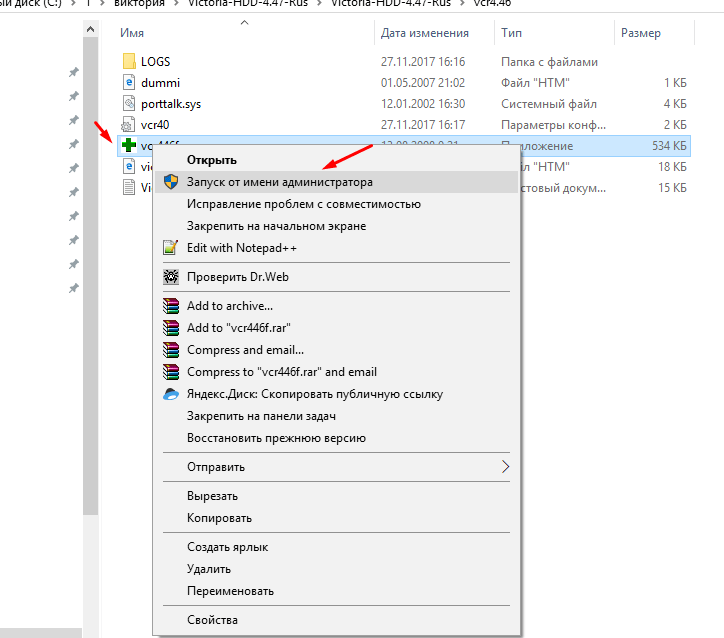
Запуск от имени Администратора необходим, без него нормально программа не запуститься.После этого можно посмотреть S.M.A.R.T, тестировать и так далее. А для исправления ошибок нужно скачать образ программы и записать его на флешку или CD- диск.
Получаем образ программы Виктория и устанавливаем на на флешку
Программа Victoria идет в составе большинства так называемых аварийных дисков, на которых есть различные полезные программы. Можно сразу скачать такой диск в интернете, а можно скачать программу в виде образа отдельно.
При записи образа на флешку или диск мы можем после запускать компьютер с этого диска или флешки. Так же нам понадобится программа UltraIso, с помощью нее мы сделаем загрузочную флешку. Открываем программу UltraIso, через меню “Файл” – “Открыть” находим файл с образом нашей программы:
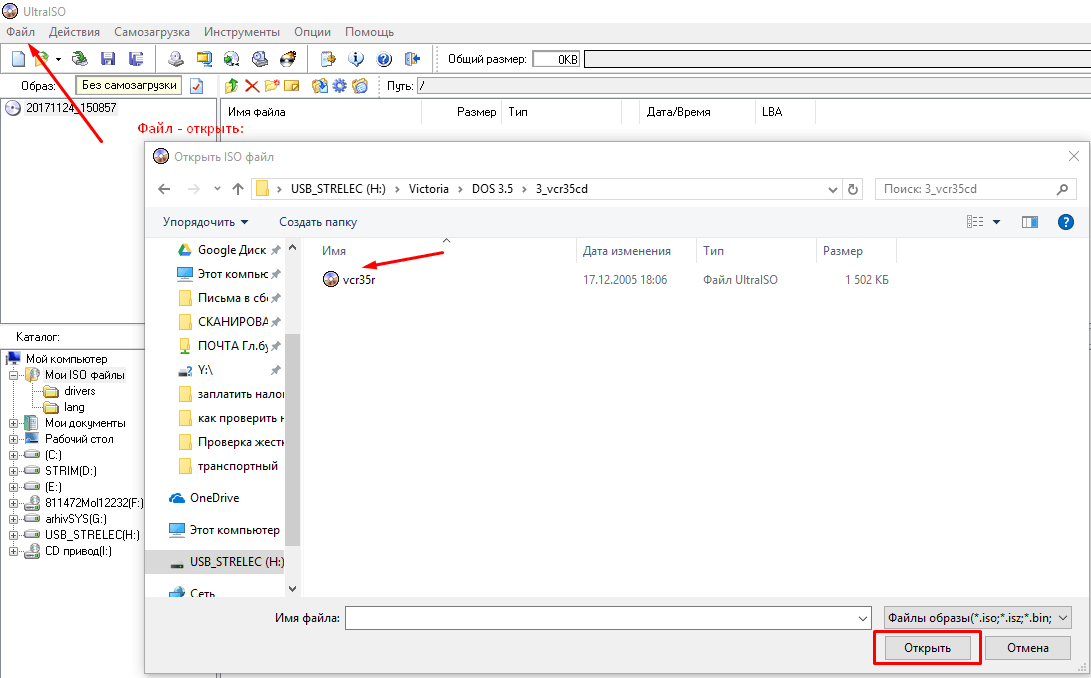
Выбираем сохраненный образ, и нажимаем кнопку “Открыть”. Затем нужно в меню Ultraiso в меню “Самозагрузка” выбрать “Записать образ жесткого диска”:
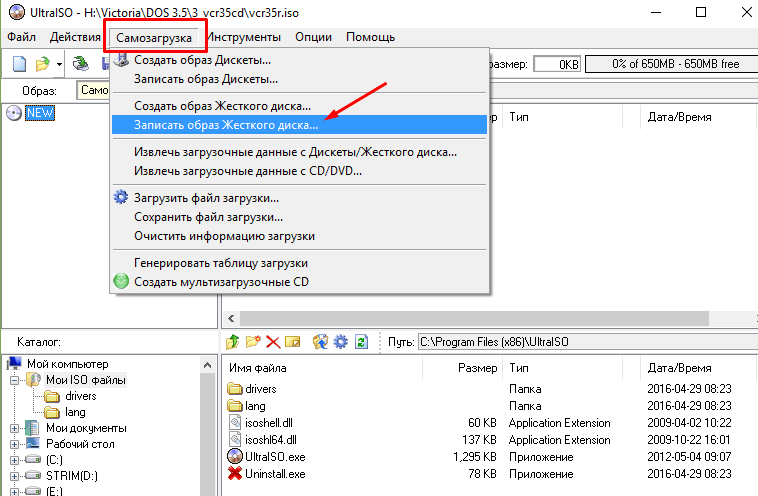
Далее, нужно выбрать флешку на которую будет производиться запись, и нажать кнопку “Записать”
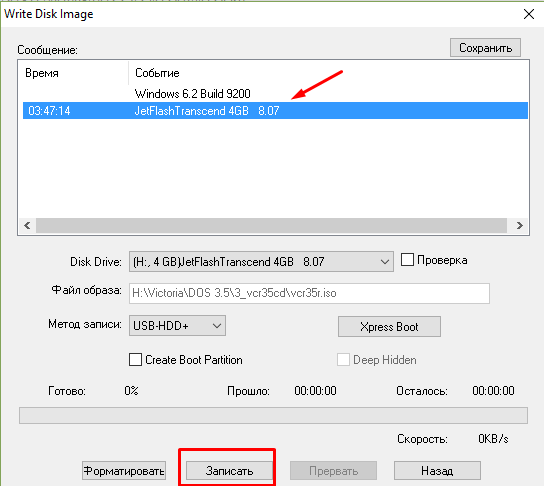
Все, образ готов.
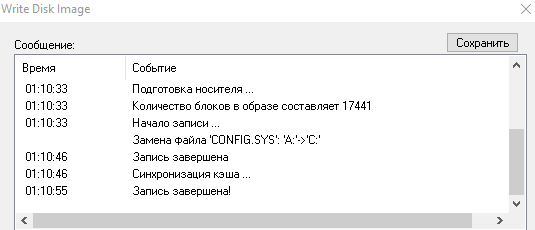
Если Вы скачали Викторию в составе одного из аварийных дисков, можно использовать другую программу для записи ее на флешку. Иногда UltraISO дает осечки – если образ больше 4GB.
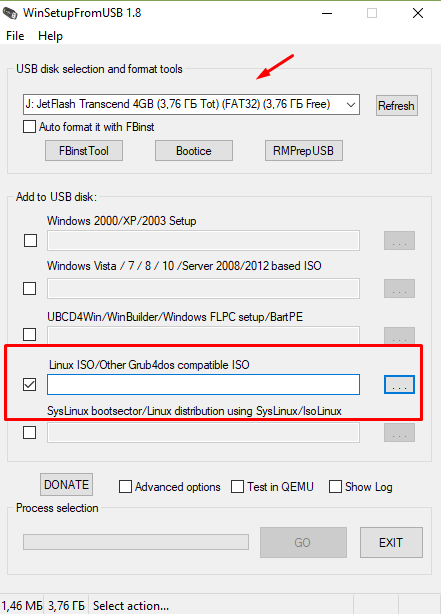
Пробуем записать образ специальной утилитой – WinSetup FromUSB 1.8 Final. После распаковки архива нужно запускать программу от имени администратора, и выбрать файл той же разрядности, что и Ваша Windows:

Флешка определиться автоматически, нужно выбрать тип загрузчика:
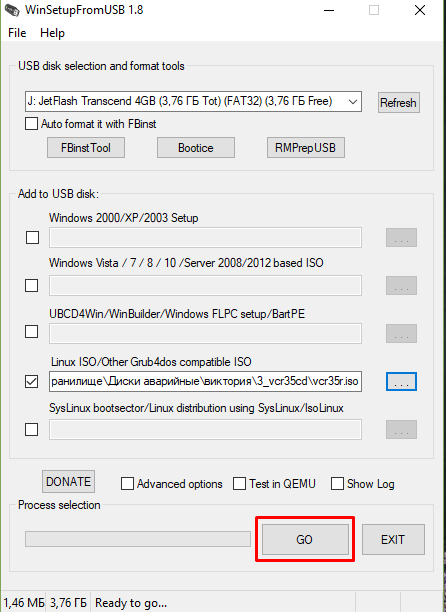
По окончании записи будет уведомление:
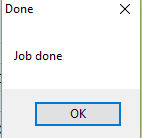
В этом примере мы записали образ на флешку. С флешками иногда возникают непонятки. Иногда, вроде бы все сделано правильно. Но при загрузке с флешки программа все равно не запускается.
У меня бывало и так, что на ноутбуке с флешек не запускался даже Касперский и другие оболочки. А со стационарного компьютера с той же флешки – запускается. Может это конфликты оборудования или какая либо неисправность на флешке.
Видео как пользоваться программой Victoria :
В таких случаях при наличии привода для чтения/записи я записывал образ на CD- диск. С диска всё всегда и везде запускается на 100%. Делаю запись опять же с помощью программы Ultraiso. Если она установлена на компьютер, то нет ничего проще, Вы просто выбираете файл образа, и запускается программа UltraIso:
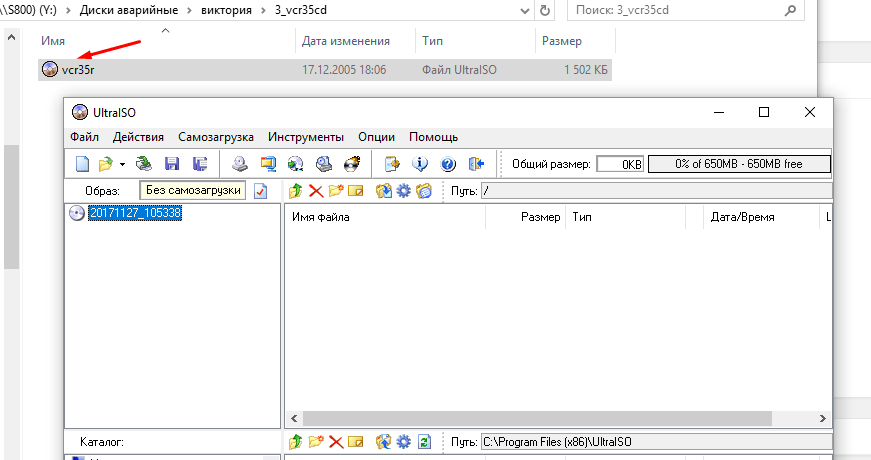
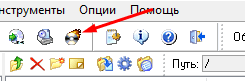
Вставляем диск в привод, затем, нажимаете значок “Записать образ CD”.
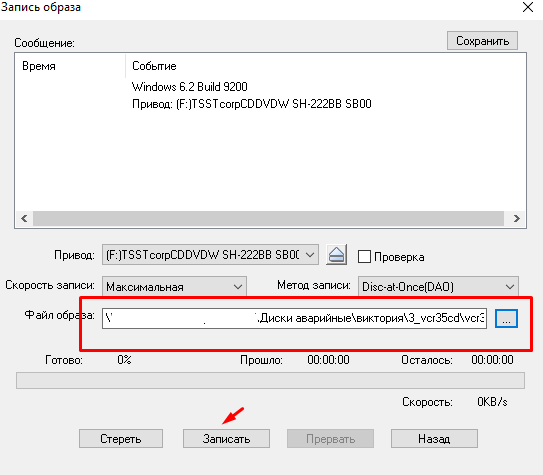
Нужно выбрать файл образа и нажать кнопку “Записать”.
Теперь у нас в запасе будет и CD диск.
Запуск Victoria с флешки после настроек в Биос
Теперь необходимо настроить компьютер так, чтобы он загрузился при следующем включении с флешки. Это легко. Вставляем флешку в компьютер и перезагружаем его. Если при перезагрузке компьютера нажимать клавишу F9 или чаще всего F12 – можно вызвать меню загрузки:
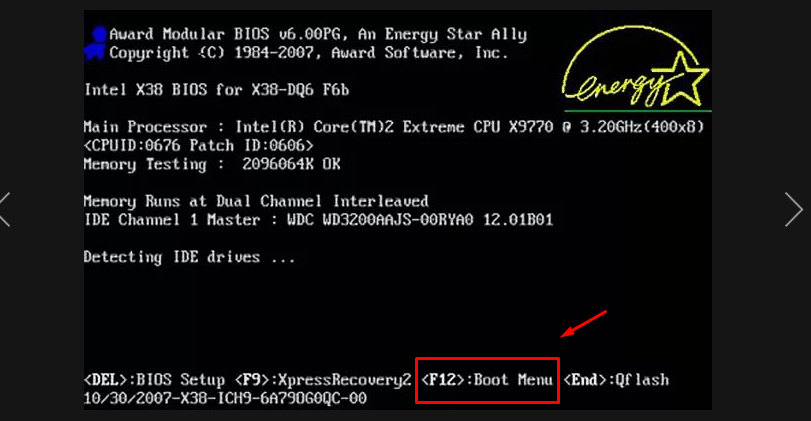
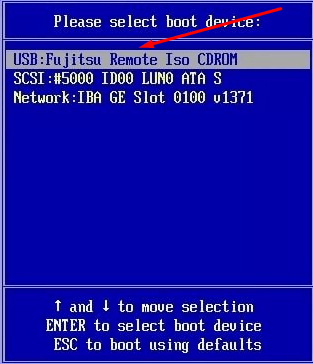
Как только увидите такое окошко – нажмите F12, вы попадете в меню выбора устройства, с которого Вам нужно загружаться:
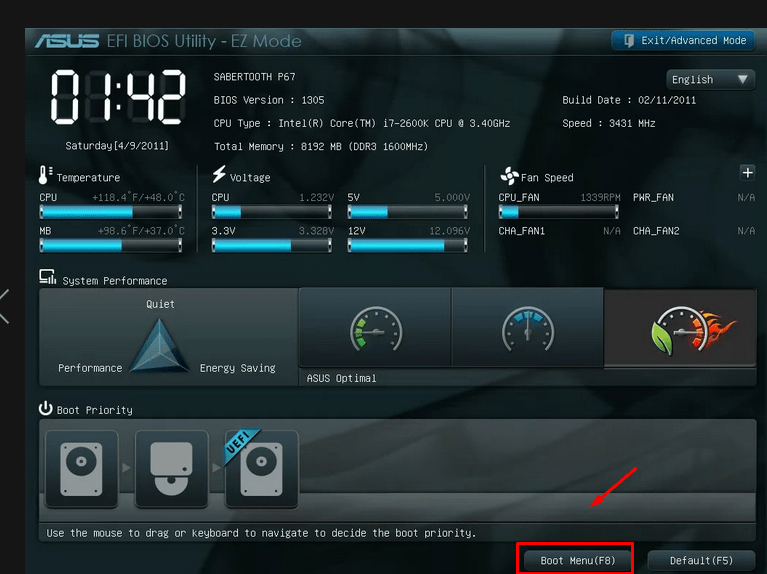
На компьютерах с UEFI -биос так же есть возможность загрузить компьютер c флешки, но тут сначала нужно войти в биос нажав клавишу Del или (F2)
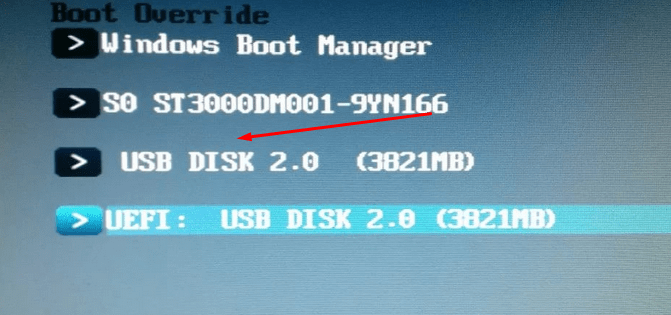
После чего нужно так же выбрать из списка нужную флешку:
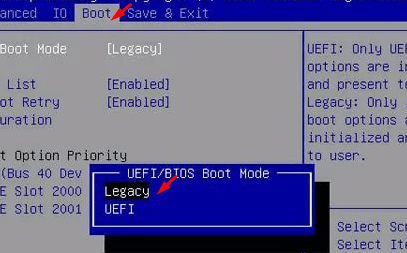
На ноутбуках, чтобы флешка загружалась как жесткий диск, иногда нужно дополнительно отключать режим загрузки UEFI, (или Secure boot):
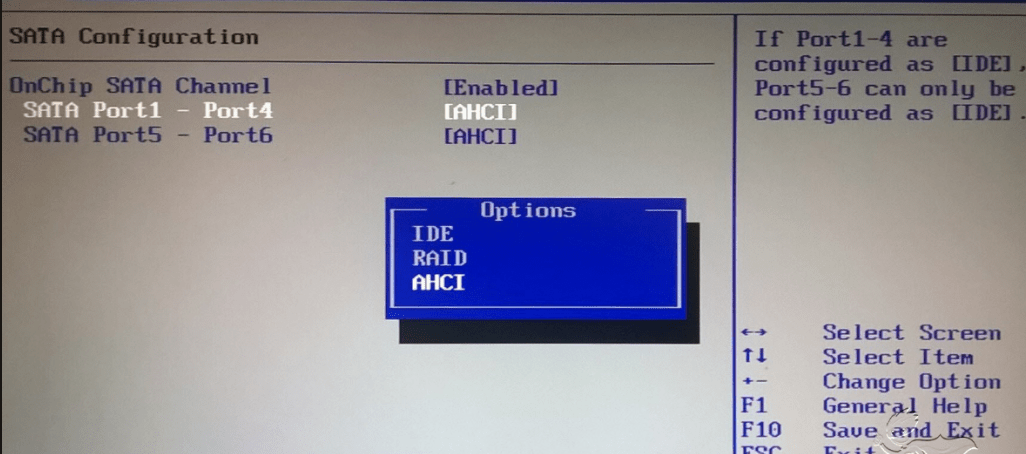
Еще один важный момент – на многих современных моделях материнских плат, для того чтобы Виктория увидела Ваш жесткий диск нужно сначала переключить режимы работы AHCI в IDE. Режим работы жесткого диска раньше осуществлялся через интерфейс IDE.
С появлением более быстрых устройств на шине SATA появился и соответствующий новый режим. Виктория работает по старым алгоритмам, поэтому для таких программ и нужно программное переключение в режим IDE. В ноутбуках эта настройка ищется легко:
В UEFI -биос окно настроек выглядит иначе и расположены по разному, но суть такая же:
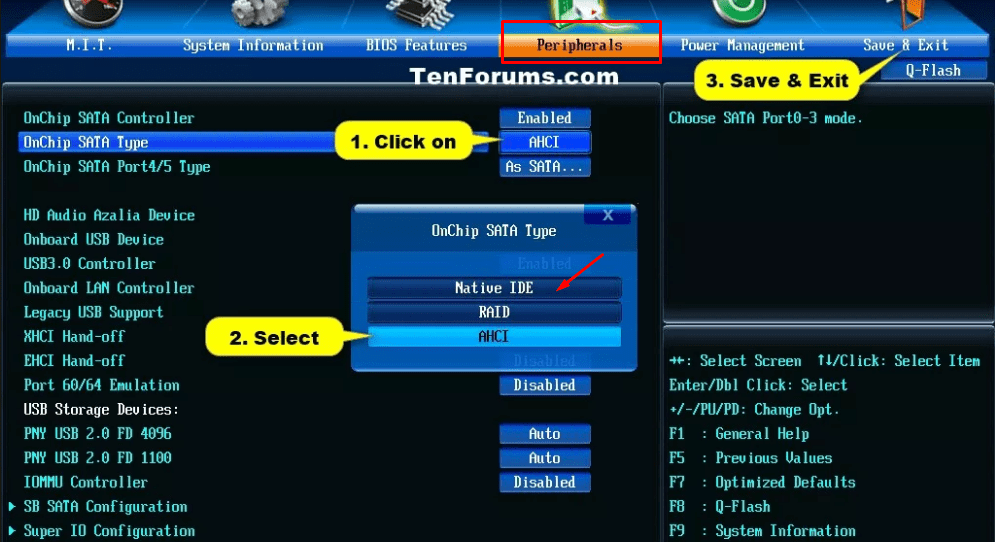
Либо на вкладке “Периферия”, либо “Дополнительно” (Advanced) вы найдете эту настройку. Для сохранение настроек нажимаем F10, подтверждаем сохранение нажав на Y.После перезагрузки компьютера должна загрузиться программа.
Как тестировать диск и работать в программе – читаем здесь. А как использовать программу версии 4,46 при запуске из под Windows (PE) можно узнать в этой статье.
Установка и подготовка к запуску Victoria с флешки

Жесткие диски, как и любой другой компонент компьютера, могут сломаться, выйти из строя или выйти из строя. В таких случаях, когда это возможно, необходимо восстановить жесткий диск с помощью специального программного обеспечения. Благодаря его использованию можно тщательно проверить диск и исправить мелкие неисправности.
Учитывая, что большинство пользователей используют компьютеры и ноутбуки для простого повседневного использования, как показывает практика, этого достаточно для эффективной работы в течение длительного времени.
В этой статье мы расскажем об одной из таких программ, Victoria HDD, предназначенной для проверки жесткого диска. Давайте посмотрим, что это за утилита, как ею пользоваться и чего с ее помощью можно добиться.
В первую очередь можно сказать, что программа «Победа» создана выдающимся специалистом из Беларуси. Она абсолютно бесплатна и находится в свободном доступе в Интернете. Благодаря обширному функционалу и простому дизайну Victoria подойдет как новичкам, так и профессиональным пользователям.
Victoria совместима со всеми версиями Windows, включая Windows XP/7/8/10, и поддерживает платформы x32 и x64.
Функциональные режимы
Эта программа имеет несколько режимов работы:
- API (с использованием средств операционной системы Windows).
- Автономный режим через порты.
Что касается первого, то он является основным и имеет ряд возможностей. Главное его достоинство — простота и удобство, что делает его доступным даже для неопытных пользователей.
Если говорить об автономном режиме, то он больше предназначен для работы специалиста. С его помощью можно получить максимально точные показания и выполнить полную диагностику внешних и внутренних винчестеров. Кроме того, он имеет более широкий набор инструментов восстановления.
Функционал программы
Согласно информации, представленной на официальном сайте, эта программа для тестирования жестких дисков способна:
- Ускорьте свой ПК.
- Восстановить стабильную работу операционной системы и отдельных программ.
Для достижения столь значительных результатов утилита положительно влияет на HDD и обеспечивает:
- Замена сбойных секторов жесткого диска на запасные.
- Устранение битых секторов.
- Ремонт поврежденных участков.
Таким образом, используя это программное обеспечение, вы можете восстановить работоспособность накопителя и продлить срок его службы.
Системные средства восстановления
Конечно, можно воспользоваться обычными средствами восстановления, и тогда операционная система сама заменит сбойные сектора резервными.
Это делается путем запуска проверки объема на диске; Однако у этого типа замены есть свои недостатки:
- Работает с активным томом только в режиме DOS.
- Он не предоставляет пользователю подробную информацию.
- Это не позволяет вам выбирать, как решить проблему самостоятельно.
То есть стандартные инструменты не обладают таким обширным функционалом, как сторонние программы.
Без сомнения, Билл Гейтс создал прекрасную операционную систему. Но подумайте, сколько стандартных программ он заменил. Например, браузер Internet Explorer, Блокнот или Проводник. Именно поэтому проверку и восстановление винчестера нужно делать программой Victoria, а не встроенными средствами.
Работа с утилитой
Прежде чем приступить к работе с программой Victoria и представить руководство по ее использованию, хотелось бы уточнить, что основной язык утилиты английский. Однако в Интернете его можно найти полностью на русском языке, для этого введите в поиск соответствующую фразу.
Благодаря поддержке русского языка пользоваться ею невероятно удобно, чего нельзя сказать о других подобных утилитах. Скачивайте только последнюю версию, так как она имеет все необходимые инструменты для работы и содержит минимум ошибок, если они есть, конечно.
Установка и подготовка к запуску Victoria с внешнего носителя
Начнем с Виктории. После запуска программы нужно выбрать нашу флешку, указать формат файловой системы и выбрать образ, который мы скачали, примерно как указано на скриншоте ниже:

Внимание!
Все данные на флешке будут удалены после нажатия кнопки «Перейти», поэтому рекомендуется сначала перенести все оттуда.Хотите знать и уметь больше самостоятельно?
Мы предлагаем вам обучение по следующим направлениям: компьютеры, программы, администрирование, серверы, сети, создание сайтов, SEO и другое. Узнайте подробности прямо сейчас!
Запуск Victoria с флешки после настроек в Биос
Теперь нужно настроить компьютер на загрузку при следующем включении с флешки. Это легко. Вставляем флешку в компьютер и перезагружаем его. Если при перезагрузке компьютера нажать клавишу F9 или, чаще, F12, можно открыть меню загрузки:
По Теме: Как удалить любой файл на флешке

Как только вы увидите такое окно, нажмите F12, вы попадете в меню выбора устройства, с которого нужно загрузиться:

На компьютерах с UEFI-биосом также возможна загрузка компьютера с флешки, но здесь необходимо предварительно войти в БИОС, нажав клавишу Del или (F2)

Затем также нужно выбрать нужную флешку из списка:

На ноутбуках, чтобы флешка загружалась как винчестер, иногда необходимо дополнительно отключить режим загрузки UEFI (или безопасная загрузка):

Еще одним важным моментом является то, что на многих современных моделях материнских плат для того, чтобы Виктория увидела ваш винчестер, необходимо предварительно сменить режимы работы с AHCI на IDE. Режим работы жесткого диска ранее осуществлялся через интерфейс IDE. С появлением более быстрых устройств на шине SATA появился и соответствующий новый режим. Виктория работает по старым алгоритмам, поэтому для таких программ нужно программно переключаться в режим IDE. На ноутбуках эту настройку легко найти:

В UEFI-BIOS окно настроек выглядит иначе и расположено иначе, но суть та же:

Либо на вкладке «Периферийные устройства», либо на вкладке «Дополнительно» вы найдете этот параметр. Для сохранения настроек нажмите F10, подтвердите сохранение, нажав Y. После перезагрузки компьютера программа должна загрузиться. Как протестировать диск и работать в программе — читайте. А как использовать версию 4.46 программы при запуске из Windows (PE) можно найти на .
Доброго времени суток, дорогие читатели, фанаты и все остальные личности! Сегодня мы поговорим о диагностике программой Виктория (ниже по тексту мы будем называть ее просто Виктория или Вика :)). Весь процесс разбит на 2 части и 4 этапа, и в целом предельно прост, если следовать инструкции.
Эта диагностика необходима, чтобы найти и определить ваше текущее состояние здоровья.
В отличие от утилиты Chkdsk («Как проверить диск на наличие ошибок» или «Утилита Chkdsk»), описание которой приведено ниже, Victoria является представителем класса программ, работающих с тестируемым компьютером напрямую через порты, т е на самом низком уровне, что позволяет получить максимально возможную производительность (вы хотите добиться более качественной, расширенной и внятной диагностики), хотя и усложняет процесс создания и использования такого ПО.
Тестирование
Первый экран предложит вам выбрать режим работы: для ноутбуков или ПК. Стрелки на клавиатуре и Enter — вам в помощь.
Если после выбора вы видите такое окно, вам также нужно выделить строку «vcr352» и снова нажать Enter.

Теперь вы находитесь в главном окне программы.

1. Нажать «P» и в появившемся списке указать канал, на котором находится проверяемый диск.

Если не знаете, какой выбрать, попробуйте все сразу: выберите канал, нажмите «Enter», а затем — F2. Если к каналу подключено устройство, будет отображена информация о нем. Когда у вас есть диск, то раз появилась информация, значит вы ее нашли. Если их больше одного, посмотрите на общий объем (строка «Размер прохода», 1 ГБ — это 1024 МБ).
2. После выбора нажмите F4. Здесь мы устанавливаем параметры проверки. Те самые Ignore Bad Blocks и Remap, о которых говорилось во вступлении.

3. Повторное нажатие F4 запустит тест.
Вы увидите свои результаты в правом окне, но здесь, в отличие от версии для Windows, цветовая индикация немного другая. Если проверка обнаружит битый сектор, то он не будет отображаться в статистике, а в окне проверки будет обозначен не синим квадратом с крестиком, а просто красным «Х». Их большое количество свидетельствует о том, что диск скорее мертв, чем жив и восстановлению уже не подлежит.

В остальном оценка идентична.
Важные правила проверок
Некоторые общие правила для всех элементов управления:
- Важно понимать: программа может исправлять только программные ошибки. Ни одно приложение не спасет диск от физических повреждений, износа и заведомо ненормальных «щелканий». Точно так же не поможет, если диск по-прежнему не определяется.
- Помните, что перед любым тестом важно скопировать все ценные файлы на любой другой носитель. Тесты, диагностика — это тоже нагрузка на диск, и иногда задача «нагрузить» его больше, чем при обычной работе. Делать это с поврежденным носителем и не сохранять файлы куда-либо — очень простой способ их потерять.
- Если в первые несколько секунд/минут было обнаружено около десятка (или около того) нерабочих/проблемных блоков (красного и синего цветов), остановите процедуру. Уже очевидно, что привод неисправен, и «гонять» его дальше — лишь один из способов усугубить ситуацию. Если экран «усеян» квадратиками с крестиками, а ошибки идут одна за другой, тем более. Больше ничего не помогает (проверено на самом диске)
- При использовании любой версии вам нужно будет решить, как бороться с ошибками в случае их обнаружения. Есть 2 варианта: «Игнорировать бэд-блоки» — Виктория обнаружит проблемные места, но ничего с ними делать не будет. Это диагностика. Но, как уже было сказано, чтобы лишний раз не напрягать и без того шаткое здоровье диска, лучше попытаться их нейтрализовать сразу, установив опцию «Расширенное переназначение» (если вы не понимаете, о чем мы сейчас говорим , это нормально, давайте разберем этот момент дальше (только сейчас упомянул, т.к это относится ко всем версиям программы).
- Еще один момент о Remap: эта опция может привести к удалению любых данных, если они соприкасаются с проблемными секторами. Имейте это в виду.
По Теме: Как изменить название USB-накопителя (Флешки)
Загрузка программы Victoria и подготовка к сканированию для Windows и DOS
При загрузке вам нужно будет выбрать один из вариантов Виктории. Для десктопа это будет Victoria for Desktop, для ноутбука Notebook, остальные элементы загружают оболочку DOS и файловый менеджер Volkov Commander, то есть в обычных случаях они не нужны.
Варианты выбора программы:

Возможно, при первой загрузке вам нужно будет выбрать именно тот жесткий диск, который вы хотите протестировать (а не тот, который прописан в файле vcr.ini — там в дистрибутиве указан вторичный мастер). Для этого нажмите клавишу P .
Появится меню с названиями каналов. Выбор осуществляется клавишами курсора «вверх» и «вниз». При перемещении курсора в реальном времени отображается индикация (лампочки), позволяющая судить о готовности HDD .
На работающем жестком диске всегда будут гореть 2 индикатора: DRSC и DRDY (у некоторых также может быть INX). Красный индикатор AMNF может гореть в журналах ошибок, а остальные должны быть выключены. Подробнее о назначении индикаторов смотрите в конце статьи. Поместив курсор на нужный элемент, нажмите ENTER .

Последний пункт этого меню отвечает за выбор жесткого диска в контроллере PCI/ATA/SATA/внешнем (дополнительном) контроллере. После нажатия ENTER начнется поиск внешних контроллеров и жестких дисков на них. Будут определяться только реально присутствующие и ремонтопригодные жесткие диски в положении MASTER, остальные система не заметит. При обнаружении каждого дополнительного порта в таблице будет отображаться следующее:
- Название производителя ATA-контроллера (или его вендор-код)
- Имя контроллера (или его идентификационный код)
- Класс: EXT/INT/RAID (внешний, внутренний, RAID)
- Адрес порта (или дефис, если его не удалось определить)
- Имя подключенного жесткого диска, если он доступен в канале и работает
Все найденные порты будут пронумерованы. Просто выберите нужный, нажав соответствующую клавишу и подтвердите ввод «ом.
Примечание :
Программа может не находить жесткие диски на некоторых моделях контроллеров Promise. Далее нажмите F2, чтобы «отдать» паспорт.Паспорт HDD — это зашитая на заводе информация, характеризующая семейство винчестера и его индивидуальные характеристики.
Скан тесно работает с паспортом, получая из него все необходимые параметры.
Windows-версия
Новичку с ним работать проще — нет необходимости заморачиваться с прожигом образов и созданием загрузочной флешки, но точность проверки ниже из-за того, что в этом случае Windows работает и также взаимодействует с диском во время контроль. Итак, обязательное условие — закрыть все возможные программы, включая антивирус, и вообще не трогать систему, пока Виктория ее проверяет. Любая посторонняя ссылка на «жесткий» может повлиять на точность результата.
По Теме: Как восстановить информацию на флешке после вируса
Здесь выберите диск для проверки. USB-накопители также распознаются.
Вкладка «Тесты» — это главное окно, с которым мы будем работать. Точки:

1. Проверьте сектора. Принцип проверки в двух словах можно объяснить так: программа делит весь жесткий диск на разделы (представленные в виде квадратов) одинакового размера и в процессе работы отправляет запрос на каждый из них. Затем он измеряет время отклика блока и отмечает его соответствующим цветом.
Идеально, когда почти все блоки имеют отклик 5 мс. В целом приемлемыми считаются показатели от 5 до 200 мс (от светло-серого до зеленого). Правда, с зелеными нужно быть осторожнее, потому что они считаются пограничными и любой из них может вскоре стать оранжевым, а те сектора уже проблема.
Красный и синий — плохие и мертвые блоки, наличие которых ставит под угрозу все данные. На жестком диске с такими секторами не рекомендуется сохранять данные, которые вы не хотите потерять, и уж тем более на нем не должна быть установлена операционная система.
2. Здесь выбираем, что делать с найденными плохими блоками. Помните, в начале статьи было сказано про Переназначение и Игнорирование? Вот что это такое. Если вы не боитесь потерять данные, то можете сначала выполнить простой поиск ошибок (Игнорировать), а затем повторить проверку, установив ее нейтрализацию (Переназначить).
Нажмите кнопку «Пуск» и дождитесь завершения задания.
DOS-версия (без участия операционной системы)
Приоритетный вариант. Если у вас есть флешка или чистый диск, советую уделить время этому способу.
Запись образа программы
Загрузитесь с USB.
Мы используем BootICE и последнюю версию Victoria для записи на флешку.
1. Откройте BootICE. В строке «Целевой диск» укажите вашу флешку.
2. Нажмите «Обработать MBR», пункт «NT 6.x MBR». Теперь «Установить/Настроить».

3. Процесс PBR → Grub4DOS 0.4.5c → Установить/Настроить. В новом окне — версия 0.4.5, ОК.

4. Теперь снова заходим в папку и кладем на флешку 3 файла: grldr, menu.lst, vcr352r.iso.
5. Последний пункт — проверка работоспособности. Запускаем MobaLiveCD, пункт «Запустить LiveUSB».
В окне выберите букву вашей загрузочной флешки, нажмите ОК.

Хорошо
Вам будет предложено создать образ жесткого диска; ответить «Нет».

НЕТ
7. Откроется окно QEMU, в котором несколько секунд будут мигать разные надписи, но в конце должно появиться вот такое изображение:

QEMU
Если да, это означает, что Виктория теперь может быть загружена с этого USB-накопителя.
Откройте образ диска (например, через) и скопируйте содержимое на чистый диск, затем запишите его стандартными средствами Windows.
Victoria DOS ISO
Особенности установки
- Виктория работает под DOS, то есть компьютер должен загружаться не с жесткого диска, а с носителя, на котором была записана эта программа.
- Работает на любом компьютере и ноутбуке только с жесткими дисками HDD, имеющими интерфейс IDE или Serial ATA.
- Программа «Виктория» на русском языке, но ее можно изменить на английский язык.
- В архиве находятся следующие файлы:
WinSetupFromUSB.
Победа 3 52 РУС ИСО.
Чтобы начать пользоваться программой, ее необходимо записать на CD/DVD диск или флешку. Программа Alcohol создает загрузочный диск, а программа WinSetupFromUSB создает загрузочную флешку из образа жесткого диска Victoria. Для того, чтобы программа Victoria HDD ISO, записанная на флешку, запустилась, предварительно потребуется настроить флешку в BIOS.
Особенности программы
- Горячие клавиши или командная строка используются для управления программой.
- Проверяет диск на наличие поврежденных секторов Викторией, а также восстанавливает информацию из поврежденных секторов диска.
- Виктория может восстанавливать поврежденные сектора на жестком диске несколькими способами.
- Производит низкоуровневый формат Victoria.
- Идентифицирует все подключенные контроллеры ATA и SATA.
- Показывает паспорт и данные с диска CMART.
- Выполните программный сброс жесткого диска до заводских настроек.
- Вы можете контролировать уровень акустического шума жесткого диска.
- Вы можете изменить размер диска и восстановить его до заводского размера.
- Проверьте механику жестких дисков.
- Установите и удалите пароль HDD ATA.
- Есть просмотрщик файлов.
- Отображает информацию о доступных логических разделах на жестких дисках.
- Отрегулируйте скорость вращения диска в HDD.
- Это может остановить двигатель шпинделя.
- https://www.nexxdigital.ru/kak-sdelat-zagruzochnyi-disk-s-victoria-sozdanie-zagruzochnoi/
- https://e-labaz.ru/kak-sdelat-zagruzochnuyu-fleshku-s-viktoria/
- https://pro-smartfon.ru/victoria-hdd-kak-polzovatsja-s-fleshki/
- https://beasthackerz.ru/skype/zagruzochnaya-fleshka-s-viktoriei-4-47-pobeda-nad-bedami-ispolzuem-victoria-dlya.html
- https://lawandbrand.ru/kak-zapustit-viktoriyu-s-fleshki-cherez-bios/
- https://dudom.ru/kompjutery/kak-zapustit-viktoriju-s-fleshki-cherez-bios/