Запуск KDE
По умолчанию, среда рабочего стола Red Hat 7.1 — GNOME. Установив KDE с установочного компакт-диска или из сети, вы можете запускать KDE из стандартного регистрационного графического окна GNOME. Такой запуск выполняется в следующей последовательности:
- Выберите меню Session (Сеанс).
- В перечне рабочих столов выберите KDE.
- Войдите в систему, указав имя пользователя и пароль.
Сразу после запуска, на экран выводится рабочий стол KDE (рис. 11.1).
Рис. 11.1. Исходный рабочий стол KDE содержит несколько значков
Если вы обычно запускаете X Window, регистрируясь по консольной подсказке, а затем вводя команду startx, то вам придется сконфигурировать систему так, чтобы оболочка KDE запускалась по команде startx. Чтобы запустить X Window с командной строки консоли командой startx, систему необходимо сконфигурировать соответствующим образом. Возможны три варианта.
- Чтобы каждому пользователю поменять рабочий стол по умолчанию, внесите изменения в файл Xclients в каталоге /etc/X11/xinit/Xclients.
- Чтобы изменить только свой рабочий стол, скопируйте общий файл Xclients в свой исходный каталог, присвоив ему имя .Xclients, и внесите нужные изменения в эту копию. Команда копирования файла следующая:
$ cp /etc/X11/xinit/Xclients ~/.XclientsВ обоих случаях требуется одно изменение в файле. Пятая строка PREFERRED= после модификации должна иметь вид: PREFERRED=startkde
После указанного изменения и сохранения модифицированного файла X Window будет запускаться командой startx с рабочим столом KDE. Если внести аналогичное изменение в общие файлы Xclients, KDE станет рабочим столом по умолчанию для всех пользователей.
Если вы только хотите изменить рабочий стол пользователя по умолчанию, обратитесь к команде switchdesk в Red Hat Linux 7.1. В результате откроется диалоговое окно Desktop Switcher (Переключатель рабочих столов), в котором можно выбрать подходящий рабочий стол. Например, если вы выберете KDE, файл .Xclients в вашем каталоге будет модифицирован до .Xclients-default и будет содержать единственную строку: exec startkde
Konsole
Konsole, эмулятор X терминала для KDE, предоставляет пользователям удобный способ для работы с командной строкой. Кроме возможности работы с мощной средой, Konsole имеет функциональные возможности, которые делают работу с командной строкой более лёгкой и удобной. Такие как управление профилями, прокрутка и цветовые схемы, включающие прозрачность при использовании эффектов.
Konsole так же может выступать в качестве встраиваемого терминала (с помощью технологии KPart), который используется приложениями, такими как Yakuake, Dolphin, и Kate. Это даёт возможность использовать знакомый и совместимый интерфейс в те моменты, когда требуется работа с командной строкой.
Обучение
Язык
В Konsole вы можете переключить язык на простой английский (например, чтобы посмотреть информацию об ошибках) с помощью команды:
export LANG=C
Комбинации клавиш
- Переключение вкладок: Shift + Стрелка влево , Shift + Стрелка вправо (отличается от X-Chat, Firefox, Quanta, KDevelop).

Note
Quanta и KDevelop используют комбинации клавиш Alt + Стрелка влево , Alt + Стрелка вправо . Однако комбинация Shift + Направление имеет преимущество, фактически на всех клавиатурных раскладках эти клавиши можно нажать с помощью одной руки, в то время, как клавиша Alt на некоторых раскладках (например, для Германии) может располагаться только в левой части клавиатуры.
- Новая вкладка: Shift + Ctrl + T .
Label your Tabs
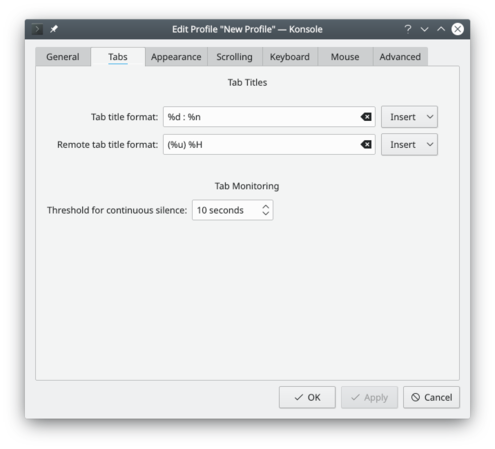
Если вы регулярно используете множество вкладок, возможно, будет удобно назначить им собственные имена. Просто дважды кликните на вкладке, чтобы появился диалог переименовывания.
Управление профилями
- Чтобы добавить новый профиль, выберите Настройка > Управление профилями. > Создать профиль.
- На вкладке Главное введите название профиля и измените значок, если желаете.
- Если Konsole должна работать от имени пользователя root (администратор), то введите команду
/bin/su -

Tip
Эта команда не работает в дистрибутивах, использующих sudo (например, Ubuntu). В таких дистрибутивах используйте:
sudo su
или предваряйте все команды, которые требуют привилегий суперпользователя, командой sudo.

- Размер шрифта может быть изменен на вкладке Внешний вид .
- В диалоге Управление профилями вы можете установить переключатель, который определяет, будет показываться профиль в меню Файл или нет.
Tip
This command will not work on any distro that uses sudo (like Ubuntu). On such distributions use:
sudo su
or just prepend all your commands that requires superuser privileges with sudo.
- Font size can also be changed on the Appearance tab.
- On the Manage Profiles screen you can add or remove a star, which controls whether that profile is to be offered on the File menu.
Padding
You can change the padding between the border and the contents of Konsole (the «margin» or «gutters» between window border and text) by editing your profile file in .local/share/konsole/[name of profile] and adding:
TerminalMargin=7
The number after «TerminalMargin» can be edited to whatever size you prefer. After that you need to log out and then log in to show the changes.
Per Konsole tab Bash history
If you want each Konsole tab to remember its own individual bash history, and restore it with the session after a reboot or log out/in, add the following line in your ~/.bashrc:
HISTFILE="$HOME/.bash_history.$"
Cсылки
- Домашняя страница
- Руководство пользователя
Help with Development
If you are interested in helping with Konsole’s development, check out how to help the Konsole team.
Ключевые слова
Эмулятор терминала, командная строка, CLI, shell, оболочка
- Рабочий стол/ru
- Система/ru
Centos запуск KDE при старте системы
Предположим, установили вы CentOS на свой десктоп, при старте системы вы получаете голую консоль, а хотелось бы увидеть KDE.
Открывем /etc/inittab ищем строчку id:3:initdefault: в ней меняем 3 на 5.
В случае если стартует KDE/Gnome а нужна голая консоль, действие обратное.
Схожие темы
- swith betwen kde/gnome in Centos/RHEL/Fedora
- Adaptec 5405 and others on Centos 5
- Setting timezone in CentOS
- резервное копирование в Linux — duplicity HOW-TO
- XEN bug on RTL8111/8168B
Комментарии
Поиск
О авторе
Артур Шакиров
artur@shakirov.com
Реклама
Последние записи
- HP Proliant Gen9 G9 DMAR error
- Mikrotik FAN speed on CCR2004-1G-12S+2XS
- Dell iDrac FAN speed adjustment
- FreeIPA allow queries from other networks
- zfs arc size
- Maipu S3100-9TP enable ssh
- OpenVPN error — ca md too weak
- k9s and microk8s
- microk8s kubectl alias and autocompletion
- vsftpd lock user into his homedir
- Proxmox problem after new disk addition failure
- Сброс пароля регистратора Dahua XVR5108C
- no hostkey alg
- How to delete CBS.log
- Convert 1080n to 1080p video
- Nginx webdav ubuntu 20.04
- named: error (network unreachable) resolving ipv6
- CentOS Linux 8 EOL: 2021-12-31
- Windows 7 истек срок действия корневого ssl
- Windows update 7/2008R2
Copyright © 2008 — IT blog — notes on a fields
На генерацию страницы затрачено: 41 запросов. 0,108 секунд. .
Как правильно запускать kde из консоли?
Иногда нужно с консоли запустить kde..
Пошурстел по интернету. Нашел пару способов.
1)xinit /usr/bin/startkde
Не работает ускорение и звук.
2)startx startkde
Появляется консоль. Если ее закрыть то и кеды умрут..
Как правильно запустить kde?

kot040188 — 5 Апрель, 2016 — 20:09
Kde не знаю, а плазму так: В 14.04 plasma-desktop, в 15.10 plasmashell.
Boom — 5 Апрель, 2016 — 23:33

startx Если из командной строки.Загружается сеанс.
MacLeod — 6 Апрель, 2016 — 00:06

nitrofox — 6 Апрель, 2016 — 01:15
Ну. Я решил попробовать репозиторий neon и теперь у меня не устанавливается sddm.. Я хочу как-то переконтоватся до выхода 16,04 =) А там с чистого листа.
Я сейчас запускаю kde:
startx /usr/bin/startkde
Так все работает и консоль не открывается. Хотя глядя как нужно настроить окружение для кед.. У меня возникают сомнения что у меня все работает правильно.
Кстати а вы запускали KDE под wayland? Я пробовал LiveCd (Вроде отсюда). Там не очень юзабельно все выглядит. Иногда содержимое окна появляется не там где нужно =) Особенно в настройках беда.
И контрольный =) У вас получилось собрать kde с Qt 5.6(Хочу сам попробовать)?
MacLeod — 6 Апрель, 2016 — 02:39
теперь у меня не устанавливается sddm
Ну, так можно использовать любой — lightdm/kdm. Они все работают с /usr/share/xsessions/.
Там не очень юзабельно все выглядит.
Да, я день убил, чтобы его собрать с поддержкой приложений для иксов. Оно, собственно, и не юзабельно =) Куча багов и нерешенных проблем. Ставить сейчас стоит только из разрабского интереса.
У вас получилось собрать kde с Qt 5.6(Хочу сам попробовать)?
Да, я еще с 5.6-RC собирал, пришлось кучу костылей в исходники напихать, чтобы все собралось. Я потом в чате и коммитах видел, что активные разрабы вносили много фиксов, думаю сейчас должно без проблем собраться. Блин, они уже 5.6.2 плазму зарелизили.
На самом деле, я для чистоты эксперимента и собственного полного понимания процесса собирал на чистой убунте с выкошенными qt* пакетами. Это «веселье» на пару дней, могу точно сказать, что в gentoo это несравнимо проще =) Qt нужно собирать полнейший, включая webkit и прочее.
Application вообще не собирал. Особого интереса нет, а гемора куча.
nitrofox — 6 Апрель, 2016 — 08:56