Не так страшен разгон, как его малюют или инструкция по автоматическому разгону NVIDIA OC Scanner
Многие пользователи считают разгон какой-то магией. И если говорить об экстремальном разгоне с охлаждением жидким азотом, то это недалеко от правды. Однако «бытовой» разгон не так сложен, как кажется.
Благодаря современным средствам оверклокинга, этот процесс ещё и безопасен. Используя программные утилиты, вроде MSI Afterburner, испортить видеокарту практически нереально. Но если использование утилиты кажется слишком сложным, или у вас нет достаточно времени и желания заниматься подбором параметров, то специально для вас NVIDIA подготовила новое средство автоматического разгона, под названием OC Scanner.
NVIDIA GeForce RTX 2080
Как же он работает? Начнём с того, что средство разгона OC Scanner доступно для видеокарт серии RTX 20xx. Оно автоматически прогоняет видеокарту в разных режимах, определяя наиболее стабильные и в то же время самые высокие частоты. Если частота работы GPU оказывается стабильной под нагрузкой, она запоминается как максимальная. Процесс повторяется 4 раза на разных напряжениях. Это необходимо для построения кривой напряжения/частоты, используя которую видеокарта обеспечивает свою стабильную работу.
Это средство автоматического разгона включено в MSI Afterburner. Ниже приведена инструкция, как им пользоваться.
Перед запуском OC Scanner вначале нужно включить детальное управление видеокартой в настройках, отметив чекбоксы, как на скриншоте ниже.
Этапы разгона в OC Scanner. Активация расширенных возможностей
Затем нужно сдвинуть регуляторы «Core Voltage», «Power Limit» и «Temp Limit» в крайнее правое положение и нажать кнопку «Apply». После этого ничего не произойдёт. Проделав эти действия вы просто расширили пределы для автоматического подбора частот и напряжения.
Этапы разгона в OC Scanner. Оптимизация настроек
Теперь можно запускать OC Scanner!
Слева от надписи «Core Clock (MHz)» нужно нажать кнопку, чтобы открыть окно «Voltage/Frequency Curve». В верхнем правом углу этого окна будет находиться кнопка «OC Scanner».
Этапы разгона в OC Scanner. Запуск авторазгона
После её нажатия появятся две опции: «Scan» (сканирование) и «Test» (тестирование).
Этапы разгона в OC Scanner. Сканирование
Сканирование — это непосредственно процесс подбора оптимальных режимов. Он занимает порядка 15 минут. После чего вам покажут результаты работы.
После выполнения сканирования рекомендуется выполнить тест стабильности, нажав кнопку «Test». Результат теста будет представлен в виде процентов стабильности. Сразу поясним — даже без разгона вы вряд ли добьётесь величины стабильности более 90%. В целом же, всё что более 60% — хороший результат.
Этапы разгона в OC Scanner. Тестирование
Нажав на кнопку «Apply» вы примените результаты разгона для своей видеокарты. Далее рекомендуется сохранить этот результат как профиль, чтобы при необходимости сразу включить его.
Конечно, после автоматического разгона никто не запрещает проводить ручной разгон. Также стоит обратить внимание на частоту видеопамяти. Известно, что память GDDR6, установленная в новом поколении видеокарт, можно разогнать на более чем 1000 МГц. Начать можно с +500 МГц, а затем добавлять по 50 МГц и проверять стабильность известными бенчмарками и/или другими приложениями. В конце процесса также не забудьте применить изменения и сохранить их в качестве профиля.
Вопросы? Поправки? Комментарии? — в нашей конференции.
Перевод сделан на основе материалов сайта MSI. Все права на оригинальные материалы принадлежат компании MSI.
MSI Overclocking Scanner — что это?

Технология, позволяющая автоматически разогнать видеокарту, подобрать разгонные настройки, а после — протестировать устройство.
Доступна например на устройствах NVIDIA GTX 10×0 и NVIDIA RTX 20×0.
MSI Overclocking Scanner входит в состав MSI Afterburner.
Важно понимать. Работает на базе технологии NVIDIA Scanner, которая используется при тестировании видеокарты в разгоне, а также для автоматического поиска настроек максимально безопасного разгона. Используются функции тестирования NVIDIA для стресс-теста GPU, присутствует два режима работы:
- Тестирование устройства GPU после разгона при ручных настройках. Тест длиться около 5 минут. После — функция сообщает результат, стабильный (100%) или нет (0%).
- Тестирование видеокарты и одновременное плавное автоматическое увеличение настроек частоты/напряжения. Результат — информация о напряжении/частоты, полученное значение в МГц.
Кнопка активации функции находится слева Core Clock (MHz):


Также важно понимать, любой разгон означает работа устройства в внештатных условиях. Повышение температуры неизбежно, поэтому позаботьтесь об дополнительном охлаждении. При использовании компьютера — установите дополнительный вентилятор, обдувающий поверхность видеокарты. При использовании ноутбука — приобретите USB-подставку, специально созданную для обдува нижней части ноутбука. Особенно актуально для игровых ноутов.
Надеюсь данный материал был полезен. Удачи.
Разгон OC Scanner. Msi afterburner

Сделал все как по инструкции — выкрутил ползунки на максимум, запустил тест. В конце на 99% остановилось и написало —
Results are considered unstable
Overclocked curve exported to MSI Afterburner
Но core clock теперь отображается как «Curve», по идеи так и должно быть
Получается разгон получился но не на максимум?
Видюха MSI RTX 2060 12gb
Голосование за лучший ответ
Ты бы так сильно не гнал.
aparano1ddddЗнаток (489) 1 год назад
Ты о каком параметре? Если о двух первых то так и должно быть
Марсель БочкаревЗнаток (373) 1 год назад
Впринципе на максимум не гнать
Да фигня это всё. Хочешь разогнать — иди на оверклокеры. А программно только дро-чуны, от слава др-очить разгоняют.
Вольтаж не надо повышать. Только power limit. Остальное разбираешься
Похожие вопросы
Автоматический разгон с NVIDIA OC Scanner теперь доступен и на Pascal
Технология автоматического разгона OC Scanner была представлена компанией NVIDIA вместе с новым поколением видеокарт на графических процессорах Turing, однако теперь её смогут использовать и обладатели видеокарт NVIDIA GeForce GTX 10-й серии на базе GPU Pascal.
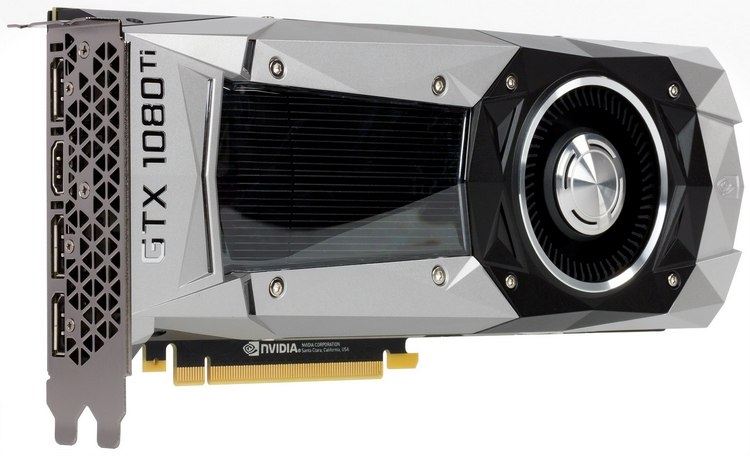
Последняя бета-версия популярной утилиты для разгона MSI Afterburner (v4.6.0 beta 10) получила обновлённый OC Scanner API, который и обеспечил поддержку видеокарт предыдущего поколения. То есть теперь автоматически разогнать можно любую видеокарту NVIDIA последних двух поколений, в то время как ранее данная технология работала исключительно с видеокартами GeForce RTX на графических процессорах Turing.
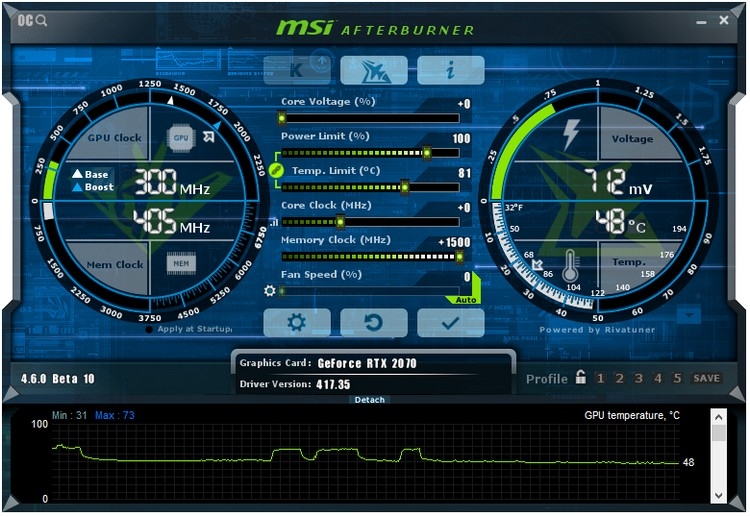
Скачать MSI Afterburner (v4.6.0 beta 10) можно по ссылке.
Напомним, что технология NVIDIA OC Scanner автоматически подбирает максимальную стабильную частоту для графического процессора. Для этого частота GPU постепенно наращивается, и проводится стресс-тест для определения стабильности. В итоге находится наиболее высокая частота, при которой система может работать без сбоев. Весь процесс занимает около 20 минут, и, по словам разработчиков, этого достаточно, чтобы гарантировать стабильность системы в 99% игр.
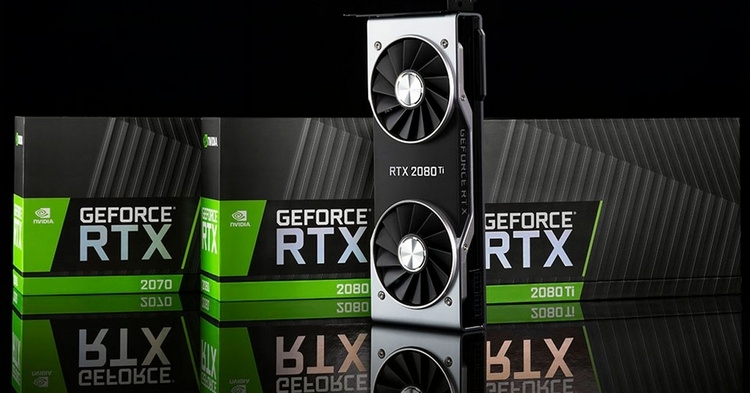
Конечно, вручную наверняка получится добиться более высоких тактовых частот на той или иной видеокарте, чем с помощью OC Scanner. Однако новая технология определённо поможет начинающим оверклокерам, а также тем пользователям, которые опасаются негативных последствий ручного разгона.
Источник: 3dnews.ru