Тонирование веб-сайтов в Safari на iPhone и iPad: как включить или выключить
Тонирование веб-сайтов в Safari, которое появилось с выходом iOS 15 и iPadOS 15 – одно из тех спорных дизайнерских решений, которые нравятся далеко не всем пользователям. Многие считают, что уж лучше ничего не менять в оформлении вкладок, чем предпринимать подобные шаги. И хотя функция считается дополнительной, неосновной, по умолчанию она включена. Пользователь может предпринять некоторые шаги, чтобы Safari не окрашивал строку состояния iPhone цветом заголовка текущего веб-сайта. Мы расскажем, как это можно сделать.
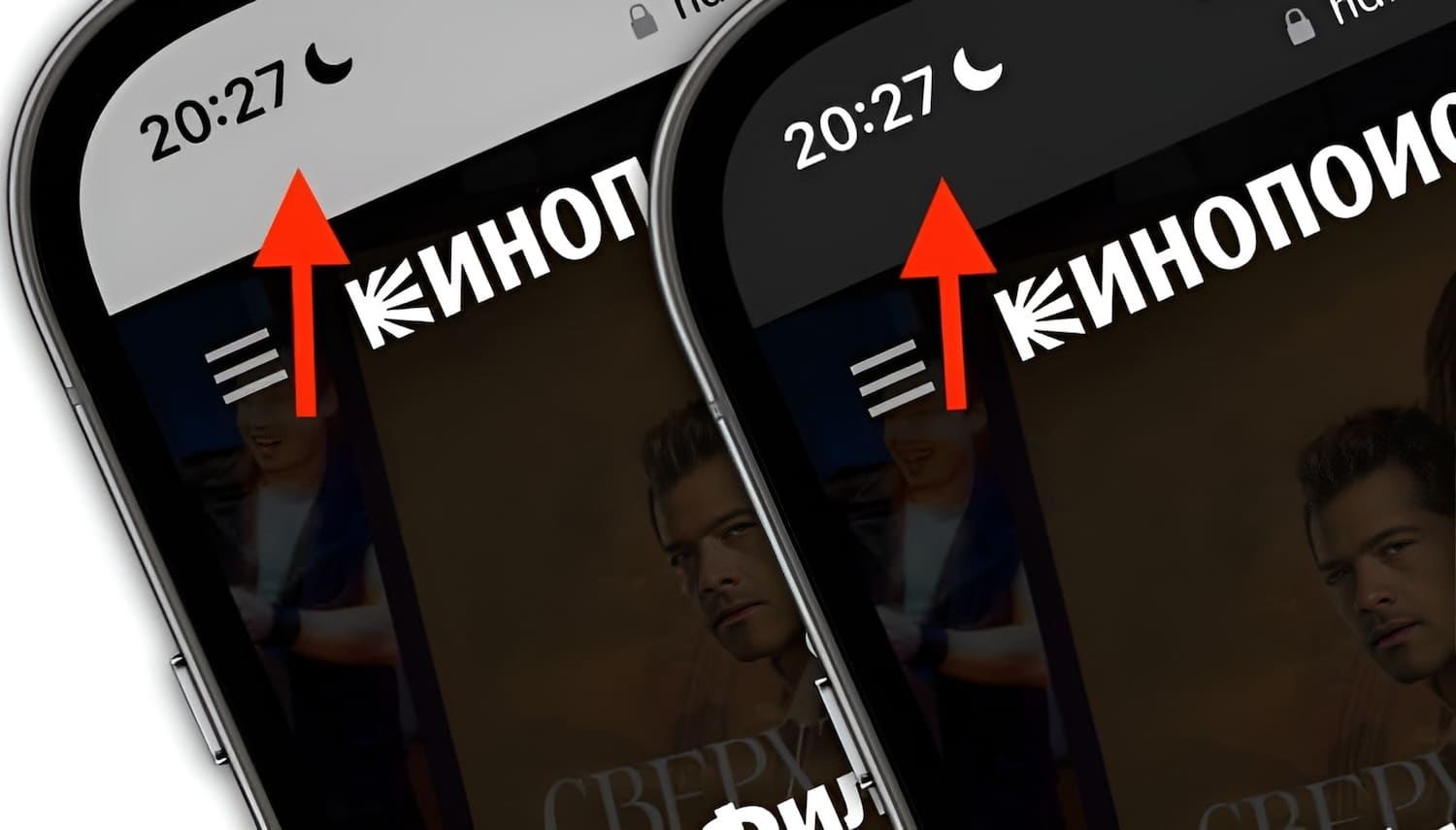
Тонирование сайтов – что это такое?
Тонирование веб-сайтов – это новая функция дизайна Safari, которую Apple представила в iOS 15 и iPadOS 15.
С включенной опцией строка состояние вашего iPhone или iPad будет временно окрашена в соответствии с доминирующим цветом в заголовке просматриваемого в настоящий момент веб-сайта. Таким образом стирается граница между верхней границей Safari и системной строкой состояния. Имеется в виду выделенная область в верхней части дисплея, где iOS показывает вам такие полезные вещи, как текущее время и мощность сигнала.
Пользователи, которым не нравится эта функция, утверждают, что веб-сайт не должен иметь никакого отношения к перетеканию своих цветов в строку состояния iOS – это может отвлекать, особенно при переключении между открытыми вкладками.
Когда вы обновляете или выполняете чистую установку iOS, тонирование веб-сайтов в Safari включено по умолчанию. К счастью, Apple предоставляет быстрый переключатель для ручной активации/деактивации этой опции по желанию.
Как включить / отключить тонировку веб-сайта Safari?
Чтобы Safari не подстраивал цвет строки состояния системы в верхней части дисплея под цвет заголовка текущего веб-сайта, просто деактивируйте специальный переключатель в настройках Safari.
Этот переключатель включен по умолчанию и отображается только в iOS 15 и iPadOS 15 или более новых версиях. Если его необходимо отключить, то:
1. Откройте приложение «Настройки» на вашем iPhone или iPad.
2. Выберите «Safari» из корневого списка.
3. Установите переключатель рядом с «Разрешить тонирование веб-сайтов» в положение «Выкл», чтобы отключить эту функцию.
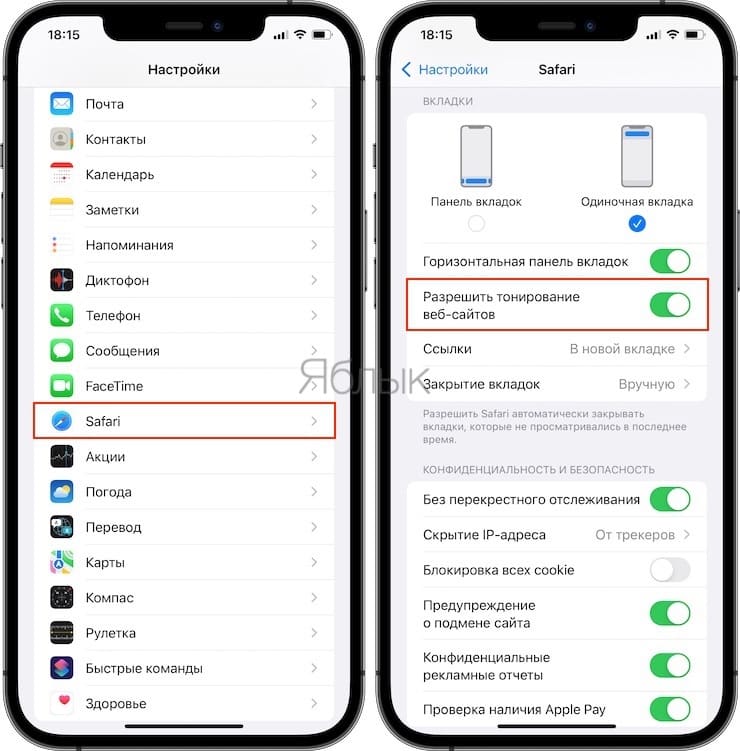
Если тонирование веб-сайтов отключено, то ни переключение вкладок в Safari, ни прокрутка больше не будут влиять на цвет строки состояния iOS – точно так же, как это было в iOS 14 и iPadOS 14 и ранее. А чтобы снова включить тонирование веб-сайтов, просто установите вышеупомянутый переключатель в положение ВКЛ.
�� Смотрите также:
- Как позвонить на FaceTime с Windows или Android?
- Как распознавать текст с фото в iPhone без установки сторонних приложений.
- Как изменить EXIF метаданные местонахождения, даты и т.д. на фото в iPhone.
�� Мы в Telegram и YouTube, подписывайтесь!
iOS 15: как отключить тонировку веб-сайта в Safari
В iOS 15 Apple внесла ряд изменений в свой родной браузер iPhone Safari. Некоторые из них были спорными, например, решение переместить адресную строку URL-адреса в нижнюю часть экрана, но другие были в меньшей степени, и Apple в конечном итоге предоставила параметры, позволяющие пользователям настраивать браузер в соответствии со своими предпочтениями.
Одна из таких возможностей — отключить тонировку веб-сайта. Тонирование происходит, когда цвет интерфейса Safari меняется вокруг вкладок, закладок и кнопок навигации, чтобы соответствовать цвету просматриваемого веб-сайта.
Идея тонирования заключается в том, что оно позволяет интерфейсу браузера отойти на второй план и создать более захватывающий опыт. Однако этот эффект нравится не всем, и некоторых пользователей он положительно отталкивает. К счастью, Apple решила включить эту функцию.
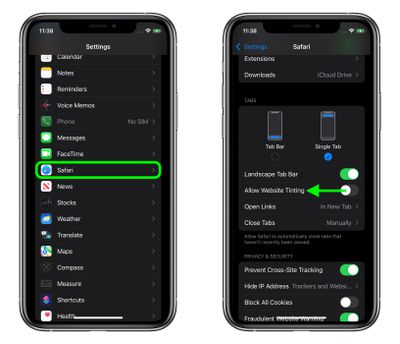
- Запустите приложение « Настройки» на своем «iPhone».
- Прокрутите вниз и коснитесь Safari.
- В разделе «Вкладки» выключите переключатель рядом с « Разрешитьтонированиевеб-сайта». В iPadOS 15 этот параметр называется « Показать цвет напанеливкладок» .
В предыдущих версиях iOS Apple включала параметр доступности «Показывать цвет на панели вкладок», который в основном имел тот же эффект, что и новый переключатель «Разрешить тонирование веб-сайта». Это говорит о том, что Apple хотела сделать этот вариант более широко известным пользователям, предположительно потому, что отвращение к тонированию встречается чаще, чем считалось ранее.
Читайте также:
- Все новое в Safari в iOS 15: редизайн, группы вкладок, интерактивный текст, обновления конфиденциальности и многое другое
- iOS 15 — обзор и максимально полное руководство по всем новым функциям
Для чего нужно тонирование волос после сложного окрашивания?

Приходит время, когда ваши волосы теряют красивый естественный блеск, а сам цвет уже не кажется вам таким интересным и ярким, как после окрашивания. Это лучшее время для быстрого улучшения цвета с помощью процедуры тонирования волос. Это метод, который позволяет волосам малоинвазивно восстанавливать красивый оттенок и, следовательно, блеск и здоровый вид. Выполняется сложное окрашивание с использованием уникальной профессиональной косметики.
Восстановление яркого цвета волос после сложного окрашивания
Обесцвеченные и светлые волосы часто теряют свой цвет через некоторое время после окрашивания. Оттенок нашей шевелюры чаще всего желтеет, светлеет или становится мало выраженным. Если еще не время окрашивать волосы, возможно, стоит попробовать тонирование прядей. Это метод изменения оттенка волос с помощью затеняющих средств. Косметика, используемая для тонирования волос, содержит в своем составе витамины, минералы и ингредиенты, которые не только улучшат оттенок волос между красками, но и оживят и укрепят их. Это сделает цвет волос более четким, а волосы приобретут внешний вид. Тонирование волос может быть сделано разными способами.
Эффекты тонирования волос определенно более заметны на светлых волосах, чем на темных прядях.
Что такое тонирование волос?
Если вы обесцвечиваете и окрашиваете волосы в светлый цвет, цвет окисляется и со временем меняется.
- В зависимости от оттенка светлых волос ее оттенок меняется на желтый, более теплый.
- Кроме того, брюнетки и люди с рыжим оттенком волос часто страдают от слишком быстрого выцветания цвета волос своей мечты (красные пигменты являются наименее стойкими).
- Это единственный случай, когда тонирование волос на темных тонах работает.
Различные типы тонеров для волос работают таким образом, что они манипулируют оттенком светлых и рыжих волос. С их помощью можно охладить цвет, уравнять желтый оттенок или добавить цветное свечение волосам, например, розовый или фиолетовый. Для этого используются различные виды косметики.
Этот метод, благодаря возможности применения многих косметических средств, не проникает внутрь волоса, а остается на его поверхности, покрывая его. Благодаря этому полученный цвет со временем смывается, не оставляя на волосах корней. В зависимости от эффекта, который мы хотим получить, мы дозируем частоту тонирования волос и использования продуктов, предназначенных для этого.
Коррекция экспозиции и тонирования HDR
3D-функции Photoshop будут удалены в будущих обновлениях. Пользователям, работающим с 3D-функциями, рекомендуется ознакомиться с новой коллекцией Adobe Substance 3D, которая представляет собой новое поколение 3D-инструментов от Adobe. Дополнительная информация о прекращении поддержки 3D-функций в Photoshop представлена здесь: Photoshop 3D | Распространенные вопросы о прекращении поддержки 3D-функций в Photoshop.
Примечание.
В Photoshop CS6 функциональные возможности 3D были доступны в Photoshop Extended. Все возможности Photoshop Extended доступны в Photoshop CC. Photoshop CC не имеет специальной версии Extended.
Корректировки «Экспозиция» и «Тонирование HDR» в первую очередь предназначены для 32-битных HDR-изображений. Однако их можно применять и к изображениям с глубиной цвета 16 и 8 бит, чтобы создавать эффекты, подобные HDR.
Коррекция экспозиции HDR
Вычисления для коррекции «Экспозиция» выполняются в линейном цветовом пространстве (гамма 1.0), а не в текущем цветовом пространстве изображения.
Выполните одно из следующих действий.

- Щелкните значок «Экспозиция» или набор «Экспозиция» на панели «Коррекция».
- Выберите команду меню «Слой» > «Новый корректирующий слой» > «Экспозиция».
Примечание.
Можно также выбрать команду меню «Изображение» > «Коррекция» > «Экспозиция». Но обратите внимание, что в данном методе коррекции вносятся непосредственно в слой изображения и определенная часть исходной информации при этом удаляется.
На панели «Коррекция» задайте любой из следующих параметров.
Экспозиция
Предназначен для коррекции светлого участка тональной шкалы с минимальным воздействием на самые темные фрагменты.
Примечание.
При работе с 32-битными также можно использовать ползунок «Экспозиция» в нижней части окна изображения.
Затемняет тени и средние тона с минимальным воздействием на светлые участки.
Корректирует гамму изображения, используя простую степенную функцию. Отрицательные значения зеркально отображаются относительно нуля (это означает, что они остаются отрицательными, но корректируются, как если бы они были положительными).
Пипетки предназначены для коррекции значений светимости изображения (в отличие от пипеток в диалоговом окне «Уровни», которые воздействуют на все цветовые каналы).
- Пипетка «Проба на изображении для определения точки черного» устанавливает сдвиг, смещая пиксел, который вы щелкаете, к нулю.
- Пипетка «Проба на изображении для определения точки белого» устанавливает экспозицию, смещая точку, которую вы щелкаете, в сторону белого цвета (1.0 для HDR-изображений).
- Пипетка «Средние тона» определяет экспозицию, присваивая пикселу, который вы щелкаете, средний серый цвет.
Коррекция тонирования HDR
Команда «Тонирование HDR» позволяет применять полный диапазон настроек контрастности и экспозиции расширенного динамического диапазона для отдельных изображений.
Примечание.
Для работы с тонированием HDR необходимо свести слои.
Откройте 32-, 16- или 8-битное изображение в цветовом режиме RGB или в градациях серого.
Выберите «Изображение» > «Коррекция» > «Тонирование HDR». Подробные сведения о каждой настройке см. в разделе Параметры для 16- или 8-битных изображений. (В диалоговом окне «Тонирование HDR» эти параметры применяются к изображениям с любой битовой глубиной.)