Как создать циферблат на Apple Watch и установить новый

Apple Watch — аксессуар, который дает возможность проявить свою индивидуальность, настроив нужным образом циферблат. Выбранный на часах циферблат должен быть: красив, функционален и полезен. Каждый пользователь может самостоятельно подобрать циферблат под себя на Apple Watch. В этой статье мы расскажем, как создать новый циферблат на часах Apple, установить его и способы быстро переключать циферблаты между собой.
Оглавление: 1. Как создать новый циферблат в Apple Watch 2. Как менять циферблаты на Apple Watch 3. Как установить сторонние циферблаты на Apple Watch
Как создать новый циферблат в Apple Watch
Чтобы создать и использовать новый циферблат в Apple Watch, потребуется iPhone. Создавать новые циферблаты только с часов невозможно.
На iPhone откройте приложение Watch, которое позволяет настраивать умные часы от Apple. Далее внизу переключитесь на раздел “Циферблаты”.
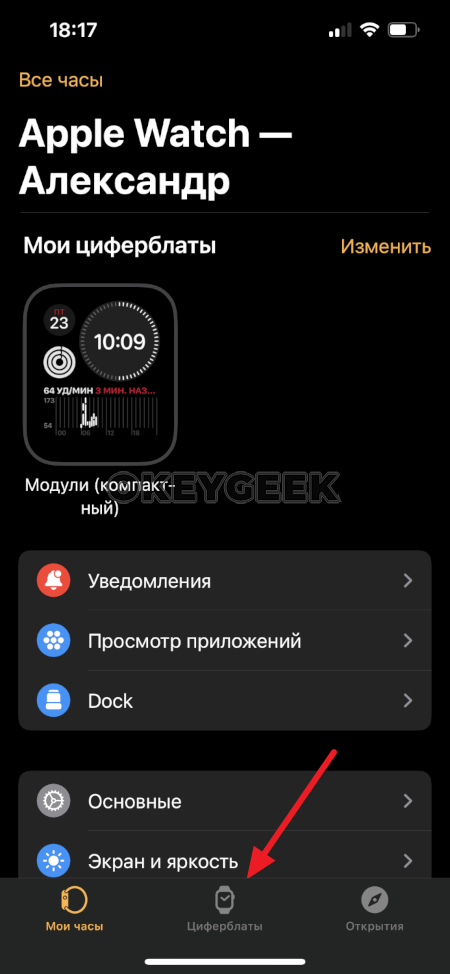
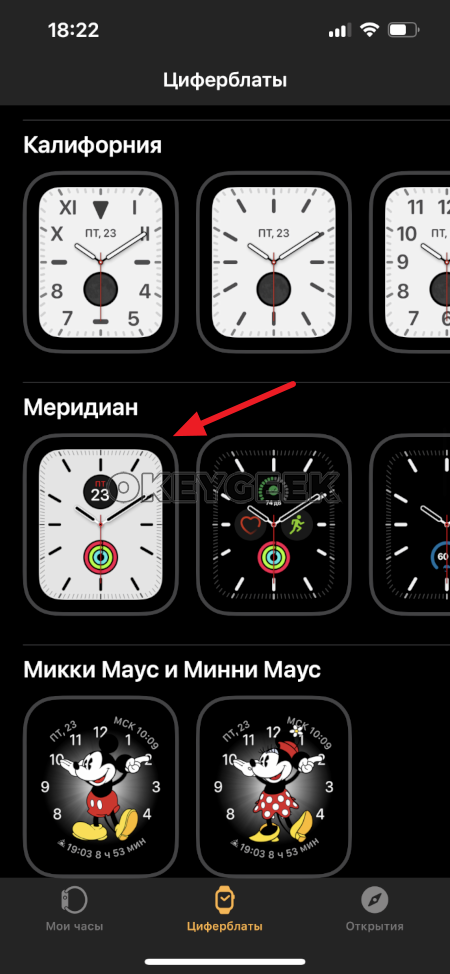
Отобразится список доступных циферблатов Apple. Стоит сказать, что всего на Apple Watch предлагается более 50 различных циферблатов, при этом каждый из них, в той или иной степени, можно кастомизировать под себя. Это позволяет пользователям создать действительно уникальный циферблат, который не будет похож ни на один другой.
Выберите любой понравившийся циферблат в списке доступных.
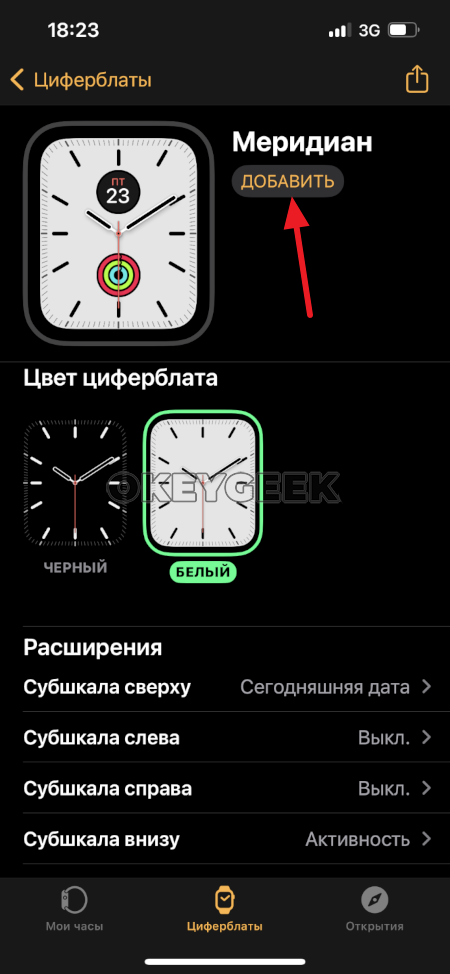
После этого вы окажетесь в настройке этого циферблата. Здесь можно поменять цвет, выбрать отдельные расширения (дата, активность, будильник и прочие). Когда настройка циферблата будет завершена, и его результат в превью-просмотре наверху вас устроит, нажмите “Добавить” около названия этого циферблата.
Все, теперь новый циферблат добавлен, вы его сразу увидите на часах.
Как менять циферблаты на Apple Watch
Создав циферблаты по описанному выше сценарию, их можно менять между собой прямо на часах. Пользователь может создать необходимое ему количество циферблатов, после чего они все будут доступны для выбора на часах.
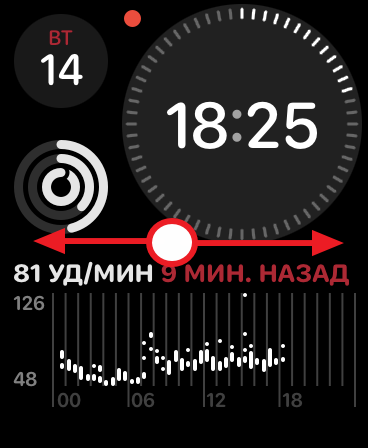
Чтобы на часах сменить один циферблат на другой, сделайте свайп по экрану влево или вправо (в зависимости от расположения циферблата относительно текущего). Один циферблат будет заменен другим.
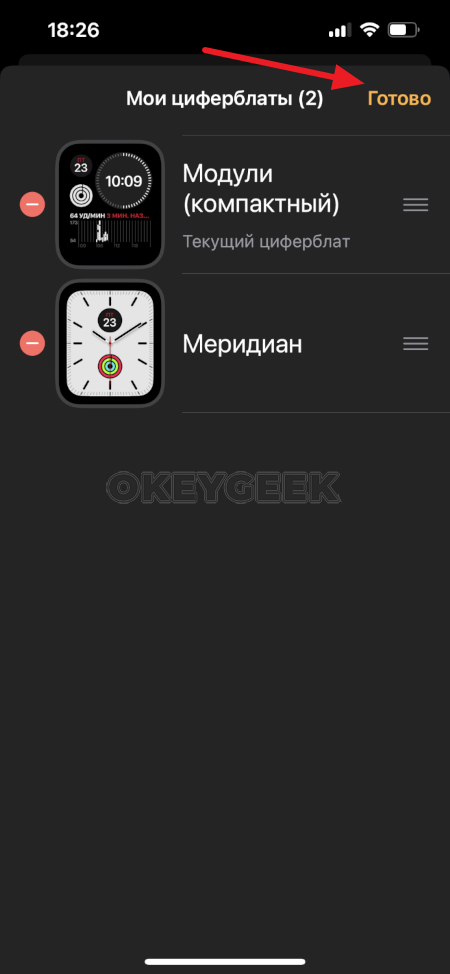
Отметим, что в приложении Watch можно удобно настроить, в каком порядке циферблаты будут следовать друг за другом. Для этого на iPhone в приложении Watch в разделе “Мои часы” нажмите “Изменить” около списка циферблатов.
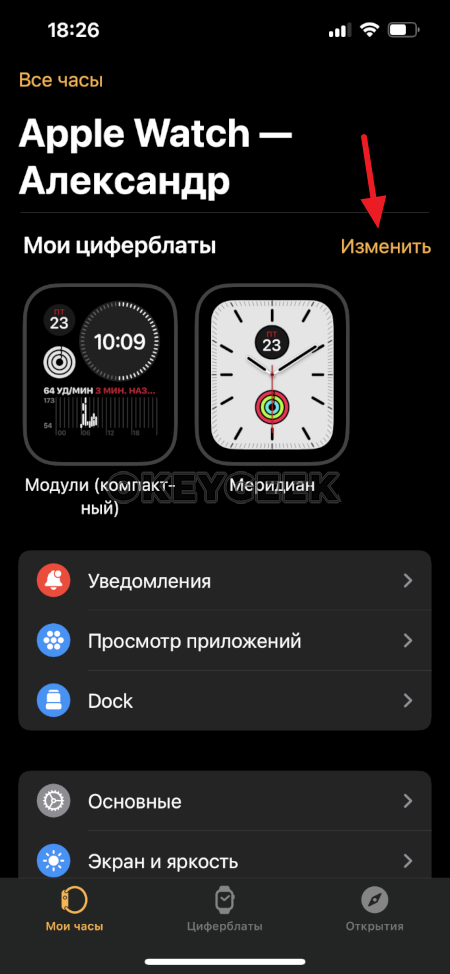
Здесь можно перетасовать циферблаты нужным образом, просто переместив их друг относительно друга. Когда сортировка циферблатов будет завершена, нажмите “Готово” в правом верхнем углу.
Как установить сторонние циферблаты на Apple Watch
Многие пользователи Apple Watch ищут варианты скачать и установить циферблаты, которые не предлагаются самой компанией Apple. Такой возможности нет.
Способ максимально кастомизировать свой циферблат, чтобы он не был похож на другие — это установка собственной фотографии. Если вы хотите создать циферблат со своим фото, можно использовать циферблат “Портреты”, если фотография сделана в портрете. А если хочется установить любое фото или любое изображение, можно использовать циферблат “Фото”.
Обратим внимание, что не обязательно устанавливать одну фотографию. На одном циферблате можно использовать целый альбом или динамическую смену фото из всей библиотеки.
Надоели циферблаты Apple Watch? Вот как их изменить и настроить
Если вам не нравится текущий циферблат на Apple Watch, вы можете легко переключиться на тот, который вам больше нравится. Кроме того, многие встроенные лица устройства также можно настроить, чтобы придать им другой цвет или стиль и снабдить их особыми функциями, называемыми усложнениями.
Каждая новая версия watchOS от Apple представляет новые лица. В 2021 году watchOS 8 добавила мировое время и портреты для всех поддерживаемых часов, а Apple Watch Series 7 также получили новые циферблаты Contour и Modular Duo. Вы можете работать с этими циферблатами и циферблатами из предыдущих обновлений, чтобы часы выглядели более персонализированными. Вот как можно переключаться с одного циферблата на другой и настраивать их, чтобы придать каждому циферблату индивидуальный вид.
Обновите watchOS

Вы можете изменить и настроить свои циферблаты с помощью любой версии watchOS, но вам понадобится watchOS 8 или выше (и iOS 15 или выше на вашем iPhone), чтобы воспользоваться преимуществами новейших дополнений. Чтобы убедиться, что у вас установлена последняя версия watchOS, откройте приложение Watch на iPhone и нажмите «Общие»> «Обновление ПО». Если приложение сообщает, что ваше программное обеспечение обновлено, все готово. В противном случае ваш телефон загрузит и применит к вашим часам последнее обновление.
Сменить циферблат

Чтобы изменить циферблат, проведите пальцем влево или вправо по текущему циферблату. Вы будете перебирать все циферблаты, которые вы уже добавили. Остановитесь, когда увидите лицо, на котором хотите заняться спортом.
Вы можете менять лица в течение дня в зависимости от того, где вы находитесь и что делаете. Например, вы можете использовать циферблат California, когда вы работаете, перейти к часам Infograph, чтобы увидеть температуру и другую информацию, когда вы находитесь на улице, а затем перейти к модульному циферблату в конце дня, чтобы проверьте свой пульс и войдите в приложение Breathe.
Добавить новые циферблаты

Если вы используете watchOS 8, но еще не добавили новые циферблаты, вот как их поймать. В приложении «Часы» на iPhone коснитесь значка «Галерея лиц» в нижней части экрана. В верхнем ряду показаны новые лица, включая Мировое время и Портреты (а также Контур и Модульный Дуэт, если есть Серии 7). Обратите внимание, что вы не можете добавить портретное лицо, пока не выберете одну или несколько портретных фотографий для его создания.
Коснитесь лица, которое хотите установить, и коснитесь кнопки «Добавить». Когда вы закончите, коснитесь значка «Мои часы» внизу экрана. Проведите до конца списка циферблатов, и вы увидите только что добавленные циферблаты.

Начиная с watchOS 7, Apple открыла мир циферблатов третьим лицам, которые могут создавать и продавать свои собственные циферблаты. Некоторые приложения для Apple Watch предлагают галереи разных лиц, которые вы можете добавить. Большинство из них требует единовременной оплаты или подписки, но есть несколько бесплатных.
Чтобы проверить это, откройте App Store на своем iPhone или прямо на часах. Найдите «циферблаты» и загрузите любое интересующее вас приложение. Затем вы можете выбрать конкретное лицо и добавить его на свои часы. Интернет-сообщества, такие как Делать и Watchfacely, появились, где люди могут создавать, выгружать и скачивать свои собственные персонализированные циферблаты.
Упорядочить циферблаты

Возможно, вам придется просмотреть все циферблаты в разделе «Мои лица», чтобы отредактировать или изменить один, что может занять много времени, если вы добавили много циферблатов. Чтобы ускорить процесс, удалите ненужные лица.
В разделе «Мои часы» приложения iPhone Watch нажмите кнопку «Изменить» рядом с «Мои лица». Найдите циферблат, который хотите удалить, коснитесь значка «минус» (-) рядом с ним и коснитесь «Удалить».

Вы также можете изменить порядок лиц, чтобы сделать избранные более доступными. Удерживая значок гамбургера рядом с лицом, которое вы хотите переместить, перетащите его вверх или вниз в списке, чтобы изменить его местоположение. По завершении нажмите «Готово», чтобы сохранить изменения. В следующий раз, когда вы будете перемещаться между разными циферблатами, вы увидите их все в том порядке, в котором вы их отсортировали.
Отредактируйте циферблат

Может быть, вам нравится внешний вид определенного циферблата, но вам не важен цвет или стиль. Многие циферблаты позволяют настраивать определенные элементы для настройки.
Если вы хотите добавить и настроить лицо одновременно, коснитесь «Галерея лиц», затем выберите циферблат, например «Калейдоскоп», и вы сможете изменить несколько деталей перед добавлением. Выберите цвет и стиль, и каждое изменение будет отражаться на лице предварительного просмотра в верхней части экрана.
Когда вы закончите, нажмите кнопку «Добавить». Затем перейдите в раздел «Мои часы» и проведите пальцем вправо, чтобы увидеть новое лицо, которое вы добавили, с выбранным вами цветом и стилем. Вы также можете настроить циферблаты после того, как они были добавлены к вашим часам. В разделе «Мои часы» выберите одно из лиц, чтобы внести в него изменения.

Сложности – это элементы, которые можно добавить или изменить, чтобы настроить циферблат. Многие лица позволяют добавлять три или более усложнения в различных местах экрана. Изменение этих деталей полезно, когда вам нужны определенные элементы, которые иначе не предлагаются на вашем любимом циферблате.
Вы можете добавлять или настраивать сложности для даты, частоты пульса, музыки, подкастов, напоминаний, погоды, тренировки и множества других функций и приложений. С watchOS 7 и 8 вы даже можете добавлять настройки из сторонних приложений. Если вы, например, в тренажерном зале, и вам нужен доступ к осложнениям для пульса и тренировки, вы можете добавить их к определенным лицам.
В приложении Watch коснитесь лица, которое хотите настроить. Коснитесь местоположения первого осложнения, которое вы хотите изменить, и переключите его на частоту пульса. Коснитесь второго усложнения и установите для него «Тренировка». Когда закончите, нажмите ссылку «Мои часы» в верхнем левом углу, и на циферблате отобразятся выбранные вами сложности. Посмотрите на это лицо на своих Apple Watch, и вы увидите, что появляются новые сложности.
Создавайте циферблаты с фотографиями

Вы можете создать циферблат из своих фотографий. Выберите весь альбом фотографий, и каждый раз, когда вы нажимаете на часы, появляется следующая фотография в этом альбоме. В разделе «Мои часы» нажмите «Фото». Ваш альбом “Избранное” установлен по умолчанию, но вы можете это изменить.
С опцией «Синхронизированный альбом» любой фотоальбом, который вы уже синхронизируете с iPhone, будет автоматически использоваться в качестве циферблата. Параметр «Фотографии» позволяет вручную выбирать фотографии для отображения. В режиме «Динамический» используются новые фотографии, сделанные вами, и фотографии из недавних воспоминаний. Выберите и настройте предпочтительный вариант.
В качестве альтернативы проведите вниз по разделу «Мои часы» и нажмите «Фото». Отсюда вы можете создать фотоальбом, который синхронизируется с вашими часами. Вы можете отразить существующий альбом со своего iPhone или создать собственный альбом для своих часов. Вы также можете установить ограничение на количество фотографий в альбоме: 25, 100, 250 или 500.
Создание портретного циферблата

Если вы используете watchOS 8 или более позднюю версию на своих часах и у вас есть iPhone, который поддерживает портретный режим в приложении «Камера», вы можете превратить свои портретные фотографии в циферблаты с 3D-эффектами. Сделав несколько портретных фотографий на свой телефон, перейдите в галерею лиц в приложении Watch и коснитесь циферблата «Портреты». Нажмите «Выбрать фотографии», затем выберите портретные фотографии, которые хотите добавить (до 24), и нажмите «Добавить».
На экране портретов нажмите «Добавить», чтобы добавить новый циферблат. Теперь, когда вы смотрите на циферблат на часах, фотографии должны отделять передний план от фона и давать трехмерный эффект при движении руки. Если повернуть колесико Digital Crown, можно увеличивать и уменьшать масштаб каждой фотографии.
Поделиться циферблатами

Вы можете поделиться циферблатом с другими людьми прямо со своих часов, что позволит им добавить этот циферблат к своим часам. Просто нажмите на циферблат, которым хотите поделиться, а затем нажмите значок «Поделиться». Выберите контакт, составьте сообщение, а затем нажмите «Отправить», чтобы отправить лицо в виде текста.
Как создать свой циферблат для Apple Watch
У Apple есть много отличных циферблатов для Apple Watch. Есть и функциональные, и красивые циферблаты. Однако иногда хочется сделать циферблат более личным. В таком случае вы можете добавить на него любое фото, и мы расскажем как.

Как поставить фото на циферблат Apple Watch
1) Выберите нужное фото в приложении Фото.
2) Нажмите кнопку Поделиться.
3) Пролистайте вниз и нажмите Создать циферблат.
4) На следующем экране вы можете выбрать циферблат «Фото» или «Калейдоскоп».

5) Ваш новый циферблат откроется в приложении Apple Watch. Вы можете изменить его. Можно добавить больше фотографий, переместить время и добавить расширения. Когда закончите, нажмите Добавить.

После этого новый циферблат появится на ваших Apple Watch. Он также сохранится в коллекции ваших циферблатов, так что вы сможете в любой момент его изменить.
Создавать циферблаты для Apple Watch из фотографий можно было и раньше, но теперь это можно делать прямо через приложение Фото, что очень удобно.
Что на вкладке «Циферблаты» на Apple Watch
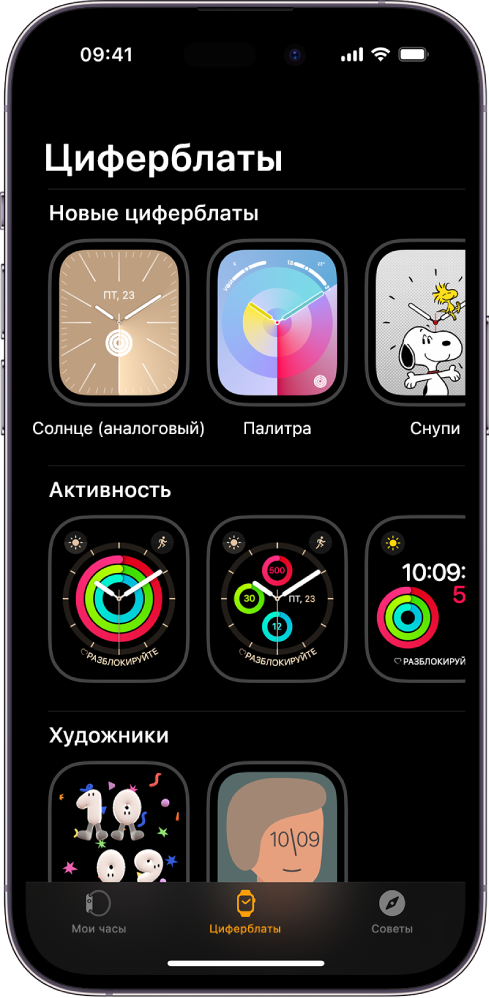
Вкладка «Циферблаты» в приложении Apple Watch — самый легкий способ просмотреть все доступные циферблаты. Найдя интересный циферблат, Вы можете настроить его, выбрать расширения и добавить циферблат в коллекцию — все это прямо из галереи.
Как открыть «Циферблаты»
Откройте приложение Apple Watch на iPhone и коснитесь «Циферблаты» в нижней части экрана.
Как выбрать параметры циферблата
Во вкладке «Циферблаты» коснитесь циферблата, затем коснитесь параметра, например цвета или стиля.
Когда Вы выбираете параметры, внешний вид циферблата вверху меняется.
Как добавить расширения на вкладке «Циферблаты»
- Во вкладке «Циферблаты» коснитесь циферблата, затем коснитесь варианта размещения расширения, например «Вверху слева», «Вверху справа» или «Внизу».
- Смахните, чтобы посмотреть, какие расширения доступны для этого размещения. Затем коснитесь нужного расширения.
- Если Вы решили не добавлять расширение в это место, пролистайте до верхнего края списка и коснитесь «Выкл.».
Полный список расширений для каждого циферблата см. в разделе Циферблаты Apple Watch и их функции.
Как добавить циферблат
- Во вкладке «Циферблаты» коснитесь циферблата, затем выберите нужные функции и расширения.
- Коснитесь «Добавить». Циферблат будет добавлен в Вашу коллекцию. Он также становится текущим циферблатом на Ваших Apple Watch.