MKV к AVI конвертер
Конвертируйте MKV к AVI онлайн с любого устройства с помощью бесплатного конвертера.
О приложении «Конверсия»
Конвертируйте файлы MKV онлайн. Вы можете конвертировать документы MKV с любой платформы (Windows, Linux, macOS). Никакой регистрации не требуется. Просто перетащите файл MKV в форму загрузки, выберите желаемый выходной формат и нажмите кнопку конвертировать. После завершения преобразования вы сможете загрузить файл AVI.
Вы даже можете выполнять более сложные преобразования. Например, вы можете конвертировать документы, защищенные паролем. Просто разверните LoadOptions и введите пароль вашего файла. Или вы можете добавить водяной знак в преобразованный файл AVI. Разверните ConvertOptions и заполните поля для водяных знаков.
Вы можете конвертировать документы MKV где угодно, с любого компьютера или даже с мобильного устройства. Конвертер MKV всегда доступен в Интернете и совершенно бесплатен.
- Конвертировать WORD к PDF, EXCEL к PDF, PDF к WORD, POWERPOINT к IMAGE, VSDX к PDF, HTML к DOCX,EPUB к PDF, RTF к DOCX, XPS к PDF, ODT к DOCX, ODP к PPTX и многие другие форматы документов
- Простой способ мгновенной конвертации MKV к AVI
- Конвертируйте MKV откуда угодно – он работает на всех платформах, включая Windows, MacOS, Android и iOS.
Как это работает
Как конвертировать MKV к AVI
Нажмите внутри области размещения файлов, чтобы загрузить файл MKV, или перетащите файл MKV.
Нажмите кнопку «Преобразовать». Ваши файлы MKV будут загружены и преобразованы в формат результата AVI.
Ссылка для скачивания файлов результатов будет доступна сразу после конвертации.
Вы также можете отправить ссылку на файл AVI на свой адрес электронной почты.
Часто задаваемые вопросы
Вопросы и Ответы
Как я могу конвертировать MKV?
Сначала вам нужно добавить файл для преобразования: перетащите файл MKV или щелкните внутри белой области, чтобы выбрать файл. Затем нажмите кнопку «Конвертировать». Когда преобразование MKV к AVI завершится, вы сможете загрузить файл AVI.
Сколько времени занимает конвертация MKV?
Этот конвертер работает быстро. Вы можете изменить MKV за несколько секунд.
Безопасно ли конвертировать MKV к AVI с помощью нашего бесплатного конвертера?
Конечно! Ссылка для скачивания файлов AVI будет доступна сразу после конвертации. Мы удаляем загруженные файлы через 24 часа, и по истечении этого периода ссылки для скачивания перестанут работать. Никто не имеет доступа к вашим файлам. Преобразование файлов (включая MKV) абсолютно безопасно.
Могу ли я конвертировать MKV к AVI в Linux, Mac OS или Android?
Да, вы можете использовать наш бесплатный конвертер MKV к AVI в любой операционной системе, в которой есть веб-браузер. Наш конвертер MKV к AVI работает онлайн и не требует установки программного обеспечения.
Какой браузер мне следует использовать для конвертации MKV?
Для преобразования MKV можно использовать любой современный браузер, например Google Chrome, Firefox, Opera, Safari.
Как я могу получить исходный код для преобразования MKV в AVI?
Подробные примеры доступны на GitHub в виде исполняемых проектов. Если вас интересует только преобразование MKV в AVI, проверьте .NET & Java Примеры.
Формат файла Matroska Video
MKV (Matroska Video) — это мультимедийный контейнер, похожий на форматы MOV и AVI, но поддерживающий более одной дорожки аудио и субтитров в одном файле. Файл MKV — это формат мультимедийного контейнера Matroska, используемый для видео. MKV основан на Extensible Binary Meta Language и поддерживает несколько форматов сжатия видео и аудио. Основное различие между MKV и другими видеоформатами заключается в том, что MKV — это контейнер, а не кодек. Файлы MKV сохраняются с расширением .mkv. MKV может включать аудио, видео и субтитры в один файл, даже если эти элементы используют разные типы кодирования. Например, у вас может быть файл MKV, содержащий видео H.264 и MP3 или AAC для аудио. MKV также поддерживает описания, рейтинги, обложки и даже точки глав.
Формат файла avi
Формат файла AVI — это формат файла мультимедийного контейнера аудио-видео, который был представлен Microsoft. Он содержит аудио- и видеоданные, созданные и сжатые с использованием нескольких кодеков (кодеров/декодеров), таких как XVid и DivX. Поскольку для кодирования содержимого AVI могут использоваться разные кодеки, извлекающие приложения, т. е. проигрыватели AVI, должны иметь возможность открывать их только в том случае, если у них установлены требуемые кодеки, с помощью которых было создано содержимое AVI. Формат поддерживается по умолчанию на всех платформах Microsoft Windows, а также почти на всех других основных платформах. Несколько приложений и API предоставляют возможность создавать/сохранять, читать и конвертировать AVI в другие популярные форматы, такие как MP4, MOV, WMV и т. д.
Другие поддерживаемые преобразования
Вы также можете конвертировать MKV во многие другие форматы файлов. Полный список смотрите ниже.
Как mkv преобразовать в avi
Предоставляя свои персональные данные, вы соглашаетесь на их обработку в соответствии с нашей Политикой конфиденциальности Movavi.
Ищете конвертер MKV в AVI онлайн?
- Конвертация
Добавить файл
Из Dropbox
Используйте этот бесплатный онлайн-конвертер, чтобы изменить формат файла в несколько кликов. Для конвертации файлов большого размера скачайте десктопную программу от Movavi.
- Конвертация
Добавить файл
Из Dropbox
Конвертация в
- Центр поддержки
- Инструкции
- Конвертировать MKV в AVI онлайн, бесплатно и без потери качества
29 декабря 2023 г.
MKV (Matroska Video) и AVI (Audio Video Interleave) – два очень популярных формата видео. Чем отличается MKV от AVI? Во-первых, эти форматы используют разные кодеки. Еще одно отличие заключается в том, что файл MKV может содержать в себе несколько аудиодорожек и файлов с субтитрами. Хотя оба формата популярны, файлы могут быть сжаты кодеком, который не установлен на вашем устройстве. В таком случае для просмотра скачанного из Интернета фильма или скопированной с видеокамеры записи в привычном плеере вам понадобится конвертировать MKV в AVI или наоборот.
Вы можете перевести файл из MKV в AVI онлайн бесплатно, используя форму в верхней части страницы. Такой вариант без установки программ подойдет, если вы хотите конвертировать один небольшой файл. Чтобы поменять формат нескольких файлов, лучше установить десктопный конвертер.
Как конвертировать MKV в AVI с помощью Movavi Video Converter
Movavi Video Converter – функциональная программа, способная переделать видеофайлы в разные форматы без потери качества. Причем работает этот конвертер MKV в AVI очень быстро: чтобы переформатировать полуторачасовой фильм в среднем качестве понадобится 5–15 минут. Помимо упомянутых, программа поддерживает 180+ форматов и кодеков, что позволяет использовать ее практически в любой ситуации, когда файл на компьютере совсем не воспроизводится или воспроизводится некорректно.
Чтобы преобразовать MKV в AVI, следуйте нашей пошаговой инструкции.
- Установите конвертер MKV в AVI на компьютер
Скачайте установочный файл программы, подходящий для вашей операционной системы – Windows или Mac, и выполните установку программы Movavi Video Converter, следуя пошаговым рекомендациям установщика. - Добавьте файл для конвертации
Чтобы перекодировать видео с расширением .mkv, перетащите его в рабочую область программы. Также можно нажать на Добавить файлы в левом верхнем углу окна и выбрать в раскрывшемся меню пункт Добавить видео. - Выберите формат, в который будете конвертировать файл
Нажмите на нужный вам формат, например, AVI в нижней панели, чтобы выбрать его в качестве результирующего. Можно ускорить процесс за счет использования ускорения графики Intel ® и благодаря уникальному алгоритму SuperSpeed. - Выберите место сохранения результата
Нажмите на Сохранить в под панелью выбора формата, чтобы выбрать папку для сохранения готового файла. - Запустите процесс конвертации
После выбора всех необходимых настроек остается сделать последнее – нажать в правом нижнем углу кнопку Конвертировать. Когда процесс завершится, программа автоматически откроет папку с готовым преобразованным файлом.
Отлично! Теперь вы знаете, как конвертировать MKV в AVI с помощью Movavi Video Converter.
Часто задаваемые вопросы
Как открыть файл MKV?
Чтобы открыть файл MKV, используйте совместимый плеер. Например, попробуйте VLC.
Чем лучше смотреть MKV-файлы?
Вы можете воспроизвести MKV-файлы на компьютере в VLC плеере. Также некоторые телевизоры поддерживают видео в MKV.
Можно ли смотреть на телевизоре формат MKV?
Многие современные телевизоры могут воспроизводить файлы MKV. Если ваш телевизор не поддерживает этот формат, вы можете конвертировать видео в более универсальный формат, например MP4.
Movavi Video Converter
Отличный способ перевести мультимедиа в нужный формат!
Как конвертировать AVI в MKV без потери качества
Этот вопрос задают Yahoo, и он может легко решить, преобразовав AVI в MKV с помощью некоторых эффективных методов кодирования.
AVI долгое время был признан лучшим файловым контейнером, который мы использовали для хранения аудио-и видеоданных.Но он может быть таким огромным, если его вообще не сжимать.Сейчас, по мере развития технологий, люди хотели бы найти менее занимающие пространство и более удобные обертки, такие как MKV вместо AVI.
Чтобы завершить преобразование AVI в MKV, необходим конвертер видео.Где найти полезный видео конвертер для преобразования AVI в MKV без потери качества? Продолжайте читать здесь, и вы найдете ответ.
Рекомендуется: Самый надежный конвертер AVI в MKV.
VideoSolo Video Converter Ultimate-лучший конвертер AVI в MKV, в основном из-за его сверхбыстрой скорости преобразования и высокого качества вывода.Независимо от размера файла AVI, вы можете импортировать его в программу, установить его кодек или другие параметры и быстро экспортировать видео MKV, которое намного меньше по размеру.
И не только это, VideoSolo Video Converter Ultimate поддерживает преобразование видео разных форматов в более 300 видов других форматов, включая MP4 , MOV, WebM и т.Д.То есть преобразование AVI в MKV является одним из его основные функции.После установки вы можете изучить другие форматы для преобразования.Он поддерживает операционные системы Windows и Mac.
Руководство по эффективному преобразованию AVI в MKV
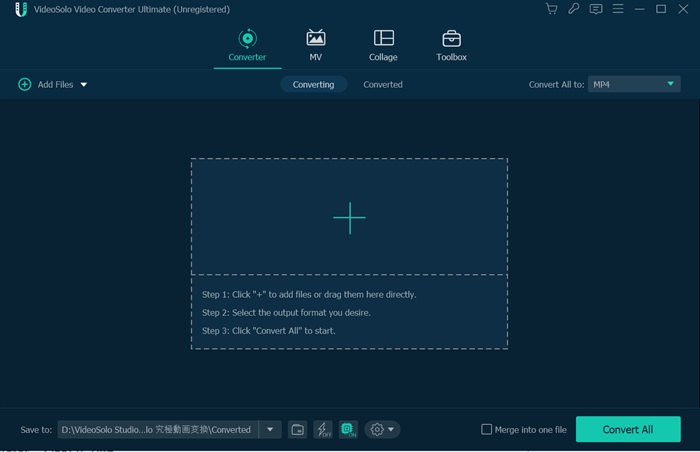
# Шаг 1.Добавьте файл AVI в конвертер AVI в MKV
Запустите VideoSolo Video Converter Ultimate на своем компьютере.Появится простой и быстро управляемый интерфейс, и вам нужно нажать «Добавить файлы», чтобы найти файл AVI, который вы хотите добавить.Эта программа поддерживает пакетное преобразование, поэтому вы можете добавить несколько файлов одновременно.
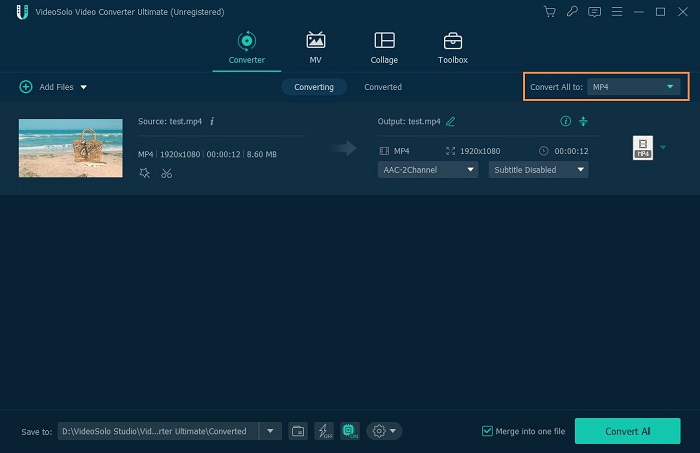
# Шаг 2.Выберите выходной формат-MKV
После добавления файла AVI щелкните раскрывающийся список «Преобразовать все в», найдите «Видео», чтобы найти значок « MKV », вы увидите, что доступно несколько предустановленных профилей MKV с разным разрешением.Выберите тот, который вам подходит.
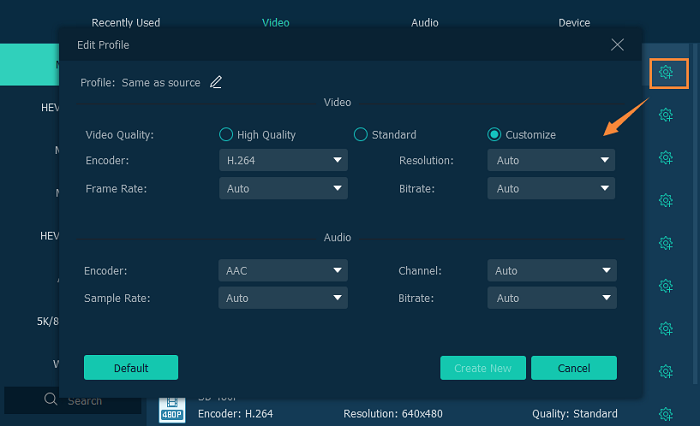
# Шаг 3.Персонализируйте настройки вывода
На предыдущем шаге вы также можете щелкнуть значок «Пользовательский профиль», чтобы установить некоторые параметры, которые вы хотите, например кодировщик, разрешение, частоту кадров, битрейт.Если вы настраиваете, не забудьте нажать кнопку «Создать», чтобы сохранить свой профиль.
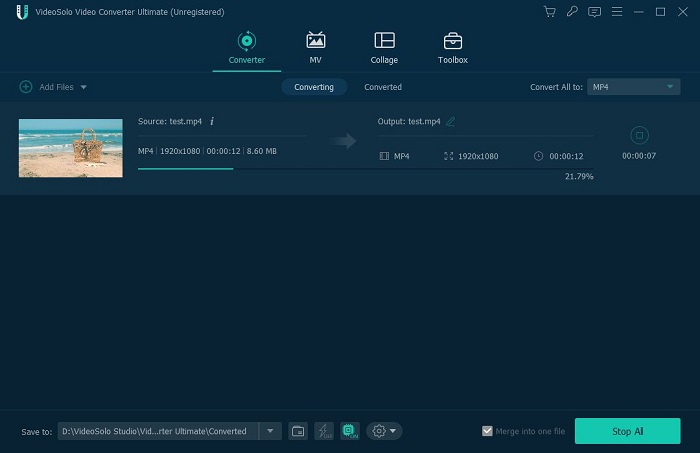
# Шаг 4.Запустите преобразование AVI в MKV
Когда все настройки выполнены, нажмите кнопку «Конвертировать все», чтобы начать преобразование AVI в MKV.Преобразование может быть завершено всего за несколько минут благодаря сверхвысокой скорости преобразования.И выходной файл MKV также в отличном качестве.Вы можете следить за ходом преобразования в интерфейсе или контролировать, чтобы приостановить, остановить процесс.Наконец, после завершения преобразования вы можете увидеть преобразованные файлы в поле «Преобразованные».
VideoSolo Video Converter Ultimate, как рекомендуется, полезно и полезно.Вы можете изучить множество других практических функций, таких как преобразование других форматов, вырезание фрагментов видео, добавление водяных знаков к видео и т.Д.Теперь просто загрузите его и наслаждайтесь своим видео.
Горячие статьи

Самый простой способ копировать и конвертировать DVD в видеоформат MP4

Как записать собрание Zoom без разрешения организатора

Как воспроизводить Blu-ray Disc на компьютере

[3 шага] Как без труда конвертировать MKV в MP4

Окончательное руководство о том, как легко скопировать DVD на USB
MKV TO AVI

MKV считается универсальным видеоформатом для хранения всех видов мультимедийного контента. Файл MKV — это аббревиатура для видеофайла Matroska. Это современный контейнерный формат для хранения аудио, видео и других данных, таких как субтитры, в одном мультимедийном файле. Он превосходит такие форматы, как mp4, wav и т.д. В одном файле MKV может храниться неограниченное количество аудио-, видео- и других файлов без ухудшения их качества. Многие создатели контента используют формат MKV для сохранения своих мультимедийных материалов.

Что такое AVI?
AVI — это сокращение от Audio Video Interactive. Он был представлен в 1992 году компанией Microsoft как родной формат файлов для проигрывателя Windows Media. Видеофайлы AVI могут синхронизировать аудио-, видео- и текстовые дорожки без потери качества. Однако из-за низкой степени сжатия файлы AVI могут быть довольно большими с точки зрения портативности. AVI по-прежнему считается форматом наилучшего качества для любого видеофайла, если размер файла не имеет значения.

Зачем нужно приложение Converter?
Конвертировать файлы очень просто с нашим приложением Converter App. Ваши файлы могут быть преобразованы в AVI без потери их исходного качества. Нет необходимости загружать какое-либо программное обеспечение.

Бесплатно!
Мы не взимаем скрытых платежей, не требуем регистрации или членских взносов для использования наших услуг. Мы предлагаем их бесплатно. Мы ставим во главу угла удовлетворенность наших клиентов, их любовь и поддержку наших услуг.

Как это работает?
Просто перетащите или отпустите файлы, а программа сделает все остальное. Как только все будет готово, вы можете сохранить его на своем устройстве. Всего через несколько секунд у вас будет доступ к высококачественному файлу, который можно использовать на ходу.

Конфиденциальность
Мы уважаем наших клиентов, уважая их конфиденциальность, поскольку она необходима каждому. Хотя наши службы не вмешиваются, подглядывая в ваши драгоценные файлы или изменяя их с какой-либо точки зрения. Как только вы закончите, система мгновенно удалит файлы с серверов.