Компьютерная грамотность с Надеждой

Заполняем пробелы — расширяем горизонты!
Как в Ворде создать новый лист в любом месте
При работе с текстовым редактором Microsoft Word иногда требуется создать новый лист. Это может понадобиться для добавления таблицы, фотографии или картинки. Или требуется добавить, например, титульный лист, который необходим при создании дипломной работы. Рассмотрим основные способы, как в Ворде создать новый лист.
p, blockquote 1,0,0,0,0 —>
p, blockquote 2,0,0,0,0 —>
p, blockquote 3,0,0,0,0 —>
С помощью клавиши на клавиатуре: первый способ
Это самый простой прием, не требующий особых навыков. На нужной странице устанавливают курсор мышки, а затем удерживают клавишу «Enter» до тех пор, пока не появится чистый лист. Таким образом вставляются пустые строки, и в итоге появляется новый лист.
p, blockquote 4,0,0,0,0 —>
Чтобы ускорить процесс, можно воспользоваться комбинацией двух клавиш «Ctrl+Enter».
p, blockquote 5,0,1,0,0 —>
Специальная команда, чтобы создать новый лист: второй способ
Добавить новую страницу можно, воспользовавшись специальной командой из меню. В зависимости от того, какая версия Ворда установлена на компьютере, последовательность шагов может отличаться. Рассмотрим на примере Word 2007.
p, blockquote 6,0,0,0,0 —>
Находим пункт «Вставка», который расположен в верхней части окна (рис. 1).
p, blockquote 7,0,0,0,0 —>
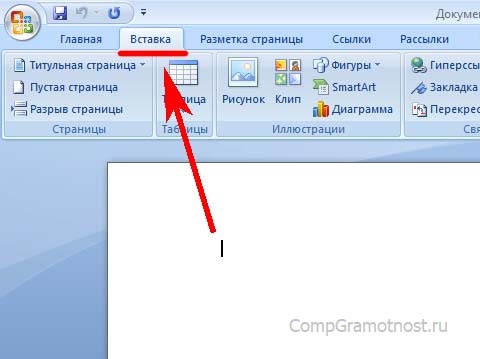
Рис. 1. Вкладка «Вставка» для добавления необходимых элементов в документ Word.
Далее кликаем на пункт «Пустая страница», чтобы появился новый лист (рис. 2).
p, blockquote 8,0,0,0,0 —>
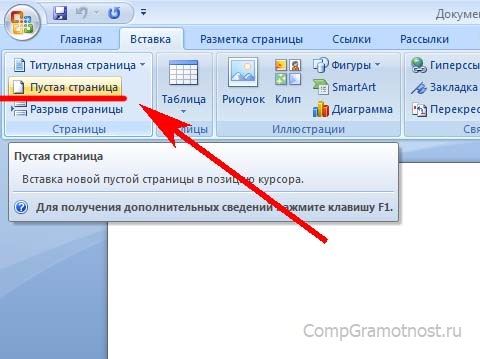
Рис. 2. Пункт «Пустая страница» на вкладке «Вставка» для помещения новой пустой страницы.
Полезно знать о том, как вставить новый лист в середину документа. Для этого перед применением команды «Пустая страница» надо поставить курсор именно в том месте, где необходимо вставить новый лист.
p, blockquote 9,0,0,0,0 —>
Разрыв страницы для нового листа: способ три
Давайте рассмотрим еще один вариант вставки, который ничуть не сложнее предыдущего. Чтобы появилась пустая страница, надо проделать следующие действия.
p, blockquote 10,0,0,0,0 —>
Ставим курсор именно в то место, после которого требуется вставить новый лист. В меню выбираем «Вставка» и жмем «Разрыв страницы» (рис. 3). Такая команда обычно находится в левой части окна.
p, blockquote 11,1,0,0,0 —>
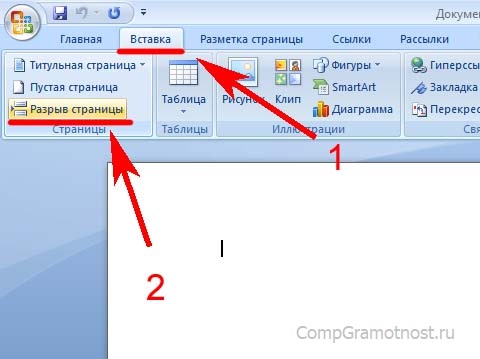
Рис. 3. Для вставки пустого листа следует поставить курсор в подходящее место, нажать «Вставка» и далее «Разрыв страницы».
Вставка титульного листа: способ четыре
При написании дипломной или курсовой работы может понадобиться вставка титульного листа, на котором указывается автор, дата, название темы. Чтобы не рисовать титульный лист с чистого листа самостоятельно, можно воспользоваться готовым шаблоном, вставив его при помощи специальной команды.
p, blockquote 12,0,0,0,0 —>
1) Как и в предыдущих способах, переходим во вкладку «Вставка», а затем нажимаем кнопку «Титульная страница» (рис. 4).
p, blockquote 13,0,0,0,0 —>
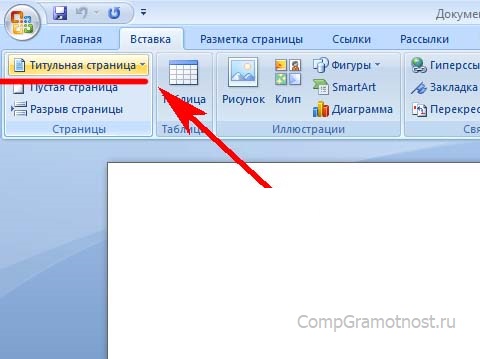
Рис. 4. Добавление нового листа: меню «Вставка» и затем «Титульная страница».
2) Из списка выбираем понравившийся вариант с шаблоном титульного листа, нажимаем по шаблону левой кнопкой мыши (рис. 5). Либо можно выделить шаблон стрелкой на клавиатуре и нажать на клавишу «Enter».
p, blockquote 14,0,0,0,0 —>
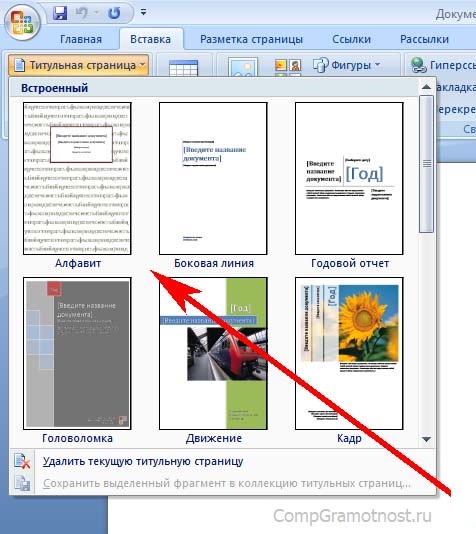
Рис. 5. Выбор шаблона титульного листа для вставки нового листа.
Если после вставки титульный лист не понравился, надо выбрать другой вариант. Замена произойдет автоматически, ничего удалять не нужно.
p, blockquote 15,0,0,0,0 —>
Отмена вставки: что-то пошло не так
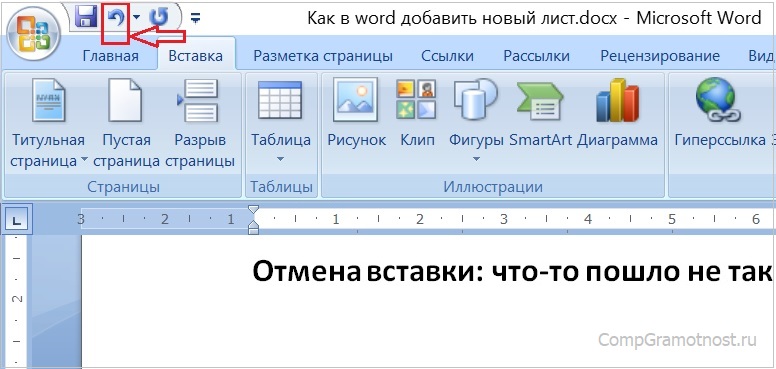
Рис. 6. Значок «Отменить» действие, которое не устраивает пользователя.
Если вставка нового листа прошла неудачно, можно вернуть все на прежние, исходные позиции. Для этого достаточно нажать на стрелку «Отменить» (рис. 6). Она имеет вид «против часовой стрелки». Одно нажатие на эту стрелку отменяет одно последнее действие, два нажатия – два предыдущих действия и так далее.
p, blockquote 16,0,0,0,0 —>
Выше рассмотрены основные способы добавления новых листов в программе Microsoft Word. Надеемся, что приведенные инструкции будут полезны для Вас.
p, blockquote 17,0,0,1,0 —>
Видео-формат «Как в Ворде создать новый лист»
p, blockquote 18,0,0,0,0 —>
p, blockquote 19,0,0,0,0 —>
p, blockquote 20,0,0,0,0 —>
p, blockquote 21,0,0,0,0 —>
p, blockquote 22,0,0,0,0 —> p, blockquote 23,0,0,0,1 —>
как в ворде написать текст после схемы из стандартных фигур?
Если вам нужно написать в центре страницы, внизу страницы, или ещё в каком угодно месте страницы, после фигур,схем,таблиц, или перед — наводите курсор в нужное место листа и дважды щёлкаете мышкой.
АМЗнаток (294) 1 год назад
Сработало =0 спасибо большое!
Мгер ТонянУченик (150) 1 год назад
elena korovinaУченик (159) 1 год назад
Большое Вам спасибо!
оформить наглядной схемой » Взаимодействие общественной организации с другими организациями такими как : музеями,библиотеками .и т.д.
Использование Apple Pencil с iPad
Откройте приложение, например «Заметки». В iPadOS панель инструментов можно перемещать по экрану или уменьшать, чтобы получить больше пространства для создания схем и зарисовок. Набор инструментов в панели зависит от используемого приложения. Используйте инструмент «Линейка» для рисования прямых линий, которые затем можно повернуть пальцами. Допустили ошибку? Вы можете стирать объекты и даже пиксели.
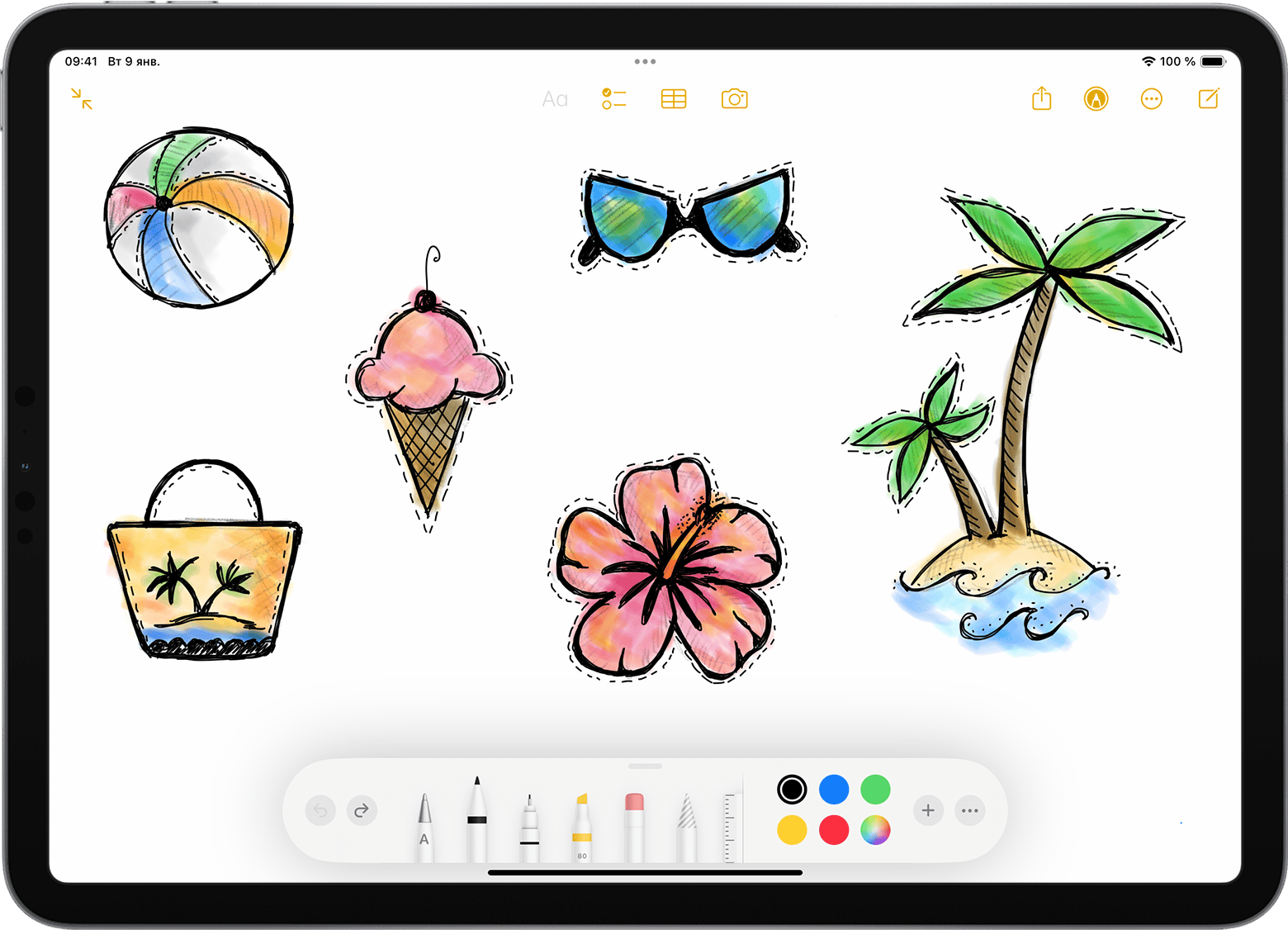
Чтобы рисовать в приложении Заметки, выполните указанные ниже действия.

- Откройте приложение «Заметки».
- Нажмите , чтобы создать другую заметку.
- Начните рисовать с помощью Apple Pencil.
Вы также можете начать, нажав значок  , чтобы открыть панель инструментов. Можно выбрать любой из доступных инструментов для рисования и цветов, а в случае ошибки — воспользоваться ластиком. Дважды нажмите ластик, чтобы просмотреть параметры стирания на устройстве iPad. Когда вы рисуете, вы можете наклонить Apple Pencil, чтобы затенить линию. С помощью Apple Pencil (1-го поколения) и Apple Pencil (2-го поколения) можно нажать более плотно, чтобы затемнить линию. Панель инструментов можно перетащить к другому краю экрана. Нажмите
  , чтобы автоматически уменьшить панель инструментов и отобразить дополнительные параметры.
Если вы рисуете с помощью Apple Pencil у края экрана, при этом не активируются Пункт управления, Центр уведомлений или функция «Многозадачность». Можно рисовать в любой части экрана без каких-либо помех.

Ввод текста с помощью Apple Pencil
Вы можете делать заметки с помощью Apple Pencil в приложении «Заметки» и некоторых других. В iOS 14 и более поздних версий с помощью Apple Pencil можно писать в любом текстовом поле*. Написанный от руки текст можно преобразовать в печатный. После этого вы можете использовать написанные от руки номер телефона, дату или адрес как обычные напечатанные данные.
Ввод текста в любое текстовое поле с помощью функции «От руки»
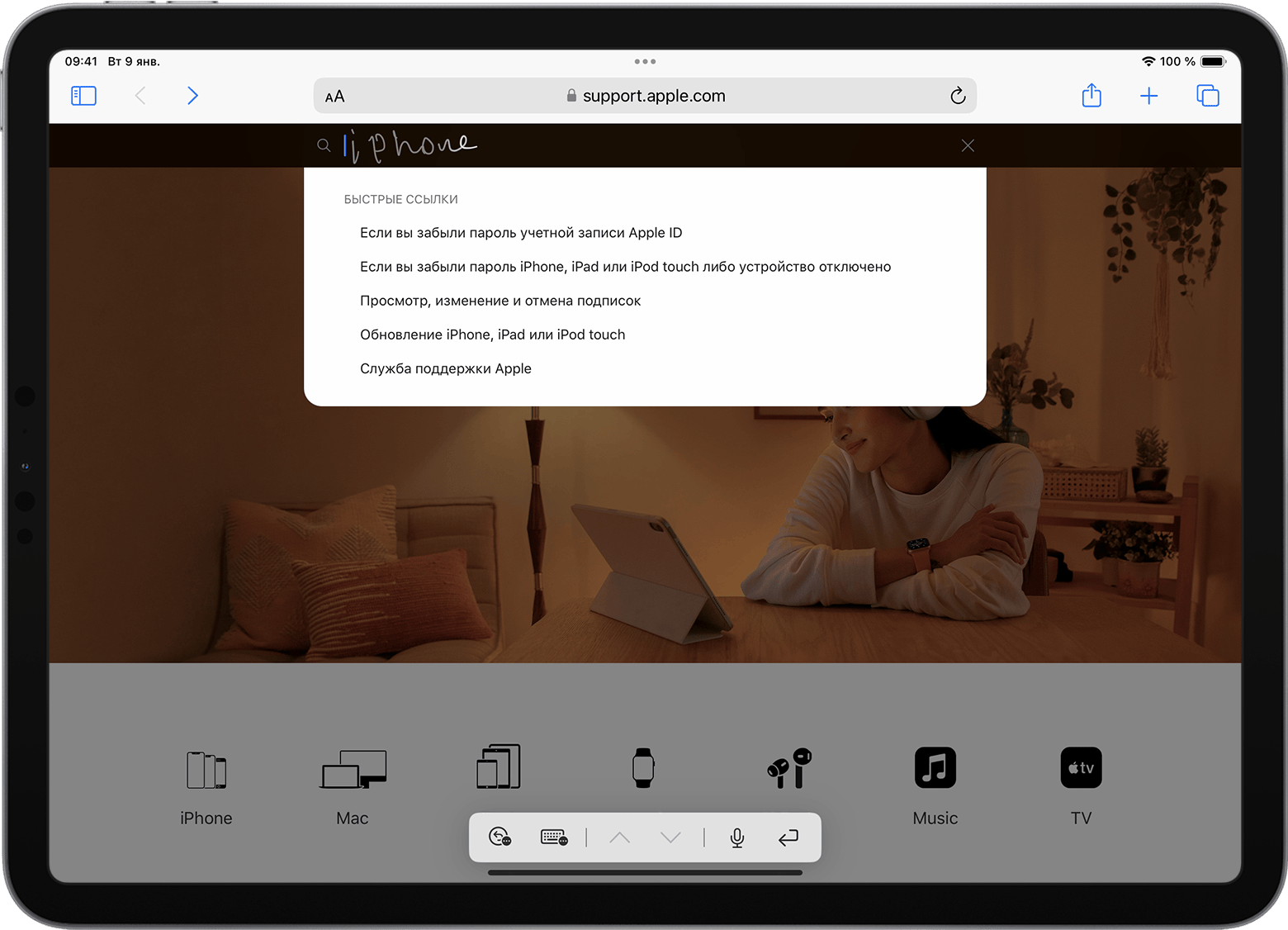
Вы можете писать от руки с помощью Apple Pencil на iPad в любом текстовом поле, например в поле поиска Safari или текстовом поле в приложении «Почта»*. Весь процесс ввода рукописного текста и его преобразование в печатный происходит на iPad, поэтому ваши записи будут в безопасности.
Вы можете научиться удалять, выбирать, вставлять и соединять слова с помощью функции «От руки». Для этого перейдите в меню «Настройки» > Apple Pencil и нажмите «Попробуйте написать от руки».
Преобразование рукописных заметок в печатный текст
Написанный от руки текст* можно преобразовать в печатный двумя указанными ниже способами.
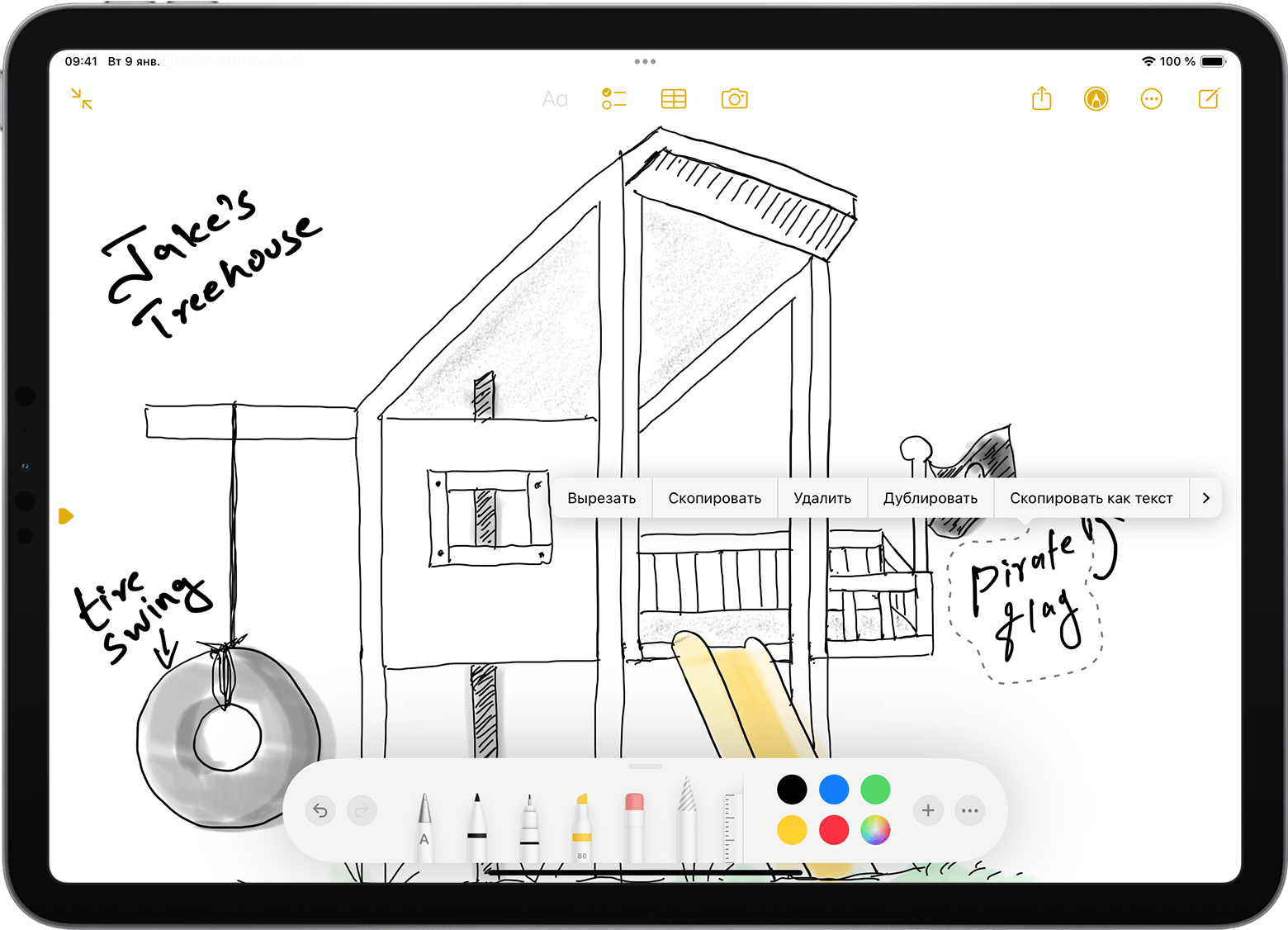
- Вы можете писать с помощью ручки с обозначением «A», расположенной дальше всего от линейки. Набираемые от руки заметки будут автоматически преобразованы в печатный текст.
- Вы можете выбрать уже имеющиеся рукописные заметки и преобразовать их в печатный текст.
- Дважды коснитесь нужного слова или коснитесь и удерживайте его. Чтобы выбрать больше слов, проведите по ним пальцем. Можно выбрать все слова в строке тройным касанием.
- Коснитесь выбранных слов.
- В открывшемся меню нажмите «Скопировать как текст».
- Вставьте текст в другое место в том же документе или в другое приложение.
Использование введенных от руки телефонных номеров, дат, адресов и других данных
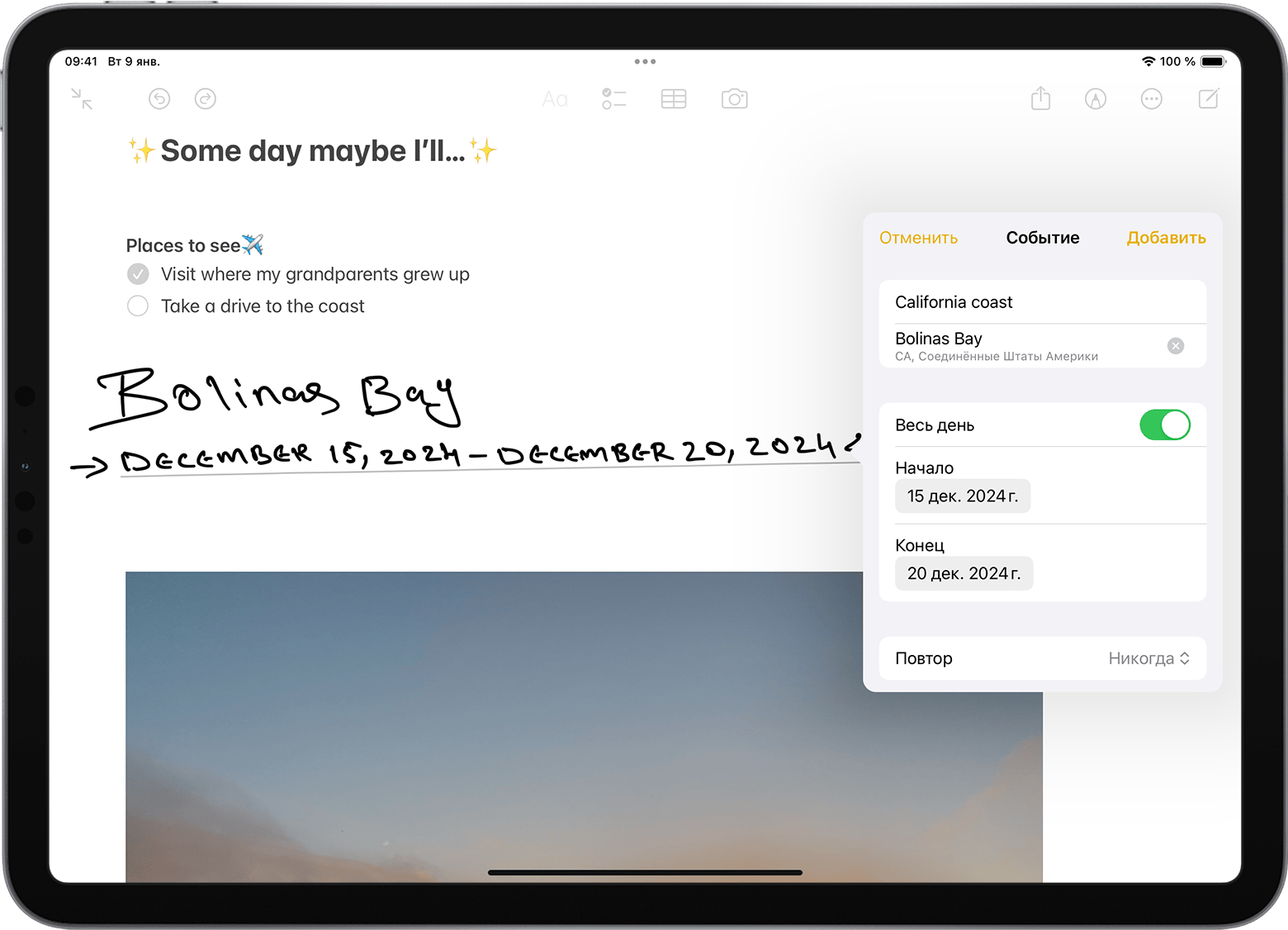
- Коснитесь номера, даты, адреса или других распознанных данных, которые вы ввели. К этим данным добавится подчеркивание*.
- Выберите действие, которое вы хотите выполнить, например вызов по номеру или создание события.
Рисование идеальных фигур
Вы можете сгладить неровный круг или выровнять линии квадрата. Вот как использовать эту функцию:
- Нарисуйте фигуру от руки, например круг, квадрат или звезду, одним движением.
- Закончив рисовать, не отрывайте наконечник Apple Pencil от экрана. Нарисованная фигура примет идеальную форму.
Режим наведения Apple Pencil
Режим наведения Apple Pencil позволяет делать пометки, а также создавать зарисовки и иллюстрации с ещё большей точностью.
iPad Pro 11 дюймов (4-го поколения) и iPad Pro 12,9 дюйма (6-го поколения) поддерживают режим наведения Apple Pencil и могут определять положение Apple Pencil (2-го поколения) или Apple Pencil (USB-C), когда вы держите его на расстоянии до 12 мм над дисплеем.
Режим наведения Apple Pencil работает в разных местах iPadOS, например, на главном экране, в таких приложениях, как «Заметки» и Safari, а также во многих приложениях, доступных в App Store. Наведя Apple Pencil на ссылку, кнопку или иконку, вы увидите, как они раскрываются, меняют цвет или изменяются иным образом. А во время рисования или иллюстрирования можно просмотреть, как будет выглядеть перо или кисть, прежде чем использовать их.
Режим наведения Apple Pencil включен по умолчанию. Чтобы отключить эту функцию, перейдите в «Настройки» > Apple Pencil и отключите параметр «Показывать эффекты при использовании Apple Pencil».
В меню «Настройки» > Apple Pencil также можно включить параметр «Разрешить двойное касание только при наведении», чтобы двойное касание работало, только когда Apple Pencil находится в пределах действия функции наведения.
Двойное касание Apple Pencil (2-го поколения)
Apple Pencil (2-го поколения) позволяет двойным касанием возле его наконечника быстро переключиться на инструмент, который вы использовали последним. Чтобы изменить настройки для двойного касания, перейдите в меню «Настройки» > Apple Pencil и выберите один из указанных ниже вариантов.
- Переключение между текущим инструментом и ластиком
- Переключение между текущим инструментом и предыдущим
- Отображение цветовой палитры
- Выключено
Двойное касание работает только в поддерживаемых приложениях (например, «Заметки»).
Дополнительная информация
- Если Apple Pencil рисует не так, как ожидалось, проверьте, не ослаблен ли наконечник. Если это так, поверните его вправо, чтобы затянуть.
- Используйте функцию «Разметка» в таких приложениях, как «Почта», «Сообщения» и «Фото», чтобы добавлять рисунки, текст и фигуры с помощью iPad и Apple Pencil. Например, вы можете добавлять подпись к документам PDF.
- Узнайте, как быстро создать заметку на экране блокировки или продолжить прерванную работу над заметкой.
Совместимость форматов Word и Writer

В связи с переходом на ОС Линукс Минт и, соответственно, на свободное ПО, многие столкнулись с трудностями совместимости форматов — документы, набранные в Word, некорректно отображаются в LibreOffice Writer. Кто виноват и что делать? Почему «в Windows все было нормально, а принесли сюда — и все плывет и не печатается?»
Не хотим обижать пользователей, но в первую очередь виноваты вы сами, когда создавали и редактировали документ. Не всегда, но в большинстве случаев. Кстати, сама операционная система Linux уж точно не при чем — она не редактирует и не правит никаких документов. Работа с документами ведется в прикладном программном обеспечении, в частности — в LibreOffice Writer. Причем неправильно отформатированный документ может «поплыть» не только во Writer, но и в программах Microsoft Word разных версий. Данная статья — не учебник по редактированию текста — это тема целых серий уроков. Кстати, должны отметить, что многое из того, что будет описано ниже, преподается на уроках информатики в нашем техникуме и является общепринятыми правилами для форматирования документов, независимо от операционной системы и прикладного ПО. А вот почему это не применяется на практике — вопрос к самим пользователям.
Какие основные ошибки.
- Выравнивание текста. Зачастую выравнивание текста, например, «По центру» некоторыми пользователями до сих пор выполняется так, как делали наши бабушки на печатных машинках — кучей «пробелов». Так делать НЕ нужно! Для выравнивания текста «по центру», «слева-справа», «по ширине» есть соответствующие кнопки в любом текстовом редакторе.
- Разрыв страницы. Тоже больной вопрос. Набрав реферат на одном компьютере и разбив текст на главы, открыли его на другом компьютере — и видим, что текст «поплыл» — главы начинаются то с середины листа, то переползают на предыдущую страницу. Чтобы этого избежать, необходимо использовать функцию, которая, опять же, есть в каждом редакторе — «Разрыв страницы». Закончилась глава или раздел — и вам нужно начать новую главу на другой странице. НЕ НУЖНО бить по клавише «Enter» до тех пор, пока курсор опустится до новой строки следующей странице. Нужно просто выбрать «Вставить» — «Разрыв страницы» (эти команды примерно в таком виде нужно искать и в Word и во Writer — в разных версиях команды могут отличаться в падежах и размещению кнопок) — и начать печатать с нового листа. Теперь при любых настройках любого компьютера текст никуда не «уплывет».
- Формулы. Больной вопрос. К сожалению, политика Microsoft такова, что они делают всё, чтобы документы корректно отображались только в тех версиях, в которых они созданы — иначе нет смысла в новых разработках, их никто не будет покупать, пользуясь старыми проверенными методами. Единственный вариант, который отображается на всех компьютерах и в любом редакторе — сохранять формулы как картинку. Однако потом ее будет невозможно исправить, да и перевести в самом редакторе формат формулы в формат картинки порой затруднительно. Выход — если вам нужно показать кому то документ или распечатать его в другом месте — сохраните его в PDF. Как это сделать — об этом ниже.
- Схемы и графики. Очень часто в текстах в режиме рисования графическими примитивами (линиями, овалами, прямоугольниками) рисуются разного рода блок-схемы. И когда мы открываем документ на каком-нибудь другом компьютере — вся схема «рассыпается» . Выход — после того, как нарисовали схему, нужно выделить объекты на ней и сгруппировать. Но если есть возможность — используйте картинку «со стороны» — встроенные графические редакторы в текстовом редакторе все-таки далеки от совершенства. Ну и привязку желательно использовать «Как символ» — куча других настроек для меня в принципе непонятна.
- Шрифты. Очень часто бывает — набрали красивый текст у себя дома, принесли — а в техникуме отображается «некрасиво». Тут дело в том, что на разных компьютерах, не зависимо опять же, от операционной системы, могут стоять разные шрифты. И если у вас когда-то был установлен красивый рукописный — то в техникуме он может быть просто не установлен. Соответственно, система подменяет его на близкий по названию. Поэтому лучше пользоваться стандартными общепринятыми шрифтами, которые есть и на вашем домашнем ПК, и на компьютерах техникума — это Arial, Times New Roman, Verdana.
- Таблицы. При всем при том, что таблицы прекрасно уживаются в обоих форматах, почему то очень часто бывают проблемы с отображением на разных компьютерах. Однако практически все проблемы решаются простым способом — установить ширину таблицы в 100% — тогда она в любом случае будет размещена строго по ширине страницы между полей. Если же размер таблицы указан строго, например, в 30 сантиметров — так а что вы хотели, при книжной ориентации страницы формата А4 таблица в любом случае вылезет за пределы страницы.
- Используйте стили. Незаслуженно забытый многими пользователями мощный инструмент форматирования. А между тем, например, оформив стилем все заголовки, потом не составляет труда изменить, например, размер сразу всех заголовков, всего лишь изменив и применив стиль. Мы уже не говорим о автоматическом составлении оглавления.
- Включайте невидимые символы! Они помогут вам увидеть, где вы налепили ненужные пробелы, а где перестарались со строками, замучив клавишу «Enter».
Ну и нужно сказать, что если вы хотите нарисовать красивую открытку или оформить газету — ни о какой взимозаменяемости редакторов речи быть не может в принципе. Никаких. Это делается на конкретном компьютере и печатается в конкретном формате, причем иногда важна и версия редактора.
А вот теперь — САМЫЙ больной вопрос — Печать документов. Общепринятый мировой формат так называемой «Электронной бумаги» — PDF. Сохраненные в этом формате документы открываются и, соответственно, корректно распечатываются, на любых устройствах с любой операционной системой. Простейшие программы для просмотра и распечатки PDF есть на любом компьютере, а даже если их нет — их легко найти. Все диски, которые обычно идут с принтерами, сканерами и прочей оргтехникой, имеют документацию именно в этом формате и, соответственно, практически на каждом найдется и программа для чтения PDF.
Для того чтобы ваш текстовый документ с любого компьютера был распечатан в нужном вам виде, сохраните его в формате PDF. Для этого необходимо: В LibreOffice Writer в левом верхнем углу нажать «Файл» => «Экспорт в PDF» => Экспорт => Сохранить. В Microsoft Word 2007 (2010) в левом верхнем углу нажать значок «Microsoft» «Сохранить как…» => PDF или XPS => «Опубликовать» Документ будет сохранен в формате PDF в той папке, которая была указана при сохранении. Но имейте ввиду — документы сохраненные в данном формате редактированию не подлежат. Поэтому рекомендуется сохранять дубликаты файлов в редактируемом формате doc или odt (или иных, в зависимости от редактора). Чтобы возникало меньше конфликтных ситуаций с форматами — установите у себя дома LibreOffice — есть версии и под систему Windows. Ссылки для скачивания есть на нашем сайте в разделе «Отдел информации».
Кстати, сохранять в формат PDF умеет даже редактор чертежей Adobe AutoCad. В нем самое главное — не переусердствовать с настройками, иначе размер файла может оказаться просто огромным.
Надеемся, данная статья, которая является первой в этом разделе, поможет избежать в будущем многих «неприятных» сюрпризов, связанных с распечаткой рефератов или форматированием текстов. Нужно иметь ввиду, что научиться жать пять кнопок — не значит научиться пользоваться компьютером. Важно знать, что можно и как нужно сделать с документом — а уж где расположены кнопки — найти не так трудно.