Настройка Restream Chat для Twitch, YouTube и Periscope
В последнее время стал популярен такой вид деятельности как стриминг. Прямые трансляции нравятся многим, и поэтому был создан чат, с помощью которого стример может общаться со зрителями. Но есть проблема – просматривать его сразу на нескольких платформах неудобно. По этой причине было создано такое средство, как Restream Chat – мультичат, который упрощает взаимодействие с аудиторией во время ретрансляции потока через несколько сервисов. Он очень удобен и довольно популярен среди самых различных стримеров, ведь это и правда хорошая программа, которой можно пользоваться бесплатно.
Установка Restream Chat
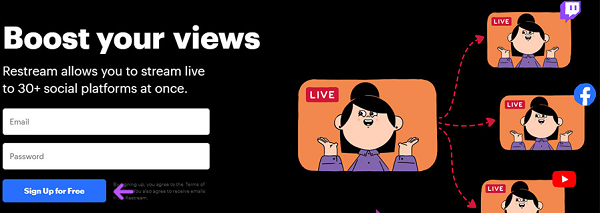
Прежде чем приступать к установке самого приложения, необходимо авторизоваться на сайте Restream.io. Процесс регистрации довольно прост:
- Переходим к сайту Restream.io.
- Видим 2 белых окошка. Первое предполагает ввод своей электронной почты, а второе пароля, который необходимо придумать.
- Нажимаем на синюю кнопку ниже, процесс регистрации наполовину закончен.
- Далее на указанную почту должна прийти ссылка, по который нужно кликнуть. Это подтверждение адреса почты.
Теперь можно приступать к скачиванию программы, для чего нужно совершить следующие действия:
- Заходим на сайт Restream.io.
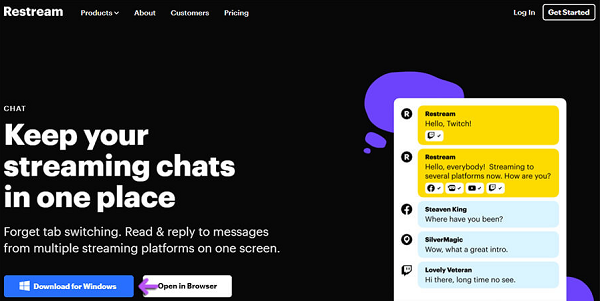
- Видим у левого верхнего угла выпадающее меню под названием Products. Наводим на него.
- Нажимаем строку Chat.
- На открывшейся странице находим синюю кнопку Download for Windows, затем кликаем по ней.
- Открываем скачанный файл. Высветится окно ввода данных, туда нужно внести свою почту и пароль.
- Проходим проверку.
Первоначальная настройка
Когда приложение было скачано, необходимо провести первоначальную настройку. Это нужно для того, чтобы было проще пользоваться им далее.

Внимание! При первом посещении сайта необходимо выбрать предпочитаемый язык. Для этого нужно нажать на три точки, которые находятся слева, затем кнопку «Settings и Language». В открывшемся меню выбираем Русский.
Программа содержит целое множество опций, позволяющих настроить ее под любого человека. Разберем каждую по отдельности:
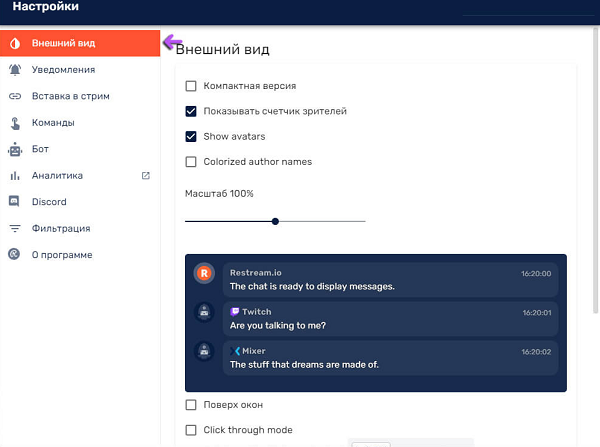
- Внешний вид. Здесь можно настроить отображение. Например, можно сделать сообщения компактными, вывести на экран счетчик зрителей, аватары тех, кто пишет сообщения, применять те или иные цвета к именам пользователей. Также допускается отображать чат выше всех остальных окон, делать так, чтобы окно приложения не было кликабельным, устанавливать прозрачность фона либо сообщения.
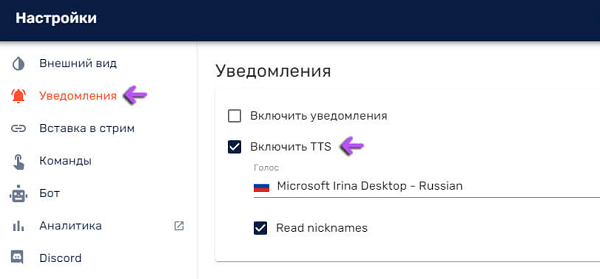
- Уведомления. Позволяет настроить показ оповещений. Тоже есть пара основных настроек: включить уведомления и включить TTS (озвучка сообщений).
- Вставка в стрим. В этой вкладке содержится ссылка для введения в программу и настройки визуала.
- Приказы и команды. Здесь находится инструмент, с помощью которого можно сделать «горячие клавиши», при вводе которых будет производиться то или иное действие.
- Бот. Эта вкладка позволяет ретранслировать сообщения из одного чата, прямиком в другой.
- Анализ. Тут находится ссылка на статистику. Можно узнать о том, кто и сколько прислал сообщений.
- Discord. Раздел является своеобразной интеграцией с популярным средством общения, откуда прямо к чату будут поступать сообщения.
- Фильтр. Здесь можно отфильтровать присутствие ненормативной лексики, заблокировав ненужные, оскорбительные слова, которые не хотелось бы видеть в сообщениях. Пользователь не сможет послать сообщение с текстом, где содержатся запрещенные для отправки слова.
- О программе. Вкладка содержит основную информацию об основных функциях и ссылку на настройку аккаунта.
Подключение чата к Twitch
Процесс использования чата с Twitch довольно прост, главное следовать инструкциям. Чтобы добавить Restream Chat к платформе для стриминга нужно:
- Зайти на сайт app.restream.io.
- Нажать на вкладку «Добавить канал».
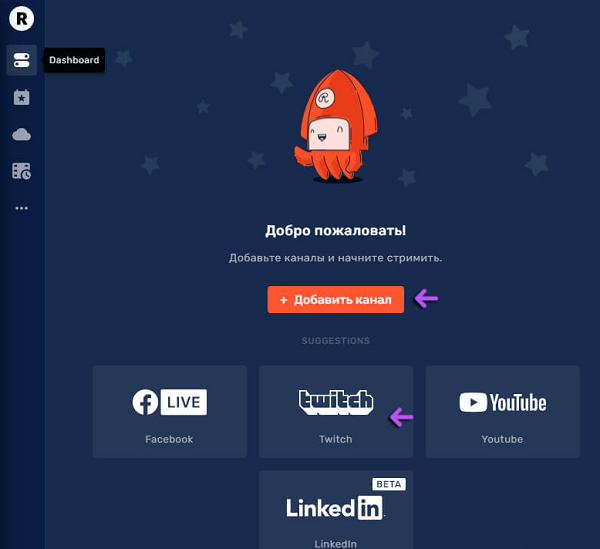
- Выбирать Twitch.
- Подключить аккаунт.
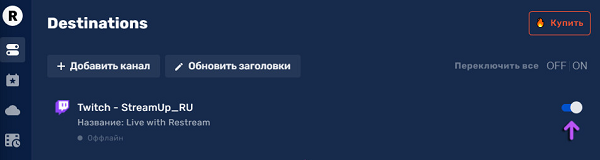
Справка! Сразу после добавления аккаунта необходимо встроить чат в программу, которая будет использована для ведения трансляции.
Для OBS Studio:
- Открыть Restream Chat, перейти во вкладку «Вставка в стрим», скопировать ссылку.
- Запустить OBS Studio, нажать плюс, выбирать «Браузер», ввести название.
- Вставить скопированную ссылку в появившееся окно.
Для XSplit:
- Открыть Restream Chat, перейти во вкладку «Вставка в стрим» и скопировать ссылку.
- Запустить XSpli, нажать кнопку для добавления источника, далее «Веб-страница».
- Вставить имеющуюся ссылку в поле ввода и подтвердить совершенные действия.
- Открыть Restream Chat, перейти во вкладку «Вставка в стрим» и скопировать ссылку.
- Запустить Streamlabs OBS, нажать плюс и выбирать кнопку «Браузер», после чего ввести название.
- Вставить скопированную ссылку в появившееся поле и подтвердить действия.
Подключение чата для YouTube
Для использования чата при стриме на Ютубе следует:
- Перейти на app.restream.io.
- Открыть «Добавить канал».
- Нажать кнопку YouTube.
- Подключить аккаунт.
Далее необходимо добавление программы, используемой для стримминга:
- OBS Studio:
- Restream Chat – «Вставка в стрим» и копируем ссылку.
- OBS Studio – нажать плюс, затем «Браузер».
- Вставить ссылку.
- XSplit:
- Restream Chat – «Вставка в стрим», копирование ссылки.
- XSplit – нажимаем кнопку источника, дальше «Веб-страница».
- Вставить ссылку.
- Streamlabs OBS:
- Чат – «Вставка в стрим», копирование ссылки.
- OBS – значок плюс – «Браузер».
- Вставить ссылку.
Подключение чата для Periscope
Для встраивания чата при использовании платформы Periscope:
- Заходим на сайт app.restream.io.
- Нажимаем вкладку «Добавить» канал.
- Выбираем Periscope.
- Подключаем аккаунт.
Теперь, как и в предыдущих случаях, нужно заняться добавлением чата непосредственно к стриминговой программе:
- Для OBS Studio:
- Restream Chat – вкладка «Вставка в стрим», появившуюся ссылку скопировать.
- ОБС – значок плюс – вкладка «Браузер».
- Вставить ссылку.
- Для XSplit:
- Рестрим чат – вкладку «Вставка в стрим», ссылку скопировать.
- XSplit – «Добавления источника», «Веб-страница».
- Вставить ссылку.
- Для Streamlabs OBS:
- Restream Chat – вкладка «Вставка в стрим», появившуюся ссылку скопировать.
- В Streamlabs OBS – значок плюс – «Браузер», вписать название.
- Вставить ссылку.
Настройка Restream Chat, а также его вывод для YouTube:
Теперь понятно, как быстро и правильно настроить чат для стрима. При этом Restream Chat будет максимально удобен, ведь его опции позволяют настроить интерфейс индивидуально под каждого пользователя, чтобы было комфортно общаться со зрителями. Более того, чат допускается использовать абсолютно бесплатно, главное, скачать соответствующую программу, зарегистрироваться, а затем настроить ее под себя.
Боты для Twitch: 8 отличных чат-ботов для поднятия вашего стрима на новый уровень

Добавлять фильтры в быстро развивающуюся систему чата и модерировать ее вручную может быть очень сложно. Именно здесь на помощь приходят боты для Twitch, давайте проверим их.

Мария Матвеева
Время обновления: 29 Nov 2023 г.
Windows 11 и ниже
Безопасная загрузка
macOS 10.15 — macOS 14
Безопасная загрузка
Twitch, несомненно, является крупнейшей системой распространения видео в мире. В наш век онлайн-стримеров и компаний, предоставляющих контент, Twitch создал себе прочную репутацию. Это не просто еще один сервис для стриминга видео; он предлагает широкий спектр других мощных функций. Он предоставляет систему хранения данных, кодирование видео, внутренние инструменты и многое другое. Излишне говорить, что он предлагает клиентские программы для широкого спектра платформ, включая консольные и мобильные. Неудивительно, что на Twitch одновременно стримят более 30 000 пользователей. На сайте одновременно транслируется более 2 миллионов видеотрансляций. Одной из широко известных особенностей Twitch является система живого чата. Эта система чата позволяет пользователям общаться с другими пользователями во время трансляции видео. С каждым днем Twitch развивается в плане технологий, инфраструктуры и уровня организации.
Windows 11 и ниже
Безопасная загрузка
macOS 10.15 — macOS 14
Безопасная загрузка
Основной задачей Twitch является создание более интерактивной трансляции видео для своих пользователей. Существует несколько проблем, которые необходимо преодолеть, и одной из самых важных является модерация несовершеннолетних. Добавление фильтров в быстро развивающуюся систему чата и ручная модерация могут быть очень сложными. Именно здесь на помощь приходят боты Twitch.
Что представляют собой чат-боты Twitch?
Боты Twitch сделали возможной модерацию, которая была невозможна для человека. С помощью бота Twitch можно управлять и модерировать чат между тысячами участников. Эти боты помогают модерировать чат, а также предлагают несколько настраиваемых команд, доступных любому пользователю. Это лучший помощник любого пользователя в борьбе с троллями и эффективного выполнения функций модерации за меньшее количество времени.
Эти роботы-модераторы были созданы для того, чтобы сделать стриминг удобным и простым для стримеров, использующих Twitch. Боты Twitch не заменяют модераторов-людей; скорее они поддерживают их, выполняя такие действия, как:
- Автоматическое отключение пользователей, использующих оскорбительные слова в чате.
- Организация игр и розыгрышей в рамках чатов.
- Реализация пользовательских команд чата.
- Обеспечение интерактивного взаимодействия с функцией запроса песни.
- Предоставление ответа пользователю, если какая-либо команда была опубликована в чате.
8 лучших чат-ботов для интерактивного стриминга на Twitch
1. Nightbot
Чат-бот для Twitch и YouTube, Nightbot — это хороший, надежный чат-бот для вашего канала. Он позволяет пользователю автоматизировать чат в режиме реального времени с модерацией. Это один из самых используемых чат-ботов, который существует с момента запуска Twitch. Он позволяет Twitch уделять больше времени развлечению зрителей вашего канала. Он включает в себя пользовательскую панель инструментов, которая предоставляет возможность просматривать чаты, настраивать параметры в соответствии с требованиями и вести журналы чатов. Поскольку отсутствуют серверы и загрузки, эта облачная система не доставляет никаких хлопот. Также возможно давать зрителям динамичные ответы на любые периодически задаваемые вопросы. Также возможно предоставлять зрителям динамические ответы на любые повторяющиеся вопросы. Самое лучшее в Nightbot то, что это бесплатный веб-бот.
2. StreamElements
Ведущая платформа для стримеров, StreamElements, может использоваться на YouTube и Twitch. Она модерирует чат и поддерживает его в порядке. Таким образом, вам не нужно беспокоиться о том, для чего используется ваш стрим, поскольку боты будут поддерживать его в рабочем состоянии. Вы можете полностью сосредоточиться на своем стриме и сделать его более увлекательным. Этот бот включает в себя модули, команды, спам-фильтры и таймеры. Поскольку бот уже настроен с 30 командами, он готов к использованию после добавления.
3. Moobot
Бот-модератор Moobot — один из самых эффективных ботов Twitch, который не требует вашего внимания и взаимодействия. Это популярный чат-бот, который позволяет добавлять в стрим любую команду, которая вам нужна. Он предлагает базовые функции, например, защиту от спама, а также несколько расширенных функций, вроде уведомления подписчиков чата. Этот чат-бот также может выполнять автокоманды, запрашивать песню, проводить лотереи, розыгрыши призов и многое другое.
4. Deepbot
Deepbot — это бесплатный сервис пожертвований, в нем нет никаких скрытых расходов или сборов. Этот бот также позволяет вознаграждать зрителей, начисляя им очки за то, что они находятся на вашем стриме. Благодаря расширенным командам, предлагаемым этим ботом, возможно все. Он предлагает возможность добавления пользовательских команд, чтобы вы могли воплотить любую идею в реальность. Все данные в этом боте хранятся в облаке, поэтому можно проводить лотереи и розыгрыши призов. Вы также можете использовать Deepbot для запросов песен, веселых игр, общения со стримерами и многого другого. Его можно подключить к Twitch.
5. Wizebot
Бесплатный бот для Twitch, Wizebot, обеспечивает безопасную стриминговую трансляцию. Этот бот управляет, контролирует и обеспечивает безопасность видеостриминга. Он предлагает множество инструментов и возможностей для зрителей и стримеров. Этот чат-бот состоит из робота, который может сканировать чаты, выдавать уведомления о подписке, фолловерах и многом другом. Функции Wizebot постоянно обновляются, чтобы сделать стриминг более интересным. Он обслуживает более 30 000 партнеров Twitch и более 300 000 каналов. Он также предлагает файлы реального времени для оверлеев и настраиваемые сочетания клавиш.
6. Ankhbot/Streamlabs Chat Bot
Это программа чат-бота, разработанная для YouTube, Twitch, Spotify, Mixers и других. Она обеспечивает сочетание модерации и развлечения в вашем стриме. Streamlabs Chat Bot — один из самых многофункциональных и успешных ботов для стримеров. Он предлагает ряд функций, например, валютную систему, подарки, награды, ставки, события и многое другое. Все функции, предоставляемые этим ботом, совершенно бесплатны. Ранее этот бот был известен, как Ankhbot. Вы также можете найти множество ресурсов, чтобы узнать, как оптимально использовать чат-бота Streamlabs.
7. Phantombot
Phantombot — активно развивающийся интерактивный Twitch-бот с открытым исходным кодом, поддерживаемый активным сообществом. Этот чат-бот Twitch на Java обладает множеством современных функций. Он обеспечивает развлечение и модерацию для любого стримингового канала. Он позволяет вам сосредоточиться на развитии вашего стрима, вашей игры и ваших зрителей. Phantombot бесплатен. Он очень хорошо настраивается, благодаря настраиваемым языковым параметрам и настраиваемой языковой системе. Он предлагает различные лотереи, игры и варианты азартных игр, чтобы поддерживать чат.
8. Xanbot
Автомодерирование чата — это просто и возможно с Xanbot. Он поможет вам запустить ваши трансляции. Это бот, созданный одним из сотрудников Twitch, поэтому он работает без проблем. Это идеальное решение для тех, кто ищет чат-бота для модерации своих зрителей. Это идеальное решение, которое позволит вам сосредоточиться на стриминге. В отличие от других ботов, он не предоставляет панель управления. Но он завоевал большую популярность, благодаря целенаправленным расширенным функциям. Он также предоставляет возможность удаления спама. Вы можете использовать этого бота для проведения игр и розыгрышей на вашем канале. Этот бот также поддерживает автоответы и пользовательские команды для более точного выражения.
Наличие людей в модерации важно, но нельзя ожидать, что они будут успевать за постоянно растущим объемом чатов. Кроме того, люди склонны совершать ошибки, а чат-боты здесь для того, чтобы устранить эти моменты. Время реакции чат-бота значительно превосходит время реакции человека. Самое приятное, что чат-боту не нужно время на отдых или сон. Таким образом, боты для модерации чата крайне важны для каждого стримера.
Каждый бот Twitch обладает уникальным набором функций и преимуществ. Поэтому поиск лучшего бота для ваших потребностей может оказаться сложной задачей. Вам нужно понять, каковы требования вашей трансляции и что вам нужно от бота. Поскольку технологии постоянно развиваются, эти боты регулярно совершенствуются, становясь более стабильными и функциональными. Если широкий выбор ботов для Twitch вас смущает, просто выберите Moobot или Nightbot. Схожие по функциям, они предлагают лучшую модерацию чата, которую ищут начинающие стримеры.
Мульти чат для Стримеров
Простой, удобный и мощный кроссплатформенный мультичат способен удовлетворить даже самого требовательного стримера. Умеет читать сообщения с большинства стримерских ресурсов и выводить информацию так как Вы захотите.
Наша цель — стать незаменимым инструментом для стримеров!
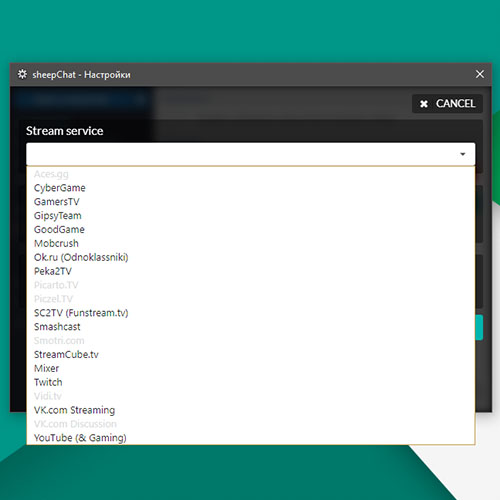
Большой выбор стрим платформ
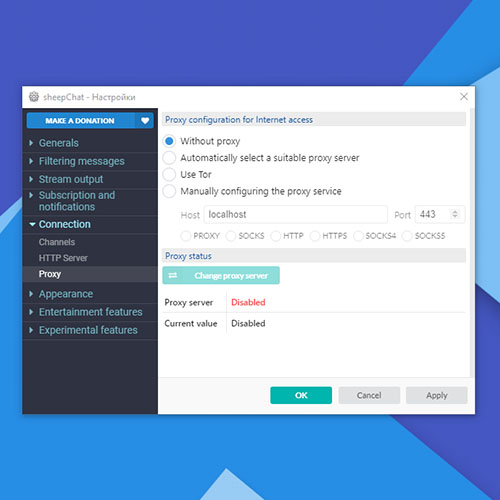
Настройка прокси сервера
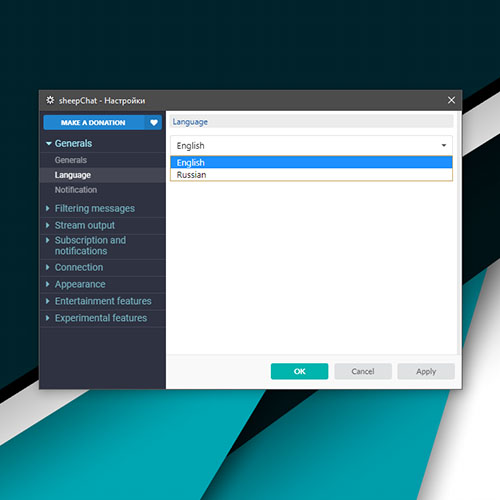
Мультиязычность
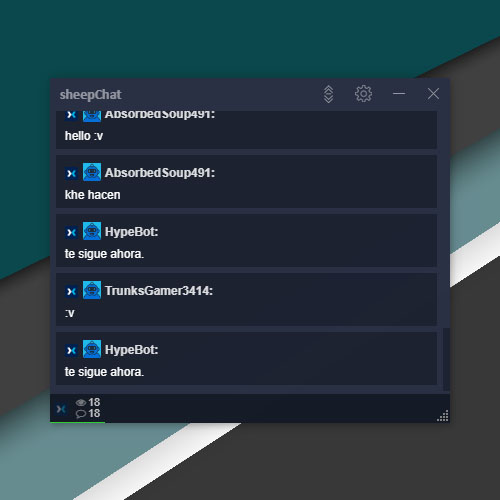
Простая тема основного окна
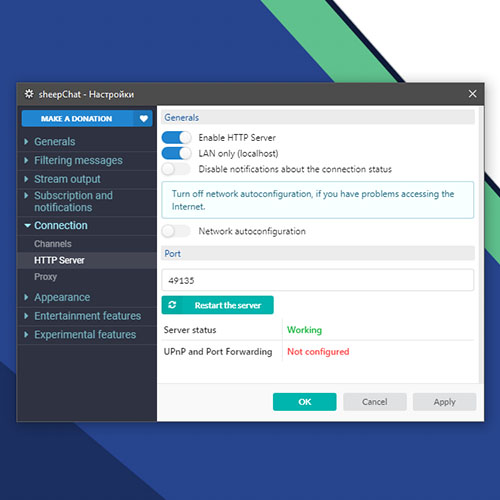
Встроенный HTTP сервер
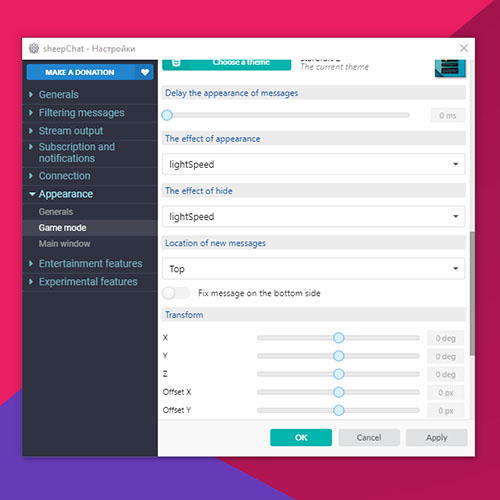
Детальные настройки
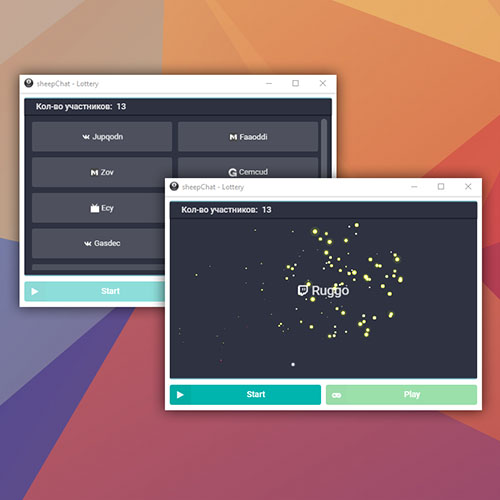
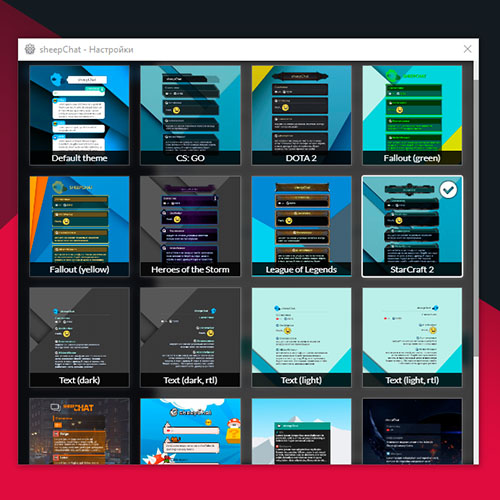
Качественные темы оформления
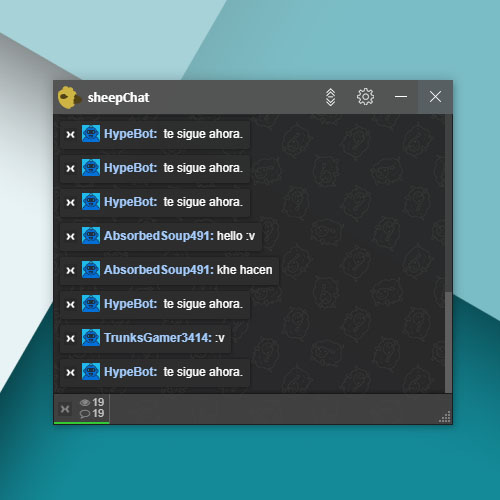
Темная тема основного окна
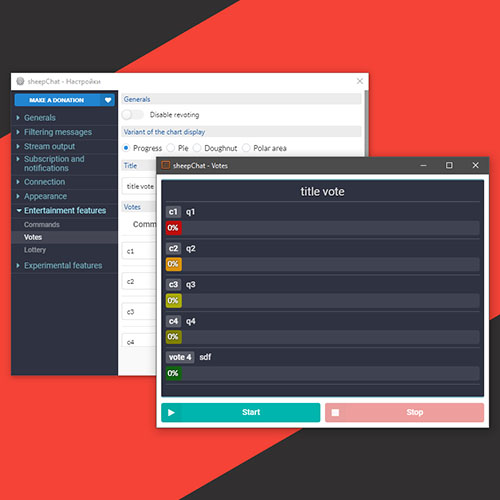
Голосования с прогрессом
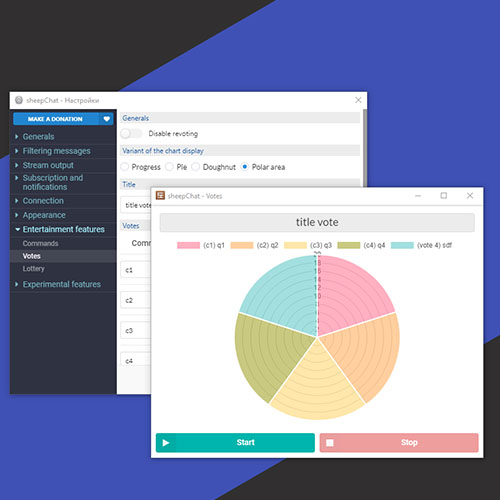
Голосования с графиком
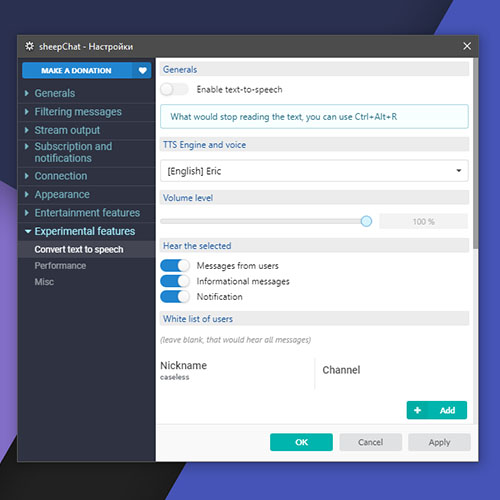
Синтез речи
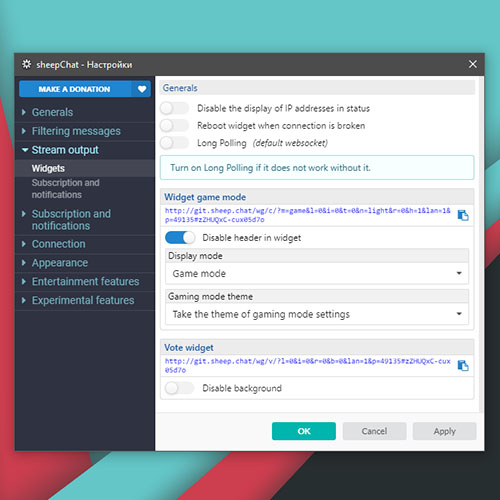
Виджеты вывода на стрим
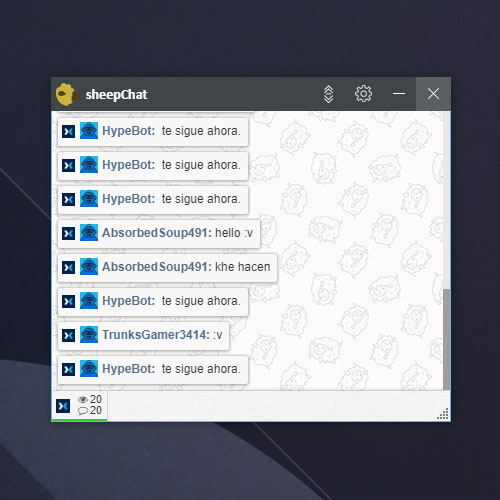
Светлая тема основного окна
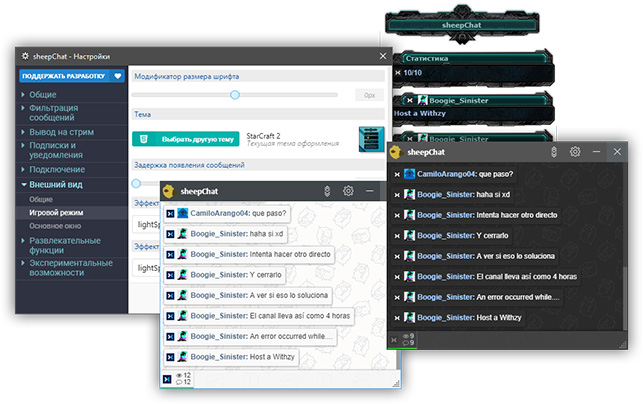
Оформление, анимация и тонкие настройки
В sheepChat заложены только качественные темы оформления под разные игры и хобби, а возможность детально настроить внешний вид, позволит Вам максимально вписаться в тематику Вашего стрима.
Оформление
Качественные темы, тонкие настройки оформления и анимация на выбор.
Синтез речи
Чтение сообщений в реальном времени из чата и разных оповещений.
Большой набор возможностей
Умеет читать сообщения с большинства стримерских ресурсов, среди них Twitch, GoodGame, YouTube, SC2TV (Funstream), CyberGame. Преобразовывать текст в речь — сообщения из чата, всевозможные уведомления. Управление игрой из чата — Ваши зрители смогут играть вместе с Вами.
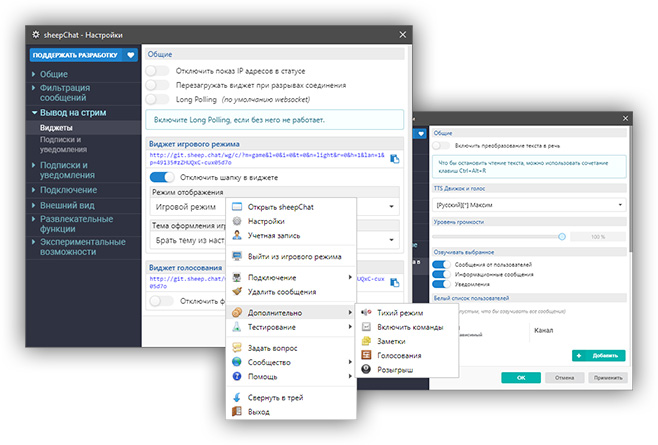
Вывод на стрим
Чат можно легко вывести на трансляцию, при помощи встроенного HTTP сервера.
Уведомления
Отображение новых подписчиков и статистика прямо в чате.
Получайте самые свежие новости первым!
Подписаться на новости sheepChat
пользуюсь 3 года, всё устраивает
Izoto �� ��
Un programa con un potencial enorme y que hace lo que casi ningún otro, el problema es que aún con casi todo desactivado (game mode, animaciones, etc) sigue siendo muy pesado al solo agrega 2 plataformas. No tengo el PC más potente pero creo que un i7 de 8 núcleos no debería estar al 90% solo por utilizar este programa. En concreto, el programa llega a utilizar un 30% del CPU y si a eso le sumas los programas para hacer Stream, realmente mete mucha carga al sistema. Es casi lo mismo que cor
PapiSamurai �� ��
Не дружелюбный интерфейс, куча сомнительных функций. Цена неоправданно высокая. Самое удивительное, что чат для стримма конфликтует с играми, некоторые некорректно работают, другие не запускаются или вылетают�� Все проблемы программы невозможно понять за 2 часа, поэтому �
Eugene_hs �� ��
23 days ago I noticed that the Multichat feature wasnt working for me. i recieved Twitch chat, but not my YT chat, i wrote a »ticket»’on their official site ticket number #42. again that was 23 days ago, and STILL not a single awnser. i also messaged them TWICE on Twitter, telling them about the ticket but also no awnser there. it worked for a week and then it stopped working, i paid for the app, but not even a single responds on my request for help.
boosterdoem �� ��
напрегает память компа..службы этой проги ответить и помоч не могут
Вася �� ��
Всё норм , жалоб нет. Один минус , программа привязана к учётке стим и если вы зайдёте на свой второй акк стим то программа работать небудет.
GW.Darlit �� ��
Удобно и просто
Serega_RP ☘ �� ��
привет! на связи полностью слепой стример. сразу скажу, что мой обзор будет скорее хвалебный. для меня основным плюсом чата, была возможность включить озвучку вснх сообщений синтезатором речи, причем как облачными, так и голосами , которые имеются локально на компе. также �
Blind Adventurer �� ��
Sheepchat have come a long way since I initially purchased my license Everything from Supporting individual platform emotes, or more unique stuff like event notifications. All in all is it a mostly stable experience with constant support and iterations from the developer, things does break and as someone who have dealt with my own custom chat, is that part of it mainly due to having to maintain so many different API’s and websites who constantly changes things up, with that considered have Kira
Чат для стрима в OBS для YouTube и Twitch | Настройки чата в OBS

Итак, вы настроили стрим сделали его оформление и настал черед выбора чата для стрима в OBS. В данном уроке мы рассмотрим все основные чаты, которые есть в интернете, будут вопросы пишите в комментариях. Если вам понравился ролик не забудьте поставить лайк���� и стукнуть в колокол��) Ссылка на BroChat — https://github.com/c0deum/BroChat Ссылка на RuTonyChat — https://store.steampowered.com/app/524660/RutonyChat/ Ссылка на TwoRatChat — https://github.com/JustOxlamon/TwoRatChat/releases Ссылка на Ubiquitous 2 — https://obsproject.com/forum/resources/ubiquitous-2-chat-obs-source-plugin.132/ Ссылка на KapChat — https://nightdev.com/kapchat/ Ссылка на OBS — https://obsproject.com/ru CLR Browser для OBS — https://obsproject.com/forum/resources/clr-browser-source-plugin-obs-classic-only.22/ �� Наш канал UNIO Games (обзоры игр) — https://vk.cc/ch7ksy �� Наш канал UNews (игровые и IT новости недели) — https://vk.cc/ch7kxo �� Наш канал Production (обзоры техники) — https://vk.cc/5n3RpT �� Наш канал LongPlay (прохождение игр) — https://vk.cc/cgjYm5 �� Наш канал Shorts (короткие видео) — https://vk.cc/cgjYxq �� Наш канал Play (ролики по играм) — https://vk.cc/cgjYFR �� Наш канал Live (записи стримов, лайв контент и программные гайды) — https://vk.cc/cgjYKT �� Яндекс.Дзен — https://vk.cc/ch7nMN �� Trovo (игровые стримы) — https://vk.cc/ch7naC ✒ Наша группа ВК: https://vk.cc/a0AezA ✒ Telegram: t.me/unio_production ✒ Discord: https://discord.gg/rZFM7Gtsg8 ✒ Ccылка на донат: https://vk.cc/a0A1kk ✒ Игры покупаем тут: https://vk.cc/a0AdRk ✒ Наш сайт: http://unio-production.ru/ ༼ つ ◕_◕ ༽つ ►Не забудь Like и Подписку!◄ ༼ つ ◕_◕ ༽つ #obs #программы #rutonychat
Показать больше
Войдите , чтобы оставлять комментарии