Как откатить базу 1с назад
Дата публикации 24.11.2021
Использован релиз 3.0.104
Восстановление резервной копии информационной базы в пользовательском режиме (в режиме работы «1С:Предприятие») возможно только из ранее созданного в этом же режиме файла (тип файла – *.zip).
При восстановлении резервной копии информационной базы вся существующая информация будет замещена на информацию из файла загрузки. Восстановить замещенную информацию невозможно.
Для восстановления резервной копии (архива) базы пользователь должен иметь права «Администратор».
После запуска процедуры восстановления резервной копии сеансы работы всех пользователей в программе будут автоматически завершены до окончания процесса, а затем восстановлены. Пользователи получат соответствующее сообщение.
Для восстановления резервной копии информационной базы:
- Раздел: Администрирование – Обслуживание (рис. 1).
- Раскройте блок Резервное копирование и восстановление и перейдите по ссылке «Восстановление из резервной копии».
- Выберите каталог и файл резервной копии (с расширением .zip) и нажмите кнопку «Восстановить данные».

- Запустится процедура восстановления данных из резервной копии в информационную базу (рис. 2).

- После завершения восстановления данных из резервной копии программа автоматически перезапустится.
Смотрите также
- Как в «1С:Бухгалтерии 8» (ред. 3.0) выполнить свертку информационной базы?
- Как в «1С:Бухгалтерии 8» (ред. 3.0) загрузить информационную базу из файла в режиме «Конфигуратор»?
- Как в «1С:Бухгалтерии 8» (ред. 3.0) создать резервную копию (архив) информационной базы в пользовательском режиме?
Подпишитесь на новости
Не пропускайте последние новости — подпишитесь
на бесплатную рассылку сайта:
- десятки экспертов ежедневно мониторят изменения законодательства и судебную практику;
- рассылка бесплатная, независимо от наличия договора 1С:ИТС;
- ваш e-mail не передается третьим лицам;
Восстановление базы 1С 8.3 из резервной копии
Всем понятно, что сохранять копии важных файлов — это обязательное условие успешной и бесперебойной работы любого подразделения организации, тем более бухгалтерии. Система 1С надежно защищена, но подстраховаться на случай непредвиденных ситуаций все же стоит. Восстановить 1С не сложно, при условии наличия резервной копии.
Рекомендуется ежедневно делать бэкапы. Прежде чем перейти к инструкции как восстановить базу 1С из резервной копии — остановимся на том, что же такое бэкапы?
Бэкапы в 1С
Закон подлости никто не отменял, поэтому произойти может всякое тогда, когда этого совсем не ждешь. К примеру, вы со своими коллегами целых несколько недель делали итоговую отчетность, вносили огромное количество данных, проводили сверки и вносили исправления. И вот тяжелый рутинный труд завершен, и вы отправились за чашечкой чая отвлечься и пообщаться.
А когда пришли назад, то обнаружили, что произошло непоправимое — Марья Ивановна шваброй случайно выдернула штепсель от вашего компьютера, или произошел внезапный резкий перепад напряжения и т.п. Все ваши попытки реанимировать свой рабочий компьютер ни к чему не приводят. А крайний срок сдачи отчетности наступает всего через несколько часов. Как быть?
Чтобы не стать «героем» подобной истории, есть смысл как минимум раз в неделю (а в идеале каждый день) делать резервное копирование базы 1С. Процесс этот несложный и займет не более 10 минут.
Инструкция к копированию
Коротко опишем алгоритм по снятию бэкапа базы в 1С. Эти правила действительны для файлового и для клиент-серверного режима.
Выгрузка копии базы данных в файл
1. Войти в режиме «Конфигуратор» (в окне надо отметить требуемую базу и нажать «Конфигуратор»).

2. Выбрать пункт «Администрирование — Выгрузить информационную базу. ».

3. Программа даст право выбрать путь, куда следует выгрузить файл базы, и напишет название.

По завершению выбора, система даст знать об успешном окончании резервирования.
4. Файл рекомендуем хранить на внешнем носителе (флешка, съемный диск, либо создать специальный архив).
Автоматическая архивация
Чтобы не проделывать резервное копирование вручную, можно использовать специальную программу для автоматической архивации. К примеру, Effector saver. Она поможет всего несколькими кликами настроить процесс автоматического бэкапа. Приложение совместимо с файловой и клиент-серверной базой.
Итак, повторимся, что, если все же неприятность случилась и надо восстановить базу, не переживайте. Если резервная копия есть — процесс восстановления не займет много времени и сил.
Восстановление базы из файла *.dt
Данный метод подойдет для файловой и клиент-серверной СУБД. При загрузке бэкапа из файла с расширением «dt», надо выполнить этапы:
1. Открыть 1С в режиме «Конфигуратор».
2. Войти в «Конфигуратор», выбрать «Администрирование — Загрузить информационную базу».
3. Система выдаст сообщение, что данные, которые не были сохранены, будут потеряны. Ставите ОК под предложением.

4. Выбрать на диске адрес файла с копией.
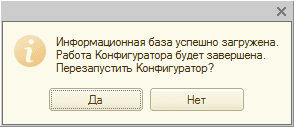
5. Система приступит к восстановлению базы. По завершению отразится уведомление. Нажмите «Да».

Восстановление базы из файла *.1cd
Этот вариант пригоден исключительно для файловой СУБД. Он очень простой.
1. Поменять файл в папке, где находится файловая база 1С.
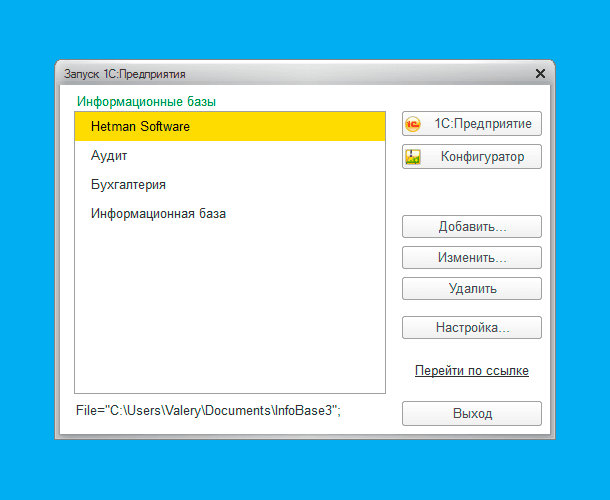
2. Чтобы знать местоположение — посмотреть путь к файлу в форме выбора ИБ:

3. Пройти по этому пути, найти файл «1Cv8.1CD» — это база данных 1С.
4. Скопировать резервную базу и затем заменить текущий файл своим.
Зачастую в компаниях нарушают инструкции по созданию резервных копий. И неприятности не заставляют себя ждать. При этом процесс восстановления базы становится достаточно проблемным.
Но отчаиваться не стоит! В принципе, почти любую базу есть возможность восстановить. Но в этом лучше довериться опытному специалисту.
Как восстановить повреждённую или удалённую базу 1С (на примере «1С: Предприятие 8.3»)
В статье показаны способы восстановления базы 1С с помощью встроенных в программу инструментов или сторонних приложений. Как создать и восстановить резервную копию базы данных. Для большинства пользователей продуктов компании 1С, повреждение или утеря базы «1С: Предприятие» есть тем, о чём даже боятся говорить. Для них, задача по восстановлению базы данных кажется просто нереальной, а её утеря страшной трагедией.
Перейти к просмотру

На самом деле, продукты компании 1С являются таким же программным обеспечением, как и любое другое. Информация, которую пользователи вносят в свои базы данных сохраняется в файлах, из которых можно создавать резервные копии или восстанавливать в случае повреждения или удаления. Часто для этого достаточно встроенных в «1С: Предприятие» инструментов, но и о стороннем программном обеспечении также забывать не стоит.
- Файлы базы данных 1С
- Признаки и причины повреждения базы 1С
- Создание и восстановление из резервной копии базы 1С
- Чтобы создать резервную копию базы данных 1С:
- Чтобы восстановить базу данных 1С из резервной копии:
- Восстановление с помощью Конфигуратора
- Восстановление с помощью chdbfl.exe
- Восстановление с помощью НЕХ-редактора
Файлы базы данных 1С
Для лучшего понимания того, каким образом происходит восстановление повреждённых или утерянных баз 1С, давайте ознакомимся с файлами, в которых они сохраняются.
По умолчанию, каталогом информационной базы, в котором кроме файла самой базы 1С сохраняются все файлы, которые имеют к ней отношение, является папка в Документах пользователя:
C:\Users\Имя Пользователя\Documents\InfoBase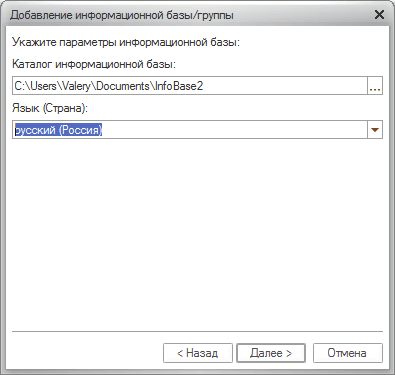
В этой папке хранятся все файлы, которые имеют отношение к данной базе данных.
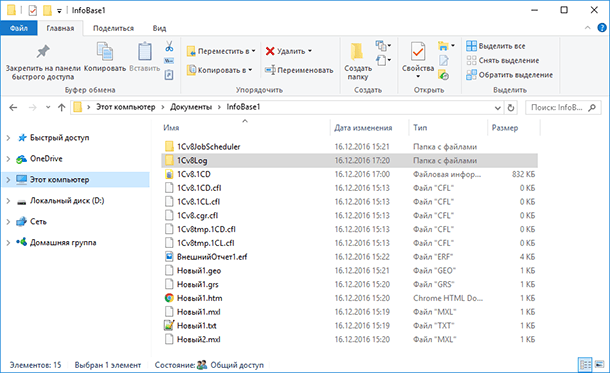
К таким файлам относятся:
- *.1CD – файл самой базы данных, который по умолчанию имеет название 1Cv8.1CD. Данный файл включает в себя все данные, которые внесены в базу данных, а также их конфигурацию;
- *.cf, *.cfu (*.cfl), *.dt, *.epf (*.erf) – конфигурационные файлы базы данных;
- *.log, *.lgf, *.lgp, *.elf – лог файлы;
- *.cdn – файл блокировки базы данных 1С;
- *.efd – архивный файл 1С;
- *.mft – вспомогательный файл конфигурации шаблона;
- *.st – файл шаблонов текстов
- *.mxl – файл печатных форм базы данных 1С;
- *.grs – файл графических схем базы данных 1С;
- *.geo – файл географических схем базы данных 1С.
Признаки и причины повреждения базы 1С
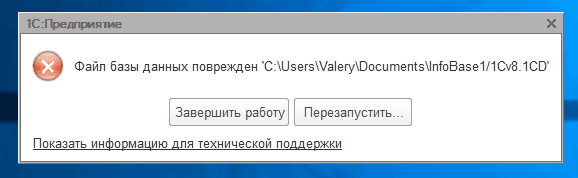
Признаки повреждения базы данных 1С могут быть самые разнообразные, это сбои при работе с базой или её внезапное закрытие, зависание, разнообразные сообщение о наличии ошибок во время работы с ней или при запуске. Часто «1С: Предприятие» сообщая о наличии ошибки при выполнении операции с информационной базой так и описывает её «…Файл базы повреждён».
Причины повреждения базы 1С могут быть физического или логического происхождения.
Последствия физических причин повреждения баз банных самые тяжелые, так как связаны с повреждением носителя информации, на котором хранятся данные. Это может быть повреждение внешнего или встроенного жесткого диска, оптического носителя информации, флешки или карты памяти. В данном случае, чтобы иметь возможность восстановить базу 1С, необходимо вернуть работоспособность носителю информации.
Логические повреждения баз происходят в результате сбоев в работе программного обеспечения, неправильного или внезапного отключения компьютера или носителя информации, неправильная работа сетевого оборудования, а также вирусы и деятельность вредоносных программ.
Создание и восстановление из резервной копии базы 1С
Мы уже множество раз упоминали об этом в наших статьях – лучшим способом сохранить ваши данные есть создание их резервной копии. Для базы 1С данный способ также актуален.
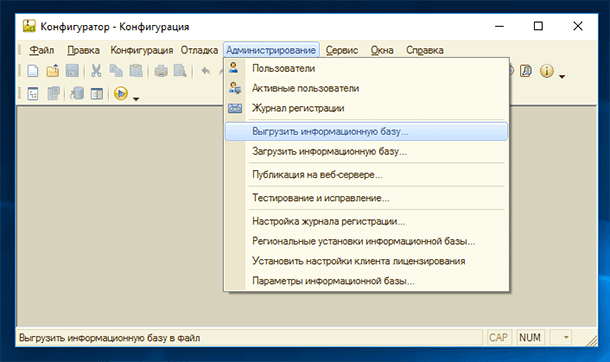
Чтобы создать резервную копию базы данных 1С:
- Запустите 1С в режиме Конфигуратор
Чтобы восстановить базу данных 1С из резервной копии:
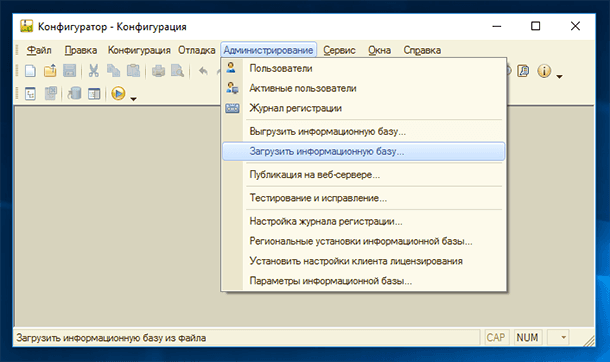
- Запустите 1С в режиме Конфигуратор, как указано в предыдущем пункте и перейдите в меню Администрирование / Загрузить информационную базу…
Восстановление повреждённой информационной базы 1С
В случае сбоя в работе информационной базы и возникновения описанных выше ошибок или других симптомов паниковать не стоит, так как в большинстве случаев база 1С восстановима. Осуществить это возможно с помощью встроенных в платформу инструментов.
Восстановление с помощью Конфигуратора
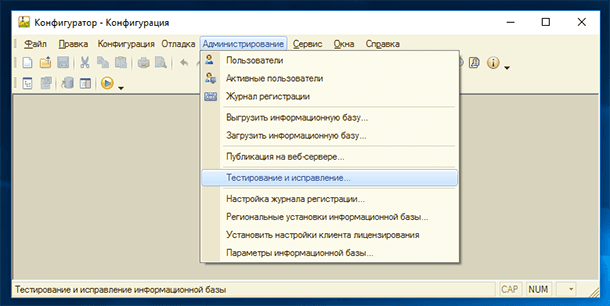
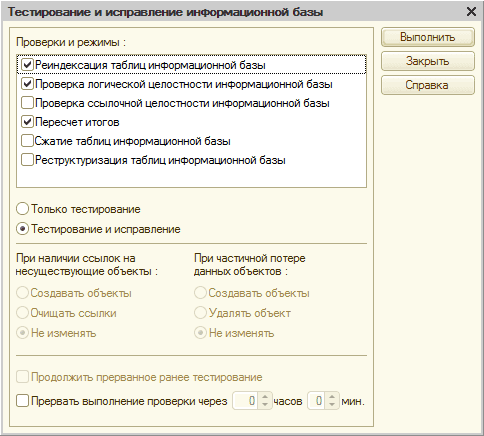
Для устранения ошибок базы 1С в её конфигураторе предусмотрена функция «Тестирование и исправление…». Чтобы воспользоваться ею:
-
Запустите 1С в режиме Конфигуратор и перейдите в меню Администрирование / Тестирование и исправление
Восстановление с помощью chdbfl.exe
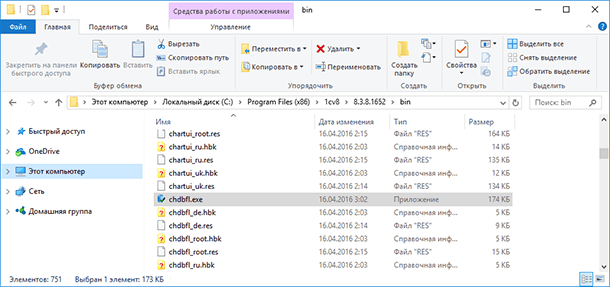
В каждой версии платформы «1С: Предприятие» есть утилита, которая предназначена для отладки повреждённых информационных баз. С внутреннего меню платформы доступа к данной утилите нет. Но она устанавливается вместе с установкой платформы. Чтобы запустить её, перейдите в папку, в которую установлена платформа 1С на вашем компьютере:
C:\Program Files (x86)\1cv8\8.3.8.1652\bin
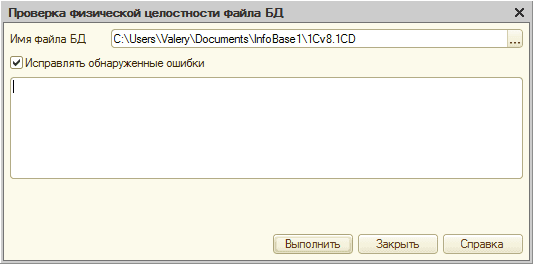
(где, 8.3.8.1652 – номер релиза платформы (разный для разных релизов))Найдите и запустите в данной папке файл chdbfl.exe – это и есть утилита отладки информационных баз 1С. После запуска утилиты, укажите с её помощью файл базы данных нажав троеточие справа от поля «Имя файла БД», и поставьте галочку возле функции «Исправлять обнаруженные ошибки». Задав необходимые параметры – нажмите кнопку «Выполнить».
Все обнаруженные ошибки и другие действия утилиты будут отображены в окне chdbfl.exe.
Восстановление с помощью НЕХ-редактора
В особо сложных случаях или если предыдущие два способа отладки информационной базы не принесли желаемого результата, теоретически восстановить её возможно с помощью HEX-редактора. Для этого необходимо открыть в HEX-редакторе основной файл базы данных *.1CD.
Минусом данного способа есть то, что данный способ исправления повреждённой базы 1С могут осуществлять только опытные и разбирающиеся в HEX специалисты.
Нельзя не отметить, что Hetman Partition Recovery имеет встроенный HEX-редактор, который можно использовать для исправления повреждённых файлов.
Как откатить назад обновление 1с?
Главная страница » Блог » Как откатить назад обновление 1с?
Наши услуги Стоимость часа программиста 1С 2000 руб./час Абонемент от 50 часов в месяц 1900 руб./час Абонемент от 100 часов в месяц 1800 руб./час Вопрос, как откатить обновление базы 1с, возникает в случаях, когда после установки последнего релиза конфигурации программа начинает работать некорректно. Основная причина таких ошибок – некорректное внесение изменений.
Решить проблему несложно, однако многие пользователя хотят не просто устранить неполадки, а вернуть «все как было». Сделать это можно вручную или через конфигуратор, главное – предварительно выполнить резервное копирование.
Как откатить обновление 1с назад и восстановить информационную базу
Процесс восстановления идентичен для всех версий программы. Чтобы выполнить эту задачу:
- Войдите в 1с: Предприятие.
- Перейдите в раздел «Администрирование» в режиме конфигуратора.
- В появившемся окне нажмите «Загрузить ИБ».
- Выберите из сохраненных файлов копию, которая требуется вам. Система предупредит, что несохраненные данные будут удалены – подтвердите свои действия.
Готово — программа предложит перезапустить конфигуратор. Этот способ актуален, если вы не просто ищете, как откатить обновление конфигурации 1с 8.3 назад, а хотите вернуться к начальной версии. Пользователям, которых интересует откат к предыдущим релизам, подойдут другие решения.
Как откатить обновление конфигурации 1с 8.3 назад
Желающим вернуться к ранее установленным релизам рекомендуем попробовать ручной способ или воспользоваться конфигуратором. Как откатить обновление 1с вручную:
- Откройте панель управления и перейдите в раздел «Удаление программы».
- Найдите последний установленный релиз, кликните на него и нажмите «удалить».
- Подтвердите свои действия.
Если при выполнении ручного отката возникли проблемы, попробуйте следующий вариант. Как откатить обновление 1с 8.3 через конфигуратор:
- Откройте вкладку «Конфигурация» и найдите раздел «Сравнения». Здесь можно сравнить версию поставщика с основным релизом платформы.
- Перейдите в раздел «Поддержка», выберите пункт «Настройки», после чего нажмите кнопку «Сравнить, объединить».
После этого откройте программу в режиме «Предприятие» и проверьте корректность работы.
Обратите внимание: если установленная в 1с конфигурация не типовая, то есть уже подвергалась изменениям со стороныIT-специалистов, лучше не рисковать и не пытаться «откатиться» самостоятельно. Восстановление, выполненное неопытным пользователем, может привести к сбоям в работе программе или частичной потере информации.
Наши постоянные клиенты по 1С:









Нередки ситуации, когда новая версия не совместима с программами, установленными ранее. В этом случае выполнять откат необязательно. Достаточно выбирать нужную вам платформу перед тем, как войти в систему.
Как откатить обновление базы 1с – универсальные рекомендации
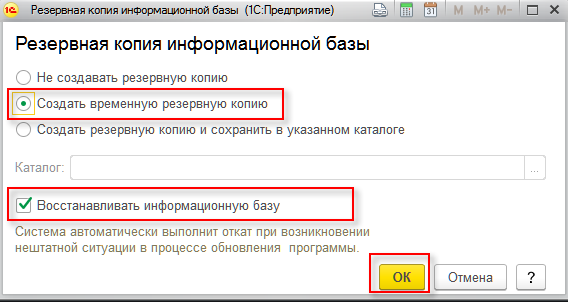
Создать бэкап (резервную копию) можно непосредственно при поиске и скачивании новой версии программы. Разберем на примере 1с: Бухгалтерия 8.3, как и зачем это делать:
- Выполните вход в режиме пользователя.
- Откройте вкладку «Администрирование», а затем раздел «Интернет-поддержка».
- Нажмите на строку «Обновление версий программы».
- В разделе «Автоматическая настройка уведомлений» установите галочку напротив пункта «При запуске программы».
- Выполните поиск обновлений. Если новые версии найдены, задайте подходящие параметры установки. Дополнительно программа предложит сделать бэкап информационной базы – это поможет быстро откатиться к предыдущему релизу, если платформа обновится некорректно.
- Перед копированием убедитесь, что все пользователи завершили работу с программой. Щелкните по ссылке «Создавать резервную копию ИБ и выполнять откат при внештатной ситуации».
- Нажмите «Создать резервную копию» и сохраните данные в выбранном каталоге. Подтвердите действие.
Дождитесь завершения процесса – это займет время. Создание резервной копии особенно рекомендуется тем, кто планирует обновление нетиповых конфигураций.
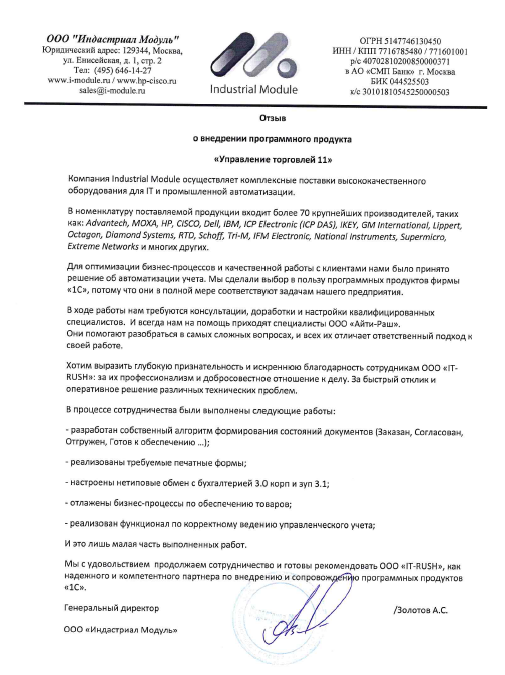
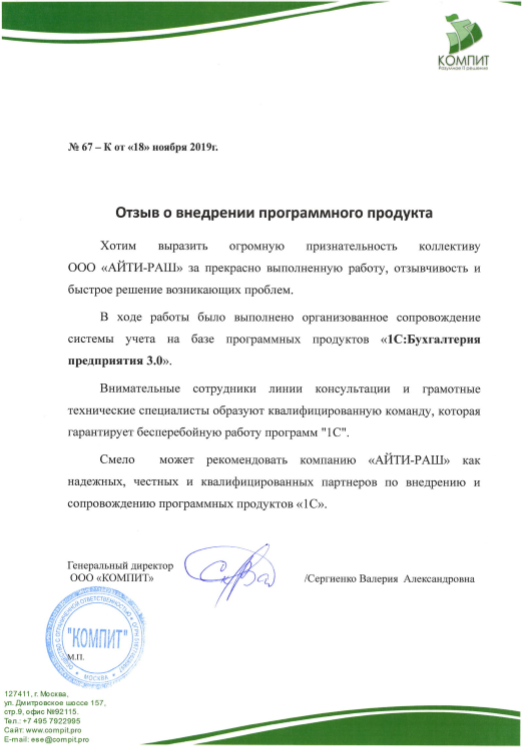
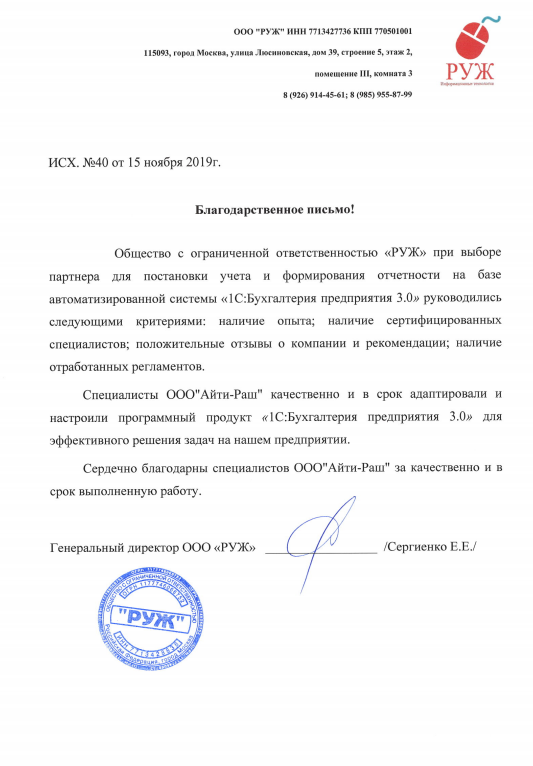
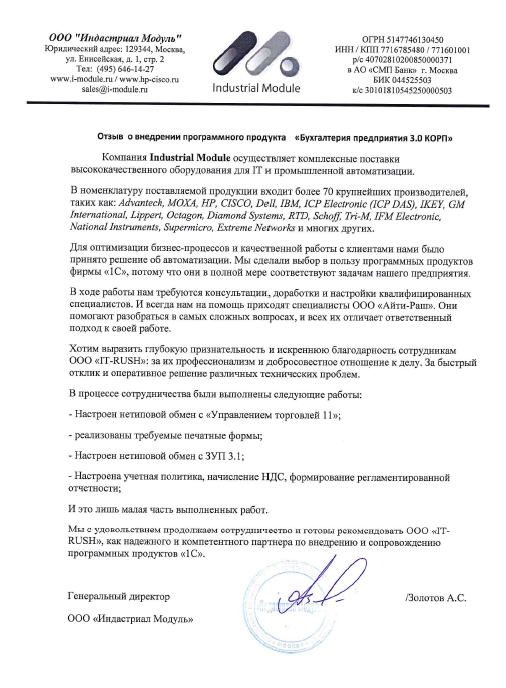
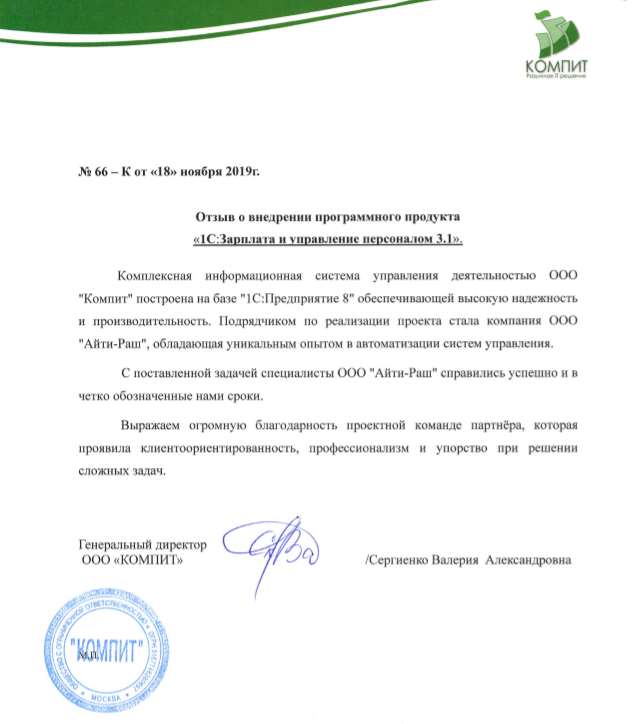
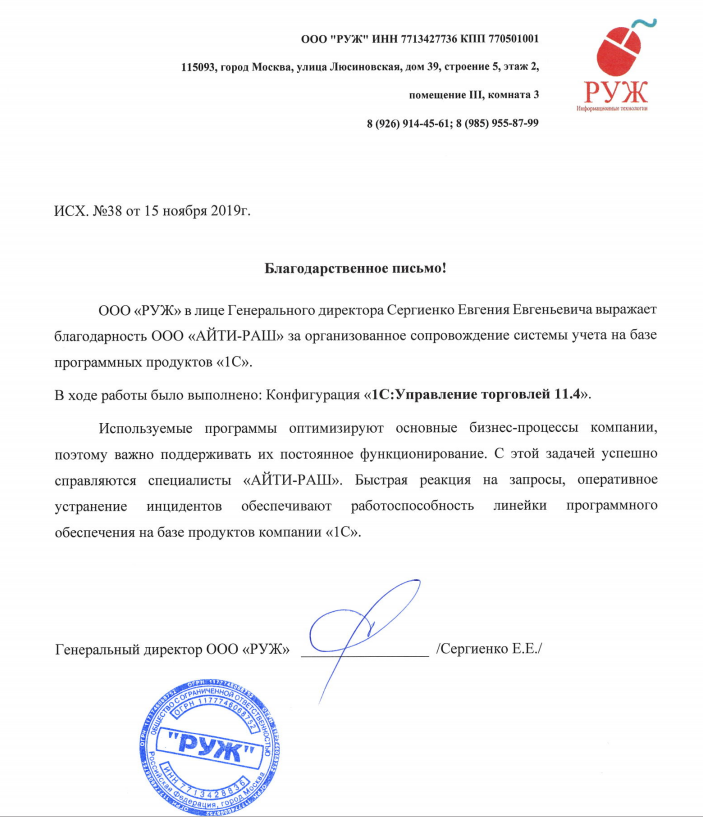
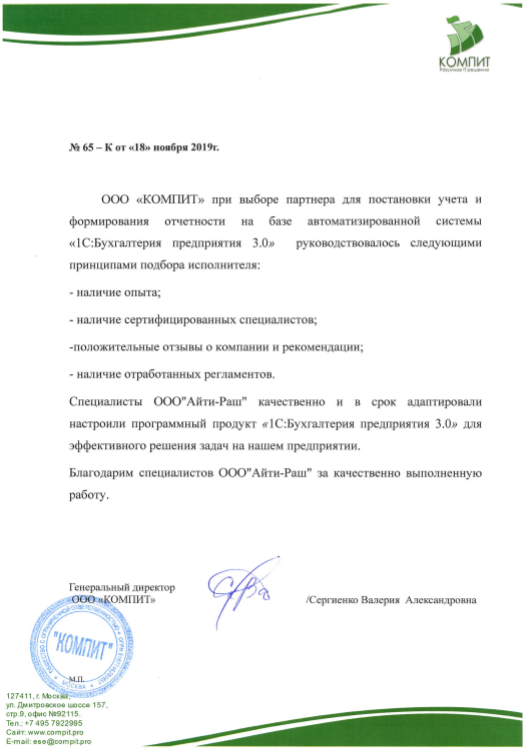
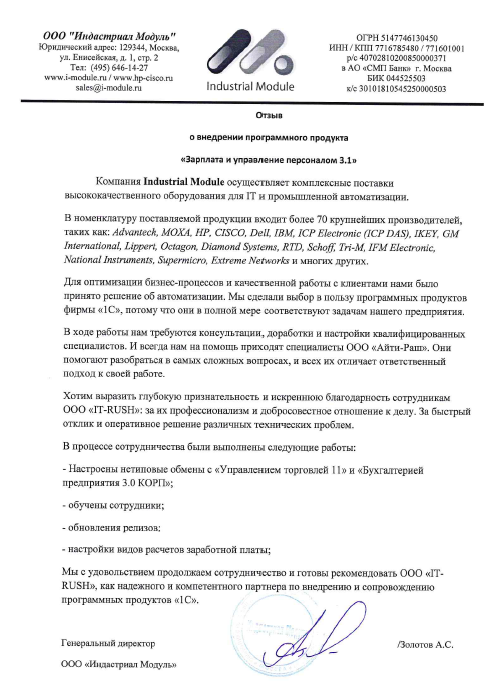
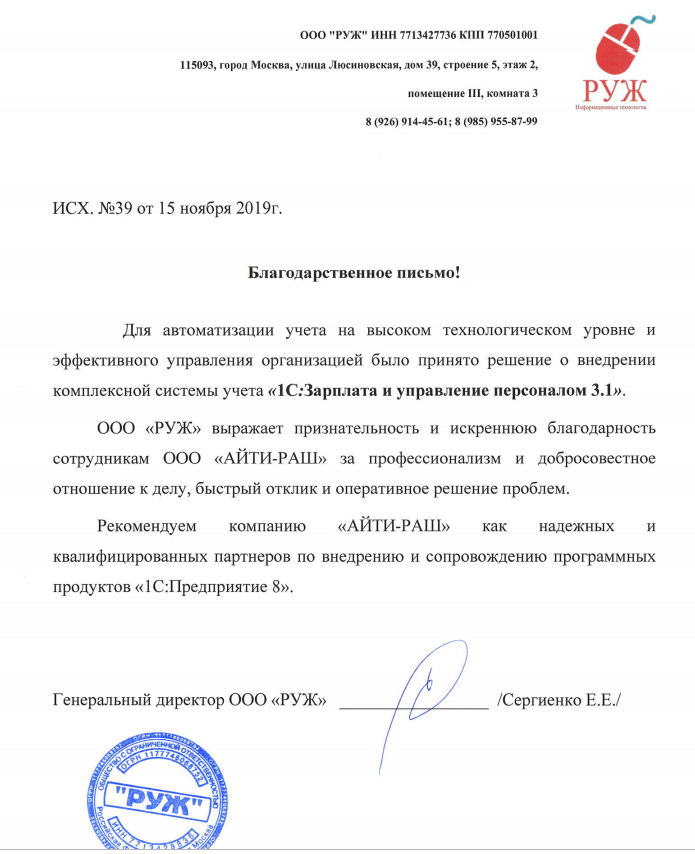
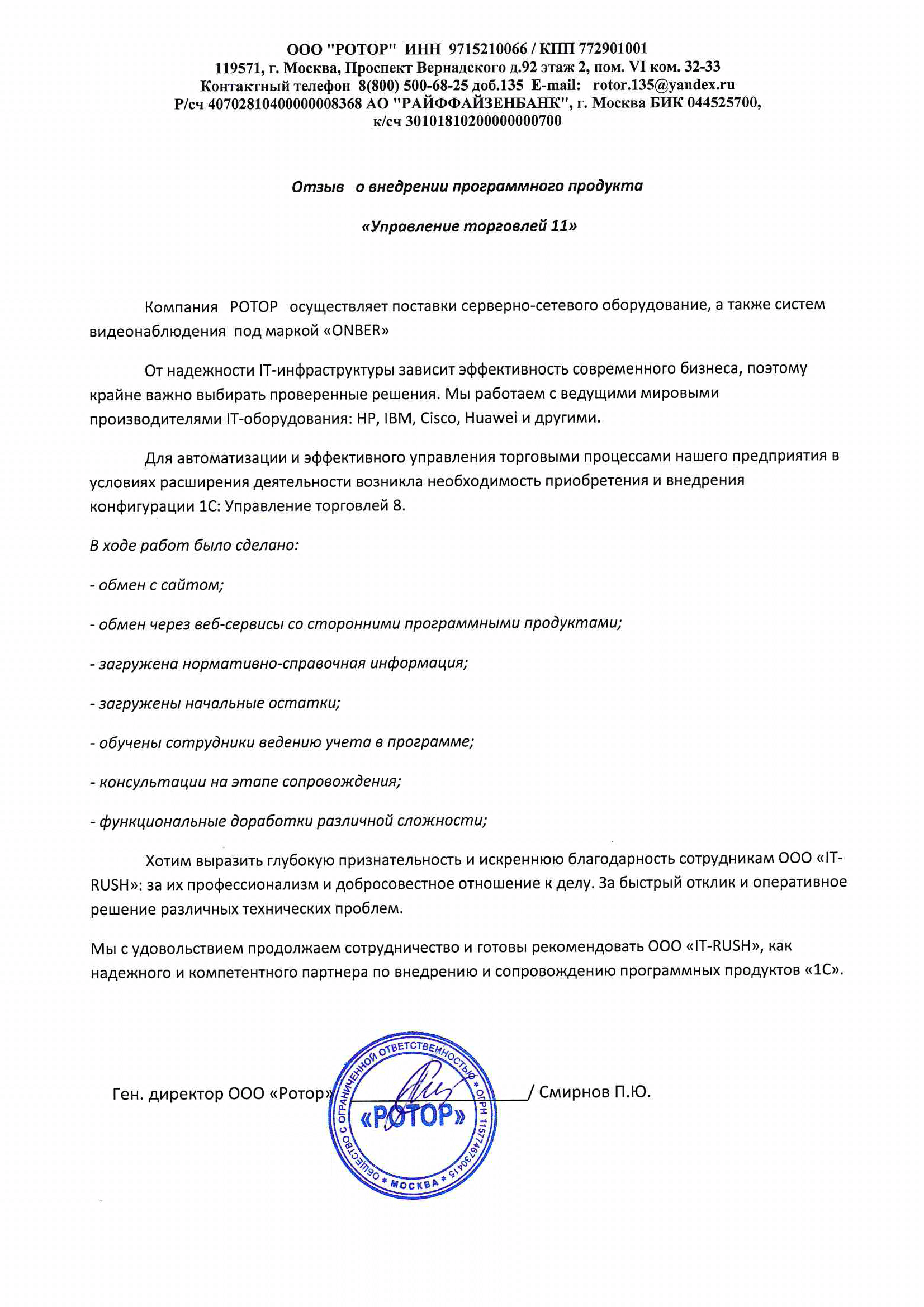
Отзывы клиентов об IT-RUSH:
- 1С 8.3 Бухгалтерия: отпуск по беременности и родам
- Возврат аванса покупателю в 1С:Бухгалтерии 8
- Возврат товара в 1С 8.3 Бухгалтерия от покупателя
- Где в 1С найти штатное расписание
- Где найти и как настроить ответственных лиц в 1С?
- Где хранится копия 1с при обновлении
- Где хранятся настройки отчетов в 1С?
- Где хранятся файлы обновлений 1с 8.3?
- Дополнительные расходы в 1С
- Зарплатный проект в 1С 8.3 Бухгалтерия
- Как в 1С Бухгалтерия посмотреть остатки товара на складе?
- Как в 1С выделить несколько строк
- Как в 1С ЗУП создать отменяющий отчет СЗВ-ТД
- Как выбрать код трудовой функции в 1С ЗУП
- Как начислить отпуск в 1С 8.3 Бухгалтерия?
- Как откатить назад обновление 1с?
- Как отправить счёт на оплату покупателю
- Как оформить больничный в 1С 8.3 Бухгалтерия
- Как правильно учесть прослеживаемые основные средства в 1С
- Как принять на работу в 1С?
- Как сделать акт выполненных работ в 1С 8.3
- Как сделать акт сверки в 1С
- Как сделать договор в 1С 8.3: шаблоны договоров
- Как сделать инвентаризацию товаров на складе в 1С?
- Как сделать платежное поручение в 1С 8.3
- Как скопировать информационную базу 1С?
- Как создать контрагента в 1С?
- Как удалить помеченные документы в 1С?
- Компенсация отпуска при увольнении в 1С 8.3 Бухгалтерия
- Методика расчета себестоимости товаров и услуг в 1с УНФ
- Настройка стандартных и внешних отчётов в 1С:УНФ
- Начисление зарплаты в 1с 8.3
- Норма расхода в 1С:ЕRP
- Перемещение товара между складами в 1С
- Поиск и удаление дублей в 1С 8.3
- Проведение корректировки долга в 1С
- Регистры налогового учета в 1С 8.3 Бухгалтерия: где найти
- Списание канцтоваров в 1С 8.3 Бухгалтерия
- Табель в 1С бухгалтерия 8.3
- Тестирование и исправление информационной базы
- Учет ГСМ в 1С 8.3
- Учет производства в 1С Бухгалтерия8.3
- Учет расходов будущих периодов в 1С