Отключение и удаление Windows media center
Windows media center – это программное обеспечение, позволяющее прослушивать музыку и проигрывать фильмы без дополнительных утилит, кроме кодаков, если они не идут в комплекте с системой. На самом деле этот инструмент довольно медленный и мало функциональный по сравнению с конкурентами, от разработчиков ПО со стороны, например тех же Media Player Classic. Благодаря отключению Windows media center можно добиться существенного прироста к производительности вашей операционной системы.
Часто встречается, что ваш media center присутствует в автозагрузке, не зависимо от того нужен он вам или нет, эту проблему мы и планируем поправить. Стоит понимать, что это приложение интегрировано в систему очень плотно, поэтому удалять его не придется, да и у вас это, скорее всего, не получиться сделать. Удаление опасно, ведь реестр – это голова Windows, в которой хранится всё необходимая информация и удаление из неё каких-либо частей нужно делать, только если вы полностью уверенны в своих силах, а Media Center однозначно затронет важные записи, которые придется восстанавливать вручную. Соответственно, если вы хотите его просто полностью отключить вы можете столкнуться с проблемами, то есть он вместе с отключением удаляет некоторые части вашего реестра, которые могут выплыть ошибкой в самый непредвиденный момент через определенное время.
После отключения Windows media center система действительно заметно быстрее начинает выполнять поставленные задачи.
Важно иметь максимальную производительность, если у вас слабый компьютер или ваши вы используете ресурсоемкие приложения, для вас статья особенно актуальная. Так же стоит отметить, что после отключения вы сможете продолжать пользоваться другими плеерами обработки звука и видео, которых в изобилии предоставлено в сети.
Как отключить Windows media center?
Способ 1
Для начала давайте разберём, как его просто убрать из автозапуска, другими словами вы сможете использовать ваш медиацентр только по необходимости, дополнительной нагрузки на ваш компьютер, в остальное время, он создавать не будет. Для такой цели вам нужно перейти нажатием Window + R в строку «Выполнить» и ввести msconfig.
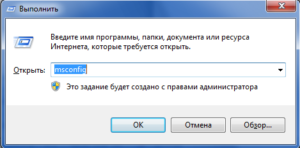
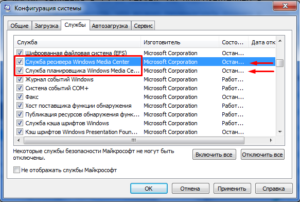
В конфигурационном окне вам нужно перейти во вкладку сначала Автозагрузка и отключить, если там есть связанные с названием Windows media center программы. После этого зайти во вкладку Службы и найти такие же службы отвечающие за автозапуск вашего медиа центра, характерными особенностями будет полное имя Windows media center в составе названия службы. Когда вы найдете нужные пункты, нажмите дважды на них и в открывшемся окне установите состояние в «Отключено» или «Вручную».
 Способ 2
Другой очень удобный способ – это воспользоваться утилитой CCleaner, у которой в вкладке сервис находится такой же пункт Автозагрузка, как и в варианте ниже, у вас, если работает Media Center, будет пункт в этой вкладке, который нужно отключить.
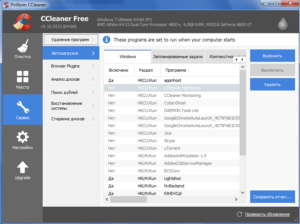
После этого перейдите во вкладку «Запланированные задачи», в котором точно также само уберите все имеющие отношение к нашему приложению службы, у меня он уже отключен, поэтому таких задач нет.
В первом и втором способе после отключение необходимых частей вам предложат перезагрузить компьютер, что бы изменения вступили в силу, это важно сделать, но можно отложить и сделать это вручную через какое-то время.
Теперь разберём если вас всё же можно отключить медиацентр, о нюансах связанных с возможностью некорректной работы некоторых драйверов или программ мы уже говорили.
Как убрать Windows media center?
1. Проследуйте в Пуск, где содержится вкладка «Панель управления»;
2. Далее найдите «Программы и компоненты», как представлено на скрине;
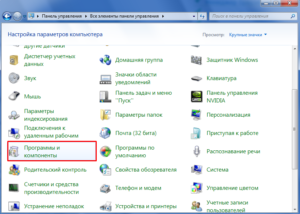
3. Нас не интересует в данный момент включение или отключение программ, поэтому переходим в меню «Включение или отключение компонентов Windows»;
4. Подождите, пока построится список, найдите в нем папку «Компоненты для работы с мультимедиа», нажмите на неё;
5. В открывшемся списке можете снимать все галочки, Windows вас будет предупреждать об возможных последствиях, просто нажмите «Да».
На этом всё, можете не волноваться, что у вас может что-то работать некорректно, ведь вы всегда можете включить этот компонент, не задев никаких жизненно важных артерий системы Windows. Но в некоторых случаях, автоматическое восстановление работы при установке галочки в нужном разделе не происходит, а включить его нужно.
Мы разберем пример, как удалить из загрузки Windows Media Center, но алгоритм работает и в обратную сторону, если вам нужно возобновить работу компонента.
В поле «Выполнить» введите команду regedit. В каталоге вашего реестра перейдите по пути HKEY_LOCAL_Machine\SOFTWARE\Microsoft\Windows\CurrentVersion\Run или RunOnce, удалите параметр ehTray из раздела реестра, он отвечает за автозапуск приложение.
В случаем создания запуска кликните правой кнопки мыши в разделе CurrentVersion и нажмите создать. В текстовом поле введите RunOnce и нажмите сохранить.
Бывают случаи, когда не получается отключить Media Center из-за того что есть нарушение в ассоциации расширений файлов, может быть такое что у вас .exe или .rar файлы, обрабатываются этим компонентов, для чего он в корне не подходим. В этом случае необходимо первым делом восстановить правильную ассоциацию, для этого нужно скачать специальный .reg файл, который вы без труда найдете в интернете.
Если у Вас остались вопросы по теме «Отключение и удаление Windows media center», то можете задать их в комментариях
Рейтинг статьи 1.9 / 5. Голосов: 15
Пока нет голосов! Будьте первым, кто оценит этот пост.
Поделитесь в социальных сетях!
Как удалить Windows Media Player?
Windows Media Player является компонентом Windows, поэтому его удаление немного отличается от удаления обычных программ.
- Зайти в «Пуск», «Панель управления», «Установка и удаление программ».
- Выбрать пункт «Включение или отключение компонентов Windows».
- В появившемся меню убрать галочку возле пункта «Windows Media Player», нажать «Ок» и перезагрузить компьютер.
После этого Windows Media Player будет удалён с компьютера, но его можно будет восстановить таким же способом.
- Инструкции
- Лучшие программы
- Полезные советы
Как отключить Windows Media Player

Windows Media Player – это стандартное средство для воспроизведения медиафайлов, которое не является особо мощным или же эффективным. Огромное количество людей использует другие качественные и многофункциональные плееры, поэтому очень часто встает вопрос: «Как удалить Windows Media Player?». Тут появляется один нюанс, эта программа – системная, соответственно обычным способом удалить её нельзя, а можно отключить только через «Панель управления».
Правильное удаление Windows Media Player
-
Кликаем на меню «Пуск», далее на «Панель управления», а потом на «Программы и компоненты».


Как видите всё было очень просто. Вы полностью отключили Windows Media Player и теперь он не будет «мозолить» глаза.
Как удалить проигрыватель Windows Media Player

Компьютерных программ становится все больше и больше. Одна позволяет сделать одно, другая — второе. Но появляются разработчики, которые стремятся усовершенствовать существующие программы, что-то добавить, что-то подкорректировать, сделать ярче, заметнее, интереснее. Пользователи сначала используют одну программу, потом другую, затем третью и т.д.. Но через некоторое время замечают, что у них установлено по 6, а то и больше различных приложений, одинаковых по своему функциональному назначению. Что-то можно удалить через диспетчер устройств, но кое-что просто так не удалишь. Да, ярлык убрать можно, но место на жестком диске не освободится, и программа так и останется на компьютере.
Вернемся к нашему вопросу: как удалить проигрыватель Windows Media Player, если при удалении программ он нигде не отображается? Самый простой и безопасный способ — это выключить его.
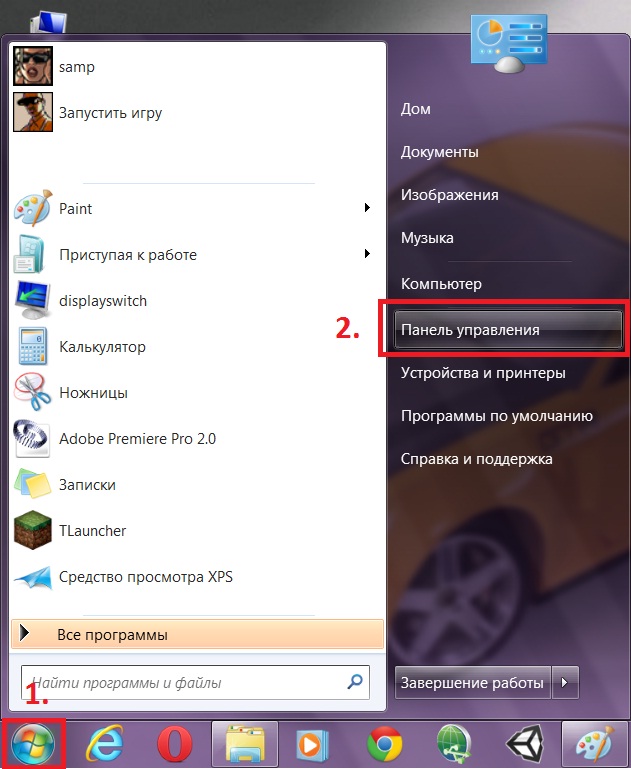
Зайдем в меню «Пуск» > «Панель управления» > «Удаление программы». Если этого нет пункта — смотри далее.
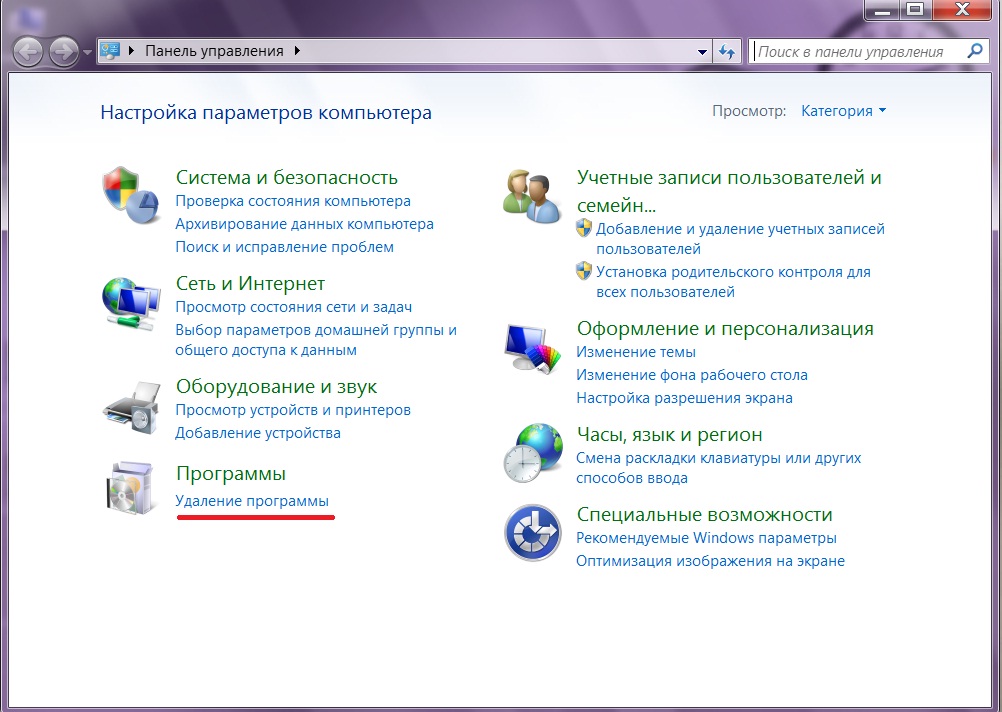
Если отобразилось окно ниже, тогда нажмите сверху «Панель управления», и затем «Удаление программы».
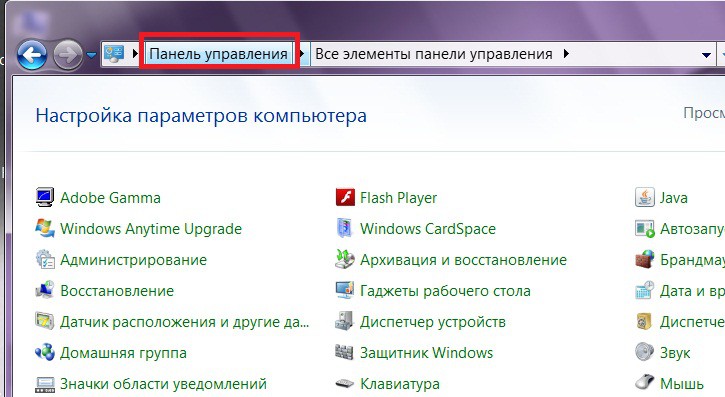
Должно появится следующее окно:
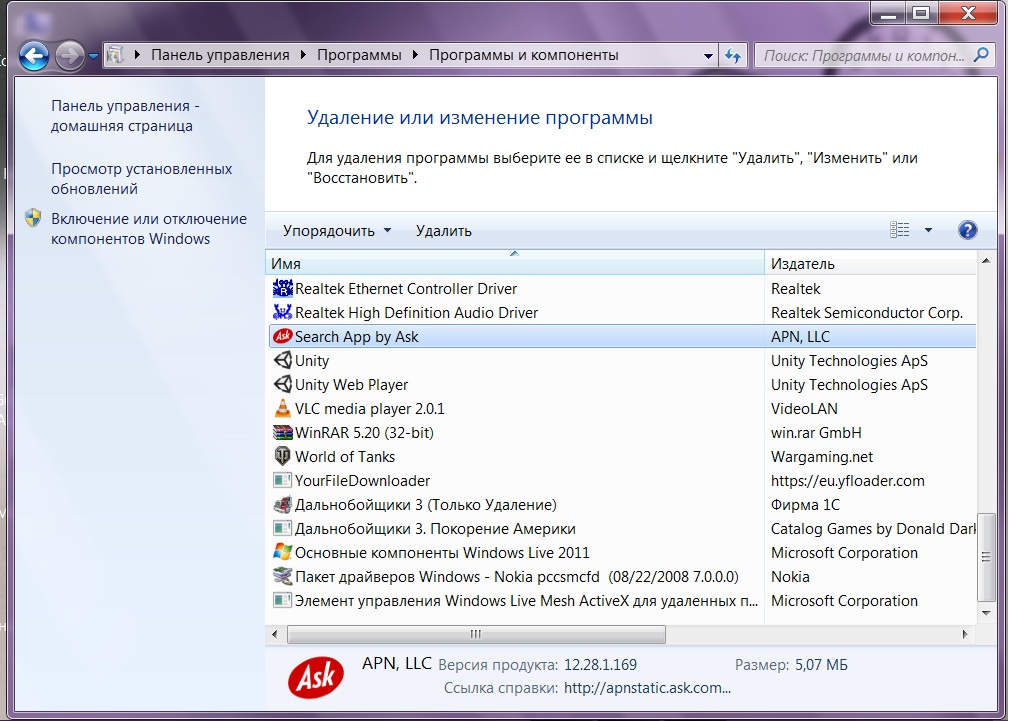
Слева найдите пункт «Включение или отключение компонентов Windows». В появившемся окне отключите «Проигрыватель Windows Media» (также он может находиться в каталоге «Компоненты для работы с мультимедиа»). Нажмите «Далее».
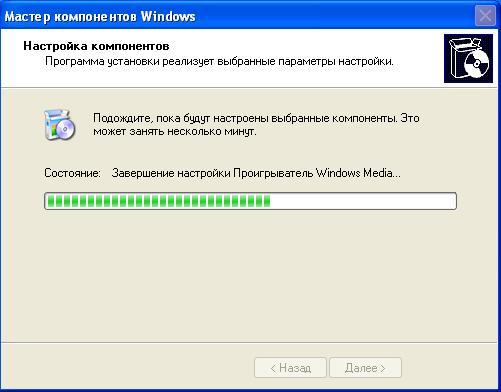
После завершения отключения плеера, возможно, потребуется перезагрузка компьютера. После этого все ярлыки исчезнут и софта больше не будет.
Опубликовано: 2015-11-21 21:01:18