Использование Блокнот для создания файла журнала
Microsoft Блокнот — это средство обработки слов, которое входит в состав Windows. С его помощью можно создать файл типа журнала, в который при каждом его Блокнот добавляется текущая дата и время. Вот как можно создать файл журнала в Блокнот.
- Выберите Начните, Блокноти выберите его в результатах.
- Тип. Log (Журнал) в первой строке, а затем нажмите ввод, чтобы перейти к следующей строке.
- В меню Файл выберите пункт Сохранить как, введите описательное имя файла в поле Имя файла и нажмите кнопку ОК. При следующем открыть файл обратите внимание на то, что дата и время были добавлены в конец журнала непосредственно перед местом, куда можно добавить новый текст. С помощью этой функции можно автоматически добавлять текущие дату и время к каждой записи журнала.


Нужна дополнительная помощь?
Нужны дополнительные параметры?
Изучите преимущества подписки, просмотрите учебные курсы, узнайте, как защитить свое устройство и т. д.




В сообществах можно задавать вопросы и отвечать на них, отправлять отзывы и консультироваться с экспертами разных профилей.
Открытие файла в блокноте
Здравствуйте. Возникла проблема при открытии программно файла в блокноте.
string tmp = listBox1.SelectedItem.ToString(); tmp = tmp.Replace("\\", "\\\\"); Process.Start("C:\\Windows\\System32\\notepad.exe", tmp);
При двойном нажатии на строчке в listbox’e открывается блокнот и выскакивает ошибка «Синтаксическая ошибка в имени файла, имени папки или метки тома.» Это очень странно, т.к. я экранирую слешы и ошибки не должно быть. Я попробовал создать строку, а в ней записать путь к файлу (естественно экранируя слешы, строка типа «C:\file.txt»), файл замечательно открылся в блокноте и этот факт меня совсем поставил в тупик. В чем ошибка и что я делаю не так я не понимаю.
using System; using System.Collections.Generic; using System.ComponentModel; using System.Data; using System.Drawing; using System.Linq; using System.Text; using System.Windows.Forms; using System.IO; using System.Diagnostics; namespace FindFile < public partial class Form1 : Form < public Form1() < InitializeComponent(); >private void button1_Click(object sender, EventArgs e) < progressBar1.Step = 0; progressBar1.PerformStep(); string TmpFile = ""; int NumberFiles = 0; ListFileOfName = new List(); System.String path = PathFile.Text; try < foreach (var file in Directory.GetFiles(path, SelectType.SelectedItem.ToString(), SearchOption.AllDirectories)) < StreamReader FindFile = new StreamReader(file); string str = ""; while (!FindFile.EndOfStream) < str = FindFile.ReadLine(); if ((str.IndexOf(Substring.Text) >-1) && !TmpFile.Equals(file)) < FileOfName.Add(file); TmpFile = file; NumberFiles++; >> > if (NumberFiles != 0) < int StepProgressBar = NumberFiles / 100; progressBar1.Step = StepProgressBar; foreach (string s in FileOfName) < listBox1.Items.Add(s + "\n"); progressBar1.PerformStep(); >> else < progressBar1.Step = 100; progressBar1.PerformStep(); MessageBox.Show("По указанному пути введенная вами строка не найдена"); >> catch (Exception error) < MessageBox.Show(error.ToString()); >> private void listBox1_DoubleClick(object sender, EventArgs e) < string tmp = listBox1.SelectedItem.ToString(); //tmp = tmp.Replace("\\", "\\\\"); MessageBox.Show(tmp); Process.Start("C:\\Windows\\System32\\notepad.exe", tmp); >> > Отслеживать
51.4k 87 87 золотых знаков 267 267 серебряных знаков 505 505 бронзовых знаков
Создание HTML-файла в Блокноте (Notepad)

Информация о материале Родительская категория: Текстовые редакторы Категория: Текстовый редактор Notepad (Блокнот) в Windows
- Notepad (Блокнот) — Самый простой текстовый редактор для Windows
- Информация для тех, кто решил изучить HTML
- Как открыть Notepad (Блокнот) в Windows через кнопку «Пуск»?
- Как сохранить файл в Notepad (Блокнот) в Windows?
- Как указать кодировку при сохранении файла в Notepad (Блокнот) в Windows?
Notepad (Блокнот) — Самый простой текстовый редактор для Windows.
Самым простым текстовым редактором под Windows является Notepad (Блокнот). Пожалуй единственным его плюсом является то, что его не нужно откуда-то скачивать и устанавливать на компьютер. Он есть на любом компьютере, где установлена Windows. И всё, на этом все плюсы Блокнота. Даже для того, чтобы создать текстовой файл с расширением, отличным от .txt требуется произвести ряд движений.
Информация для тех, кто решил изучить HTML.

Для информации:
Для тех, кто решил изучить или повторить HTML у меня есть бесплатный замечательный видео-курс HTML, который мы сняли специально для тех, кто хочет разобраться с HTML не имея представления с чего начать. Видео-курс «HTML для начинающих» ← по этой ссылке!
Всё начинается с самого начала: Часть 1 «Инструментарий»
Как открыть Notepad (Блокнот) в Windows через кнопку «Пуск»?
Для того, чтобы открыть Notepad (Блокнот) в Windows нужно нажать на кнопку «Пуск» в левом нижнем углу. (Или нажать на кнопку «Win» на клавиатуре. Она обычно находится между правыми кнопками Ctrl и Alt.) Откроется такое вот окно:
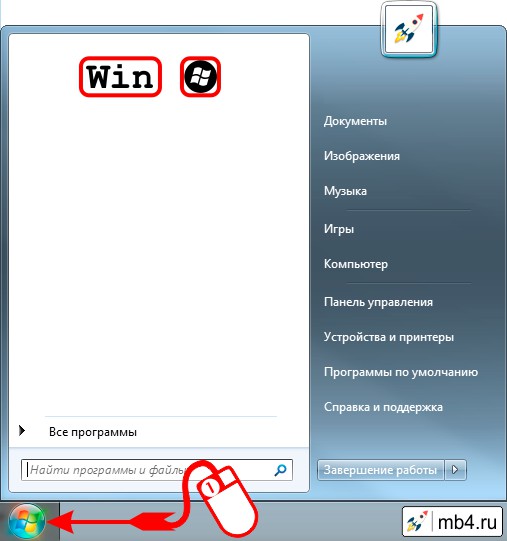
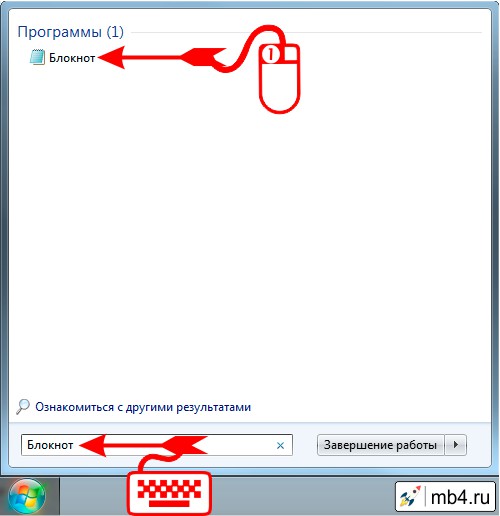
После этого нужно написать в поисковой строке слово «Блокнот» и кликнуть по ссылке найденной программы:
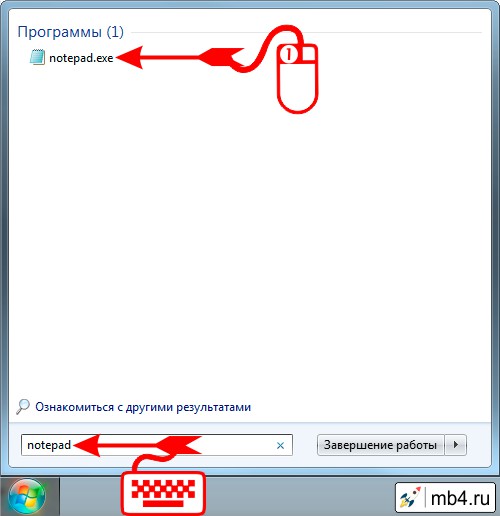
С тем же успехом можно написать в поисковой строке слово «notepad» и кликнуть по ссылке найденной программы:
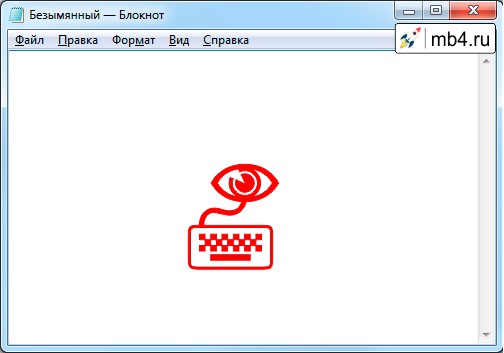
После этого откроется окно программы Notepad (Блокнот), куда можно записывать текст:
Как сохранить файл в Notepad (Блокнот) в Windows?
После того, как текст написан, его нужно сохранить. Notepad предназначен для создания и сохранения текстовых файлов с расширением .txt. Поэтому, для того, чтобы сохранить файл с расширением, скажем, .html, нужно в меню Блокнота выбрать опцию «Файл», а в ней опцию «Сохранить как. »
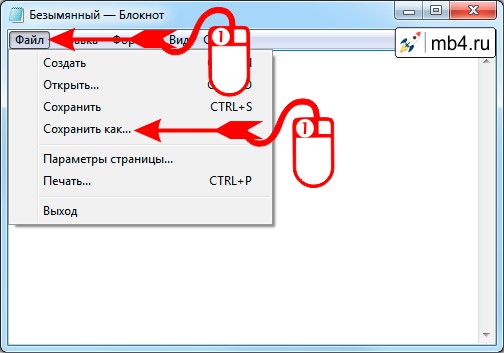
После этого откроется окно сохранения файла в котором нужно в опции «Тип файла:» выбрать Все файлы (*.*)
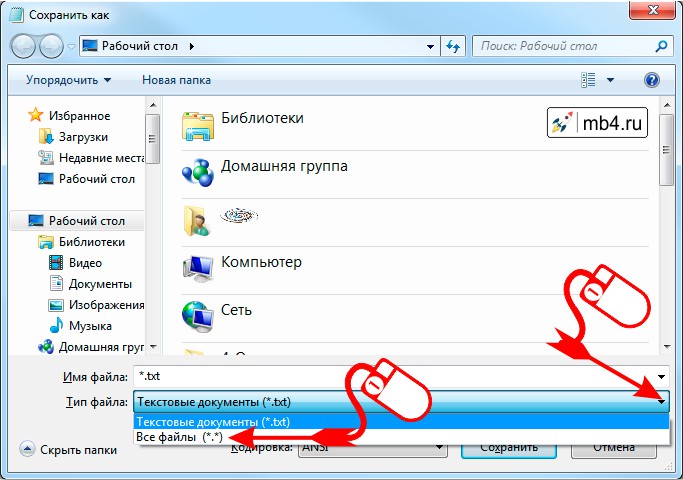
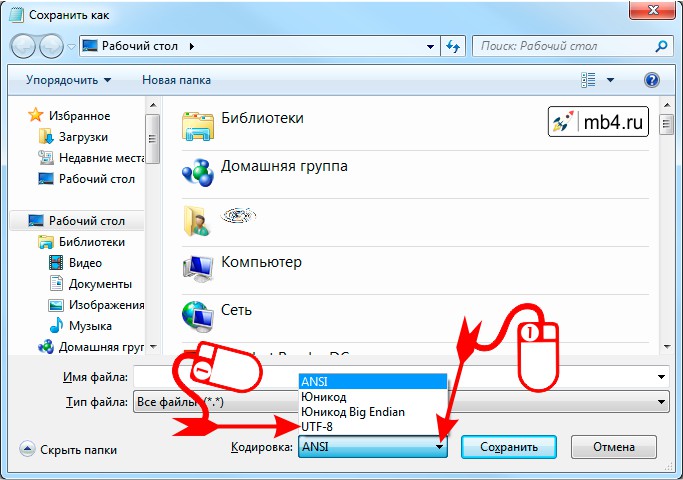
Как указать кодировку при сохранении файла в Notepad (Блокнот) в Windows?
Также полезно сразу выбрать кодировку. Сейчас на серверах обычно стоит кодировка UTF-8, поэтому лучше сразу сохранять файлы в ней.
После этого останется только ввести имя файла с расширением (для HTML-документов расширение либо .html либо .htm), выбрать путь, куда сохранять файл (чтобы его потом можно было найти) и нажать кнопку «Сохранить».
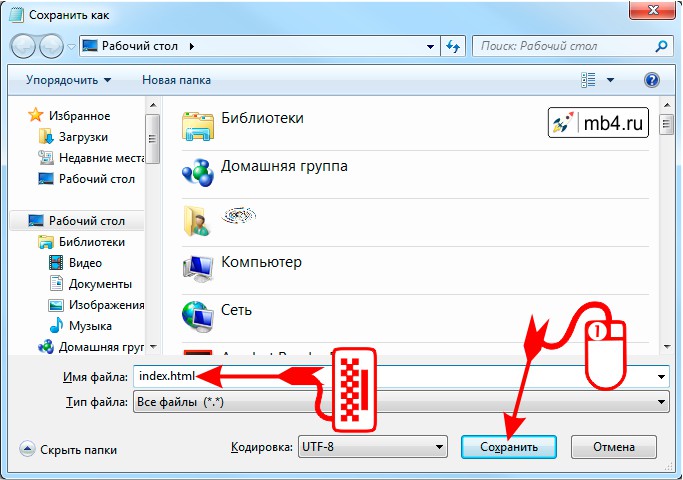
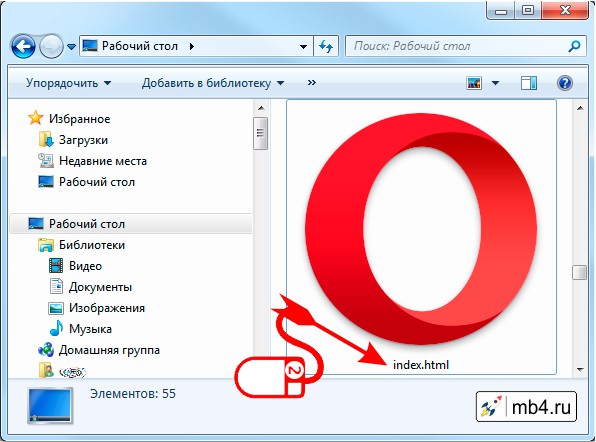
После сохранения файла с расширением .html в Windows обычно этот файл имеет иконку того браузера, который настроен по умолчанию для работы с интернетом. (У меня сейчас по умолчанию стоит Opera.) Двойным кликом по иконке файла его можно открыть для просмотра в браузере.
Заберите ссылку на статью к себе, чтобы потом легко её найти!
Раз уж досюда дочитали, то может может есть желание рассказать об этом месте своим друзьям, знакомым и просто мимо проходящим?
Не надо себя сдерживать! 😉
Редактирование текстовых файлов при помощи приложения Блокнот
Приложение Блокнот позволяет редактировать файлы, содержащие текст без использования каких-либо специальных форматов документов. Обычно подобные файлы имеют расширение *.txt. К числу основных возможностей приложения относятся:
- чтение и запись текстовых файлов в различных кодировках и с использованием различных способов разбиения строк;
- озвучивание процесса редактирования в режимах для естественного языка и для языка программирования;
- получение базовой информации о файле;
- перевод текста в речевую форму с сохранением результата в виде множества звуковых файлов.
Подобно любому приложению LUWRAIN, Блокнот имеет поддержку пользовательских расширений на языке JavaScript, о чём рассказывается ниже. Также в Блокноте досступны все дополнительные команды, дополняющие обработку текста.
Функциональность перевода текста в речевую форму была добавлена в Блокнот, поскольку подобная задача часто связана с операцией предварительного редактирования текста.
Операции работы с файлами и редактирования текста
Приложение Блокнот используется по умолчанию для открытия файла, если в системе не зарегистрировано какое-либо специальное приложение, предназначенное для работы с файлами отдельного типа. Файл открывается с использованием текущей системной кодировки (в подавляющем большинстве случаев используется UTF-8) и с автоматической обработкой любого стиля разбиения файла на строки (текстовый файл как в стиле Microsoft Windows, так и в стиле UNIX или в стиле Macintosh должен открываться корректно вне зависимости от платформы,, на которой LUWRAIN запущен).
После того, как приложение запущено, пользователь имеет возможность открыть новый файл, сохранить имейющийся под назначенным именем или под любым новым именем. За эти операции отвечают следующие горячие клавиши:
- Shift+F3 — открыть новый файл;
- F2 — сохранить файл под назначенным именем;
- Shift+F2 — сохранить файл под другим именем (аналог операции «Сохранить как» в Microsoft Word).
Если при открытии нового файла существуют несохранённые изменения, пользователю будет предложено их сохранить. Также пользователю будет предложено сохранить изменения при закрытии приложения, если в этом случае может произойти потеря изменений. Если пользователь пытается сохранить файл, но имя файла не назначено, то будет предложено выбрать имя файла для сохранения. Эти операции доступны при помощи контекстного меню. Обратите внимание, что горячие клавиши в контекстном меню указываются только в том случае, если для операции нет общесистемных команд (по этой причине клавиша F2 не указана в меню для операции «Сохранить»).
Изменение кодировки возможно произвести при помощи горячей клавиши F9. После сменны кодировки операции открытия файла и сохранения файла будут производиться с использованием нового значения. Таким образом, если пользователь после открытия файла обнаружил, что кодировка выбрана ошибочна, ему необходимо изменить кодировку при помощи клавиши F9 и повторить операцию открытия (в некоторых случаях приложение само предложит перечитать файл после смены кодировки).
Различная информация о файле доступна в окне свойств, открываемом при помощи комбинации клавиш Shift+Enter. В этом окне пользователю будет предложена различная информация о файле: его имя, текущая кодировка, количество строк, символов, количество непробельных символов и т. д.
Базовые операции
Для всех элементов редактирования многострочного текста
- Alt+Home — удалить фрагмент строки от начала и до текущего положения курсора
- Alt+End — удалить фрагмент строки от текущего положения курсора и до конца
- Shift+Home — установить курсор на первый непробельный символ строки
- Shift+End — установить курсор на последней непробельный символ строки
- Ctrl+Alt+End — разбить длинную строку по пробелам
Проверка правописания
нужно включить режим естественного языка (Alt+F2). Вся проверка проходит сугубо только в фоновом режиме и никак не влияет на отклики и задержки. В фоновом режиме библиотека аннотирует текст. Далее если курсор встаёт на строку, на которой есть аннотация об ошибке правописания, звучит тревожный сигнал.
Комбинация клавиш Shift+стрелка вправо позволяет поставить курсор на то место, где есть ошибка. Через секунду после установки курсора будет сказано, что тут не так. Такая же логика поведения работает и при перемещении курсора по буквам и словам. Сразу при перемещении читается буква или слово, но если клавиатуру не трогать одну секунду, прочитается ошибка правописания. Если раздражате, можно временно переключиться в нейтральный режим (Alt+F1).
Если ошибка орфографическая, нажатие F8 покажет список замен. Выбор в этом списке автоматически поправит текст. Если библиотека глючит и ругается на слово, которое написано правильно, что иногда случается, нажатие Shift+F8 добавит в исключения. Все команды, само собой, доступны из контекстного меню.
Операции приложения Блокнот
Режимы работы
- Нейтральный режим.
- Режим текста на естественном языке.
- Режим текста на языке программирования.
Сохранение текста в звуковые файлы
Поддержка Яндекс.SpeechKit
Для пользователей GNU/Linux существует возможность преобразовать текст в набор звуковых файлов с использованием Яндекс.SpeechKit. Это позволяет получить результат очень высокого качества, но использование сервиса является платной услугой компании Яндекс, требующей прохождения процедуры регистрации в качестве пользователя Яндекс.Облака. Мы рассматриваем эту возможность как востребованную только опытными пользователями, поэтому поддерживаем её работу на уровне пользовательских скриптов JavaScript, которые в настоящий момент используют утилиты GNU/Linux для декодирования аудиопотока в формате Opus.
Для синтезирования говорящих книг при помощи Яндекс.SpeechKit необходимо получить так называемый IAM-токен и индентификатор облачного каталога. Если эти значения имеются, то необходимо отредактировать файл yandex.js в каталоге со скриптами JavaScript используемого дистрибутива LUWRAIN (обычно расположен как data/js/ или app/data/js/). В указанном файле необходимо раскомментировать тело соответствующего обработчика события luwrain.notepad.narrating.tts, помеченного строкой с информацией, что функция используется для доступа к Яндекс.SpeechKit. В начале тела обработчика необходимо записать IAM-токен в заготовленную переменную IAM_TOKEN, а идентификатор каталога в переменную FOLDER_ID. После перезапуска LUWRAIN попытка создания серии звуковых файлов должна задействовать функции сервиса Яндекс.SpeechKit.
Горячие клавиши
- Shift+F3 — открыть файл
- F2 — сохранить файл
- Shift+F2 — сохранить файл как
- F9 — сменить кодировку
- F10 — начитать текст в серию аудиофайлов
- Alt+Home — установить курсор на первом непробельным символом на текущей строке
- Alt+End — установить курсор за последним непробельным символом на текущей строке
Расширение возможностей при помощи скриптов
luwrain.notepad.actions luwrain.notepad.action luwrain.notepad.properties.basic luwrain.notepad.properties