Открытие документов на Mac

Самый быстрый способ открыть документ на Mac — дважды нажать его значок на Рабочем столе.
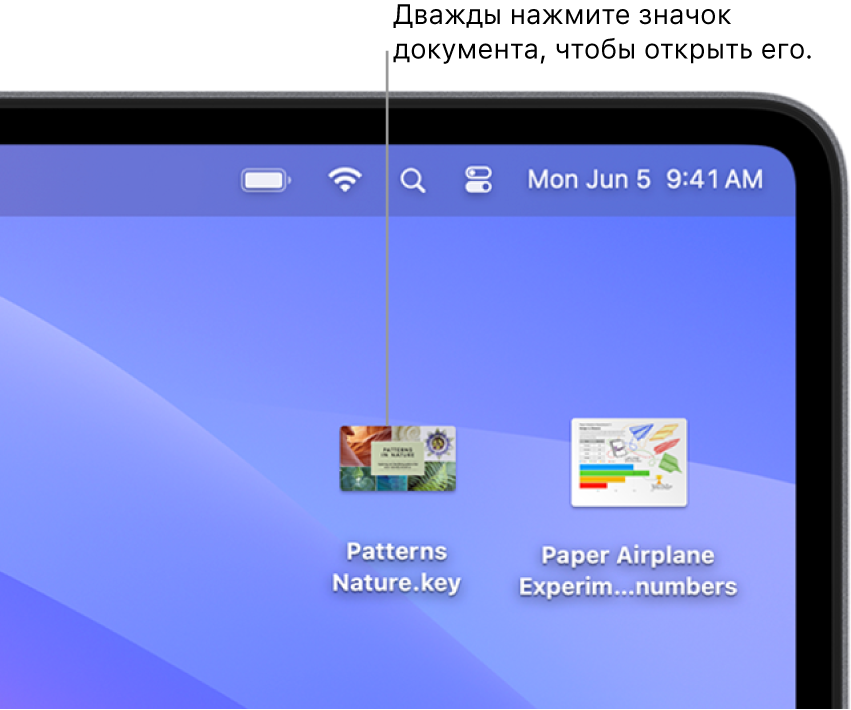
Если на Рабочем столе нет значка нужного документа, можно открыть документ на Mac другими способами.
- Нажмите значок Spotlight
 в строке меню, введите имя документа в поле поиска, затем дважды нажмите документ в результатах поиска. См. раздел Поиск с помощью Spotlight.
 - Если Вы недавно работали над документом, выберите меню Apple

> «Недавно использованные объекты», затем выберите нужный документ.
Примечание. Прежде чем открывать документы в iCloud Drive, необходимо настроить iCloud Drive. См. Использование iCloud Drive для хранения документов.
Совет. На Mac можно открывать документы, созданные в Microsoft Office. Используйте приложение Pages  для открытия документов Microsoft Word, приложение Numbers
  для открытия таблиц Microsoft Excel и приложение Keynote
  для открытия презентаций Microsoft PowerPoint. Если на Вашем Mac не установлены приложения Pages, Numbers или Keynote, Вы можете загрузить их из App Store.
Как открывать и редактировать Doc и Docx-файлы на Mac без Microsoft Word (Office)
Даже после того, как вы переберётесь на платформу macOS, вас будут преследовать те или иные форматы, родные для Windows PC. До сих пор корпоративный сегмент предпочитает редмондовский Word как основной инструмент для работы с текстом. В этом материале мы расскажем как открыть DOCX-документы на Mac без дополнительного софта.
Под macOS уже давно имеется полнофункциональная версия Microsoft Office, ничем не отличающаяся от той, что используется на Windows. Более того, существуют и другие, в том числе и бесплатные текстовые процессоры, включая OpenOffice или Pages от Apple, способный открывать и редактировать DOCX-файлы. А что, если не хочется занимать место на диске ради программ, которые используются в лучшем случае раз в месяц?
Для укрощения DOCX-файлов воспользуемся услугами штатного macOS-редактора TextEdit, а также бесплатного приложения Pages в десктопной и браузерной версиях.
Как запускать DOCX-файлы на Mac в TextEdit?
1. Откройте проводник Finder и выделите файл .doc (.docx), который необходимо отредактировать.
2. Нажмите правую кнопку мыши и выберите Открыть в программе → TextEdit.
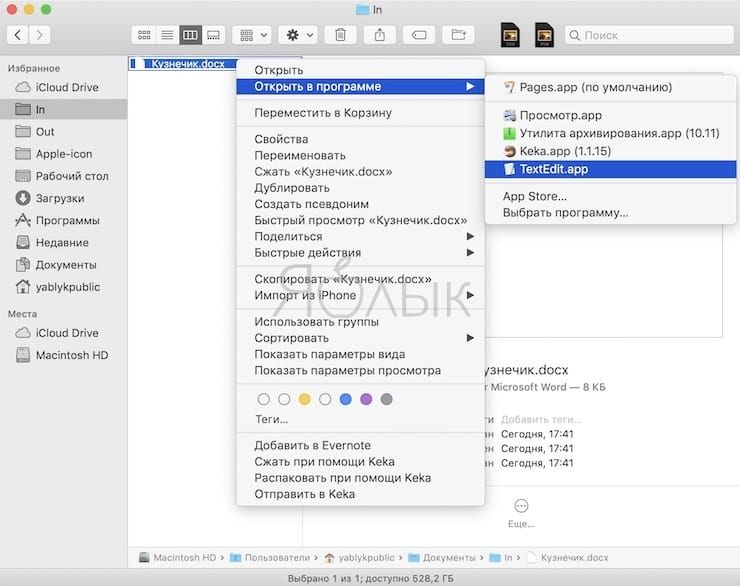
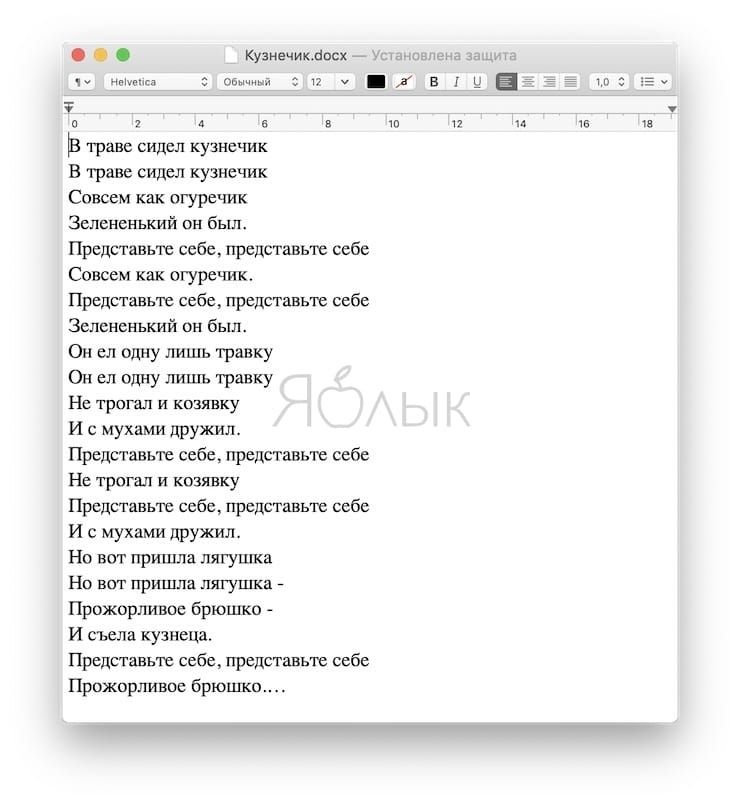
TextEdit позволяет не только просматривать DOCX-документы, но и редактировать их и сохранять все изменения. Правда, есть и недостатки — изображения не отображаются да и ни о какой вёрстке в аналоге «Блокнота» говорить не приходится.
А если нужно большее, то мы настоятельно рекомендуем установить программу Pages из Mac App Store, тем более этот вариант предлагает сама Apple.
Как запускать .doc (.docx)-файлы на Mac при помощи Pages?
1. Скачайте (бесплатно), установите и запустите Pages, если программа не установлена на вашем Mac.
Программа будет бесплатна для тех, кто приобрёл и активировал любой компьютер Mac после 1 сентября 2013 года.
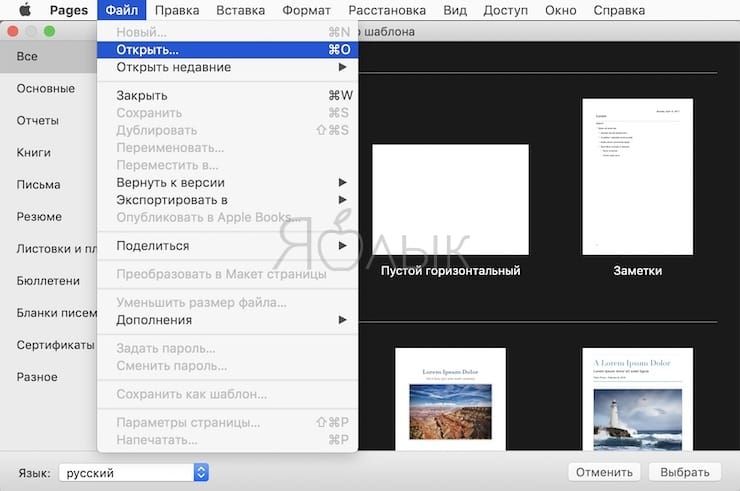
3. Выберите в проводнике Finder интересующий вас документ и нажмите «Открыть».
В последующем формат .DOCX ассоциируется с Pages и открывать документы можно будет сразу из проводника. С Pages у вас будет возможность поработать и с изображениями, и с вёрсткой.
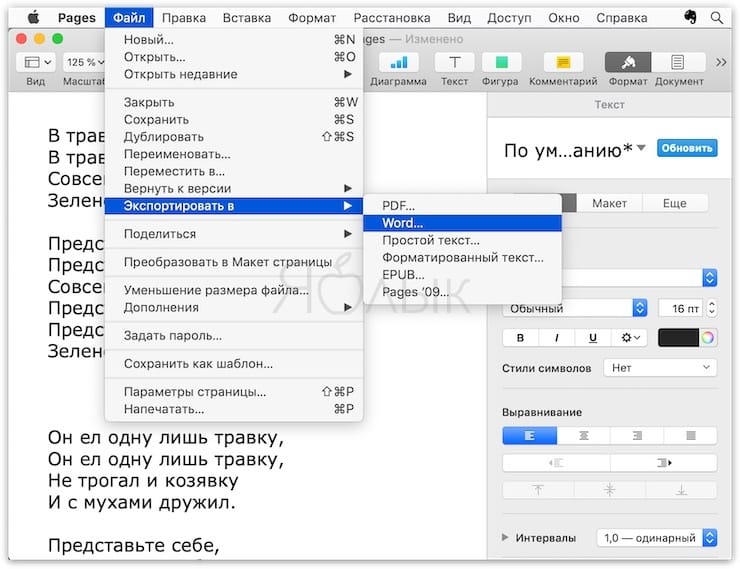
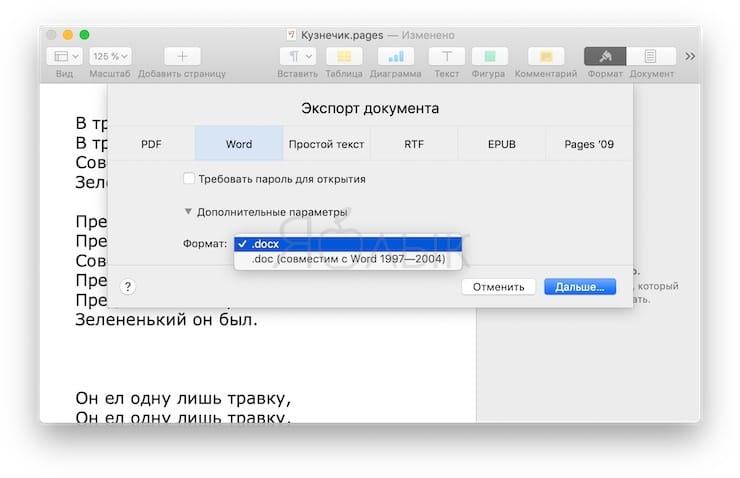
Как экспортировать отредактированный .doc (.docx) файл снова формат .doc (.docx) в Pages
Для экспорта файла из Pages в первоначальный Doc или Docx воспользуйтесь меню Файл → Экспортировать в → Word (подробно).
Как открывать и редактировать .doc (.docx)-файлы в браузере
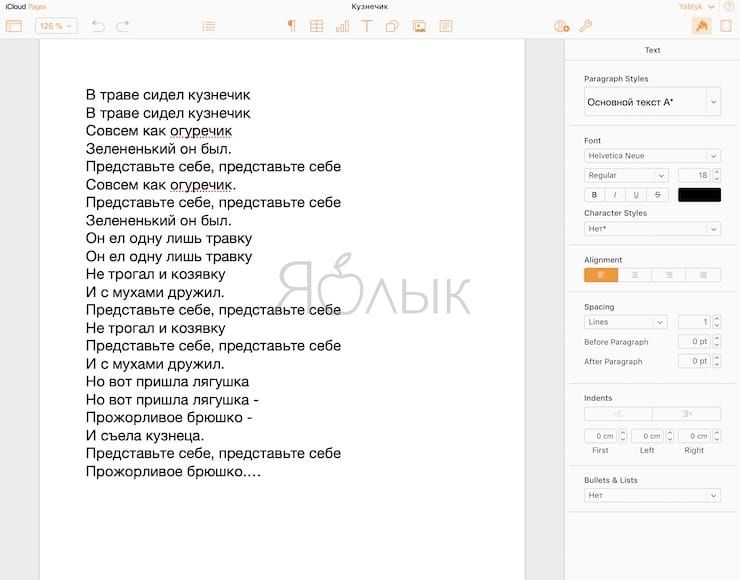
Стоит отметить, что Pages существует и в браузерной версии, которая не требует установки приложения из App Store.
Для того чтобы работать с файлами Word (Doc и Docx) перейдите на сайт icloud.com с компьютера и введите данные учетной записи Apple ID.
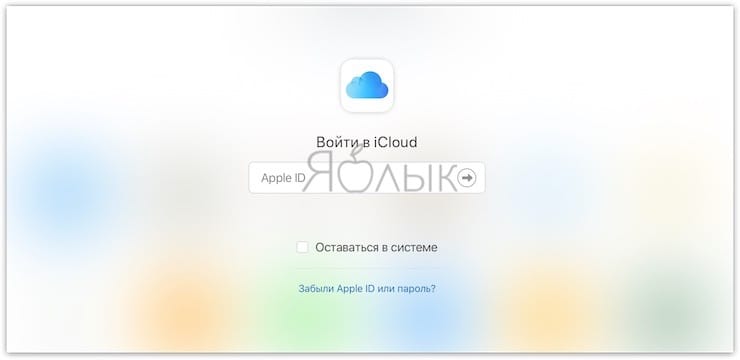
Откройте web-приложение Pages.
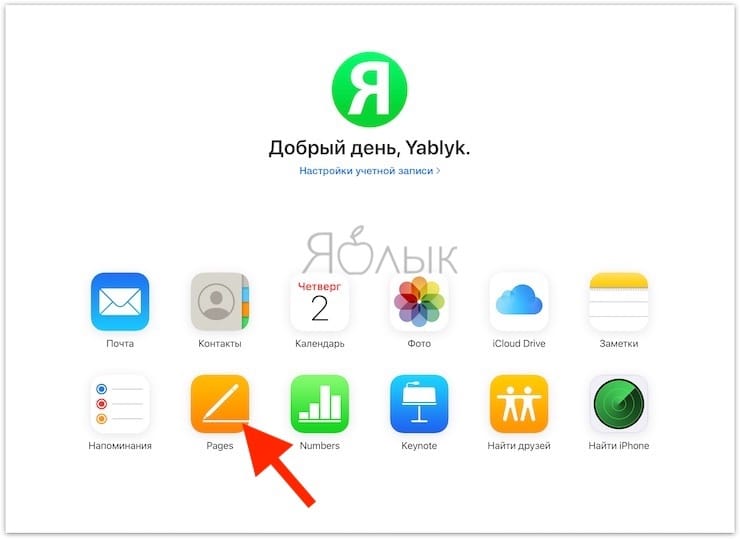
Перетяните необходимые файлы Docx, Doc или .pages на рабочую панель. После чего они будут доступны для редактирования.


- 10 горячих клавиш (клавиатурных сокращений) Finder в macOS, которые должен знать каждый.
- Активные углы на macOS: что это, как настроить и пользоваться.
- Mac для чайников: 30 полезных советов по macOS для новичков.
Word для Mac перестает отвечать на запросы при попытке открыть документ
Когда вы пытаетесь открыть документ Microsoft Word для Mac, Word для Mac перестает отвечать. Кроме того, для выхода из программы может потребоваться использовать команду Принудительно выйти.
Решение
Шаг 1. Очистка папки «Автоматическое восстановление»
Попробуйте очистить папку «Автоматическое восстановление». Для этого выполните следующие действия:
- В меню Перейти выберите пункт Главная.
- Открыть документы.
- Откройте microsoft User Data ( Данные пользователя Майкрософт).
- Откройте папку Office автосбереги.
Если проблема по-прежнему возникает, перейдите к следующему шагу.
Шаг 2. Скачивание и установка последнего обновления
Скачайте и установите последнее обновление Word в зависимости от версии программы. Чтобы просмотреть версию установки Word, запустите Word, а затем в меню Справка выберите пункт О word.
Чтобы скачать последнее обновление, см. следующую статью базы знаний Майкрософт:
323601Получение обновлений Office для Mac программного обеспечения
Если проблема по-прежнему возникает, перейдите к следующему шагу.
Шаг 3. Проверка имени документа
Если имя документа содержит символы, например символ процента, файл не открывается при двойном щелчке имени. Чтобы устранить эту проблему, переименуйте файл без символов.
Если проблемный файл скачали с веб-сайта, веб-браузер может добавить символ к имени файла. В этом случае попробуйте использовать другой браузер для доступа к электронной почте, а затем снова скачайте файлы.
Если проблема по-прежнему возникает, перейдите к следующему шагу.
Шаг 4. Удаление настроек Word
Если вы уже использовали Word на этом компьютере, вы можете попытаться удалить все заданые параметры. Обратите внимание, что при этом будут отключлены все настроенные параметры, включая создание настраиваемых словарей и сочетания клавиш, а также изменения на панели инструментов. Чтобы удалить параметры Word, выполните следующие действия:
Выйдите из Microsoft Office для Mac программ.
В меню Перейти выберите пункт Главная.
Откройте библиотеку.
Примечание В Mac OS X Lion папка Library скрыта. Чтобы отобразить эту папку в Mac OS X Lion, щелкните меню Перейти, удерживая нажатой клавишу OPTION.
Откройте параметры.
Наймем файл с именем com.microsoft.word.plistи переместите его на рабочий стол.
Запустите Word и проверьте, не возникла ли проблема. Если проблема по-прежнему возникает, зайдите Microsoft Word и восстановив исходный файл com.microsoft.word.prefs.plist. Затем перейдите к следующему шагу. Если проблема решена, вы можете переместить файл в корзину.
Примечание Если вы не найдите файл, программа использует параметры по умолчанию.
Выйдите из Microsoft Office для Mac программ.
В меню Перейти выберите пункт Главная.
Откройте библиотеку.
Примечание В Mac OS X Lion папка Library скрыта. Чтобы отобразить эту папку в Mac OS X Lion, щелкните меню Перейти, удерживая нажатой клавишу OPTION.
Откройте параметры.
Откройте Microsoft.
Найдите файл с именем com.microsoft.word.prefs.plistи переместили его на рабочий стол.
Запустите Word и проверьте, не возникла ли проблема. Если проблема по-прежнему возникает, зайдите из Word, а затем восстановив исходный файл com.microsoft.word.prefs.plist. Затем перейдите к следующему шагу. Если проблема решена, вы можете переместить файл в корзину.
В меню Перейти выберите пункт Главная.
Откройте библиотеку.
Примечание В Mac OS X Lion папка Library скрыта. Чтобы отобразить эту папку в Mac OS X Lion, щелкните меню Перейти, удерживая нажатой клавишу OPTION.
Откройте службу поддержкиприложений и откройте microsoft.
Откройте Office, а затем откройте шаблоны пользователей.
Найдите файл с именем Обычныйи переместили его на рабочий стол.
Запустите Word и проверьте, не возникла ли проблема. Если проблема решена, можно переместить файл «Обычный» в корзину.
Если проблема по-прежнему возникает, перейдите к следующему шагу.
Шаг 5. Попробуйте в Сейф режиме
Попробуйте открыть файл в Сейф режиме. Сведения о том, как это сделать, см. в следующей статье базы знаний Майкрософт:
Если проблема по-прежнему возникает, перейдите к следующему шагу.
Шаг 6. Проверка шрифтов сторонних шрифтов
Если вы используете сторонние шрифты, Word для Mac могут возникнуть проблемы с установленным шрифтом. Дополнительные сведения см. в следующей статье базы знаний Майкрософт:
295062 Установленный сторонним шрифтом шрифт не будет отображаться в списке шрифтов в Word для Mac
Примечание. Для доступа к документу может потребоваться компьютер. Кроме того, в документе может потребоваться заменить шрифт компьютера шрифтом, который больше подходит для Mac, например Arial или Verdana.
Если все эти действия не удались, вероятно, документ поврежден без восстановления. На этом этапе может потребоваться найти резервную копию документа или повторно создать документ.
Как открывать файлы Microsoft Office на MacOS?
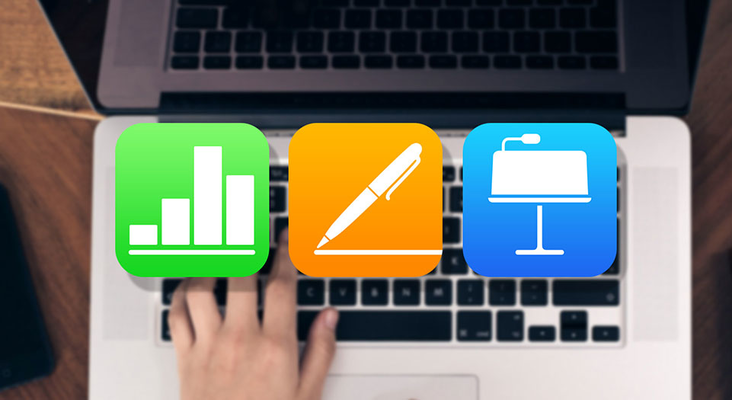
Каждый Mac поставляется с удобными и бесплатными приложениями: Pages (текстовый редактор), Numbers (работы с таблицами) и Keynote (презентации). И все эти приложения могут легко импортировать документы, созданные в Microsoft Office. Например, вы можете открывать документы Word в Pages и наоборот, экспортировать документы из Pages для последующего использования в Word.
Рекомендуем вам посмотреть наш полезный видео ролик, где наглядно показано, как открывать файлы Microsoft Office с помощью приложений Pages, Numbers, KeyNote. А также продемонстрирована основа работы в этих удобных офисных продуктах.
Открываем документы Microsoft Office на MacBook в системе MacOS.
Существует три варианта для этого.
Первый способ.

Это самый доступный и самый логичный вариант на наш взгляд.
Дело в том, что уже давно приложения Pages, Numbers и Keynote поставляются одновременно с системой MacOS. Это значит, что, покупая MacBook вы получаете их бесплатно.
Используя эти программы, вы создадите красивые документы с потрясающей простотой, также как в Microsoft Office, а во многом даже лучше. Визуализация информации в электронных таблицах с изображениями, текстом и фигурами. Создание презентаций происходит с использованием мощных графических инструментов и ослепительных кинематографических эффектов. Работайте вместе с друзьями и коллегами в режиме реального времени — будь они на другом конце города или на другом конце света.
Второй способ.
Вы можете установить на свое Mac-устройство пакет программ Microsoft Office.

На платной основе Вы получите привычный вам Офис с кросс-платформенными функциями и сочетаниями клавиш. Office для Mac позволит легко работать и получать доступ к документам на любом устройстве.
Третий способ – OpenOffice.
Apache OpenOffice — это программный пакет офисных приложений с открытым исходным кодом, используемый для создания и редактирования документов, презентаций, электронных таблиц, графики, баз данных и других.
OpenOffice полностью бесплатный, и его можно установить на любом компьютере. Вы можете пользоваться им в личных, коммерческих или образовательных целях. Все это делает его прямым конкурентом для Microsoft Office, который включает в себя такие инструменты, как Word, Excel и PowerPoint.
Перейдя по ссылке, выберите тип операционной системы и язык. После скачайте дистрибутив и языковой пакет.
У вас есть MacВook или iMac? Специально для вас мы создали онлайн-марафон по настройке полезных сервисов на Mac: узнайте за 8 простых занятий, как быстро настроить Apple ID, iCloud и другие сервисы на Mac , обезопасить свои пользовательские данные, оптимизировать хранилище iCloud и пр.
- Это быстро: вам не придется искать в Ютубе инструкции по настройке.
- Это просто: вы увидите каждый шаг на экране, с подсказками на понятном языке.
- Это удобно: вы получите полезные навыки, не вставая с удобного кресла.
Наш номер телефона: +7 978 773 77 77