Как отличить ddr2 от ddr3
БлогNot. SIMM, DIMM, DDR и другие — как отличить модули оперативной памяти по внешнему ви.
SIMM, DIMM, DDR и другие — как отличить модули оперативной памяти по внешнему виду?
Если вам периодически приходится ковырять «железо», да ещё и старое, проблема для вас тоже актуальна. В этой заметке написано, как по внешнему виду и размерам определить тип оперативной памяти.
«Персоналки» эволюционировали быстро и в них последовательно применялось несколько разных и несовместимых между собой типов оперативной памяти. Естественно, Вы можете засунуть в свой компьютер только тот тип «оперативки», для которого на материнской плате есть подходящий слот.
Исторически первой была память SIMM на 30 контактов, её ставили на компьютеры с процессорами от 286 до 486, сейчас такая память вряд ли где-то используется. Линейный размер модуля памяти равен 89,03 мм, а выглядел он так:
SIMM на 30 контактов, 89,03 мм
В IBM-совместимых компьютерах также использовалась SIMM на 72 контакта с линейным размером модуля 108,2 мм. Существовало 2 типа таких модулей — FPM (Fast Page Mode) и EDO (Extended Data Out).
Память FPM ставилась на материнские платы компьютеров с 486 процессором и на первые Pentium’ы (примерно до 1995 года выпуска). После этого перешли на EDO. В отличие от FPM, EDO начинает выборку следующего блока памяти в то же время, когда отправляет предыдущий блок центральному процессору.
SIMM на 72 контакта, 108,2 мм
Конструктивно модули одинаковы, отличить их между собой можно только по маркировке. Персоналки, поддерживавшие EDO, обычно могли работать и с FPM, а вот обратной совместимости не было.
Примерно с 1996 года большинство производителей стали поддерживать тип памяти SDRAM, получивший название DIMM (Dual In-line Memory Module). Основное отличие DIMM — контакты, расположенные на разных сторонах модуля, независимы, а на SIMM они были замкнуты между собой и передавали одни и те же сигналы. В первых DIMM было 72 контакта, а в современных модулях DDR4, формально относящихся к этому же типу, аж 288 контактов.
Линейный размер модуля DIMM равен 133,8 мм. Стандартный 5.25-дюймовый слот памяти DIMM, кстати, имеет размер 133,35 мм.
Память DIMM была очень широко распространена примерно до 2001 года, её использовали большинство компьютеров Pentium и Celeron. После этого настало время DDR и память практически перестали называть «сим» или «дим».
DIMM на 168 контактов, 133,8 мм
RIMM — это отдельный стандарт оперативной памяти, появившийся в 1999 году. Архитектура памяти RIMM существенно отличается от DIMM/DDR, в персональных компьютерах память RIMM практически не применялась, а вот в игровых приставках Sony Playstation 2 и Nintendo 64 — да. Существуют 184-, 168- и 242-контактные RIMM.
RIMM, 133,5 мм
DDR (Double Data Rate) стал следующим поколением SDRAM, впервые такие модули появились на рынке в 2001 году. Основное отличие между DDR и классическими SDRAM — для ускорения работы вместо удвоения тактовой частоты модули DDR передают данные дважды за один такт.
DDR на 184 контакта, 133,35 мм
DDR2 — это более новый вариант DDR, теоретически в 2 раза более быстрый. Такая память появилась в 2003 году, а в 2004 стала уже весьма распространённой. Основное отличие DDR2 от DDR — способность работать на большей тактовой частоте, благодаря усовершенствованиям в конструкции. По внешнему виду DDR2 отличается от DDR количеством контактов, 240 против 184 у первого DDR. Линейный размер модуля не изменился.
DDR2 на 240 контактов, 133,35 мм
DDR3 (появился в 2007 г.), как и DDR2, представляет собой 240-контактную печатную плату, имеющую по 120 контактов с каждой из двух сторон, но с DDR2 модуль DDR3 электрически не совместим, поэтому расположение «ключа» сделали иным, чтобы не жечь зря память:

DDR3 на 240 контактов, 133,35 мм, положение ключа другое!
Подробней внешнее отличие между DDR, DDR2 и DDR3 видно на этой картинке:

DDR, DDR2, DDR3, сравнение планок по внешнему виду
Тип памяти DDR4 появился в 2014 году, он отличается от предшественника удвоенным до 16 количеством внутренних банков, что позволило увеличить скорость передачи внешней шины.

DDR4 на 288 контактов, 133,35 мм
13.01.2018, 13:35 [29720 просмотров]
Разница между DDR3 и DDR2
DDR2 и DDR3 принадлежат к разным поколениям оперативной памяти, но в чем заключается принципиальная разница между ними? Между любителями компьютеров не утихают споры о том, имеет ли смысл платить больше за DDR3 или лучше довольствоваться DDR2, поскольку, по мнению некоторых, принципиальной разницы в скорости на деле не ощущается.
Описание
В свое время появление оперативной памяти типа DDR2 вызвало настоящий фурор среди любителей компьютеров. По сравнению с DDR новый вид ОЗУ работал намного быстрее. Как и у первого поколения DDR, DDR2 передает данные по обоим срезам. Вся разница лишь в том, что DDR2 имеет намного более быструю шину, передача данных на которую может совершаться одновременно из четырех мест. Таким образом, скорость DDR2 как минимум в два раза превосходила скорость оперативной памяти предыдущего поколения. Также DDR2 отличается скромным энергопотреблением и очень быстрым охлаждением. Однако все эти показатели казались невероятными только до появления на рынке следующего поколения оперативной памяти.
Казалось, что ничего значительно более современного и эффективного, чем DDR2, не придумают очень долго. Но вскоре было представлено новое поколение оперативной памяти – DDR3. Благодаря снижению напряжения питания ячеек, создателям нового типа ОЗУ удалось снизить ее энергопотребление аж на 15 процентов, что, учитывая впечатляющие показатели DDR2, можно было назвать настоящим прорывом. Более того, существуют модификации DDR3, помеченные буквой L, которые отличаются еще большим энергосбережением. Пропуская способность у DDR3 значительно превосходит аналогичный показатель предыдущих моделей памяти и составляет до 21300 МБ/с. Впрочем, уже сегодня готовы первые образцы памяти DDR4, которая также значительно превзойдет предыдущее поколение по всем важным характеристикам.

Сравнение
Нетрудно догадаться, что DDR2 и DDR3 не могут быть совместимыми и взаимозаменяемыми. Кроме того, два поколения оперативной памяти существенно отличаются в плане скорости работы и показателей частоты – максимальная частота DDR2 составляет 800 МГц, а максимальная частота DDR3 – 1600 МГц. Ни в коем случае не стоит пытаться поставить память DDR2 и DDR3 на одну материнскую плату, поскольку они категорически несовместимы. Сегодня в продаже есть гибридные материнские платы с разъемами под оба вида ОЗУ, однако использовать их можно только отдельно друг от друга. Ну, и не стоит забывать, DDR3 куда более экономно расходует электроэнергию и быстрее охлаждается, что важно при интенсивной нагрузке на компьютер.
Выводы TheDifference.ru
- DDR2 и DDR3 имеют разные слоты и являются несовместимыми друг с другом.
- DDR3 имеет бо́льшую тактовую частоту – 1600 МГц против 800 МГц.
- DDR3 отличается меньшим энергопотреблением и большей пропускной способностью.
- В целом скорость работы DDR3 выше, чем у DDR2, на 15-20 процентов.
Похожие статьи
/rating_on.png)
/rating_off.png) (23 оценок, среднее: 4,17 из 5)
(23 оценок, среднее: 4,17 из 5)
Как узнать тип оперативной памяти: DDR, DDR2, DDR3 или DDR4
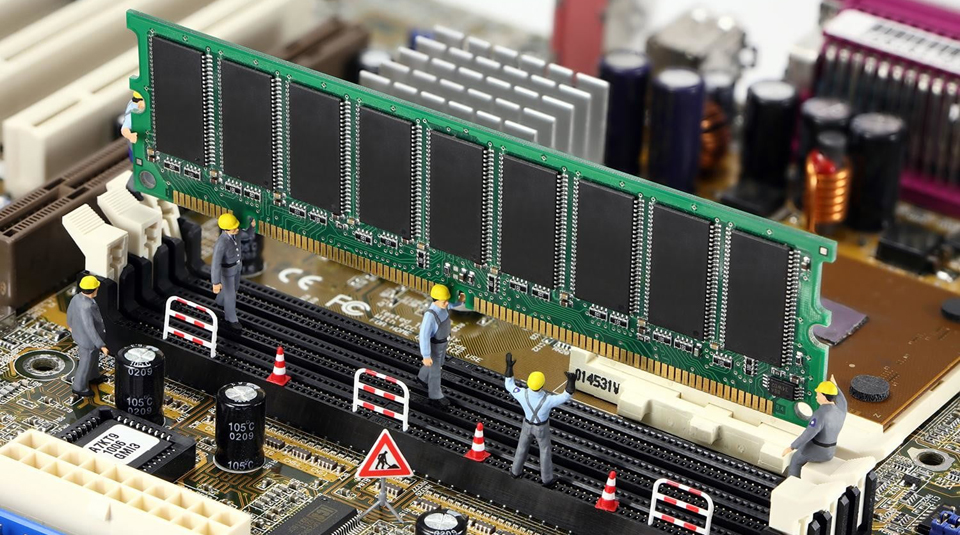
Оперативная память (RAM, ОЗУ) является одним из ключевых компонентов не только для стационарных ПК, но и для ноутбуков, планшетов, и даже игровых приставок. Если чип памяти внезапно будет извлечен, то скорость работы устройства упадет в разы. Представьте, что посреди перелета через Евразию вас пересадили с самолета на поезд, ощущения будут примерно такими же. Даже недостаток памяти в 1 Гб скажется на производительности ПК.
Чтобы понять задачу устройства в компьютерном “биоме”, нужно сравнить его с другими компонентами, отвечающими за хранение информации. Изучив комплектацию разных компьютеров в интернет-магазинах, мы видим три типа устройств памяти: RAM, SSD и HDD. Каждое устройство имеет свои подтипы, но нас интересует только их назначение.
- HDD (жесткий диск).
Поддерживает хранение данных. Характеризуется низкой скоростью чтения и записи, но, в то же время, имеет неограниченный потенциал применения. Данные могут быть перезаписаны неоднократно без нанесения вреда диску. - SSD (твердотельный накопитель).
Поддерживает хранение данных. Характеризуется высокой скоростью чтения и записи. Исходя из правила, что “за все нужно платить”, устройство имеет ограниченное количество циклов перезаписи. Таким образом, рано или поздно оно выйдет из строя. Но не стоит беспокоиться, даже при работе на износ SSD может сохранять эффективность не менее года. - RAM (оперативная память).
Кратковременная память — не поддерживает хранение данных. Характеризуется крайне высокой скоростью чтения и записи. Это необходимо для быстрой обработки информации запускаемых пользователем приложений.
Другими словами, RAM выступает “реактивным” накопителем, обрабатывающим то колоссальное количество информации различных приложений, с которыми не может справиться ни один другой тип памяти.
Поскольку ОЗУ является кратковременной памятью, она не предназначена для долгосрочной работы с одним процессом. Поэтому, закрывая его, оперативная память “забывает” все использованные ранее данные и незамедлительно переключается на новую задачу. Эта особенность делает ОЗУ идеальным устройством для обработки множества высокоскоростных задач, которые на нее перенаправляет операционная система.
Каковы основные характеристики оперативной памяти и зачем их знать
Итак, чем больше объём оперативной памяти, тем лучше, и именно поэтому пользователи нередко устанавливают на ПК дополнительный модуль ОЗУ. Однако нельзя вот так просто взять, пойти в магазин, купить любую память и подключить её к материнской плате. Если она будет выбрана неправильно, компьютер не сможет работать или ещё хуже, это приведёт к тому, что ОЗУ попросту выйдет из строя. Поэтому так важно знать её ключевые характеристики. К таковым относятся:
- Тип оперативной памяти. В зависимости от производительности и конструктивных особенностей различают модули DDR2, DDR3 и DDR4.
- Объём памяти. Параметр характеризуется объёмом данных, которые могут разместиться в ячейках памяти.
- Частота оперативной памяти. Параметр обуславливает скорость выполняемых операций за единицу времени. От частоты зависит пропускная способность модуля ОЗУ.
- Тайминг. Это временные задержки между отправкой команды контроллера памяти и её выполнением. С увеличением частоты тайминги возрастают, из-за чего разгон оперативки может привести к снижению ее производительности.
- Вольтаж. Напряжение, необходимое для оптимальной работы планки памяти.
- Форм-фактор. Физический размер, форма планки ОЗУ, а также количество и расположение контактов на плате.
Если вы устанавливаете дополнительную память, то она должна иметь те же объём, тип и частоту, что и основная. Если же производится полная замена оперативной памяти, внимание нужно обращать на поддержку заменяемой ОЗУ материнской платой и процессором с одним лишь нюансом. Если на ПК используются процессоры Intel Core i3, Intel Core i5, Intel Core i7, соответствие частоты памяти и материнской платы необязательно, потому что у всех этих процессоров контроллер ОЗУ располагается в самом процессоре, а не в северном мосту материнской платы. То же самое касается процессоров AMD.
Обозначение и маркировка на планке ОЗУ
Вообще, на планке памяти, обычно, всегда присутствует наклейка со всей необходимой информацией: производитель, объем памяти, скорость работы, типа памяти, тайминги.
Рассмотрю на примере одной из планок (дабы они все аналогичные, и разобрав одну — по остальным вы разберетесь и без меня ☝).
2GB 1Rx8 PC3-12800S-11-11-8B2 — что означают эти цифры:
- 2GB — количество памяти (чем больше — тем лучше ☝);
- 1Rx8 — односторонний ранк памяти (например, 2Rx8 – двухсторонний). Часто эта информация вообще не указывается, и многие на нее не обращают внимание;
- PC3-12800 — пропускная способность планки (грубо говоря, скорость работы). Кстати, на этой планке памяти не указан ее тип (DDR3, например), но PC3-12800 — говорит о том, что это тип DDR3 (если бы был PC2… — то это был бы тип DDR2);
- 11-11-B2 — тайминги (тема большая, и в этой статье не рассматриваю, скажу лишь, что они влияют на производительность вашей памяти).
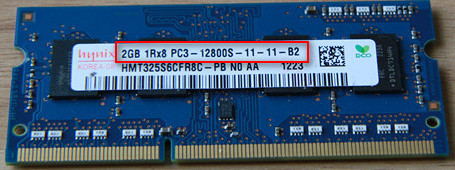
Маркировка на планке памяти
Кстати, при помощи таблицы ниже, вы можете перевести обозначение PC3-12800 — в стандартное название — DDR3-1600 (что кстати, также порой указывается на планках ОЗУ).
Таблица со спецификацией стандартов (DDR3)
Стандартное названиеЧастота шины, МГцЭффективная (удвоенная) скорость, млн. передач/сНазвание модуляПиковая скорость передачи данных при 64-битной шине данных в одноканальном режиме, МБ/с
| DDR3‑800 | 400 | 800 | PC3‑6400 | 6400 |
| DDR3‑1066 | 533 | 1066 | PC3‑8500 | 8533 |
| DDR3‑1333 | 667 | 1333 | PC3‑10600 | 10667 |
| DDR3‑1600 | 800 | 1600 | PC3‑12800 | 12800 |
| DDR3‑1866 | 933 | 1866 | PC3‑14900 | 14933 |
| DDR3‑2133 | 1066 | 2133 | PC3‑17000 | 17066 |
| DDR3‑2400 | 1200 | 2400 | PC3‑19200 | 19200 |
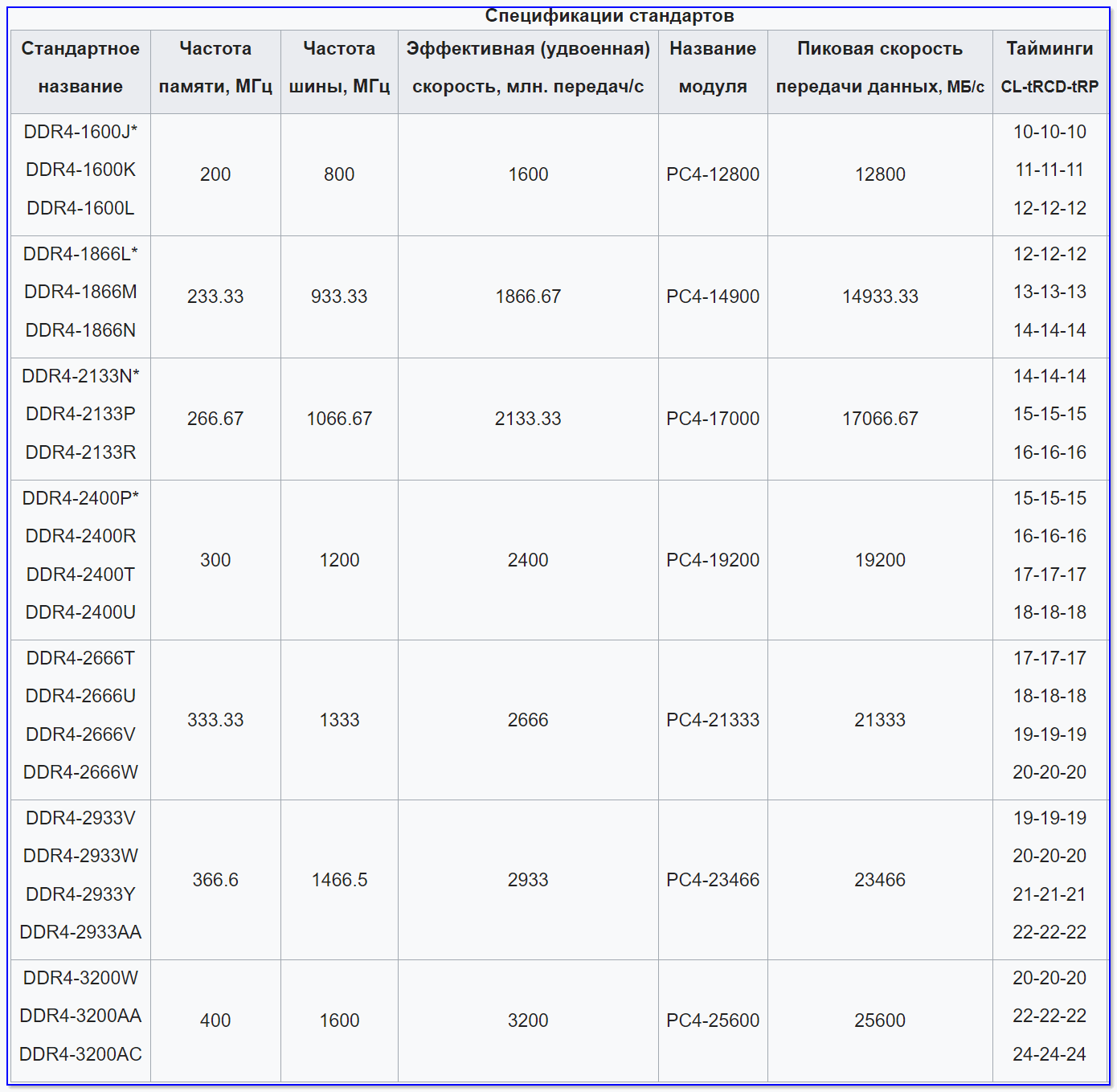
DDR4 — спецификация стандартов
DDR2, DDR3, DDR4 как отличить?
Довольно часто приходится слышать вопросы, как различать память разных типов, например, DDR2, DDR3, DDR4 (особенно начинающие пользователи бояться при покупке доп. памяти к себе на ПК).
Вообще, самый простой вариант — используйте и читайте маркировку на планке с памятью. Если на самой планке нет маркировки, мой совет — вообще откажитесь от покупки такой памяти!
Также, прежде чем покупать память, проверьте какая плашка вам подойдет (об этом выше), посмотрите, какая у вас уже стоит на ПК (и подберите аналог).
В помощь!
Статья о том, как правильно выбрать оперативную память для ноутбука
Кроме этого, обратите внимание, что планки разного типа (те же DDR2 и DDR3) отличаются еще и геометрией! На фото ниже представлена линейка и планки разных типов.
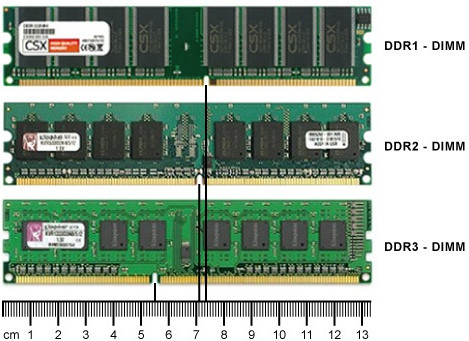
Ddr1 DDR2, DDR3 — как отличить планки (размер в см.)
Кстати, планка памяти для ноутбука короче, чем для стационарного компьютера. Обозначается она, обычно, SO-DIMM (для ПК просто DIMM).
Обратите внимание, что планку от ноутбука через спец. переходник можно поставить в компьютер, планку же от ПК поставить в ноутбук не удастся — она просто не влезет в компактный корпус устройства!
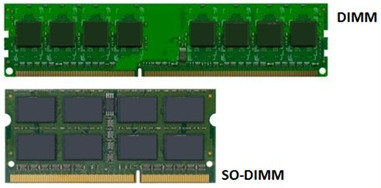
Планки памяти для ПК и ноутбука
Типы оперативной памяти
RAM — обобщенное понятие. В большинстве случаев его используют, обсуждая классический тип ОЗУ — DRAM (динамическая память с произвольным доступом). Для большинства же современных систем начали применять другой тип — SDRAM (синхронная динамическая память). Однако, терминология не имеет принципиального значения. У каждого типа есть свои тонкости, но они не принципиальны.
В 2019 году самым распространенным видом оперативной памяти является DDR4. Хотя на старых устройствах вы вполне можете найти модули DDR3. Цифры рядом с буквенным обозначением ОЗУ говорят нам о поколении оперативной памяти; а с повышением числового значения растет и пропускная способность устройства. Чем выше показатель МГц в характеристиках RAM, тем более высокая у нее производительность.
Другим типом оперативной памяти является VRAM. Особую популярность она приобрела в среде геймеров, поскольку отвечает за обработку графической составляющей приложений. Технически такая память называется Graphics DDR SDRAM. Или, в зависимости от поколения, например, GDDR5.
Отличия типов памяти
Оперативная память современности — это DDR (данные передаются с двойной скоростью), цифра в названии разновидностей (DDR2, DDR3 или DDR4) означает порядковый номер поколения, чем она выше, тем новее и соответственно мощнее ОЗУ. DDR и DDR2 давно устарели, DDR3 тоже уже сняты с производства, но продолжают использоваться во многих ПК, DDR4 – ОЗУ последнего поколения. Отличия оперативной памяти по типам я привёл в таблице ниже.
| Наименование | Год выпуска | Напряжение | Объём | Частота |
| DDR | 2000 (не применялась до 2002) | 2,5 В и 2,6 В | не более 1 ГБ | 100-200 МГц |
| DDR2 | 2004 | 1,8 В | до 2 ГБ | 533 МГц |
| DDR3 | 2007 | 1,5 В и 1,65 В | до 8 ГБ | базовая 1066 МГц, но может быть и 1600 МГц |
| DDR4 | 2013 | 1,05 В, 1,2 В или 1,35 В | до 32 ГБ и это, вероятно, ещё не предел | база от 2133 МГц |
Как узнать, сколько оперативной памяти, средствами Windows
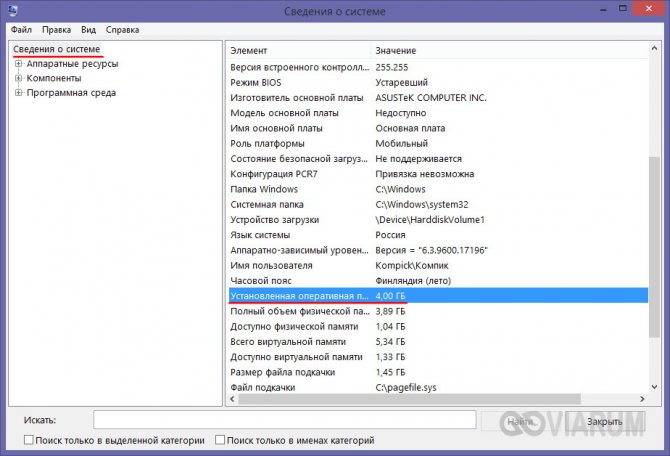
Выше мы вкратце разобрали, как определить, какая оперативная память стоит на компьютере путём визуального осмотра модуля, теперь давайте узнаем, как узнать её объём средствами операционной системы. В Windows 7/10 для этого есть встроенная утилита msinfo32.exe. Нажатием клавиш Win+R вызовите диалоговое окошко «Выполнить», введите команду msinfo32 и нажмите Enter.
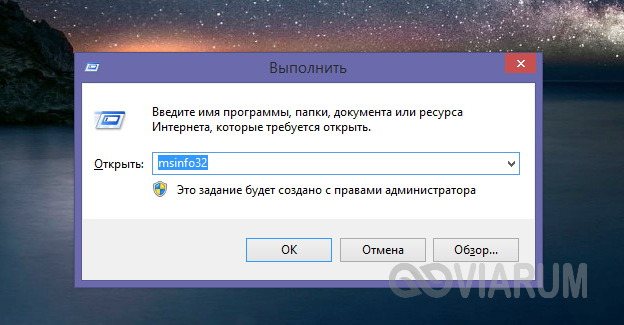
В основном разделе открывшегося окна сведений о системе найдите пункт «Установленная оперативная память (RAM)» и посмотрите её объём в Гб.
Вместо утилиты msinfo32.exe для определения объёма ОЗУ можно воспользоваться другим встроенным компонентом – средством диагностики DirectX. Запускается он командой dxdiag, объём памяти отображается в мегабайтах на первой вкладке «Система».
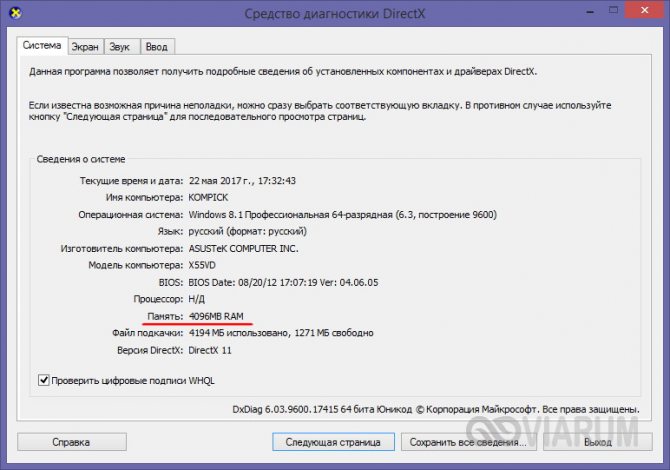
Визуальный осмотр
Самый простой способ узнать основные параметры установленной в компьютере оперативной памяти – это осмотреть модуль уже установленного ОЗУ. Для этого предварительно необходимо отключить питание компьютера, после чего снять крышку и вытащить планку (для ее извлечения потребуется ослабить зажимы с обеих сторон). На ней должна быть наклейка с ключевой информацией об ОЗУ.
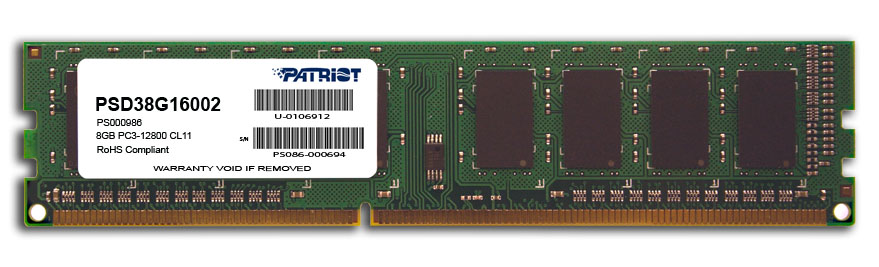
Плюсы визуального осмотра:
- Не требуется включать компьютер и загружать сторонние приложения;
- Помимо основных параметров оперативной памяти можно узнать точную ее модель.
Минусы визуального осмотра:
- Если наклейка с оперативной памяти была оторвана, информацию узнать не получится;
- На некоторые современные модули оперативной памяти не клеят наклейки с информацией из-за наличия на них радиатора охлаждения;
- Данный способ не подойдет для ноутбуков, поскольку снятие крышки с них является весьма трудоемкой процедурой.
Средствами BIOS
Через среду BIOS или UEFI можно определить основные параметры оперативной памяти, установленной в компьютере. Для этого нужно до начала загрузки операционной системы, то есть сразу после включения компьютера, нажимать Del, чтобы перейти в настройки BIOS. Далее действовать придется в зависимости от версии BIOS или UEFI:
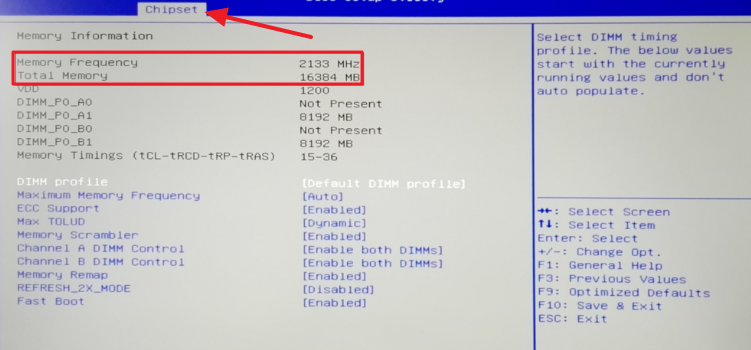
- Если речь идет о старых версиях BIOS, искать информацию об оперативной памяти нужно в графе Memory Information, которая располагается во вкладке
Chipset. Обратите внимание: в различных версиях BIOS место расположения информации об оперативной памяти может отличаться.
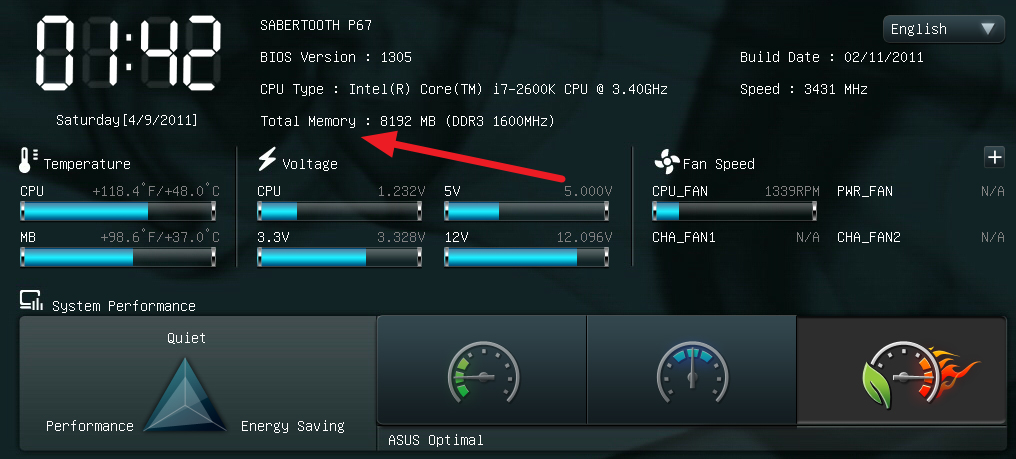
- Если речь идет о современном BIOS, то есть о UEFI, то искать информацию об оперативной памяти нужно на главном экране. В графе Total Memory указывается частота, тип и объем оперативной памяти, установленной в компьютере.
Плюсы определения параметров оперативной памяти средствами BIOS:
- Получить данные можно даже в том случае, если Windows на компьютере не установлен или не грузится;
- Если требуется проверять несколько модулей оперативной памяти подряд на определение их системой, данный способ наиболее быстрый.
Минусы получения сведений об оперативной памяти средствами BIOS:
- Поскольку версий BIOS много, и чаще всего они не локализованы, бывает трудно найти среди массы параметров информацию об оперативной памяти;
- В старом BIOS не всегда отображаются все необходимые сведения, и зачастую виден только объем оперативной памяти.
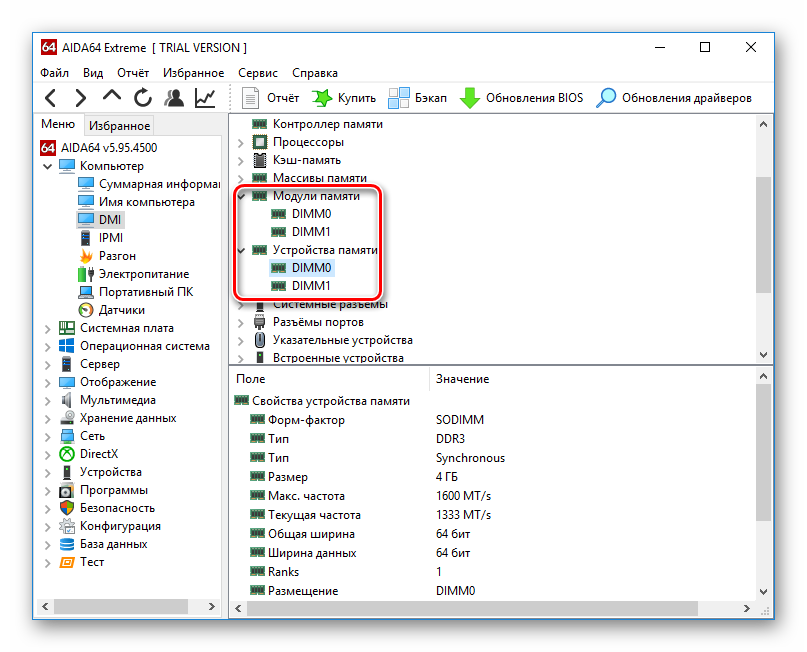
AIDA64
Одна из наиболее известных программ, которая позволяет просмотреть и провести диагностику всего оборудования, подключенного к компьютеру — AIDA64 Extreme. Это отличное решение для тех, кто хочет знать о своем ПК как можно больше. Также с помощью данного продукта можно узнать информацию и про операционную систему, установленное программное обеспечение, сеть и сторонние подключаемые устройства.
- Чтобы узнать объем подключенной памяти, просто запустите программу, разверните вкладку «Компьютер» и кликните здесь на пункт «DMI».
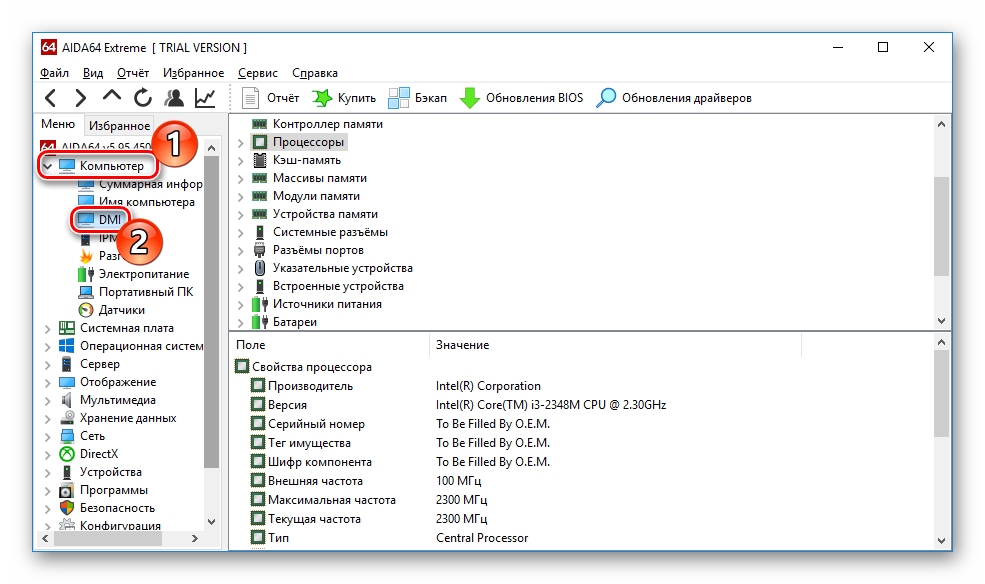
- Затем разверните вкладки «Модули памяти» и «Устройства памяти». Вы увидите установленные на ПК планки оперативки, нажав на которые можно узнать дополнительную информацию об устройстве
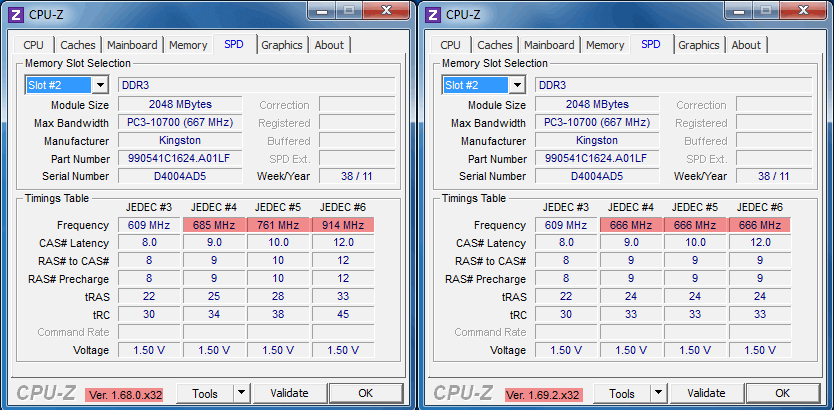
CPUZ
Утилита с простым интерфейсом, но хорошим функционалом.
- Перейдите в раздел Memory;
- затем перейдите в General;
- выберите пункт Type, а в нём Size;
- здесь расположена информация об объёме оперативной памяти, во вкладке Timing можно узнать о рабочей частоте, а в разделе SPD показано общее количество установленных модулей.
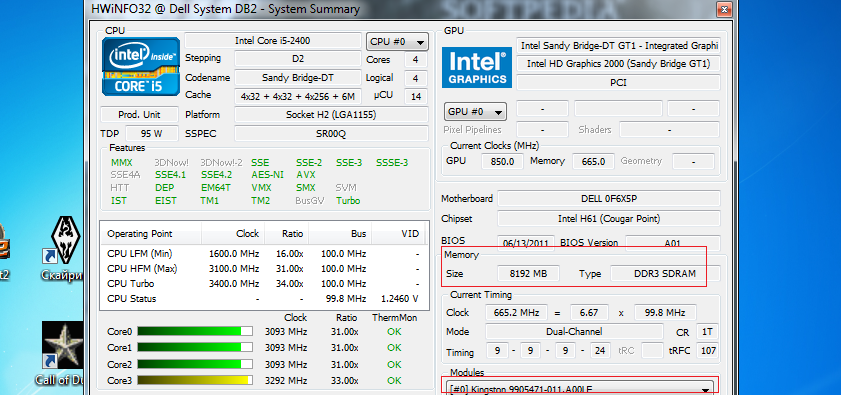
HWiNFO64-32
Ещё одной универсальной программой для получения данных о системе, включая сведения об ОЗУ, является HWiNFO32-64.
Она обладает примерно теми же возможностями, что и AIDA64, однако отличается от неё возможностью бесплатного скачивания полноценной версии и наличием portable-версии, которую даже не придётся устанавливать на компьютер.
- https://zen.yandex.com/media/starusrecovery/kak-poluchit-polnuiu-informaciiu-o-moduliah-ram-pamiati-s-pomosciu-prostyh-komand-v-windows-10-5de8b1c91d656a00aeaf5013
- https://viarum.ru/kak-posmotret-operativnuyu-pamyat-kompyutera/
- https://ocomp.info/kakaya-operativka-stoit-na-pc.html
- https://itswat.ru/kak-uznat-tip-operativnoj-pamyati-na-noutbuke/
- https://MyComp.su/ustrojstva/kak-uznat-operativnuyu-pamyat.html
- https://okeygeek.ru/kak-uznat-kakaya-operativnaya-pamyat-ustanovlena-v-kompyutere/
- https://lumpics.ru/how-to-know-number-of-ram/
- https://shpargalkomp.ru/kak-uznat-ozu.html
- http://geek-nose.com/kak-uznat-kakaya-operativnaya-pamyat-stoit-v-kompyutere-ili-noutbuke/
Блог » Чем отличаются DDR, DDR2 и DDR3?
Геймерам, которые не терпят компромиссов, понадобится настоящий монстр с топовым железом. «Доминатор» — это именно то, что вы ищете. Яркий, броский корпус с RGB подсветкой украсит любой рабочий стол. Сборка выполнена на базе новейшего 8-ми ядерного процессора Ryzen 7. За стабильный FPS в разрешениях вплоть до 4К отвечает топовая видеокарта MSI Radeon RX 6900 XT GAMING X TRIO благодаря аппаратной поддержке микроархитектурой AMD RDNA™ 2 функции DirectX Raytracing. Совместно с 32 Гб ОЗУ компьютер будет «летать», открывая перед геймерами все красоты игровых миров. А когда ничего не тормозит, почему бы и не попробовать взять ТОП в любимых играх?
Комплектация ПК «Доминатор»
- Видеокарта
- Процессор
- Охлаждение
- Материнская плата
- Оперативная память
- Накопитель SSD/HDD
- Корпус
- Блок питания
Видеокарта
Radeon RX 6900 XT GAMING X TRIO 16G
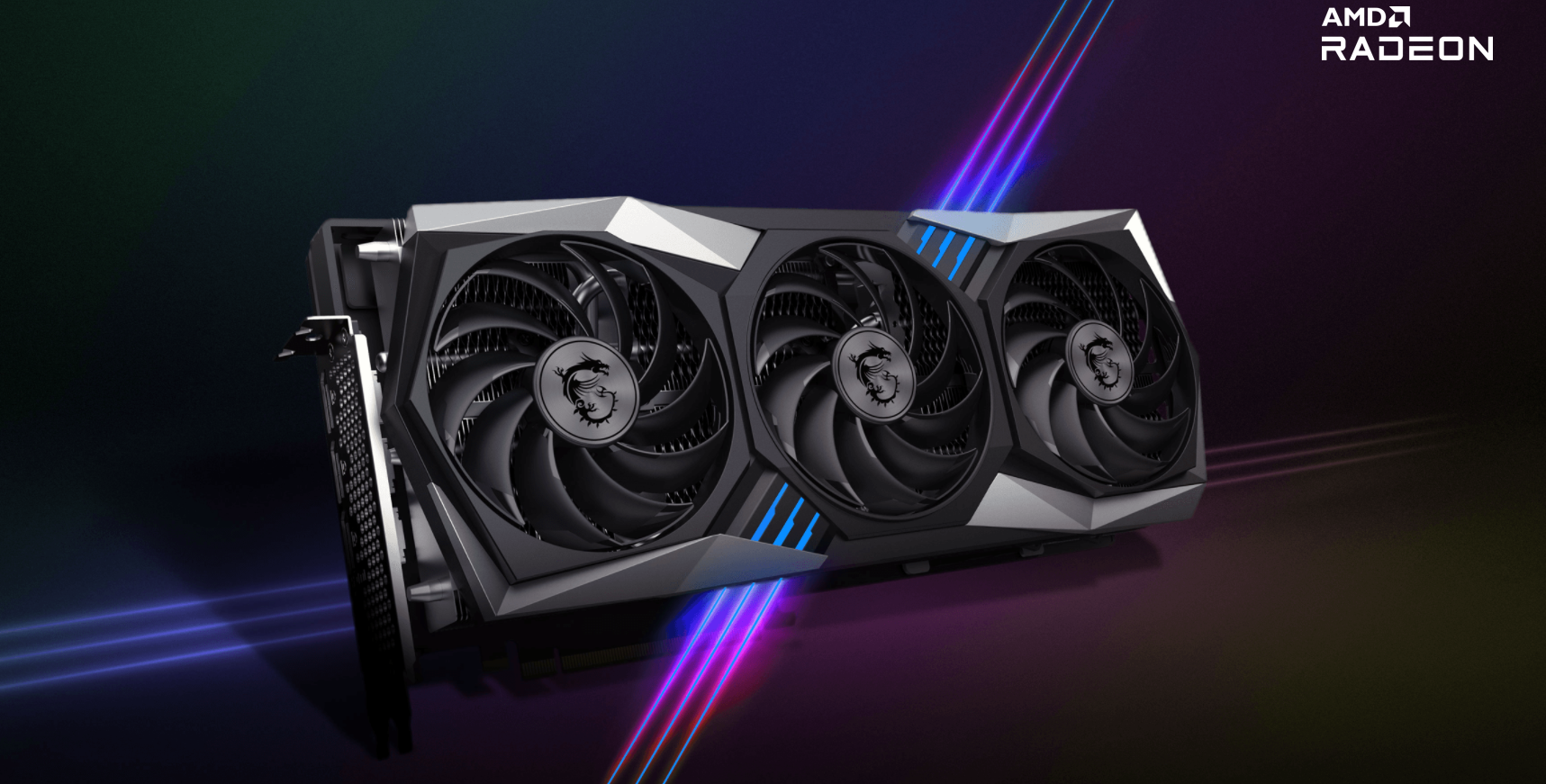
Самое свежее воплощение культовой серии Gaming от MSI – это все то же сочетание высокой скорости, эффективного охлаждения и безупречной эстетики, которое давно полюбилось увлеченным геймерам. Такая видеокарта позволит запускать новейшие игры, оставаясь холодной и тихой – именно так, как вам хочется.
AMD Ryzen 7 5800X
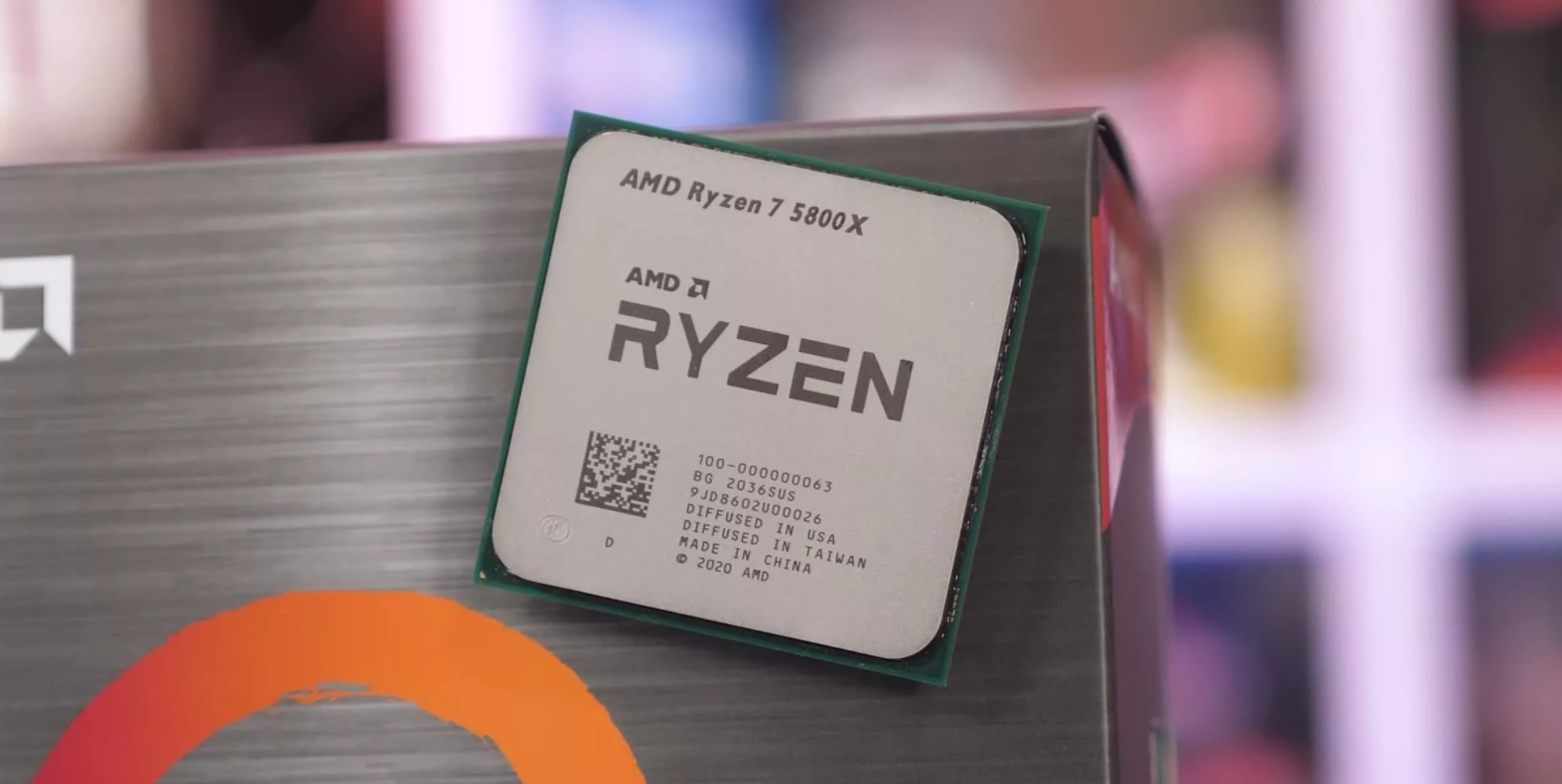
Если вы обладаете самой совершенной в мире процессорной архитектурой для геймеров и создателей контента, ваши возможности безграничны. Играете ли вы в современную игру, проектируете очередной небоскреб или анализируете данные, вам нужен мощный процессор, способный справиться с этими и многими другими задачами. Процессоры AMD Ryzen™ 5000 серии для настольных ПК без усилий задают новую планку производительности для геймеров и дизайнеров.
Охлаждение
MSI MAG CORELIQUID 360R
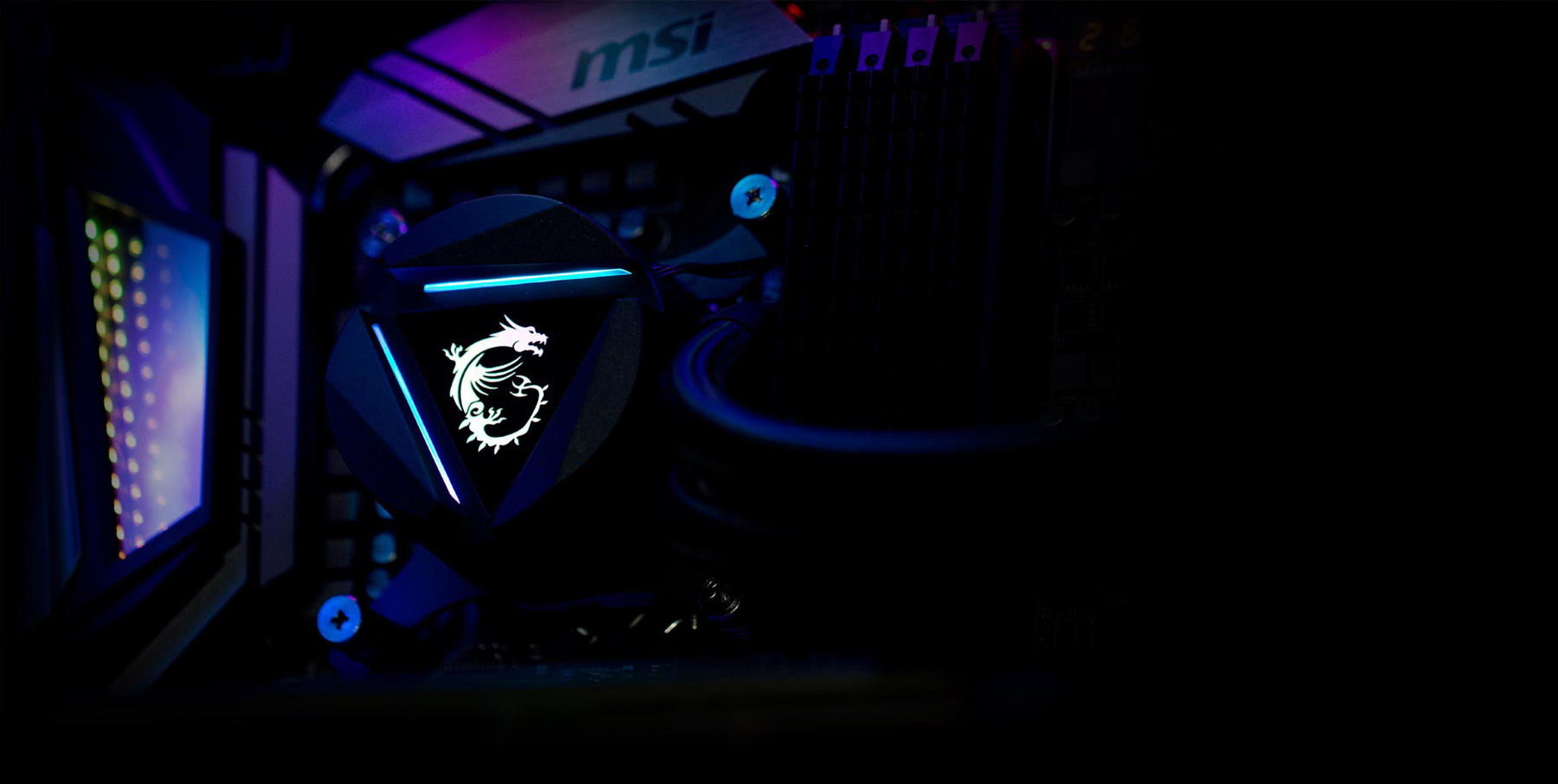
Системы водяного охлаждения MAG CORELIQUID сделаны из высококачественных материалов и наделены передовыми технологиями, способствующими максимально эффективному рассеиванию тепла. Они отличаются удобством использования и привлекательным дизайном, дополненным красочной адресуемой подсветкой. Серия MAG CORELIQUID – эффективное охлаждение без каких-либо компромиссов!
Материнская плата
MSI MAG B550 TOMAHAWK
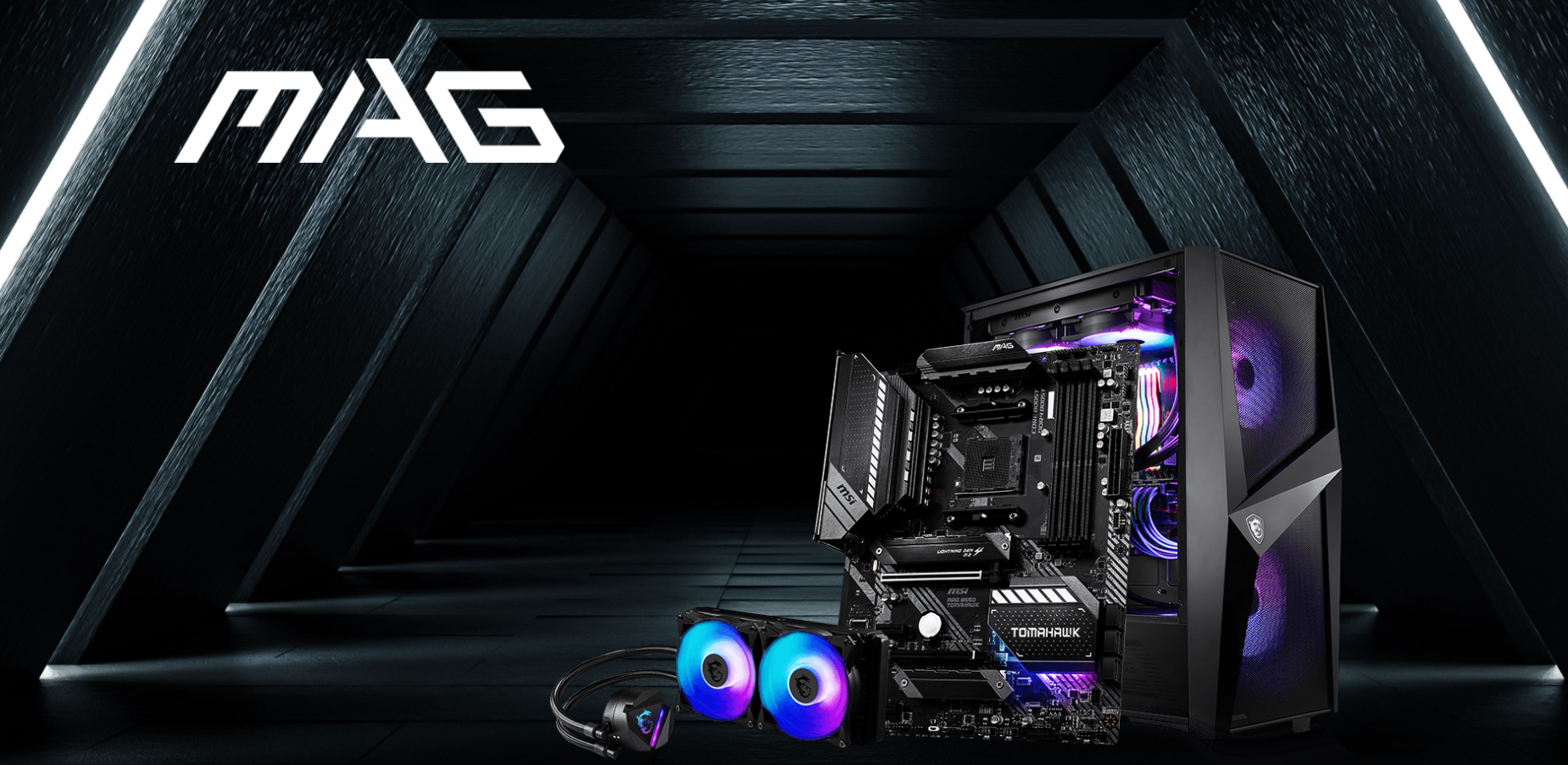
4 слота с поддержкой двухканального режима позволяют использовать до 128 гигабайт оперативной памяти DDR4-4000 (OC), носители информации используют 6 портов SATA с поддержкой RAID 0, 1 и 10 и 2 слота M.2 с поддержкой новейших PCIe 4.0 NVMe носителей и тепловой защитой, целых 10 портов USB (4 x USB 2.0, 4 x USB 3.2 Gen1 и 2 штуки USB 3.2 Gen 2), сетевая гигабитная карта от Intel и восьмиканальный аудиоконтроллер Realtek ALC1200 с японскими конденсаторами завершает картину. Не забыли и нужные в быту технологии — CrossFire для видеокарт, автоматическое управление вентиляторами с учётом нагрузки и температуры в корпусе, поддержка обычных и адресуемых RGB LED-линеек, контроль состояния вентиляторов и СЖО.
Оперативная память
2x16Gb G.SKILL TRIDENT Z NEO DDR4-3200
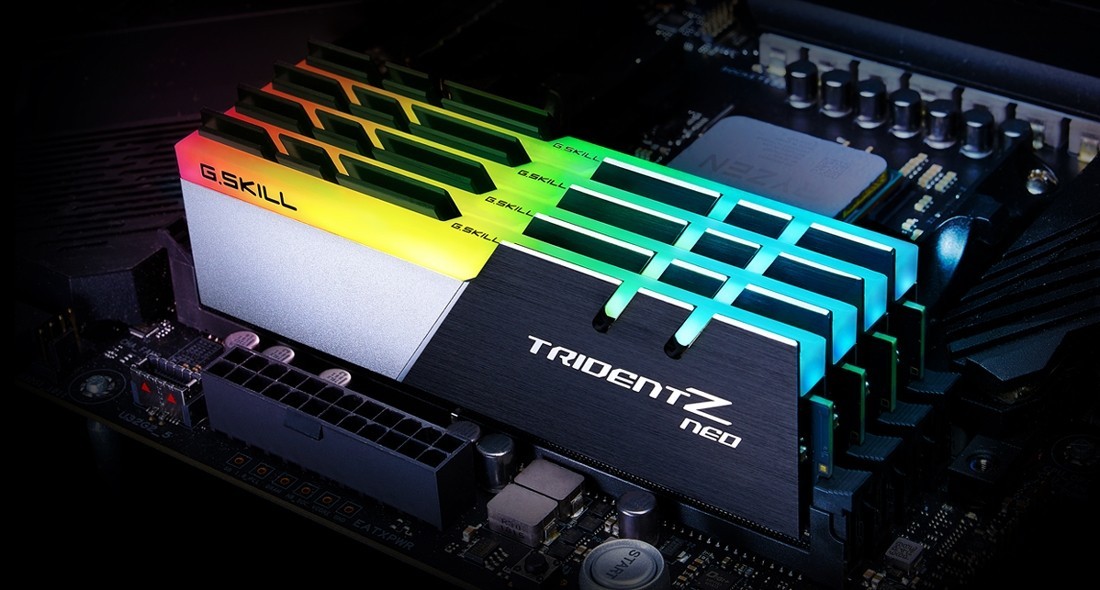
Разработанные и оптимизированные для полной совместимости с последними процессорами AMD Ryzen совместно с материнскими платами на чипсете AMD B550, Trident Z Neo приносят непревзойдённую производительность памяти с яркой RGB-подсветкой на любой игровой ПК или рабочую станцию с процессором AMD Ryzen 7 5000 и материнской платой AMD B550.
Накопитель SSD/HDD
SSD: INTEL M.2 2280 1TB QLC 665P
HDD: Seagate SATA-III 2Tb ST2000DM008 Barracuda
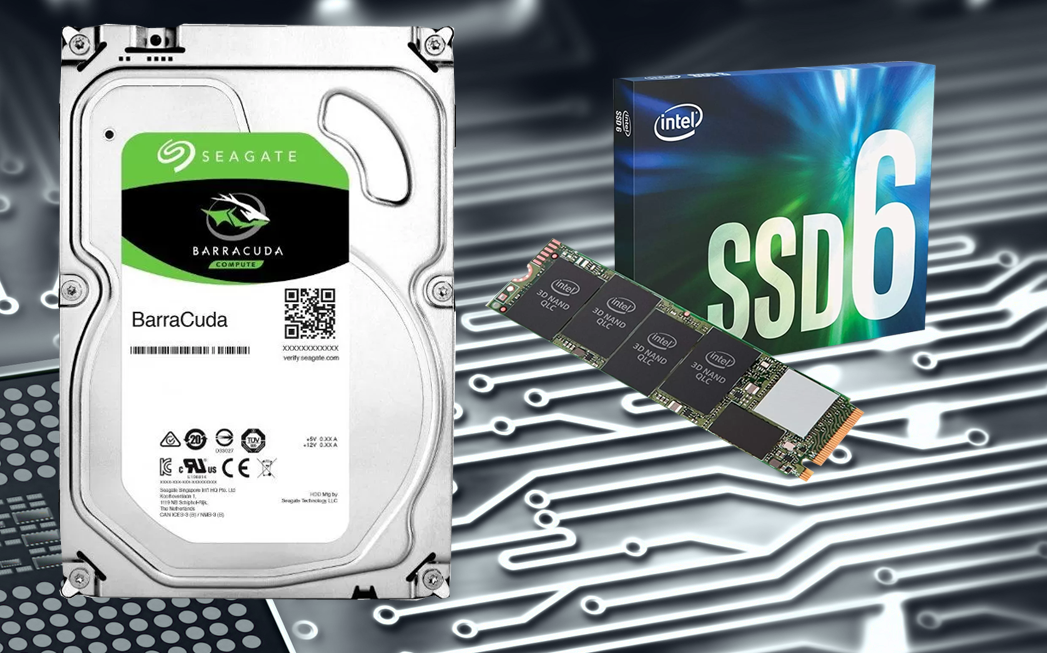
Немаловажной частью компьютера являются его носители информации. Один из самых быстрых его видов – это твердотельный диск SSD с интерфейсом М.2, который в несколько раз быстрее обычных SSD. Именно такой накопитель на 1 Тб от фирмы Intel серии QLC 665P и применяется в данной сборке.
Для хранения информации используется винчестер на 2 Тб от фирмы Seagate.
MSI CREATOR 400M
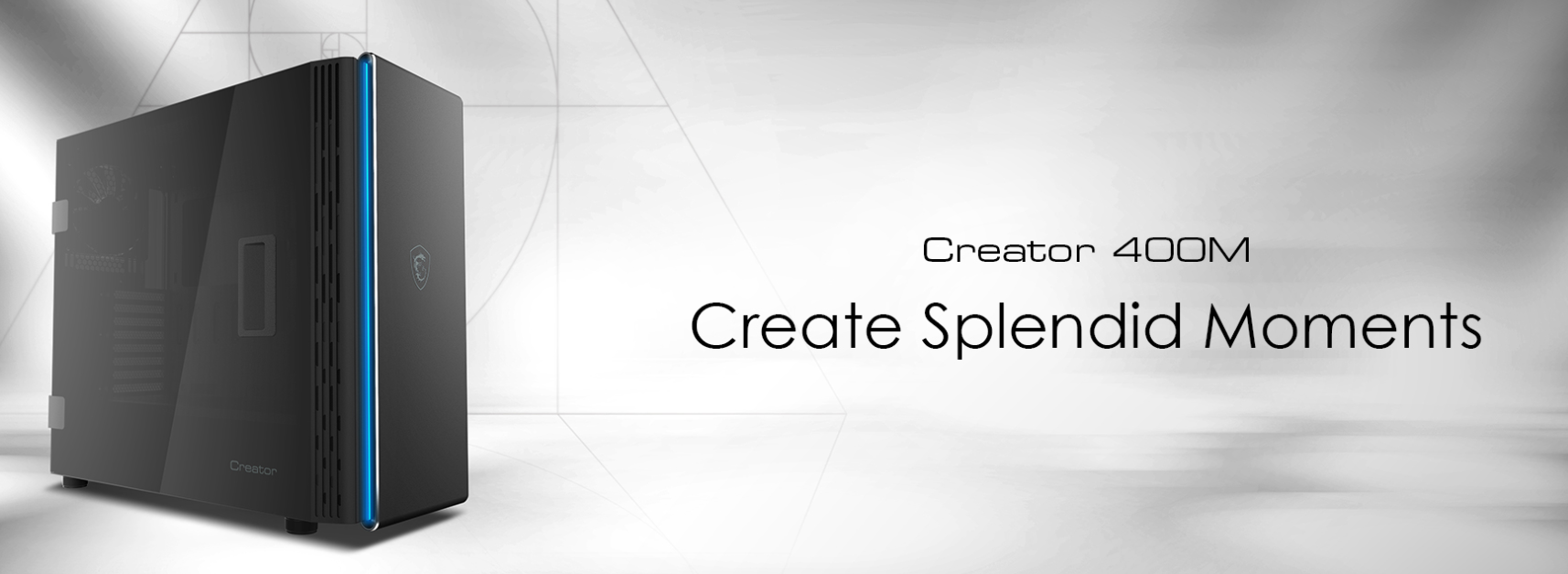
Creator 400 – это компьютерный корпус, предназначенный для самых современных компьютерных сборок. Тщательно выверенные пропорции этой модели придутся по вкусу креативным профессионалам.
Боковая панель корпуса изготовлена из ламинированного закаленного стекла толщиной 5,38мм, а передняя, верхняя и правая панели снабжены внутренней отделкой из хлопка высокой плотности, обеспечивающего хорошую звукоизоляцию.
Корпус может похвастать оптимизированной аэродинамикой передней панели и оснащается тремя 140-мм вентиляторами, установленными в передней и задней частях шасси.
Блок питания
MSI MPG A750GF 750W
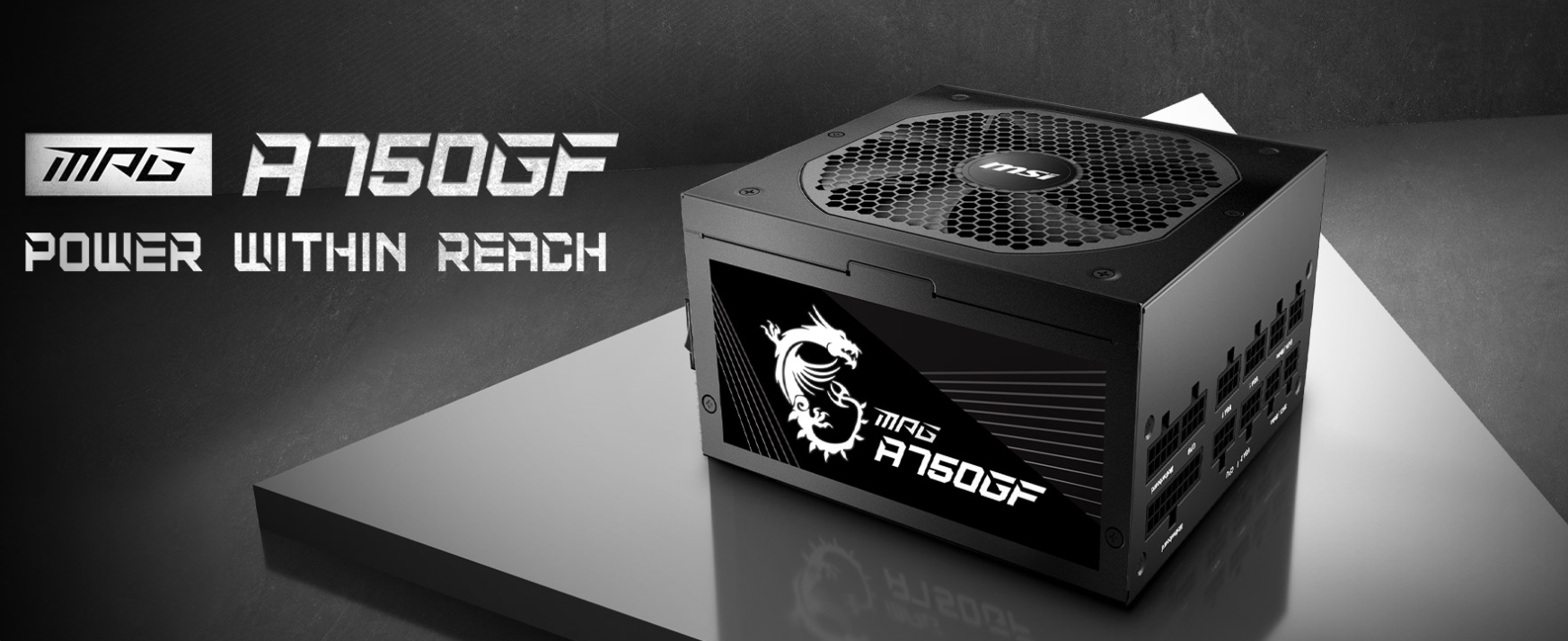
Блоки питания MPG отлично подходят для компьютеров с современными видеокартами на базе графических процессоров NVIDIA (включая GeForce RTX™ 30/20) и AMD, обеспечивая не только достаточный запас мощности, но и удобство подключения.
Особенности
Ваш компьютер будет оснащен встроенным беспроводным двухдиапазонным модулем WiFi.

Описание DDR1, DDR2 и DDR3
Появление оперативной памяти DDR2 в свое время вызвало настоящий фурор среди пользователей компьютеров. У них намного выше скорость работы по сравнению с первым поколением оперативки (DDR).
В DDR и DDR2 данные передаются по обоим срезам. Разница лишь в более быстрой шине на планках DDR2, на которую передача может совершаться одновременно из четырех мест. В результате выросла скорость обработки информации в два раза. Также DDR2 характеризуется более низким энергопотреблением.
Показатели DDR2 казались невероятными до тех пор, пока на рынке компьютерной техники не появилось третье поколение оперативной памяти, которое получило маркировку DDR3. Создателям DDR3 удалось значительно увеличить скорость работы оперативки и еще немного снизить энергопотребление плат.
Сегодня практически все, продаваемые компьютеры оснащаются оперативной памятью третьего поколения. Впрочем, в продаже уже есть модели инновационной оперативки DDR4. Но на данный момент цена таких плат очень высока и поддерживается лишь несколькими моделями материнских плат.
Сравнение DDR1, DDR2 и DDR3
Несмотря на то, что планки разных поколений оперативной памяти внешне похожи, они не взаимозаменяемы и не могут быть совместимы. Под каждый из них существует свой тип разъема, а на самих планках есть характерная прорезь называемая «ключом». Выбор поколения оперативной памяти зависит от того, какую из них поддерживает определенная материнская плата.
Разные поколения оперативной памяти ощутимо отличается частотными характеристиками. Максимальная эффективная частота DDR составляет 400 МГц, для DDR2 — 800 МГц, а для DDR3 — 1600 МГц. Соответственно это отражается на пропускной способности оперативной памяти и на быстродействии компьютера в целом. Отметим, что многие производители выпускают модели оперативной памяти, имеющие большие значения, чем обозначенные выше стандартные максимальные частоты.
Разработчики плат оперативной памяти не только увеличили их скорость работы, но и уменьшили их энергопотребление за счет снижения напряжения. Для DDR нужно 2,5 V, для DDR2 – 1,8 V и 1,5 V для DDR3. Причем для оперативной платы третьего поколения существует вариант памяти DDR3L с пониженным энергопотреблением до 1,35 V.
Как видите, DDR, DDR2 и DDR3 отличаются и конструктивно и скоростью работы. Разумеется, лучше выбирать оперативную память с более высокими частотными характеристиками, главное, чтобы она подходила к вашей материнской плате. Помните, что они не совместимы между собой не механически, ни электрически.
0 комментариев
Другие записи раздела Блог
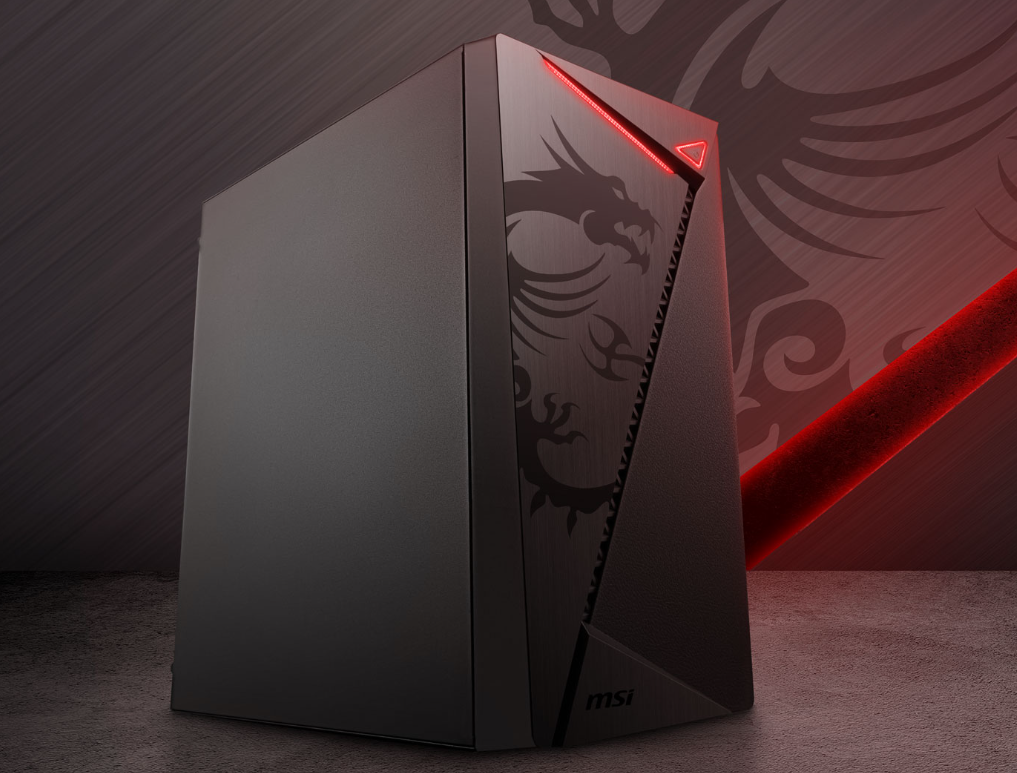
Взгляд внутрь: компьютерный корпус MSI MAG SHIELD M301
9 декабря 2023
MSI — один из лидеров-производителей компьютерных комплектующих, ее основные направления — производительное железо или стильные аксессуары. На обзоре самый дешёвый из линейки игровых корпусов MSI MAG SHIELD M301, созданный для бюджетного сегмента.

Новогодние подарки
14 декабря 2018
Новый год – елка, оливье, подарки. А ведь именно подарки порой бывает так трудно выбрать. Стараясь упростить вашу задачу, мы подготовили несколько интересных и практичных идей, которые вы сможете реализовать прямо в нашем интернет-магазине. Среди них есть, как и занятные сувениры, которые можно набрать на всех ваших коллег, так и весьма ценные предложения, которыми вы можете одарить тех, кто вам особенно дорог.
Почему картридж плохо печатает после заправки?
18 июня 2016
Большинство людей, которые тесно связаны с компьютерными системами, сталкиваются с традиционными проблемами, которые им предоставляют принтеры. Одна из них — это проблема с картриджами.
Рекомендации для владельцев ноутбуков
1 июня 2015
Нужно соблюдать определенные рекомендации при эксплуатации портативного компьютера, чтобы ноутбук прослужил владельцу как можно дольше

Что делать в тех случаях, когда компьютер тормозит?
24 мая 2015
Причины снижения производительности компьютера могут быть различными. Это может быть связанно, например, с большим количеством работающих в фоновом режиме программ, наличием вирусов в компьютере, присутствием пыли в системном блоке.
При использовании данного сайта вы подтверждаете свое согласие на использование cookie-файлов в соответствии с нашей политикой приватности.
Подтверждаю
Поделиться:
Способы оплаты: 


