Обновление приложений на устройствах Apple вручную
Вы можете отключить автоматические обновления и обновлять приложения вручную. Либо вы можете включить автоматические обновления, чтобы вам не приходилось обновлять каждое приложение вручную.
Обновление приложений вручную
На iPhone и iPad приложения из App Store по умолчанию обновляются автоматически. Если возникает проблема, вы можете обновить приложение вручную.
Обновление приложений на iPhone или iPad вручную
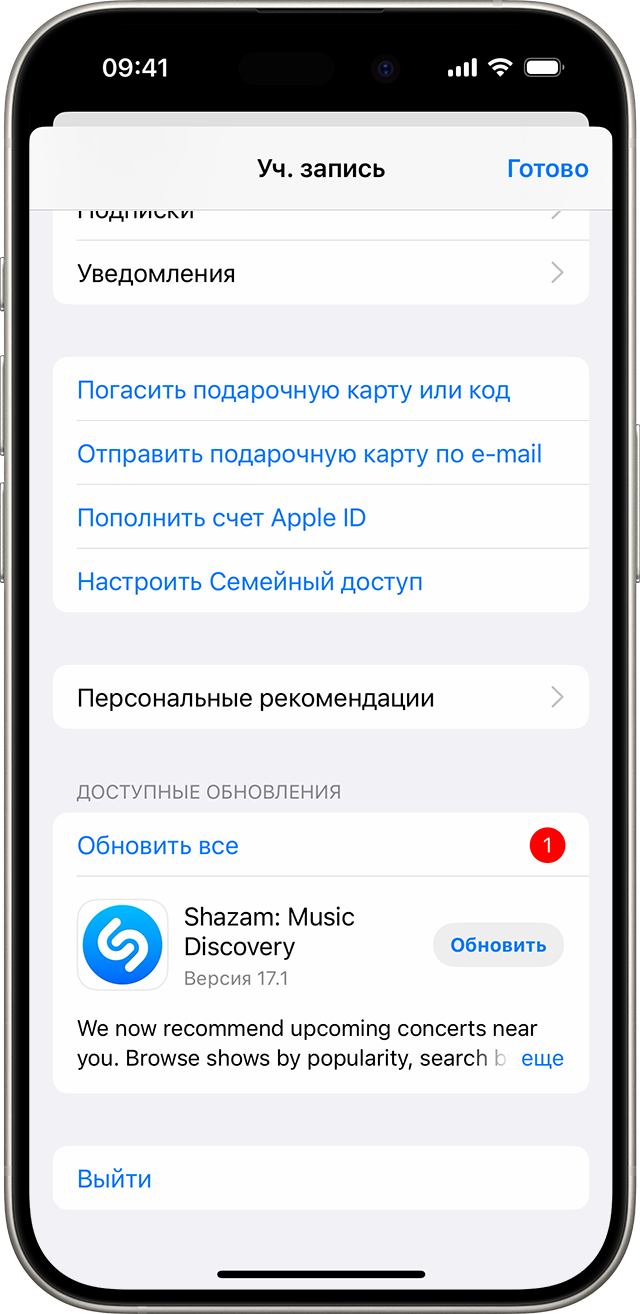
- Откройте магазин App Store.
- Нажмите значок профиля в верхней части экрана.
- Прокрутите для просмотра ожидающих обновлений и примечаний к выпуску. Нажмите «Обновить» рядом с приложением, чтобы обновить только его, или нажмите «Обновить все».
Обновление приложений на компьютере Mac вручную
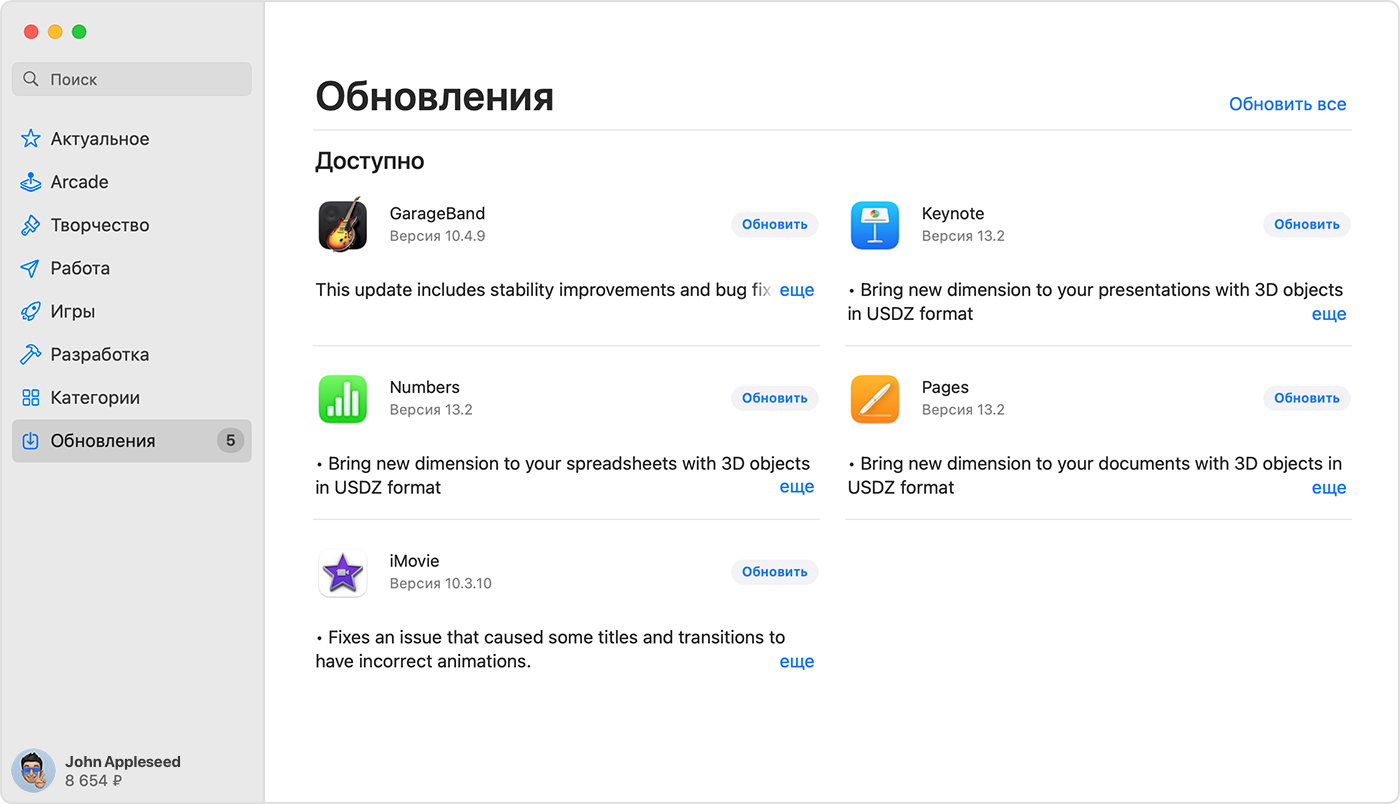
- Откройте приложение App Store.
- В боковом меню нажмите «Обновления».
- Нажмите «Обновить» рядом с приложением, чтобы обновить только его, или нажмите «Обновить все».
Если вы установили на компьютере Mac приложение не из App Store, за помощью в обновлении обратитесь к разработчику приложения.
Обновление приложений на часах Apple Watch вручную
- Откройте приложение App Store и прокрутите вниз.
- Нажмите «Учетная запись».
- Нажмите «Обновления».
- Нажмите «Обновить» рядом с приложением, чтобы обновить только его, или нажмите «Обновить все».
Включение и выключение автоматического обновления
Если вы предпочитаете обновлять вручную все приложения, можно отключить автоматическое обновление. После выключения этой функции вы будете получать уведомления от App Store каждый раз, когда становится доступно обновление для одного из ваших приложений.
Включение и выключение автоматического обновления на iPhone или iPad
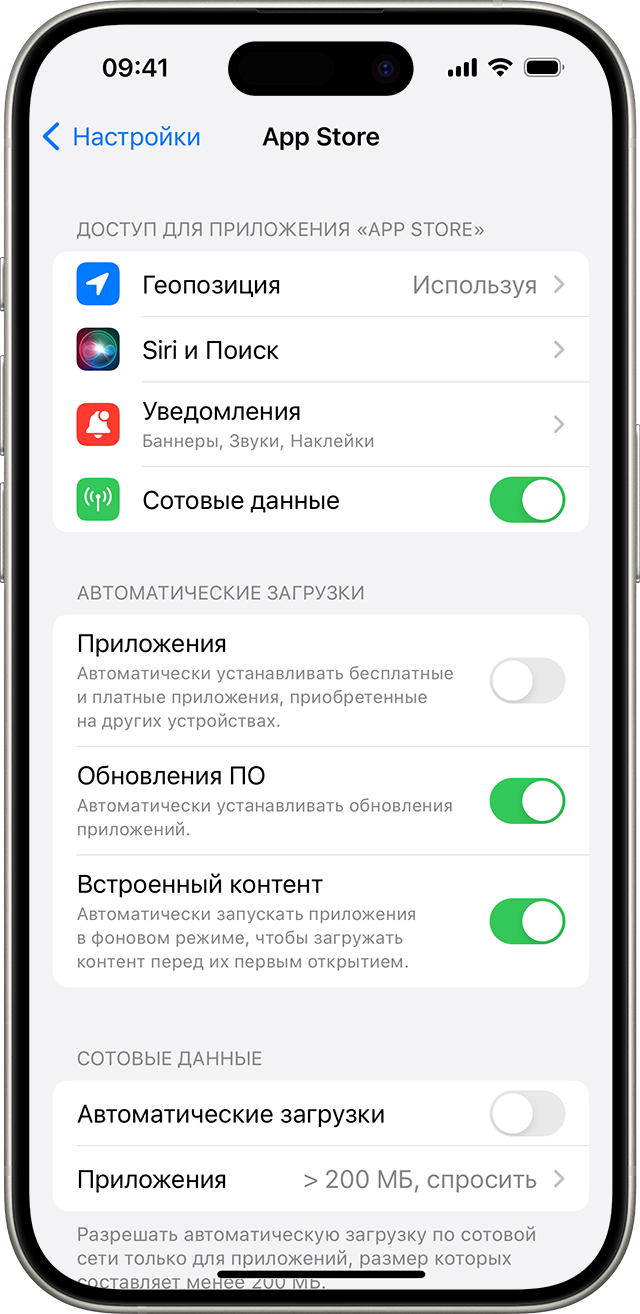
- Откройте приложение «Настройки».
- Нажмите App Store.
- Включите или выключите параметр «Обновления ПО».
Включение и выключение автоматических обновлений на компьютере Mac
- Откройте приложение App Store.
- В строке меню вверху экрана выберите App Store >> «Настройки».
- Установите или снимите флажок «Автоматические обновления».
Включение и выключение автоматических обновлений на часах Apple Watch
- Выберите «Настройки» > App Store.
- Включите или выключите параметр «Автообновление».
Или откройте приложение Watch на устройстве iPhone, прокрутите до пункта App Store и нажмите его, затем включите или выключите параметр «Автообновление».
Включение и выключение автоматических обновлений на Apple TV HD или 4K
- Выберите «Настройки» > «Приложения».
- Установите или снимите флажок «Автообновление приложений».
Информация о продуктах, произведенных не компанией Apple, или о независимых веб-сайтах, неподконтрольных и не тестируемых компанией Apple, не носит рекомендательного или одобрительного характера. Компания Apple не несет никакой ответственности за выбор, функциональность и использование веб-сайтов или продукции сторонних производителей. Компания Apple также не несет ответственности за точность или достоверность данных, размещенных на веб-сайтах сторонних производителей. Обратитесь к поставщику за дополнительной информацией.
Откат Mac OS Sierra до предыдущей версии
Операционная система макбуков предусматривает возможность возврата системных настроек более раннего обновления. Детально рассмотрим вопрос, как откатить mac OS.
Что подразумевает откат и зачем он нужен
Под откатом mac ОС следует понимать возвращение системных характеристик к определенной ранней версии. Бекап может потребоваться в нескольких случаях:
- неудобные настройки и функциональные возможности новой версии, желание использовать привычные возможности;
- появление ошибок, мешающих нормальной работе системы (вирус, случайное удаление системного файла и т. д.);
- ухудшение работы устройства после обновления;
- несовместимость новой ОС с каким-либо сторонним программным обеспечением, которое необходимо.
Делаем откат от mac OS Sierra
Перед проведением процедуры по возврату к первоначальной версии настоятельно рекомендуется создать резервные копии важных файлов на ПК.
Существует несколько эффективных способов, с помощью которых можно сделать откат от mac OS Sierra до Yosemiti или El Capitan:
- с применением функциональных возможностей Тайм Машин;
- классическая переустановка до версии Эль Капитан, с последующим доведением до версии Йосемити (при необходимости).
Как откатить mac OS Sierra с помощью Time Machine
Самый простой способ даунгрейда до любой предыдущей версии – применение возможностей резервного копирования Time Machine. Способ возможен, если до загрузки обновлений Сьерра на макбук были созданы резервные копии ОС Эль Капитан и Йосемити. В таком случае вы без проблем, в несколько шагов, выполните откат до нужной первоначальной конфигурации.
Как откатить мак ОС до предыдущей версии с помощью функции автоматического резервного копирования?
- Подключаем к устройству внешний жесткий диск или другой макбук (через кабель Thunderbolt).
- Формируем бекап с помощью Time Machine. Можно скопировать важные данные в ручном режиме.
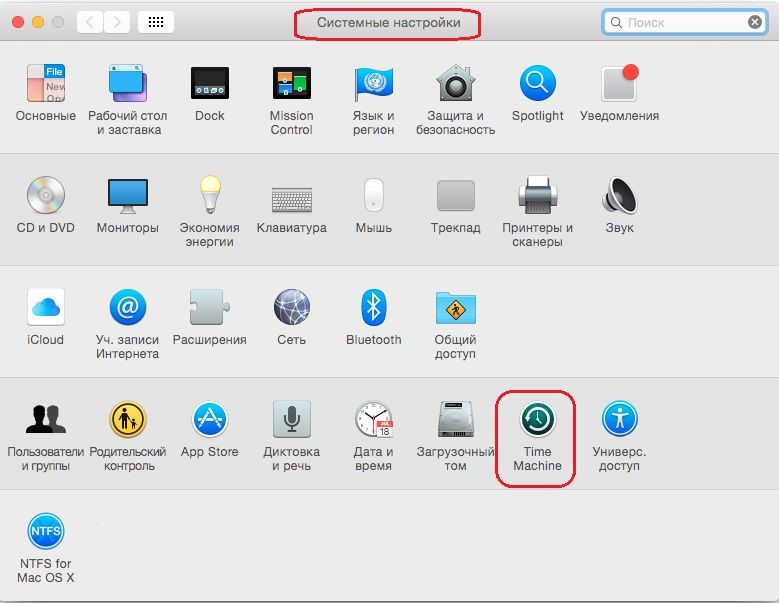
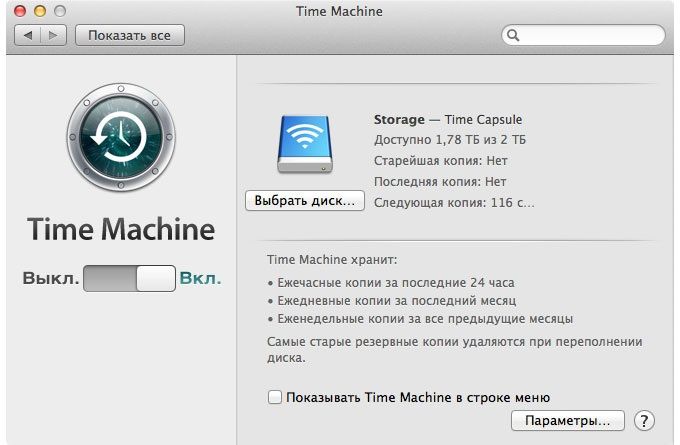
- Находим на внешнем устройстве диск со сформированными бекапами ранних версий «операционки». Подсоединяем его к MacBook.
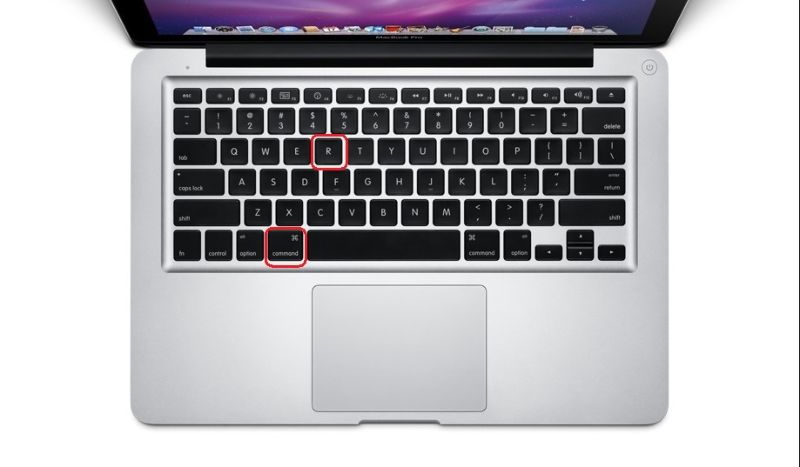
- Перезагружаем устройство, одновременно удерживая Command + R.
- Должно открыться меню восстановления.
- В утилитах выбираем соответствующее поле даунгрейда с помощью специальных возможностей.
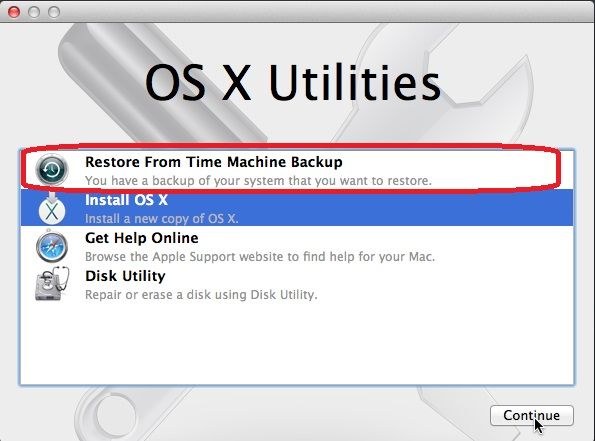
- На странице восстановления жмем продолжить.
- Указываем источник отката.
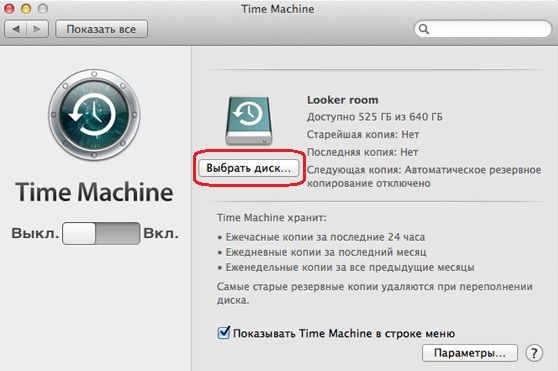
- Выбираем нужную копию. Щелкаем «Продолжить».
- Далее называем место, куда будет возвращаться старое обновление. Кликаем на кнопку «Восстановить».
По завершении всех процедур бекапа, на устройстве будет установлена нужное издание системных настроек.
Переустановка в стандартном виде
Чтобы сделать откат этим способом, пошагово совершаем следующую последовательность действий:
- Проверяем подключение к интернету.
- Через «эппловское» меню даем команду к перезагрузке.
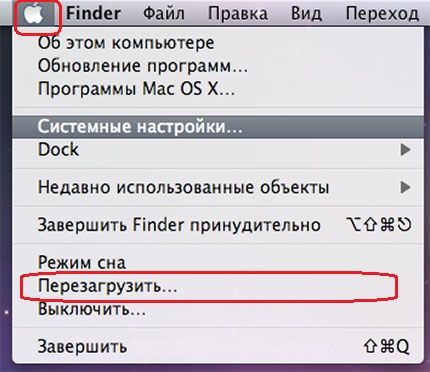
- При проведении перезагрузки одновременно удерживаем Command + R.
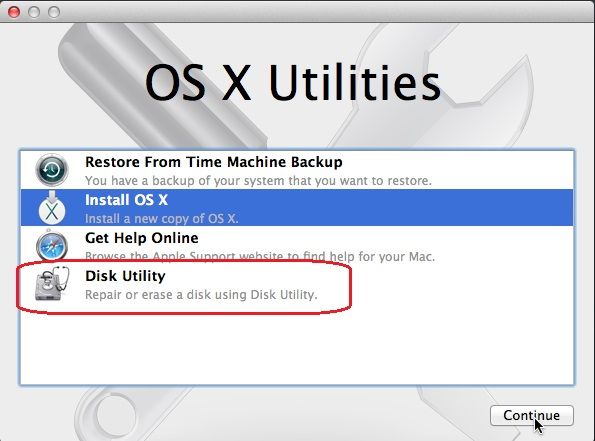
- Запускаем меню восстановления системы.
- Выбираем дисковую утилиту.
- Указываем загрузочный диск и жмем стереть.
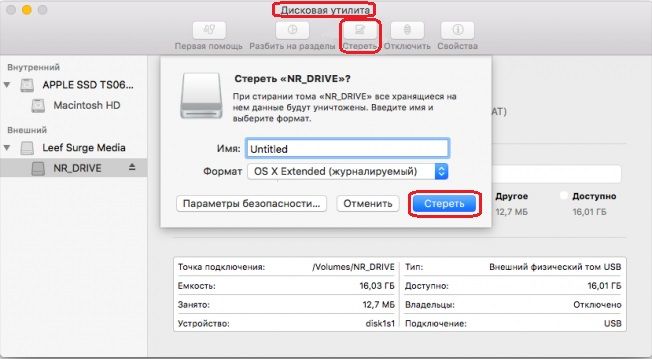
- При выборе имени компьютера из списка выбираем вариант mac OS Exstended.

- Щелкаем на стирание.
- Возвращаемся в основное меню утилиты и выбираем «Переустановить OC».
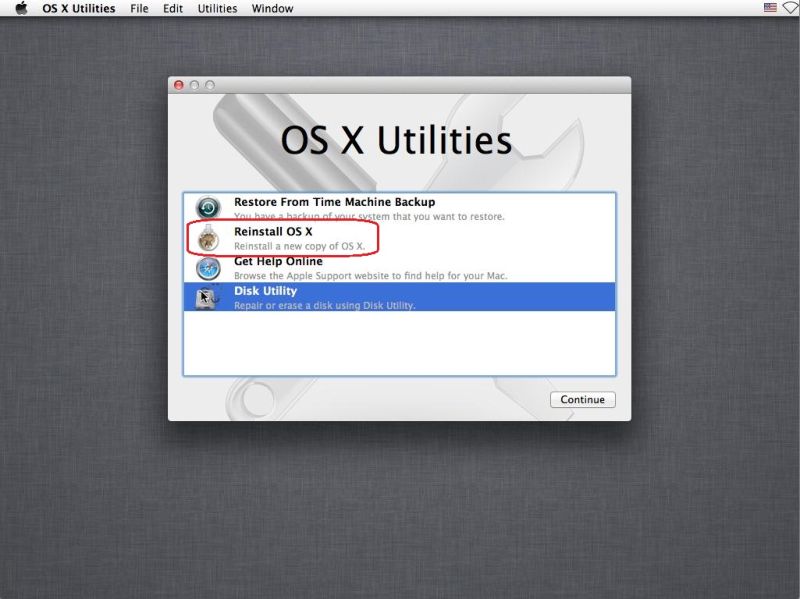
Начнется обычная установка Эль Капитан. После восстановления mac OS X El Kapitan, аналогичным способом от нее можно «откатиться» до Yosemiti.
Как отменить обновление на макбуке
Будь в курсе последних новостей из мира гаджетов и технологий
iGuides для смартфонов Apple

Как откатить macOS и не потерять свои данные даже без резервной копии

Олег Воронин — 8 апреля 2023, 18:00

После релиза macOS 13 Ventura осенью 2022 года инженеры Apple выпустили уже третье по счету большое обновление этой ОС. Однако претензии к ней возникают до сих пор: графические лаги, странное поведение системы, долгое открытие приложение, переполнение оперативной памяти и другие глюки периодически могут появляться. Особенно, если вы пользуетесь не самым свежим Mac или MacBook с чипом M2.
Я установил macOS Ventura на свой базовый MacBook Air M1 (8/256 Гб) в начале зимы, и с тех пор много раз пожалел об этом. У меня появились фантомные глюки и сбои стороннего софта, приложения стали открываться гораздо дольше, чем было на Monterey, и в качестве финального шриха «отвалилась» экосистема Continuity. В общении со своими подписчиками я услышал от них похожие отзывы. Поскольку «плюшки» Ventura для меня оказались довольно бесполезны, было принято решение возвращаться на macOS Monterey.
В этом гайде будет описано, как вернуть Mac или MacBook на предыдущую версию macOS. В первую очередь речь пойдет об откате Ventura → Monterey, но глобально алгоритм подойдет для любых других версий. Можете смело пользоваться.
1. План действий
Если вы читаете эту статью, значит резервной копии Time Machine с прошлой версии macOS у вас нет. Гайд подскажет вам, как обойтись без резервной копии или внешнего диска при откате macOS, и при этом не потерять свои данные. Как же вернуться и не потерять свои данные? Я выбрал метод переноса вручную, и на деле это не так страшно, как может показаться. Сейчас расскажу.
- Отвязка текущей macOS от iCloud
- Установка нужной нам macOS рядом с имеющейся версией
- Перенос всех файлов и приложений между macOS
- Полное удаление ненужной macOS и всех её компонентов.
2. Подготовка
Чтобы подготовиться к откату macOS, нужно «подстелить соломку», то есть подготовить свободное место для файлов. Если на момент отката внутренний накопитель вашего Mac забит под завязку, то придется найти внешний SSD, чтобы сохранить на него ваши файлы и данные, а потом просто начисто переустановить macOS с очисткой всего SSD.
В ином же случае я предлагаю смелый вариант: если на вашем Mac занято менее половины SSD, то внешний накопитель вам не понадобится — просто перенесем всё из одного «угла» диска в другой. На этом процессе мы остановимся подробно.
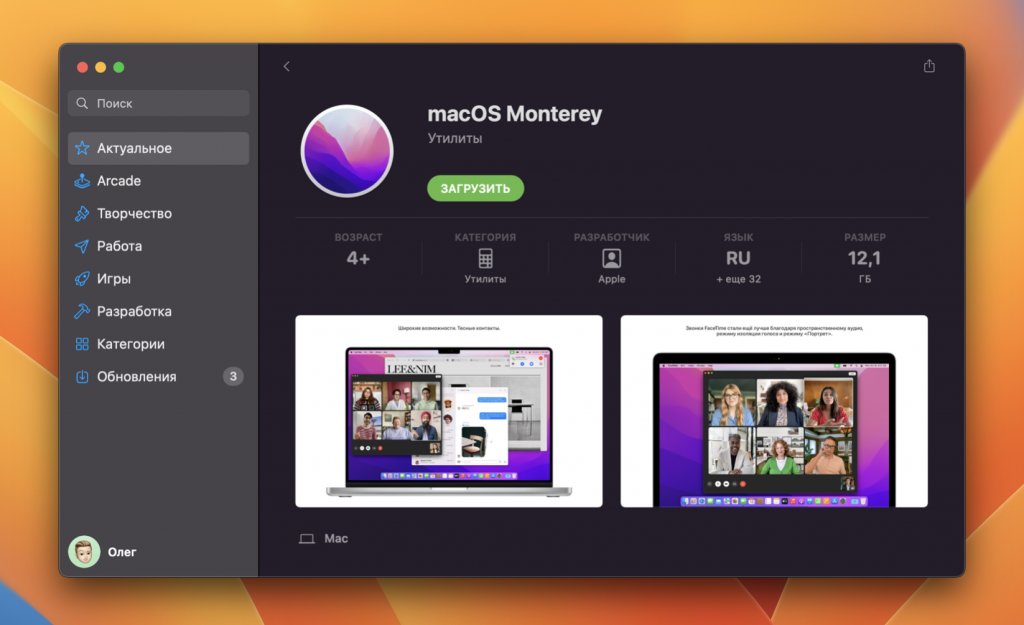
Для начала поставьте на загрузку образ нужной вам macOS — у нас это Monterey. Его можно найти в App Store (при этом скачается самая свежая версия выбранной macOS) или на сторонних сайтах. Вот ссылки на разные macOS из App Store, я брал из него:
- macOS Monterey
- macOS Big Sur
- macOS Catalina
- macOS Mojave
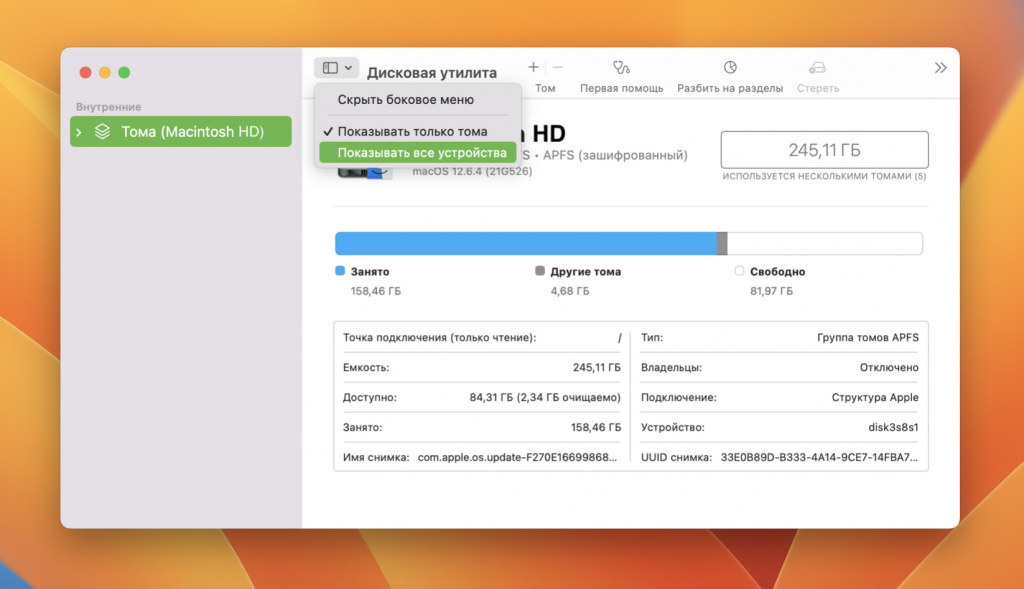
- Откройте «Дисковую утилиту»
- Выберите «Вид» → «Показывать все устройства»
- Нажмите на строку «Контейнер disk…» и щелкните «+» в блоке «Том»
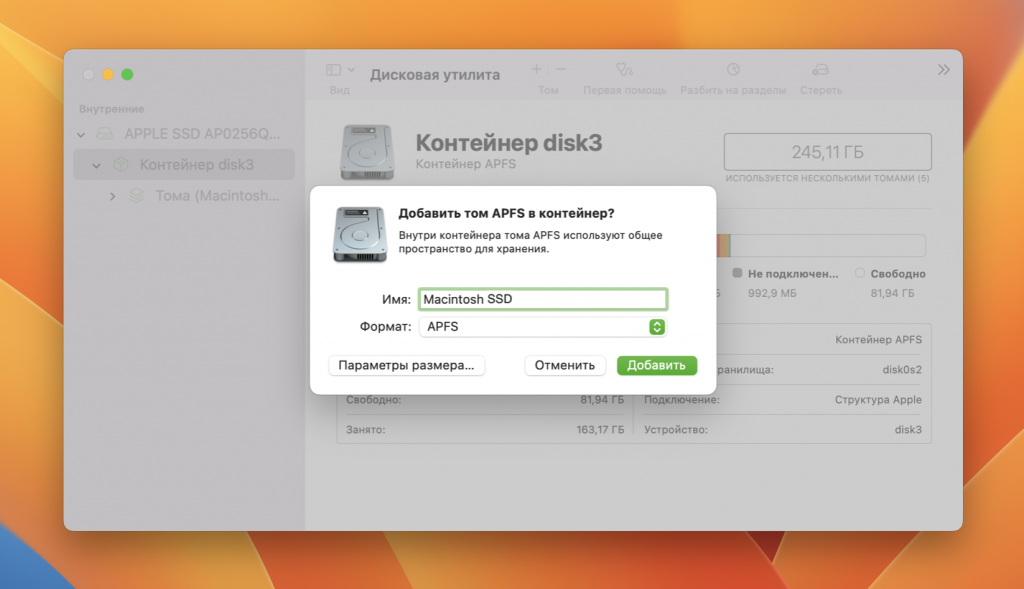
- Введите имя будущего тома (например, Macintosh SSD) и нажмите «Добавить»
- В левой панели должен появиться новый том с вашим названием — именно на него мы будем устанавливать macOS Monterey для отката.
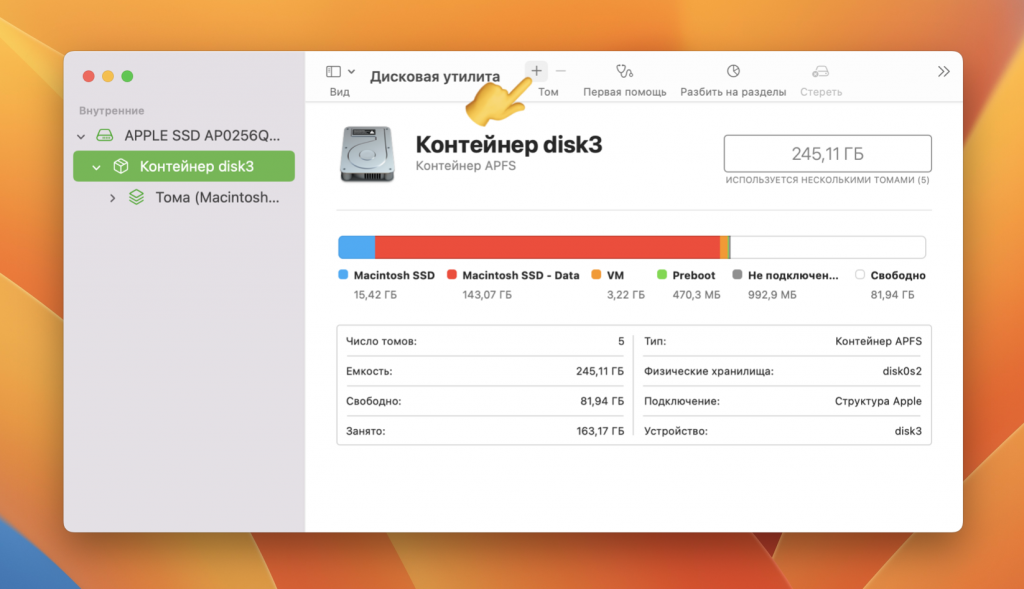
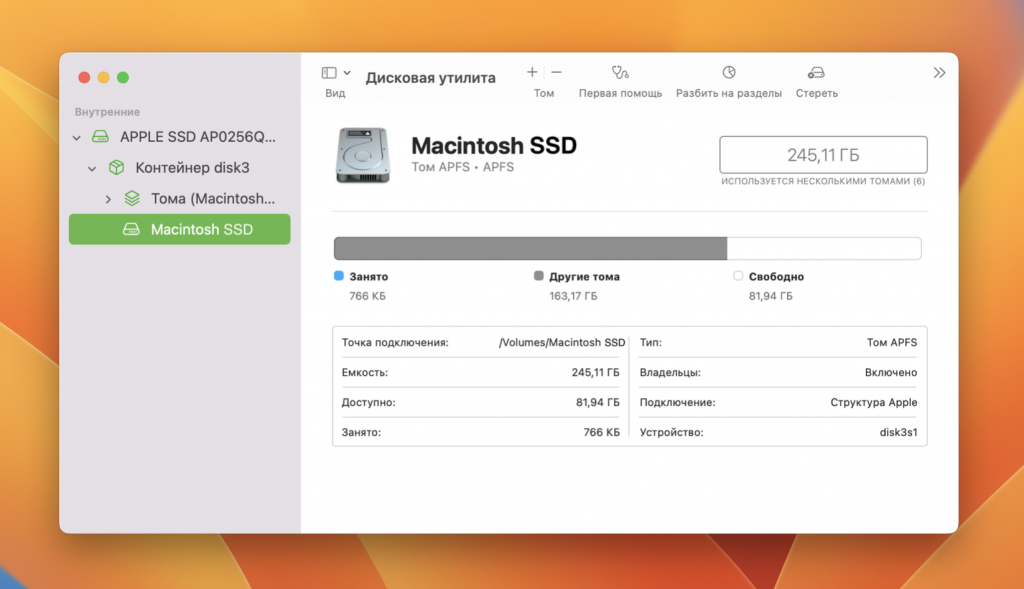
Тома в macOS работают как разделы, но преимущества тома состоят в его динамическом размере и простоте добавления/удаления. По сути, это логический раздел, своего рода «заборчик», который передвигается по мере наполнения тома данными. Это идеально для наших целей.
Когда образ macOS скачается, вам потребуется записать его на обычную USB-флешку. Её объем должен быть чуть больше самого образа. Например, для macOS Monterey требуется не менее 16 Гб. При создании загрузочной флешки все предыдущие данные с нее будут очищены. Процесс отлично описан самой Apple вот здесь, но я продублирую.
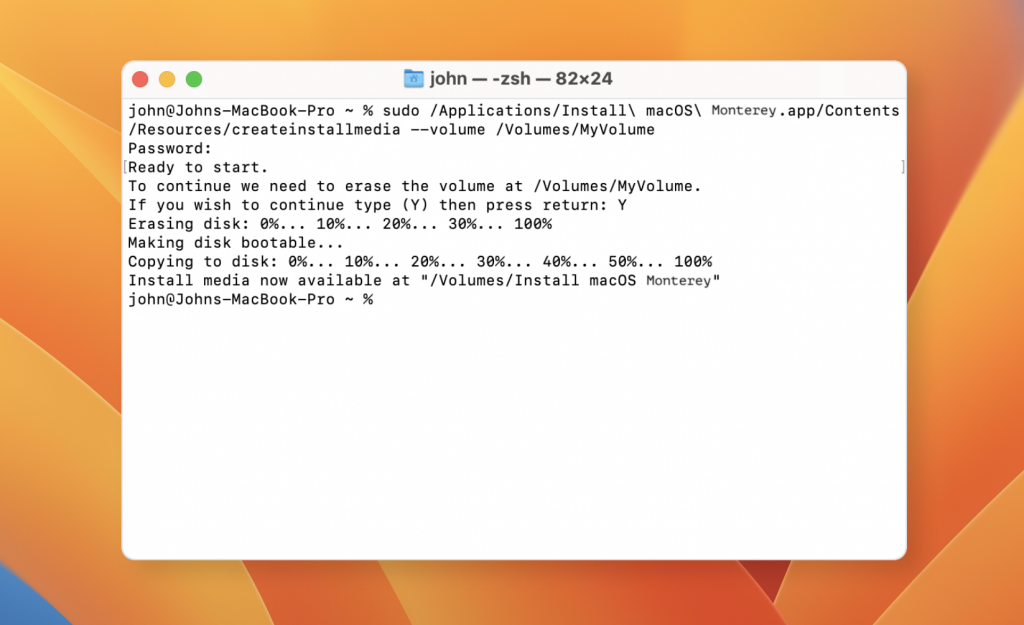
Создаем загрузочную флешку с macOS Monterey:
- Вставьте флешку в Mac и переименуйте её на MyVolume
- Откройте «Терминал» и наберите sudo /Applications/Install\ macOS\ Monterey.app/Contents/Resources/createinstallmedia —volume /Volumes/MyVolume
- Нажмите Enter
- Введите пароль, который вы используете для разблокировки Mac; во время ввода символов не будет видно, но на самом деле они вводятся.
- Нажмите Enter, потом наберите латинскую букву Y и подтвердите снова
- Загрузочная флешка записывается около 15-20 минут.
Эта строка сработает, если образ macOS в формате .app находится у вас в папке «Программы» (по умолчанию при загрузке с App Store он попадает именно туда). Если вы скачивали macOS со стороннего сайта, положите образ системы в папку «Программы», а потом открывайте «Терминал».
Когда флешка запишется, всё готово для установки macOS.
3. Откат macOS
Важно! Откройте «Настройки», нажмите на свое имя и обязательно выйдите из iCloud и Apple ID. Тогда на сервере не возникнет путаницы после установки новой macOS.
Теперь можно приступать к установке. Не переживайте: при установке скачанной вами macOS на созданный ранее том старая система не будет затронута.
- Нажмите на кнопку включения Mac и сразу зажмите кнопку alt/option
- Отпустите кнопку, когда на экране появится выбор загрузочного диска
- Выберите кнопками на клавиатуре вашу флешку (с логотипом macOS) и подтвердите выбор через Enter
- Подождите загрузки — она может идти несколько минут.
- Нажмите и удерживайте кнопку питания, пока не появится меню восстановления
- Введите пароль аккаунта Mac, если потребуется
- Выберите кнопками на клавиатуре вашу флешку (с логотипом macOS) и подтвердите выбор через Enter.
- Подождите загрузки — она может идти несколько минут.
- Когда флешка прогрузится, вы увидите небольшое меню из нескольких пунктов. Нажмите «Установка macOS» и соглашайтесь с условиями
- На этапе выбора диска щелкните на созданный вами ранее том (у нас это Macintosh SSD)
- Нажмите «Продолжить» и подождите, пока установка завершится.
4. Первичная настройка и перенос данных
После установки Mac включится и вы увидите экран первичной настройки. Проходите все этапы по очереди, включая ввод Apple ID, настраивайте систему так, как вам удобно. Когда вы попадете на рабочий стол, можно переходить к переносу файлов. Но сначала:
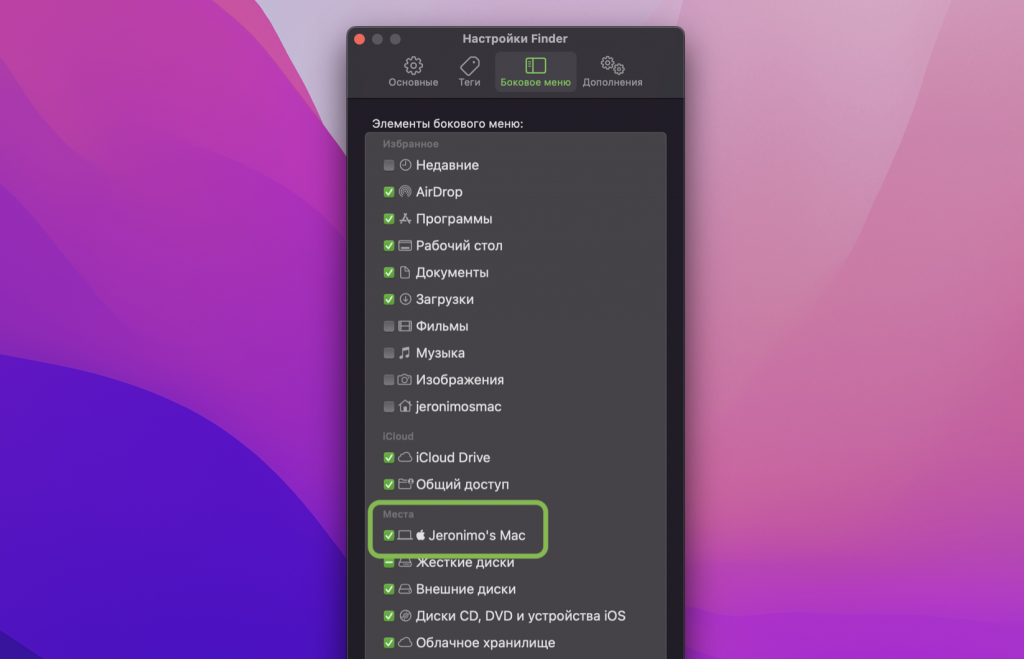
- Нажмите Finder → «Настройки»
- В блоке «Боковое меню» → «Места» установите галочку на имени своего компьютера.
Обычно основная часть личных файлов хранится всего в трех папках: «Рабочий стол», «Загрузки» и «Документы». Именно их мы перенесем в первую очередь:
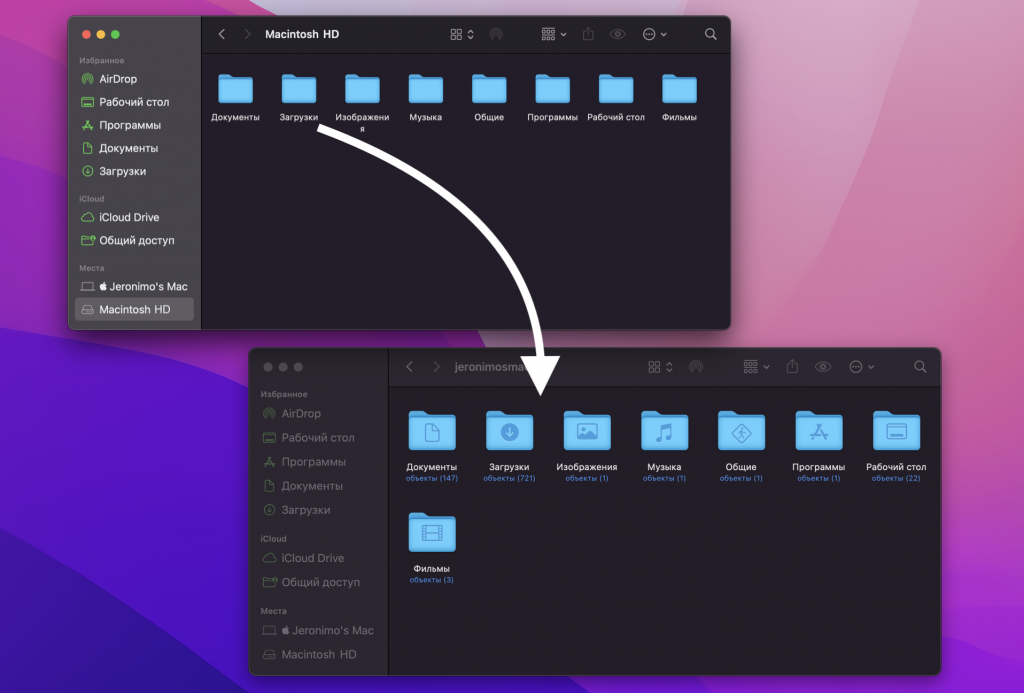
- Откройте Finder и выберите в левой панели диск со старой macOS
- Пройдите по пути «Пользователи» → имя пользователя
- Откройте рядом второе окно Finder (ПКМ по иконке Finder → «Новое окно»)
- В левой панели нажмите на имя вашего компьютера
- Пройдите по пути Macintosh SSD → «Пользователи» → имя пользователя
- Расположите рядом оба окна Finder, вот так:
- Теперь перетащите папку «Загрузки» из окна со старой macOS в окно с новой macOS
- На вопрос, что делать с одинаковой папкой выберите «Заменить все»
- Дождитесь окончания копирования и сделайте то же самое с папкой «Документы»
- Теперь откройте диск со старой macOS и пройдите в «Пользователи» → имя пользователя → «Рабочий стол», выделите все файлы и перетащите их на рабочий стол свежей macOS.
Если памяти на компьютере мало, то после завершения копирования одной папки на новое место удаляйте её из старой macOS, прежде чем копировать следующую. Не забывайте очищать Корзину, чтобы место освобождалось.
Дальнейшие действия зависят от того, какие еще файлы из старой macOS вам нужны, и где они хранятся. Не забудьте включить отображение скрытых файлов и папок, нажав cmd + shift + Ю в Finder. Вот самые распространенные варианты:
- Резервная копия iPhone/iPad. Если создать новую копию для вас не вариант, то найти её в старой macOS можно по пути → /Users/имя_пользователя/Library/Application Support/MobileSync/Backup.
- Библиотека iMovie. Если вы пользуетесь этим приложением, то найти и перенести свою библиотеку можно по пути → /Users/имя_пользователя/Movies/Медиатека iMovie.imovielibrary.
- Библиотека iTunes. Музыку и плейлисты, которые вы создали в iTunes и не синхронизировали с iCloud, можно найти здесь → /Users/имя_пользователя/Music/Music.
Переходим к приложениям. Их можно перенести двумя способами:
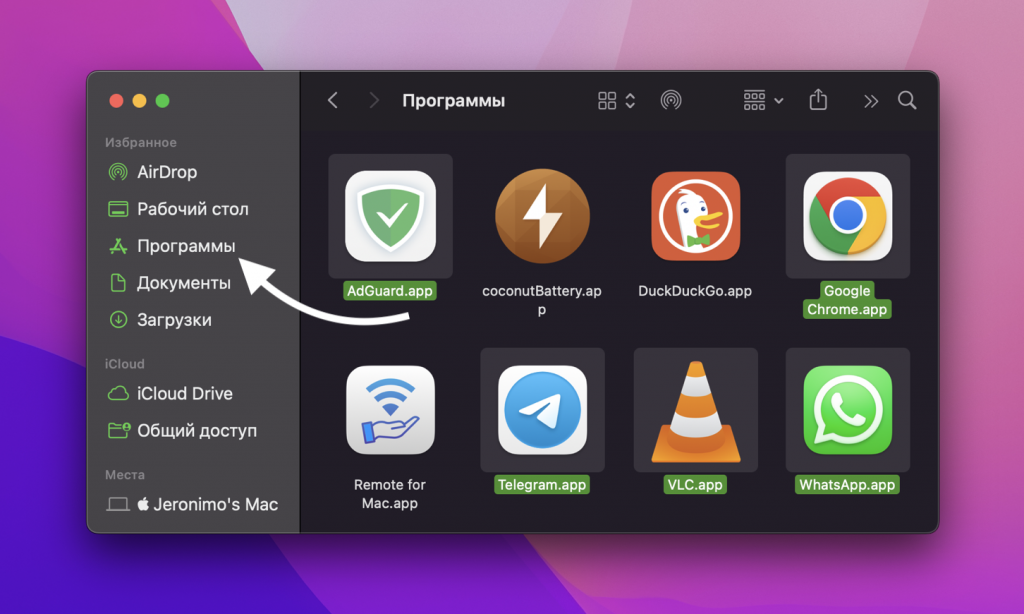
- Скачать и установить заново
- Скопировать из старой macOS и запустить в новой.
Первый способ лучше, поскольку не тащит за собой никаких «хвостов», но я действовал вторым способом.
- Откройте в Finder диск со старой macOS
- Перейдите там в папку «Пользователи» → имя пользователя → «Программы»
- Удерживая shift, щелкните на каждую из программ, которую вы хотите перенести в новую macOS
- Перетащите их в папку «Программы» в этом же окне, в левой панели
- Приложения, которые загружались из App Store, я советую переустановить именно оттуда, а не копировать напрямую.
После завершения копирования можно запускать приложения по одному и настраивать их, как вам удобно.
5. Избавляемся от старья
После того, как вы завершите перенос файлов между macOS, я рекомендую не удалять том со старой ОС в течение нескольких дней. Причина проста: вы можете вспомнить о каком-то файле, спрятанном год назад в хитром месте системы, который вы забыли перенести. Если очистить macOS сразу, обратного пути уже не будет.
Если вы уверены, что перенесли всё, что нужно, то приступаем к уборке:
- Откройте «Дисковую утилиту»
- Выберите «Вид» → «Показать все»
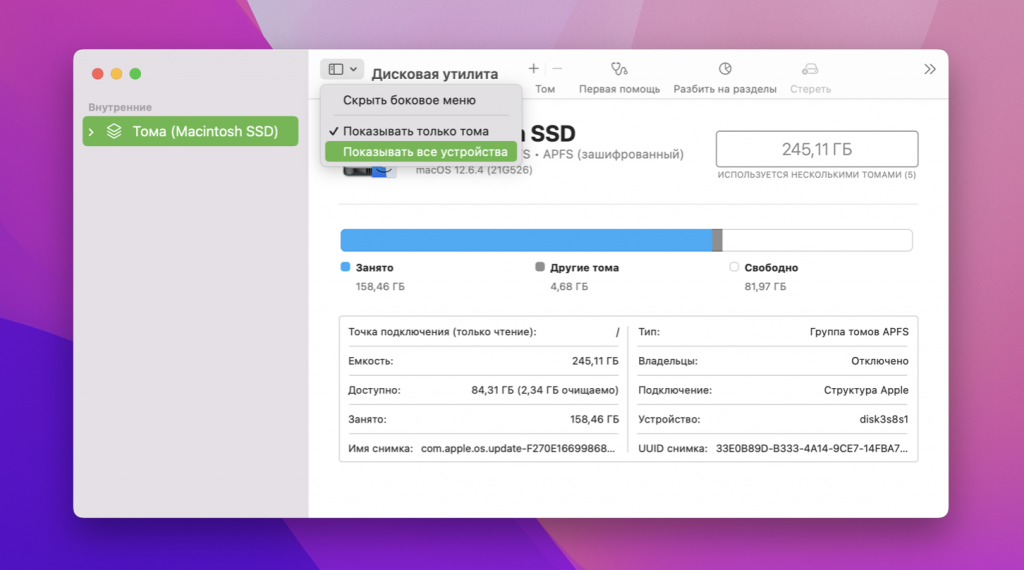
- Раскройте «Контейнер disk…»
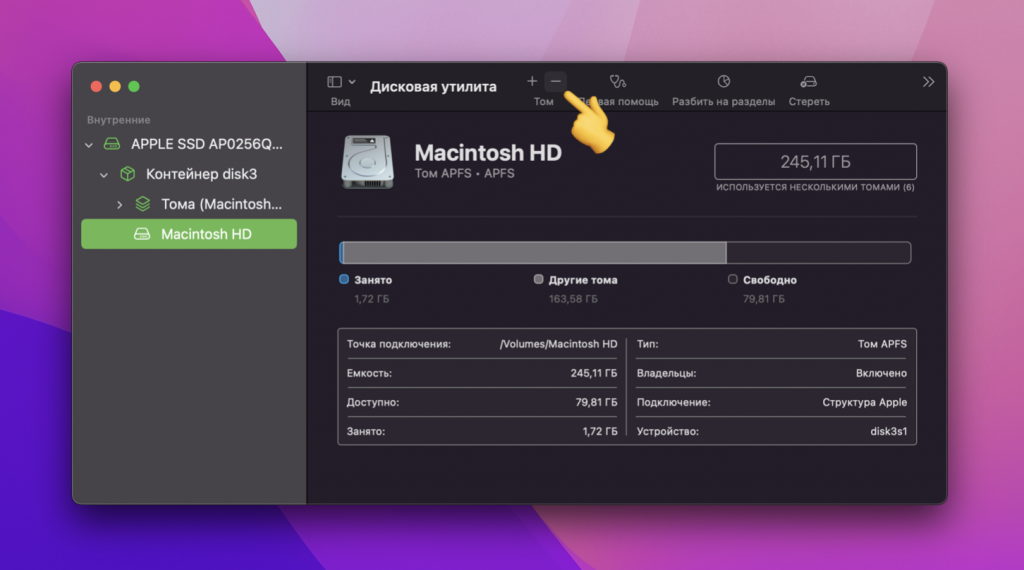
- Щелкните на первый из двух томов Macintosh HD (со старой macOS)
- В блоке «Том» нажмите минус и подтвердите удаление
- Сделайте то же самое со вторым томом от старой macOS.
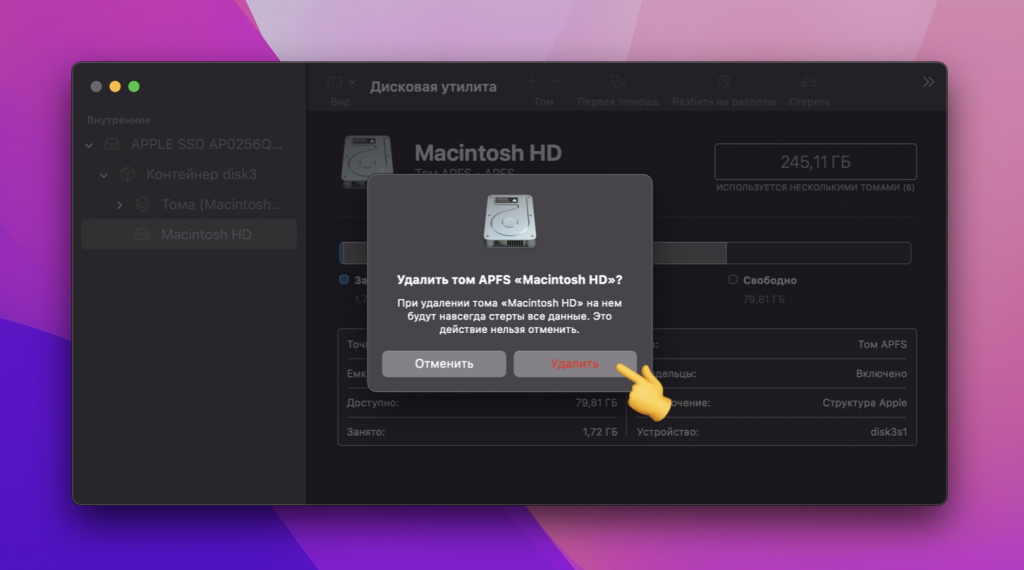
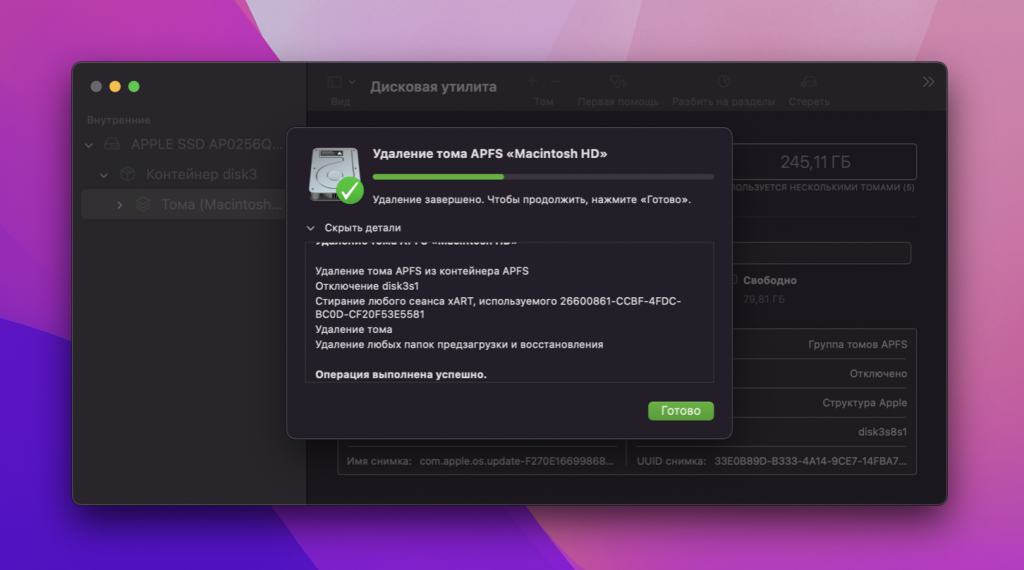
Готово! Старая macOS (на диске Macintosh HD) бесследно удалена и больше не занимает место на Mac — осталась лишь только что установленная macOS (на диске Macintosh SSD). Ближайшее обновление безопасности для вашей установленной macOS сгладит шероховатости при запуске, если они имеются.
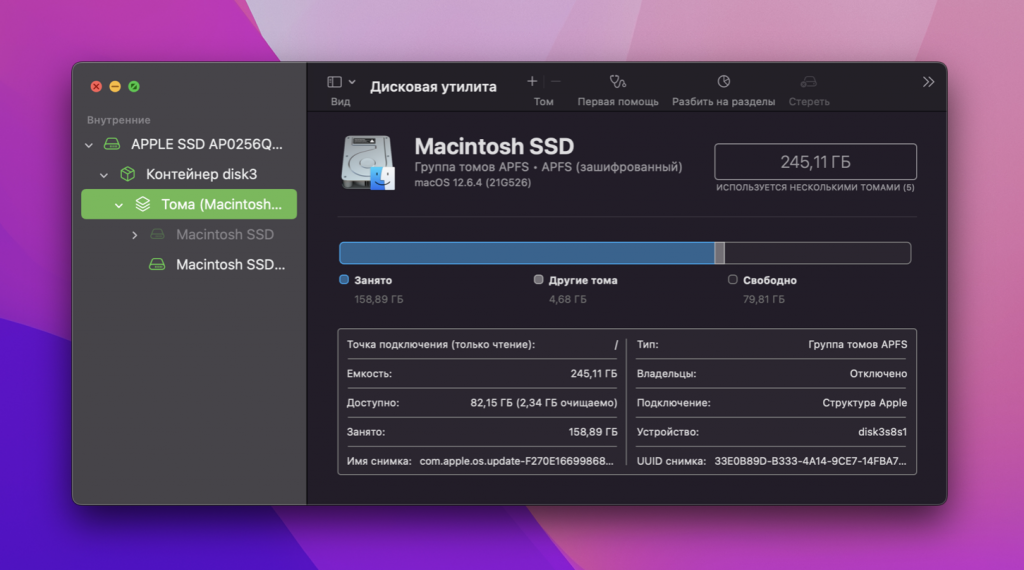
Теперь рекомендую пройти в «Настройки» → «Загрузочный диск», раскрыть замочек в углу окна и щелкнуть на единственный оставшийся диск с вашей системой. Он должен подсветиться рамкой. Потом замочек можно закрыть.
Весь описанный процесс (без скачивания macOS) занял у меня порядка двух часов. В результате я получил желаемую macOS со всеми моими файлами и данными, при этом без старого кэша и системного мусора. Если что-то пойдет не так, добро пожаловать в комментарии, я постараюсь помочь.
Как отключить автообновление приложений на iPhone и Mac
Некоторые приложения на iPhone и iPad после обновления отказываются работать на моих устройствах. Что делать и как решить проблему?
В текущей ситуации многие разработчики приложений отказываются выпускать обновления для российского магазина App Store. Некоторые и вовсе блокируют уже загруженные программы и игры.
Чтобы в один момент не остаться без нужных утилит и программ, некоторые временно отключают автоматическое обновление.
Как отключить обновление приложений на iPhone
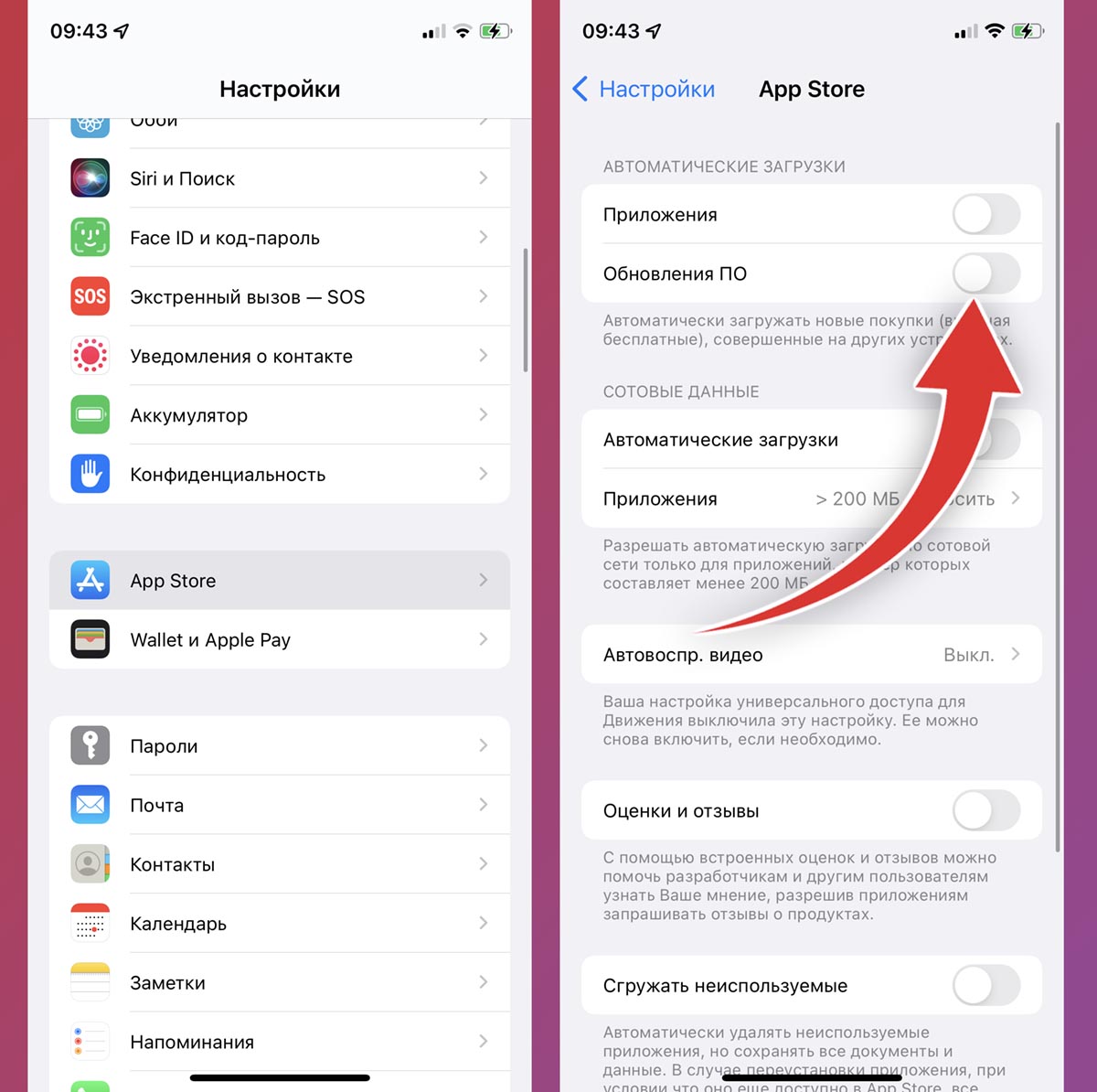
▣ Перейдите в раздел Настройки – App Store.
▣ Найдите переключатель Обновление ПО и отключите его.
После этого периодически заходите в App Store, нажимайте на иконку своего профиля и вручную обновляйте приложения. Не забывайте предварительно читать описание апдейтов.
Как отключить обновление приложений на Mac
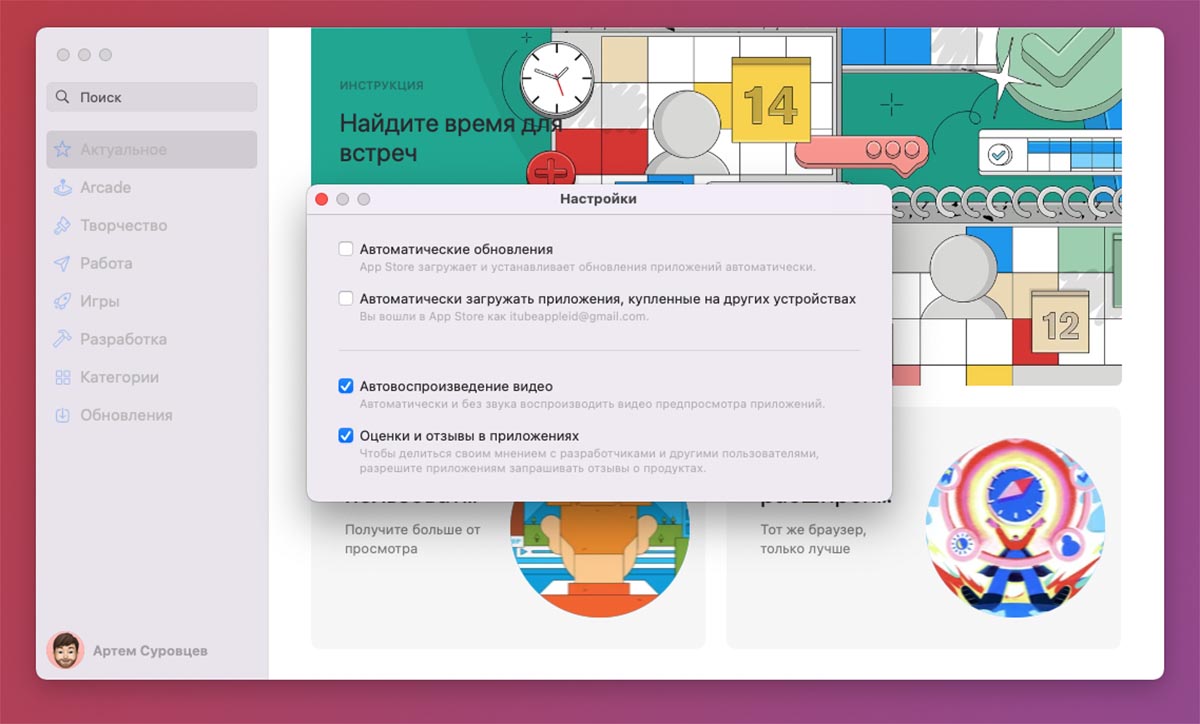
◉ Запустите приложение App Store.
◉ Перейдите в настройки программы и отключите опцию Автоматическое обновление.
В этом случае следует действовать аналогично: периодически запускайте магазин приложений и вручную обновляйте программы, читая описание апдейтов.
Похоже, что ситуация в ближайшее время не наладится. Лучше плавно переходите на стандартные приложения iOS и macOS (почтовый клиент, напоминания, заметки, браузер).
Не нашли то, что искали?
Как на iPhone управлять подпиской iCloud. Почему подписка не отображается в общем списке
Почта на Mac выдает ошибку «Не удается конфиденциально загрузить контент из удаленных источников». Что делать?
Другие решения проблем
Как на iPhone очистить историю браузера. Удаляем посещенные сайты в Safari быстро
Артём Суровцев 15 апреля 2023
Есть сразу несколько способов быстро и надежно удалить историю посещения браузера без полной очистки и сброса кэша. Как удалить из истории несколько сайтЧитать далее.
Что делать, если потерял Apple Pencil. Как искать стилус Apple при помощи приложения на iPhone или iPad
Артём Суровцев 9 апреля 2023
К сожалению, стандартного средства для поиска потерянного стилуса купертиновцы пока не придумали и динамиком для подачи сигнала его не оснастили. Однако помочь найти затерявшийсяЧитать далее.
Как починить ввод свайпом для русской клавиатуры в iOS 16.4
Артём Суровцев 8 апреля 2023
Долгожданная полезная опция, которая позволяет быстро вводить символы свайпом на русском языке, появилась в iOS 16.4. Однако не у всех пользователей получается активировать данную фишку Читать далее.

Как на iPad Pro включить поддержку частоты кадров 120 Гц для Safari
Артём Суровцев 2 апреля 2023
Технология ProMotion появилась в линейке iPad Pro начиная с 10.5-дюймовой модели 2018 года. Экран планшетов умеет отображать картинку с частотой до 120 кадров в секунду. К сожалению, до недавнегоЧитать далее.
�� Читайте также . Всё по теме
Почему в iOS 17 не работает NameDrop, чтобы делитьcя контактами по воздуху
Почему в iOS 17 не получается использовать iPhone в качестве камеры для Mac
Как на iPhone быстро вводить редкие символы или эмодзи
Почему при открытии заметок в iCloud через браузер требуется подтверждение на iPhone
Как на iPhone превратить Live-фото в видео. Без команд и сторонних приложений
Как научить Mac сообщать текущее время. Можно выбрать голос, громкость и интервал
Как на iPhone включать беззвучный режим, если сломался физический переключатель
Как на iPhone защитить приватные вкладки браузера при помощи Face ID или Touch ID
�� Комментарии 14
Kuzicheff 13 марта 2022
Не вижу смысла отключать автообновление ПО и ОС, изложу свое имхо:
1. Производители отечественного ПО.
У них нет смысла “ухудшать” приложение в новых обновлениях.
Рисков вообще не вижу.
2. Производители зарубежного ПО.
Зачем пихать “таймбомбу” в обновление, если все это можно спокойно на бэке вырубить. Это логично.
3. Производители ОС.
По сути, такая же песня, как и в п.2. Не будет адекватный вендор вносить в код всякий шлак, отключит от бэка и “добрый вечер”. если кто-то удалит приложение из магазина, то смысл вкл. или выкл. автообновление. надеюсь на какой-то более-менее нормальный исход текущей ситуации. всем мирного неба.
Артём Суровцев 13 марта 2022
@Kuzicheff , автообновление ОС точно нет смысла отключать, а во приложения я бы перевел на ручной режим на ближайшие пару недель. Как показывает практика, разделить учетки и отключить какие-то регионы на стороне производителя сложная и трудоемкая задача, особенно, если программа не взаимодействует с серверами разработчиков. Гораздо проще выкатить так называемый апдейт-болванку.
pl02rus 13 марта 2022
@Артём Суровцев , полностью согласен с первым высказыванием, если будет такое приложение оно точно не достойно нашего внимания!
KingMidas 13 марта 2022
@Kuzicheff , есть вполне неадекватные вендоры. Те же разработчики Elmedia Video Player сегодня выложили обновление, которое под российский IP вместо проигрывания файлов крутит их лозунги про … ну вы поняли. На русском языке разумеется.
Kuzicheff 13 марта 2022
@KingMidas , elmedia – хлам, думаю русскоязычное apple комьюнити ничего не потеряет от отказа продукции такого вот неадекватного вендора.
koyzin 13 марта 2022
Лично я сам сношу приложения, который от нас уходят, либо которые хештег или флаг ставят. Штук 30 удалил и ничего не потерял ��
s-e-s 13 марта 2022
@koyzin , аналогично. Сегодня какая-то pdf читалка прилетела с лозунгами и флагом, сразу была удалена. Самое интересное что ч даже не знал что она у меня стоит и потом в appstore не нашел ее
Dev Major 13 марта 2022
Бред какой то, отключить автообновления и обновлять самому, а как это убережет, если производитель сделает приложение для самых любимых пользователей в мире пустышкой.