Как перенести фото и видео с iPhone на Android (Samsung, Huawei, Nokia, OPPO, OnePlus, Xiaomi и другие)

Как перенести фото и видео с iPhone на Android (Samsung, Huawei, Nokia, OPPO, OnePlus, Xiaomi и другие):
Перенос фото и видео с Айфон на Андроид (Перенос с Айфон на Андроид (Huawei, Nokia, OPPO, OnePlus, Samsung, Xiaomi, ZTE, Blackview, Doogee, Ulefone, Poco, Vivo, Nomi, Motorola и другие).
- www.icloud.com
- Фото.
- Выбрать все Ctrl+A (Cmd+A).
- Загрузить Облако (справа вверху).
- Подключить Android через USB.
- Перенести все фото и видео в папку DCIM, IMG (Photo, IMAGE).
Похожие новости
- Как перенести файлы и документы с iPhone на Android (Samsung, Huawei, Nokia, OPPO, OnePlus, Samsung, Xiaomi и другие)

- Как перенести контакты с iPhone на Android (Samsung, Huawei, Nokia, OPPO, OnePlus, Xiaomi и другие)

- Как перенести календари с iPhone на Android (Samsung, Huawei, Nokia, OPPO, OnePlus, Xiaomi и другие)

- Как перенести фото и видео с Android на iPhone

5 способов перенести фотографии с Samsung на iPhone
Я уверен, что вы все согласитесь с тем, что iPhone и Samsung являются двумя флагманскими устройствами, пользующимися максимальным спросом в наши дни. Следовательно, понятно, что вы захотите перенести фотографии с Samsung на iPhone, например iPhone 13, хотя у вас, возможно, есть одна из лучших камер мобильного телефона в мире. Причин может быть много, например, когда вы переходите с Samsung на iPhone, хотите сохранить резервную копию, вам нужно перенести или просто хотите, чтобы ваши моменты были в безопасности на обоих устройствах.
Сегодня мы рассмотрим, как перенести изображения с Samsung на iPhone, используя одни из самых быстрых и простых способов.
- Часть 1. Как перенести все фото с самсунга на айфон в 1 клик?
- Часть 2. Как выборочно перенести фотографии с Samsung на iPhone?
- Часть 3. Как перенести фотографии с Samsung на iPhone с помощью Move to iOS?
- Часть 4. Как перенести фотографии с Samsung на iPhone с помощью iTunes?
- Часть 5. Как перенести фотографии с Samsung на iPhone с помощью Dropbox?
Часть 1. Как перенести все фото с самсунга на айфон в 1 клик?
Dr.Fone — Phone Transfer может служить для передачи фотографий с Samsung на iPhone или любой другой мобильный смартфон, работающий на Android и iOS, одним щелчком мыши. Этот метод занимает первое место среди способов передачи изображений с Samsung на iPhone, например iPhone 13. Программное обеспечение можно бесплатно загрузить непосредственно с веб-сайта Wondershare, и его так же легко установить, как и любой другой инструмент.

Dr.Fone — Передача по телефону
Перенос фотографий с Samsung на iPhone в 1 клик!

- Легко, быстро и безопасно.
- Перемещайте данные между устройствами с разными операционными системами, например, с iOS на Android.
- Поддерживает устройства iOS, работающие под управлением последней версии iOS
- Передавайте фотографии, текстовые сообщения, контакты, заметки и многие другие типы файлов.
- Поддерживает более 8000 устройств Android. Работает для всех моделей iPhone, iPad и iPod.
Доступно на: Windows Mac
3981454 человека скачали его


Ниже приведены несколько шагов, необходимых для передачи фотографий с Samsung на iPhone 13 одним щелчком мыши.
Шаг 1: Запустите инструмент
Запустите программу Dr.Fone, установленную на вашем компьютере. Теперь в главном интерфейсе нажмите кнопку «Переключить».

Шаг 2. Подключите два устройства к компьютеру.
Теперь возьмите прочный и быстрый USB-кабель для обоих устройств, на которые вы хотите передавать фотографии, то есть для Samsung и iPhone.
Dr.Fone автоматически обнаружит два устройства, если они правильно подключены к вашему персональному компьютеру.
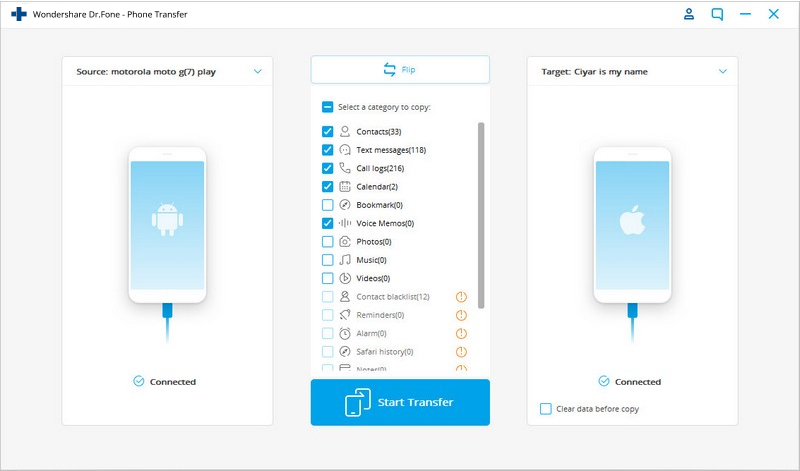
Теперь вы должны увидеть оба устройства с их именами. Убедитесь, что исходное устройство (телефон Samsung) расположено слева от экрана, а целевое устройство — справа. Если порядок отличается от желаемого, нажмите кнопку «Перевернуть» вверху в центре страницы.
Шаг 3: Выберите файлы для передачи
Чтобы перенести изображения с Samsung на iPhone, вам нужно будет выбрать файлы для передачи, в данном случае фотографии. Чтобы сделать свой выбор, установите соответствующие флажки в имени файла.
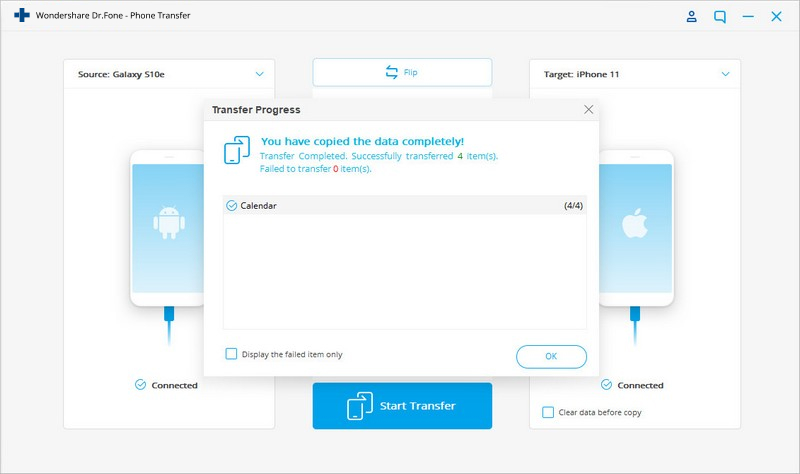
Теперь, вот где легкая часть вступает в игру. Теперь вы можете нажать кнопку «Начать передачу», и сразу же уже выбранные типы файлов будут мгновенно переданы на целевое устройство, то есть на iPhone. Насколько это легко?
Всего за несколько простых шагов вы перенесете фотографии с Samsung на iPhone одним щелчком мыши.
Часть 2. Как выборочно перенести фотографии с Samsung на iPhone?
Еще один простой способ, который очень удобен для переноса изображений с Samsung на iPhone, — это программное обеспечение Dr.Fone Toolkit, широко известное как Dr.Fone — Phone Manager (Android) . Эту функцию также можно использовать для передачи изображений с Samsung на iPhone, но на этот раз вы можете выбрать каждое изображение, которое хотите отправить, и отменить выбор ненужных.
Dr.Fone — Менеджер телефона (Android)
Перенос фотографий, видео, музыки с Samsung на iPhone выборочно.
- Передавайте файлы между Android и компьютером, включая контакты, фотографии, музыку, SMS и многое другое.
- Управляйте, экспортируйте/импортируйте свою музыку, фотографии, видео, контакты, SMS, приложения и т. д.
- Перенесите iTunes на Android (наоборот).
- Управляйте своим Android-устройством на компьютере.
- Полностью совместим со всеми версиями Android.
Доступно на: Windows Mac
3981454 человека скачали его
Шаг 1. Подключите устройство Samsung
Подключите Android-устройство к компьютеру и запустите программу Dr.Fone. На главном экране нажмите «Передача», и вы увидите подключенное устройство на экране с несколькими вариантами, перечисленными справа. Нажмите «Перенести фотографии с устройства на ПК».
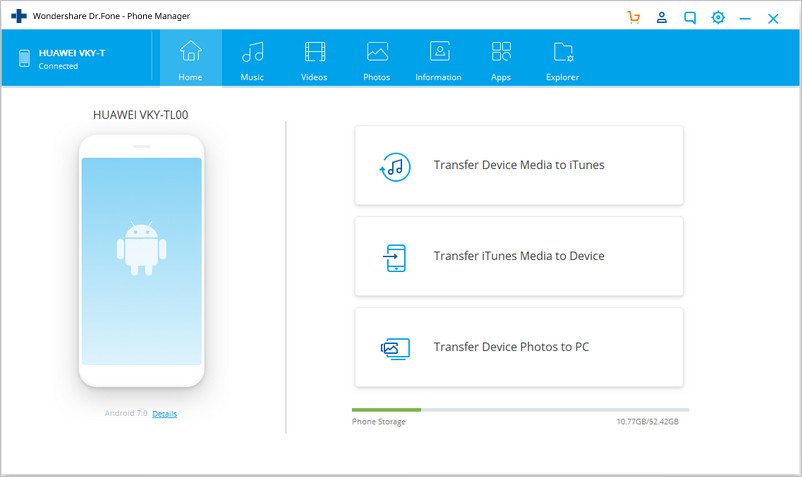
Шаг 2: Выберите файлы для передачи
Здесь из списка видимых изображений выберите нужные фотографии выборочно, чтобы передать их.
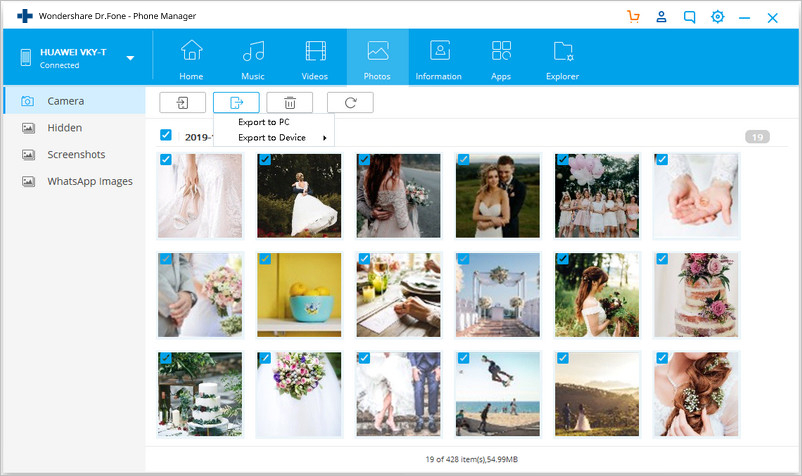
Сделав выбор, подключите свой iPhone, а затем нажмите вторую кнопку над выбранными изображениями, которая является кнопкой «Экспорт», затем нажмите «Экспорт на устройство», затем нажмите на уже подключенный iPhone (имя устройства).
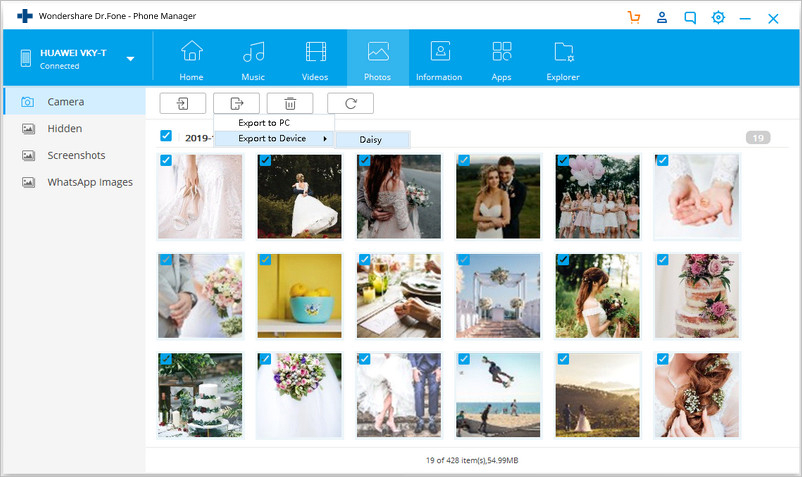
Фотографии будут немедленно переданы на ваш iPhone.
Часть 3. Как перенести фотографии с Samsung на iPhone с помощью Move to iOS?
В стремлении перенести фотографии с Samsung на iPhone, например iPhone 13, одним из обычных доступных методов является использование приложения «Переместить на iOS». Сама Apple разработала это приложение, чтобы уменьшить формально накопленный стресс при переносе только на устройство iOS. Хотя приложение, возможно, не полностью устранило проблему, оно помогает пользователям плавно перейти с Android на iOS.
Вот шаги, которые отвечают, как перенести изображения с Samsung на iOS с помощью Move to iOS.
Шаг 1: Скачайте и установите Move to iOS.
Move to iOS — это приложение, доступное для Android в магазине Google Play. Перейдите в магазин Google Play на своем устройстве Samsung и найдите «Переместить на iOS», затем загрузите и установите приложение там же.
Шаг 2. Настройки на устройстве iOS
Теперь на вашем новом устройстве iOS, таком как iPhone 13, вам нужно будет выполнить определенные настройки, посетив «Приложения и данные» оттуда, выберите параметр «Переместить данные с Android»>, затем перейдите к варианту «Продолжить», это появится 6-10-значный код.
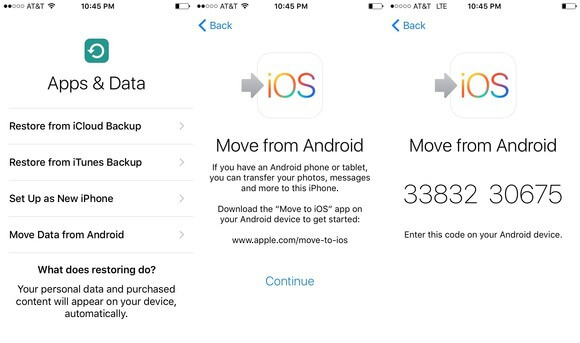
Шаг 3. Запустите приложение Move to iOS на устройстве Android.
Теперь на устройстве Android откройте «Переместить в приложение iOS»> Нажмите «Продолжить»> «Принять условия использования»> Нажмите кнопку «Далее», чтобы найти код.
Когда вы это сделаете, появится экран с просьбой ввести код, на этом экране вы должны ввести 6-10-значный код, который появился на устройстве iOS / iPhone (шаг выше). После этого подождите некоторое время, пока оба устройства не будут подключены.
После успешного сопряжения двух устройств вы можете выбрать файлы для передачи с телефона Samsung из доступных параметров отображения: «Фотопленка», «Закладки» и «Учетные записи Google». Выберите «Фотопленка», и передача фотографий с Samsung на iPhone должна начаться немедленно.
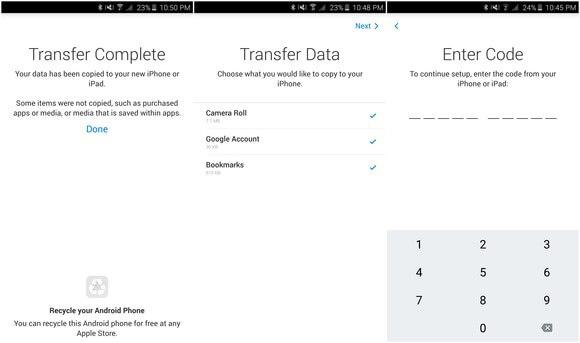
После завершения передачи нажмите «Готово» на Android, и вы можете продолжить на своем iPhone, чтобы завершить процесс установки.
Примечание. Самая большая проблема с этим методом заключается в том, что его можно использовать только для передачи на устройство iOS, он работает только при настройке целевого iPhone. Если целевой iPhone уже настроен и используется, сначала необходимо выполнить сброс настроек iPhone к заводским .
Часть 4. Как перенести фотографии с Samsung на iPhone с помощью iTunes?
iTunes — это еще одно программное обеспечение, созданное Apple самостоятельно, которое предназначено для помощи и передачи файлов из одного источника в другой на продуктах Apple. iTunes — это программное обеспечение, а также приложение, созданное только для устройств Apple.
Тем не менее, он все еще может передавать изображения с Samsung на iPhone, если эти шаги будут выполнены в деталях.
Шаг 1. Скопируйте фотографии с Samsung на свой персональный компьютер.
Примечание. Поскольку iTunes не может напрямую подключаться к устройству Samsung, первым шагом будет подключение телефона Samsung к компьютеру, а затем копирование нужных фотографий на iPhone с компьютера.
Итак, прежде всего, подключите Samsung к компьютеру с помощью рекомендованного USB-кабеля. Убедитесь, что телефон находится в режиме передачи мультимедиа, чтобы его содержимое было видно на вашем ПК.
Теперь откройте память телефона и перетащите фотографии в отдельную папку. Вероятно, вам следует переименовать папку для более легкого доступа.
Шаг 2. Синхронизируйте фотографии с iPhone из iTunes.
Теперь запустите iTunes на своем ПК и подключите iPhone к ПК с помощью USB-кабеля.
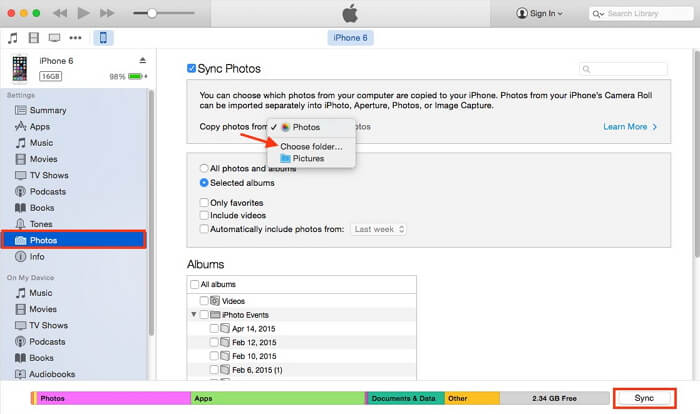
В интерфейсе iTunes нажмите кнопку устройства в верхней левой части экрана и перейдите к левой боковой панели экрана.
На главном экране интерфейса нажмите на опцию «Синхронизировать фотографии». Здесь нажмите на опцию «Фотографии». Вам будет предложено выбрать папку для синхронизации с устройством iPhone, перейдите в папку, в которую вы скопировали фотографии с устройства Samsung.
Теперь нажмите «Синхронизировать», чтобы начать синхронизацию выбранных фотографий с вашим iPhone.
Часть 5. Как перенести фотографии с Samsung на iPhone с помощью Dropbox?
Dropbox — одна из самых распространенных надежных облачных платформ для хранения, используемая в качестве онлайн-хранилища. Это также может быть подходящим средством для передачи фотографий с Samsung на iPhone, например iPhone 13.
Выполните следующие действия, чтобы перенести фотографии с Samsung на iPhone с помощью Dropbox:
Шаг 1. Установите Dropbox на оба устройства и создайте учетную запись.
Перейдите в магазин приложений на устройствах Samsung и iPhone, затем найдите приложение Dropbox, чтобы загрузить и установить его бесплатно. После загрузки приложения на устройство Samsung создайте учетную запись Dropbox или войдите в нее, если у вас уже есть учетная запись.
Шаг 2: Загрузите свои фотографии
После того, как вы вошли в свою учетную запись Dropbox, выберите нужные изображения из галереи вашего Samsung, а затем нажмите кнопку «Поделиться». Выберите «Dropbox» из списка параметров обмена, чтобы начать загрузку изображений в Dropbox, это может занять некоторое время в зависимости от скорости Интернета.
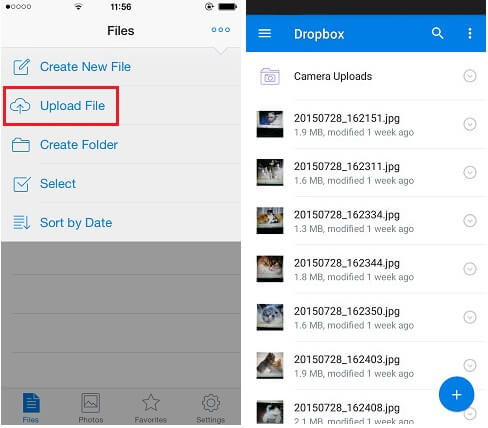
Шаг 3: Загрузите загруженные изображения
Теперь возьмите свой iPhone и войдите в свою учетную запись Dropbox. Наконец, вы можете загрузить загруженные изображения из своей учетной записи Dropbox.
Примечание. Чтобы использовать этот метод, рекомендуется подключиться к сети Wi-Fi, чтобы избежать больших расходов на передачу данных.
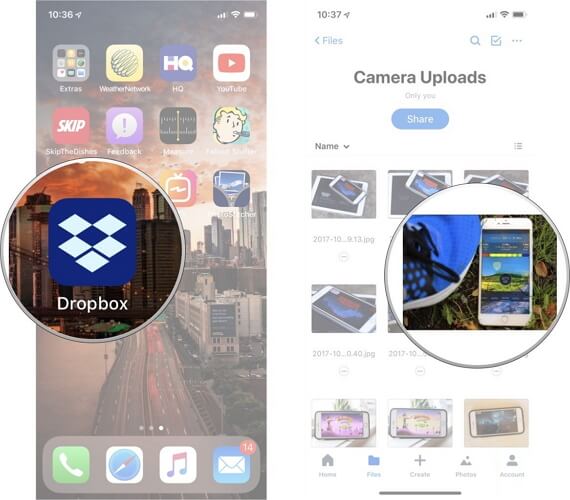
Таким образом, вы можете передавать изображения с Samsung на iPhone, используя Dropbox в качестве посредника.
В заключение, все 5 перечисленных выше способов передачи фотографий с Samsung на iPhone 13 или более раннюю модель действительны и эффективны. Однако, если вы хотите, чтобы мы поручились за любой из них, мы бы сделали ставку на Dr.Fone — Phone Transfer и Dr.Fone- Transfer (Android), поскольку эти два метода обещают нулевую потерю данных и отсутствие хлопот. Так что вперед, загрузите эти эксклюзивные инструменты и получите лучший опыт в процессе передачи фотографий с Samsung на iPhone.
Как перенести фотографии c iPhone на Apple Watch

Игорь 14 мая 2015
И так, вы хотите скинуть на часы свои фото с iPhone. Расскажем, как это сделать.
Несмотря на маленький экран, OLED дисплей у Apple Watch невероятно красочный, а изображения на экране с высоким разрешением выглядят просто потрясающе. Это делает часы Apple идеальным “холстом” для Ваших фотографий
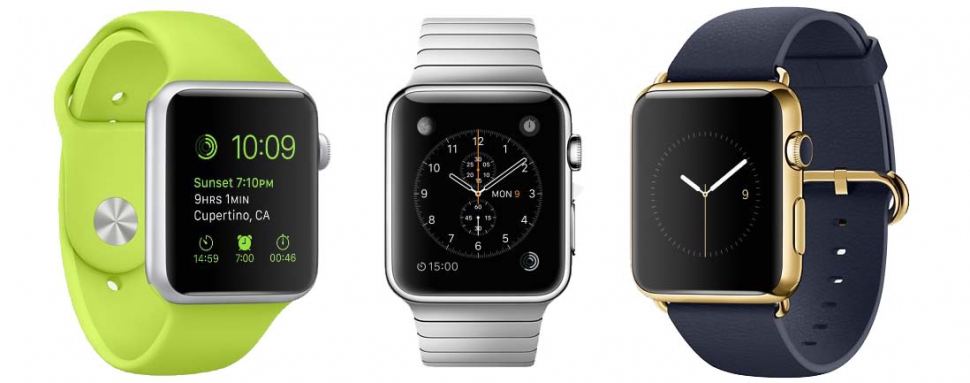
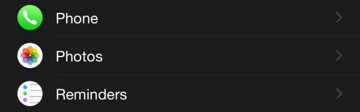
К сожалению, пользователи ограничены синхронизацией только одного альбома с их iPhone на часы. Чтобы управлять тем, какой альбом синхронизируется, откройте приложение Apple Watch на iPhone и выберете раздел Фотографии (Photos).
Здесь пользователи могут выбрать Отобразить мой айфон (Mirror my iPhone) из iCloud или создать пользовательскую аварийную схему (Custom) . Выберете раздел Лимит фотографий (Photos Limit).
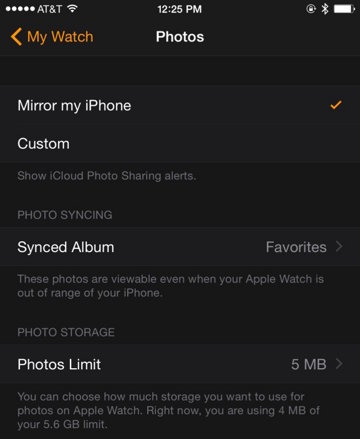
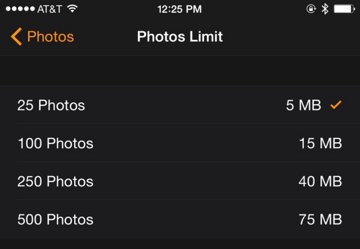
Аналогично тому, как и при синхронизации музыки на Apple Watch, пользователь может выбрать сколько фотографий (и как много памяти они займут) сохранить на часы Apple. Выберете нужное вам значение и вернитесь назад в раздел Фотографии (Photos).
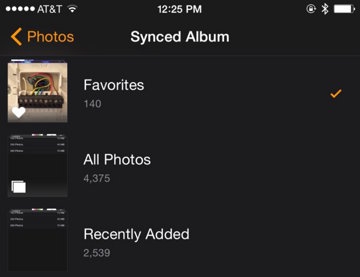
Нажмите Синхронизировать альбом (Synced Album), и выберете, какой альбом вы хотите сохранить на часах. Вы также можете выбрать папку Избранное (Favorites), в этом случае новые фотографии, сделанные на iPhone и отмеченные соответствующим образом, будут автоматически отправляться на эпл вотч.
Как только альбом выбран, откройте приложение Фото (Photo) на часах Apple.
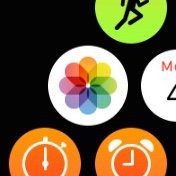
Это стандартное приложение для всей продукции Apple, пролистать фотографии на котором вы можете пальцем, но масштабирование (увеличение и уменьшение) регулируется на часах цифровой коронкой.
Как перенести фотографии с iPhone на Android: все способы

Если вы перешли с iPhone на Android или думаете об этом, наверняка вы хотите защитить один из своих самых ценных активов: фотографии. К счастью, В вашем распоряжении разные способы быстро и безопасно перенести это сокровище с одного мобильного телефона на другой.. В этом посте мы увидим, как перенести фотографии с iPhone на Android: все возможные способы.
Нет сомнений в том, что фотографии и видео, хранящиеся на наших телефонах, являются частью нашей личности. Именно там, в мобильной галерее, мы храним самые важные моменты нашей жизни.. Таким образом, если мы меняем мобильный, то логично, что мы хотим перенести эти файлы на новое устройство.
- 1 Как перенести фотографии с iPhone на Android? все методы
- 2 Перенос фотографий с iPhone на Android с помощью Google Photos
- 2.1 Перенос фотографий с iPhone на Android с помощью Google Drive
- 2.2 Используйте USB-кабель и компьютер для передачи фотографий.
- 2.3 По электронной почте
- 2.4 Через приложение для обмена сообщениями
- 2.5 Можно ли перенести фотографии с iPhone на Android через Bluetooth?
Как перенести фотографии с iPhone на Android? все методы

Чтобы знать, как перенести фотографии с iPhone на Android, важно знать некоторые отличия от обычной процедуры. Фактически, перенести фотографии с iPhone на Android — это не то же самое, что отправить их с одного iPhone на другой или с одного Android на другой. Потому что? Из-за формата HEIF или HEIC, который имеют фотографии, сделанные на телефонах iPhone.
Теме статьи:
Как перенести фотографии с Android на iPhoneПравильно, в iPhone есть другой формат фотографий: High Efficiency Image Format (HEIF). В то время как Android использует более универсальный формат: JPEG. По этой причине, При попытке отправить изображения с iPhone на Android могут возникнуть проблемы или устройство Android не сможет прочитать формат.. Однако ниже мы увидим, какие методы вы можете использовать для отправки своих фотографий.
Перенос фотографий с iPhone на Android с помощью Google Photos

Первый способ перенести фотографии с iPhone на Android — использовать приложение Google Photos. Хотя это правда, что с Android нельзя использовать облако iCloud, На iPhone вы можете открыть учетную запись Google. И именно эту учетную запись вы можете использовать для переноса фотографий с устройства iOS на Android.
Процедура переноса фотографий с iPhone на Android с помощью Google Photos выглядит следующим образом:
- Установите приложение Google Фото на iPhone.
- Войдите в систему, используя учетную запись Google, которую вы будете использовать на Android.
- Убедитесь, что ваши фотографии физически находятся на iPhone, а не просто хранятся в iCloud.
- Теперь откройте Google Фото и нажмите «Включить резервное копирование».
- Выбирайте загрузку в высоком качестве, чтобы фотографии не потеряли исходное качество.
- В этот момент вы увидите начало резервного копирования.
- Когда резервная копия будет создана, зайдите в мобильный Android.
- Откройте свою учетную запись Google и перейдите в Google Photos.
- Восстановите резервную копию.
- Готово.
Перенос фотографий с iPhone на Android с помощью Google Drive
Еще один способ перенести фотографии с iPhone на Android — использовать Google Drive. Это еще один облачный сервис, созданный Google, который доступен как для Android, так и для iPhone.. Процедура довольно проста, время ожидания будет зависеть от количества файлов, которые вы хотите передать.
Чтобы отправить изображения с iPhone на Android с помощью Google Диска, выполните следующие действия:
- Загрузите Google Диск на iPhone.
- Откройте свою учетную запись и войдите в систему.
- Затем нажмите «Добавить», а затем «Загрузить».
- Выберите фотографии, которые хотите загрузить.
- Теперь откройте Google Диск на устройстве Android.
- Найдите фотографии, которые вы загрузили с iPhone.
- Нажмите на три верхние точки и нажмите «Загрузить».
- Готовый. Таким образом, вы можете использовать Google Photos для передачи изображений между мобильными телефонами.
Используйте USB-кабель и компьютер для передачи фотографий.
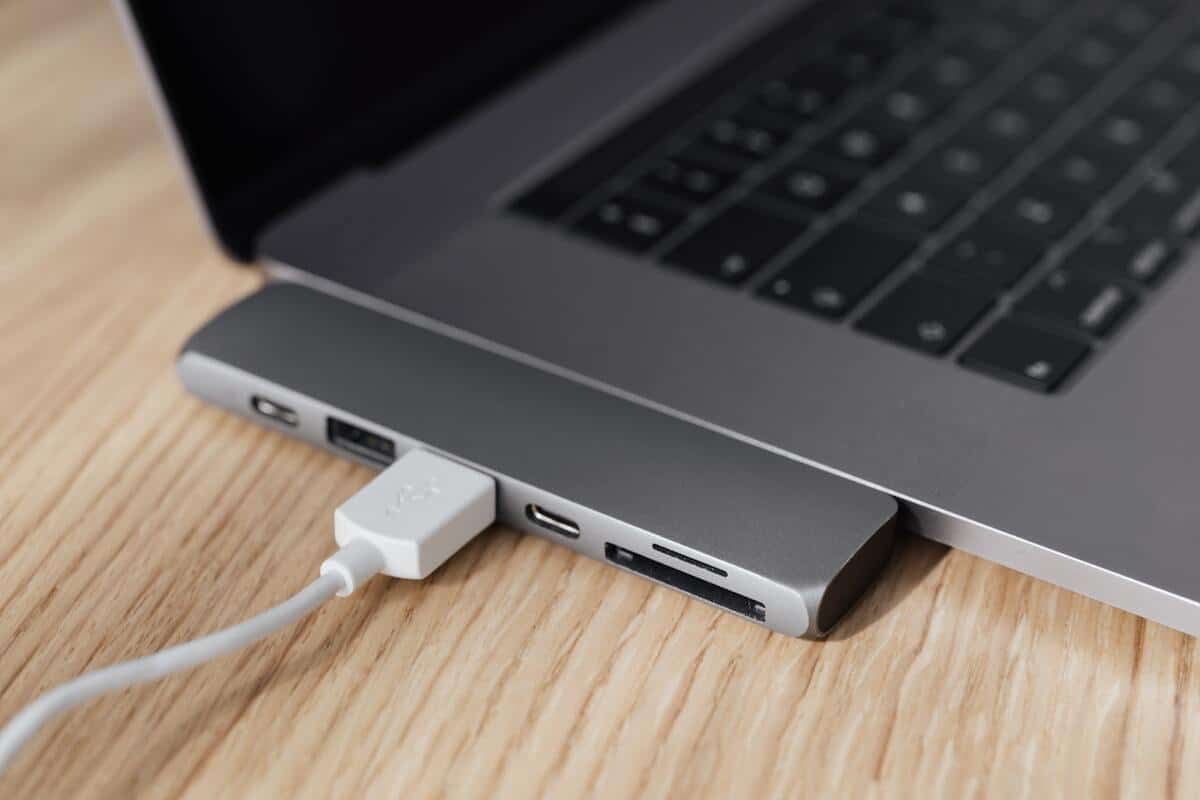
Еще один быстрый и безопасный способ перенести фотографии с iPhone на Android — с помощью USB-кабеля. (Да, для этого по-прежнему используется USB-кабель.) Процедура довольно проста, вам просто нужно сделать следующее:
- Подключите iPhone к компьютеру с помощью USB-кабеля.
- Создайте новую папку на компьютере и скопируйте фотографии, которые хотите перенести.
- Отключите iPhone от компьютера и подключите Android.
- Скопируйте созданную вами папку с фотографиями и вставьте ее на устройство Android.
- Откройте галерею Android и проверьте, что фотографии прошли успешно.
- Готово.
По электронной почте

Четвертый способ перенести изображения с iPhone на Android — по электронной почте. Однако имейте в виду, что этот метод обычно накладывает ограничение на размер ваших сообщений. Таким образом, возможно, вы не сможете отправить все нужные фотографии одновременно.
Чтобы использовать этот метод, все, что вам нужно сделать, это отправьте электронное письмо с прикрепленными фотографиями с вашего iPhone на адрес электронной почты, зарегистрированный на мобильном телефоне Android. После получения вам нужно будет только открыть электронное письмо и загрузить отправленные фотографии, чтобы разместить их в мобильной галерее.
Через приложение для обмена сообщениями

Это может быть немного очевидно, но один из лучших способов перенести фотографии с iPhone на Android — через приложение для обмена сообщениями. Вы можете использовать Telegram или WhatsApp, чтобы отправить столько фотографий, сколько захотите.. Для этого вам просто нужно создать личный чат и создать резервную копию. Таким образом, как только вы откроете приложение на своем новом мобильном телефоне, все ваши фотографии будут доступны.
Можно ли перенести фотографии с iPhone на Android через Bluetooth?
Наконец, можно ли будет отправлять изображения с iPhone на Android с помощью Bluetooth? Bluetooth может оказаться идеальным соединением между двумя устройствами, и он есть как на iOS, так и на Android. Однако, к сожалению, невозможно передать фотографии с iPhone на Android через Bluetooth..
Потому что? Это связано с тем, что операционная система iPhone не позволяет осуществлять беспроводную передачу данных на другие устройства, отличные от iOS, и обратно. И то же самое касается Android. Это значит, что передача фотографий или других файлов через Bluetooth ограничена устройствами, соответствующими той же операционной системе.
Как перенести фотографии с iPhone на Android без потери качества
В общем, что делать, если вам уже удалось перенести свои фотографии с iPhone на Android, но теперь они потеряли качество? У этого неудобства есть решение. Если вы используете такое приложение, как Google Photos, вы можете выбрать «Высокое качество» при создании резервной копии.. Таким образом, когда вы передаете фотографии, они будут в исходном качестве.
С другой стороны, если вы отправите фотографии С помощью приложения для обмена сообщениями, такого как WhatsApp, вы можете воспользоваться одной из его новейших функций.. Теперь при отправке фотографии у вас есть возможность выбрать качество, с которым она будет отправлена. Если вы выберете высочайшее качество, фотографии, которые вы перенесете с iPhone на Android, будут выглядеть лучше.
Содержание статьи соответствует нашим принципам редакционная этика. Чтобы сообщить об ошибке, нажмите здесь.
Полный путь к статье: Мобильный форум » Учебники » Как перенести фотографии с iPhone на Android: все способы
Будьте первым, чтобы комментировать