Как легко перенести контакты с Android на iPhone
Недавно я рассказывал вам о том, как быстро перенести всю адресную книгу с iPhone на Android или BlackBerry при помощи «облачного» сервиса iCloud. Но что если речь идет об обратной операции? Здесь на выручку нам приходит Google с его тесной интеграцией с платформой Android.
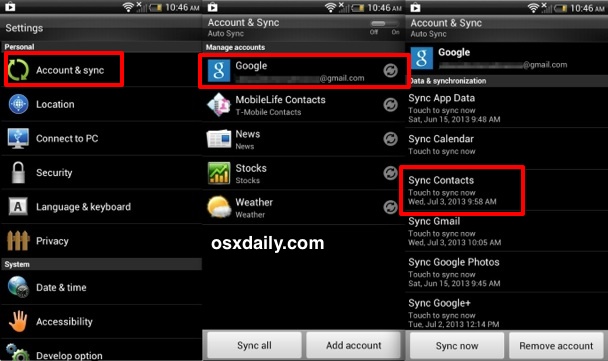
Если вы вдруг решили перейти с Android на iOS или пользуетесь сразу двумя смартфонами, синхронизация контактов между ними также не составит труда. Сперва заходим в настройки Android-смартфона, выбираем «Аккаунт и синхронизация», а затем «Синхронизация контактов». При нажатии на соответствующую кнопку телефон начнет загружать всю вашу адресую книгу в аккаунт Google.
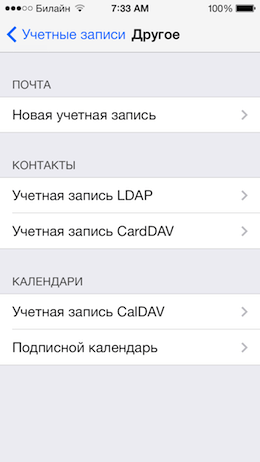
Как же теперь перенести контакты из Google в iPhone? Для этого необходимо добавить новую учетную запись CardDAV. В настройках iPhone выбираем «Почта, адреса, календари», далее «Добавить учетную запись» и «Учетная запись CardDAV», где мы сможем ввести все необходимые данные для последующей синхронизации контактов.
В качестве сервера соответственно выбираем google.com, а поля ниже предназначены для ввода вашего адреса электронной почты и пароля от аккаунта Google. Если до этого вы пользовались смартфоном на Android, то успели обзавестись им сразу же после покупки.
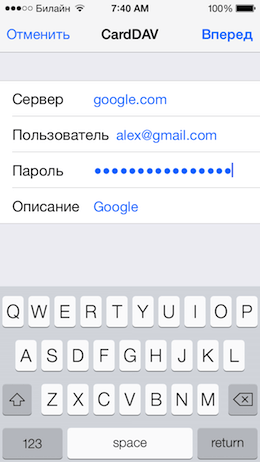
Как только вы нажмете «Далее», iPhone автоматически загрузит все контакты с аккаунта Google. Подобный трюк работает не только на iOS 7, но и на предыдущих версиях операционной системы. После завершения синхронизации вы можете отключить учетную запись CardDAV.
Пожалуй, этот способ является одним из самых простых и удобных, учитывая «дружбу» Google и Android-смартфонов. Время трансфера контактов прямо зависит от размера вашей адресной книги, но обычно не превышает пяти минут.
По материалам osxdaily.com
Как перенести контакты с Android на iPhone

Когда пользователи решат переход с одной операционной системы на другуюВозникают сомнения относительно процедур, позволяющих избежать потери данных и соответствующей информации. Среди данных, которые чаще всего используются для сохранения при переводах, мы находим контактные данные. По этой причине и для облегчения процесса мы расскажем вам, как перенести контакты с Android на iPhone, не сойдя с ума.
Неважно, есть ли у вас телефон Samsung Galaxy, модель Huawei, устройство Motorola или устройство Xiaomi. Если тебе надо перенести контакты с Android на систему iOS вашего iPhone, в этой заметке вы найдете различные процедуры, которые можно выполнить сегодня для этого перевода без каких-либо затруднений.
- 1 Приложение Apple Move to iOS
- 2 Перенос контактов с Android на iPhone через SIM
- 3 Перенос контактов с Android на iOS с помощью учетной записи Google
- 4 Контактный трансфер
- 5 Заключение
Приложение Apple Move to iOS
Один из самых популярных и простых в использовании вариантов.. Его интерфейс чрезвычайно прост и позволяет передавать множество различных данных с телефона Android на iPhone. В частности, нас интересует перенос наших контактов, поэтому пошагово пояснение сосредоточим на получении такого результата:
- На iPhone мы собираемся перейти в раздел «Приложения и данные» и выбрать параметр «Переместить данные с Android».
- Следующий шаг — на телефоне Android. Давайте установим приложение Move to iOS из Google PlayStore, откроем его и нажмем кнопку «Продолжить».
- На iPhone снова нажимаем кнопку «Продолжить», и он запросит у нас код, который находится на экране Android.
- На следующем экране нам нужно выбрать данные, которые мы хотим передать, от повестки дня и закладок до контактов и фотографий. После выбора мы ждем завершения передачи, и наша информация будет загружена на iPhone.

Перенос контактов с Android на iPhone через SIM
Встроенная память SIM-карты это еще одна альтернатива, когда мы хотим перенести контакты и другую информацию на новый телефон. Есть и негативный момент, а именно то, что некоторые имена контактов могут быть обрезаны на iPhone, или могут не передаваться какие-то дополнительные данные. Поскольку iOS и Android хранят разную информацию, информация, несовместимая между двумя платформами, теряется при передаче. Эта альтернатива особенно полезна, если вы сохраняете только имя и номер телефона контактов на своей SIM-карте, а не вторичные данные. Кроме того, вы можете сделать это вместе с Изменение PIN-кода SIM-карты чтобы устройство было готово и выглядело как новое.
Мы получаем доступ к параметрам в приложении Android Contacts и передаем контакты на SIM-карту. Берем симку в айфон, а там заходим в приложение Настройки — Контакты и выбираем Импортировать контакты с симки. В конце процесса все контакты будут восстановлены и готовы звонить и отправлять сообщения с iPhone.
Перенос контактов с Android на iOS с помощью учетной записи Google
Еще один простой способ перенести контакты с Android на iOS — использовать учетную запись Google. В таком случае, синхронизируем информацию через серверы Google и таким образом мы можем загрузить всю необходимую информацию прямо на наш iPhone. Еще одним преимуществом такой синхронизации является то, что ваши контакты всегда находятся в облаке, поэтому вы сможете восстановить информацию даже в случаях кражи или утери устройства. Чтобы синхронизация в двух операционных системах была активирована, мы должны выполнить следующие шаги:
1. На нашем мобильном устройстве Android мы идем в «Настройки» — «Учетные записи и синхронизация», добавляем нашу учетную запись Gmail и активируем синхронизацию устройства.
2. С iPhone заходим в Настройки — Учетные записи и пароли и выбираем Добавить учетную запись. Мы касаемся Google и следуем инструкциям на экране, чтобы добавить ту же учетную запись Gmail, что и на телефоне Android.
3. После подтверждения активируем синхронизацию зеленым переключателем и контакты начнут загружаться.
Контактный трансфер
Приложение Contact Transfer — отличный вариант и очень надежный и прямой метод. для переноса контактов с мобильного телефона Android на iPhone. Приложение передает данные с ваших мобильных телефонов через ПК, поэтому первым шагом будет установка Contact Transfer на ваш компьютер. Вы также должны иметь приложение Contact Transfer на Android. Выберите свое устройство Android в качестве источника и iPhone в качестве места назначения.
Откройте приложение Contact Transfer на Android, выберите параметр «Сканировать QR-код» и с помощью камеры телефона отсканируйте код, который появляется на ПК. Подключите iPhone через USB-кабель к компьютеру. Выберите контакты, которые хотите передать, или выберите «Перенести все» и дождитесь завершения процесса.
Заключение
Существуют разные альтернативы перенести ваши контакты и другие важные данные с Android на iPhone. Некоторые опции напрямую связаны с альтернативами на самих устройствах, а другие требуют установки дополнительных приложений. Но цель не потерять ни один из ваших важных контактов гарантирована, поэтому переход в мир iPhone с Android становится проще и практичнее.
Содержание статьи соответствует нашим принципам редакционная этика. Чтобы сообщить об ошибке, нажмите здесь.
Полный путь к статье: Мобильный форум » Операционные системы » Как перенести контакты с Android на iPhone
Будьте первым, чтобы комментировать
Как перенести контакты с Android на iPhone
Если вы переходите с Android смартфона на iPhone, то прежде всего, поздравляем. Для полноценной миграции нужно перенести все свои данные на новое устройство. В таком случае часто возникает вопрос “Как перенести контакты с Android на iPhone”
Это совсем несложно. Процесс займет несколько минут.
Несмотря на все разнообразие Android смартфонов, принцип переноса контактов идентичен.
В этом материале мы покажем, как перенести контакты с Android на iPhone на примере смартфона HTC Desire EYE.
На Android смартфоне
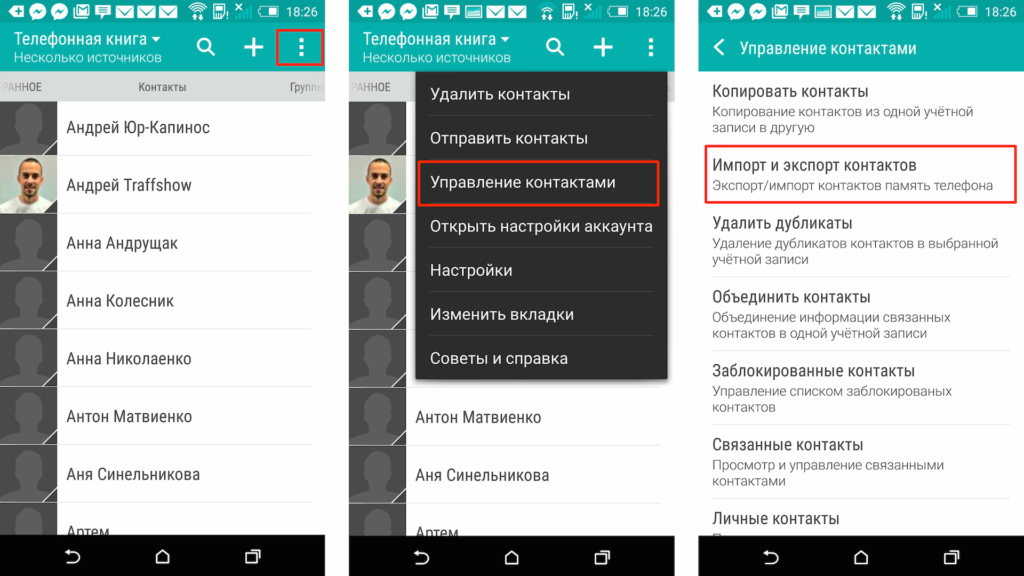
- Откройте приложение “Контакты”
- Откройте меню
- Нажмите на пункт “Управление контактами”
- Откройте меню импорта и экспорта контактов
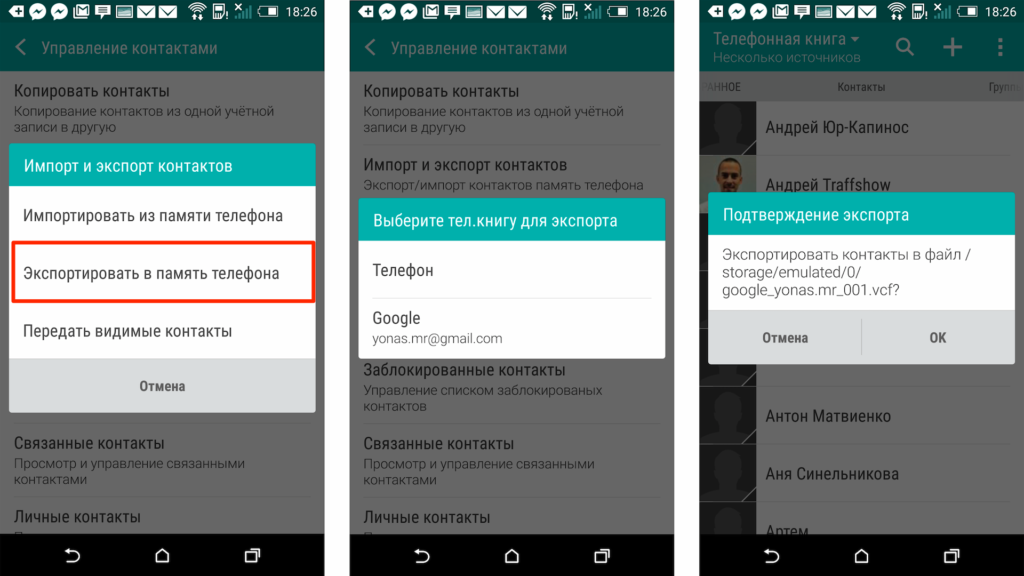
- Выберите пункт “Экспортировать в память телефона”
- Смартфон может предложить выбрать тел. книгу для экспорта. Если контакты на девайсе синхронизируются вашим аккаунтом Google, нажмите на соответствующий пункт
- Подтвердите экспорт контактов
Все ваши контакты сохранились в памяти телефона в формате vcf. Теперь дело за малым — отправить их на iPhone. Самый простой способ — переслать их себе по e-mail.
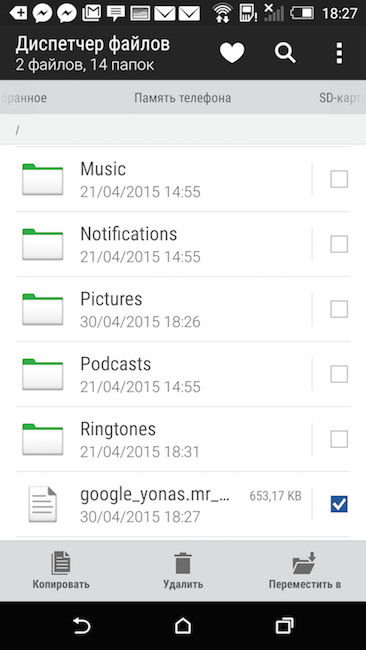
- Через файловый менеджер зайдите в корневую папку смартфона и найдите файл с контактами.
- Выделите его и отправьте себе на почту.
- Зайдите в почтовый клиент и откройте письмо с контактами
- Откройте файл с контактами формата vcf
После нажатия на файл вы автоматически перейдете в приложение Контакты. Выберите пункт “Добавить все контакты”, чтобы перенести номера в телефонную книгу.
После того как вы перенесли контакты с Android на iPhone, можете позвонить всем и рассказать о переходе.
Теги: iPhone, uipservice
Добавить комментарий Отменить ответ
Этот сайт использует Akismet для борьбы со спамом. Узнайте, как обрабатываются ваши данные комментариев.
Перенос контактов с Android на iPhone
Если ваша заветная мечта наконец-то исполнилась, вы стали обладателем лучшего iPhone, перед вами возникнет проблема, связанная с тем, как переместить все контакты с Андроида на Айфон. Ничего удивительного нет. Это необходимо, чтобы продолжить общение со всеми своими родными, друзьями, коллегами по работе. Однако, как перенести контактные данные без потери, знают немногие. Особенно минимальным количеством информации владеют те счастливчики, которые ещё несколько часов назад обладали стареньким Андроидом. Не существует таких проблем, которые устранить невозможно. Предлагаем ознакомиться с рекомендациями, которые помогут разобраться в последовательности действий, позволяющих быстро и беспрепятственно перенести контакты на новенький Айфон.

Перенос данных
Приобретая новые устройства, каждый испытывает невероятную радость от того, что стал обладателем «чудо-техники». Однако очень хочется иметь на новеньком Айфоне все те программы, которые были ранее установлены на Андроиде, поскольку к ним уже привыкли, они не раз помогали решать различные повседневные задачи, являлись верными спутниками в организации приятного досуга. Только на первый взгляд может показаться такой процесс простым, но как дело дойдёт до практической стороны, сразу же возникают вопросы. Если всевозможные программы, утилиты можно заново установить на Айфоне, точно так же можно установить полюбившиеся игровые приложения, то распрощаться с телефонной книгой, которую собирали годами, вряд ли кто-то согласится. Именно по этой причине мы рекомендуем внимательно изучить инструкцию, как осуществляется передача данных, в том числе и контактов.
Копирование при помощи синхронизации
Прежде всего, передача контактных данных осуществляется при помощи облачного хранилища Google. Итак, чтобы приступить к основной части важной для вас манипуляции, не забудьте синхронизировать ваш Андроид с сервисом Google Contacts. Если вы до этого времени не успели стать обладателем аккаунта Google, не поленитесь его создать и выполнить все наши дальнейшие указания. Сервис Google Contacts будет наилучшим помощником для вас и в дальнейшем, невзирая на то, что теперь вы стали обладателем iPhone. Предлагаем изучить перечень всех действий, которые просто нужно будет последовательно выполнить:
- зайдите в основное меню Андроида;
- выберите раздел «Настройки»;
- перейдите в «Учётные записи»;
- сделайте выбор Google;
- введите свой логин и пароль;
- в открывшемся аккаунте выберите опцию «Синхронизировать», а затем «Контакты».

После выполнения таких нехитрых действий процесс синхронизации запускается и осуществляется в автоматическом режиме. Вам остаётся только дождаться, когда он будет завершён. Теперь берём в руки ваш iPhone, переходим тоже в раздел «Настройки», оттуда перемещаемся в «Почта, адреса, календари». Здесь вы обнаружите кнопку «Добавить учётную запись», нажимайте на неё и следуйте далее, нажимая клавишу «Другое», а потом «Учётная запись CardDAV для контактов».

Система потребует от вас введения данных, подчинитесь этому и нажмите кнопку «Вперёд». Вот теперь опять наступил тот момент, когда нужно запастись терпением и дождаться завершения запущенного процесса. Это того стоит, поскольку после завершения все контакты, которые ранее были на вашем Андроиде, вы обнаружите на своём новеньком Айфоне.
Приложение Move to iOS
Хорошим помощником при решении таких задач является программа Move to iOS, позволяющая с лёгкостью осуществлять передачу не только контактов с Android на iPhone, но и других данных. Чтобы воспользоваться таким вариантом, программа Move to iOS должна быть установлена на обоих устройствах. Первоначально открываем её на Андроиде. После запуска главного меню нажмите кнопку «Продолжить», выполните все действия, которые вам будут предложены, нажмите последовательно три кнопки:
- «Принимаю»;
- «Далее»;
- «Поиск кода».
Теперь возьмите устройство с iOS, на его экране в этот момент должна отобразиться запись «Перенос с Android». Как только она появится, нажмите «Продолжить». В ответ вам должен прийти код, состоящий из 10 или 6 цифр. Даже если в момент ожидания вы обнаружите сообщение о низком качестве подключения к сети, просто не реагируйте на него, а продолжайте терпеливо ждать.

Как только код придёт, введите его в специальное поле на Андроиде, затем дождитесь появления «Перенос данных». Как только это сообщение появилось, считайте, что вы почти достигли цели. Выберите всё то, что вам нужно перенести, нажмите «Далее» и ждите. Процесс переноса может продолжаться разный период времени, всё зависит от того, какое количество информации вы поручили перенести.
Использование синхронизации с сервисами Google и Outlook
Существуют и другие варианты переноса данных, поэтому если вас интересует, как на Айпад перенести контакты Андроида, мы поможем разобраться. Итак, при необходимости переноса контактов с Андроида на Айфон сервис Outlook рассматривается многими пользователями, как наилучший вариант. Безусловно, сначала нужно активировать аккаунт, затем конкретизировать сервис «Outlook.com», а уже после этого запустить процесс синхронизации. Опять-таки несложные действия позволят легко перенести контакты на ваш новенький Айфон.

Копирование без синхронизации
Всё, что мы описали выше, так или иначе связано с процессом синхронизации. Однако существуют варианты решения поставленной задачи, которые не предусматривают синхронизацию при переносе контактов на iOS. Сразу отметим, что и Андроид, и Айфон легко работают с файлами, имеющими расширение .vcf. Учитывая это, предлагаем вам зайти на своём Андроиде в раздел «Контакты» и найти опцию, предлагающую осуществить импорт, а в последующем и экспорт. Прежде чем осуществлять экспорт, не забудьте указать, на какой конкретно накопитель вы желаете сохранить файл. В этом случае будет создан и сохранён файл с расширением .vcf, выступающий в качестве надёжного переносного «хранилища» всех контактов. Заметим, что файл с расширением .vcf отлично считывается программами, установленными как на Android, так и на iPhone.

Не нужно думать, что ограничиваться приходится только передачей через почту Gmail, созданием файлов со специальным разрешением. На этом возможности переноса контактов не завершаются. Перенести контакты Android на iPhone 6 можно также и таким способом, как копирование через iTunes. Для этого запустите iTunes, подсоедините Айфон к компьютеру, найдите кнопку «Информация», а затем перейдите на строку «Google Контакты». Далее автоматически запустится процесс синхронизации и вам удастся без затруднений переслать все контакты. Ещё проще будет решить такую проблему, если все контактные данные сохранены на сим-карте. Возьмите своё устройство с Айос, зайдите в раздел «Настройки», перейдите на параметр «Контакты» и выберите «Импортировать контакты SIM». Как видите, перенос с СИМ-карты не сопровождается никакими сложностями.

Если же вы интересуетесь, как перекинуть контакты, используя сторонние программы, мы подскажем, что, помимо официального приложения Move to iOS, о котором мы уже упоминали, существуют и другие программные возможности, позволяющие легко решать такие задачи. Самыми распространёнными являются:
- My Contacts Backup;
- CopyTrans;
- Wondershare Mobile Trans;
- CardDAV-Sync.

Интерфейс программ вполне понятен, поэтому разобраться с принципом работы с конкретным приложением будет несложно даже для новичка. Следует только учитывать, что многие программы не являются бесплатными приложениями, поэтому за их использование придётся заплатить. Если же платить не хочется, ищите бесплатные приложения или воспользуйтесь альтернативными способами, которые были уже нами предложены и рассмотрены.