Если вам нужно изменить или обновить способ оплаты в учетной записи Apple ID
Узнайте, как изменить способ оплаты, используемый для подписок, таких как iCloud+ и Apple Music, приложений из App Store и других покупок медиаматериалов Apple.
Если вы сменили адрес, информация о кредитной или дебетовой карте, которую вы используете с Apple ID, возможно, будет обновлена вашим финансовым учреждением автоматически, и вам не потребуется предпринимать никаких действий. Но если возникла проблема, сначала добавьте новую карту, а затем удалите старую.
Обновление способа оплаты на iPhone или iPad
- Откройте приложение «Настройки».
- Нажмите свое имя.
- Нажмите «Оплата и доставка». Возможно, потребуется выполнить вход с помощью идентификатора Apple ID.
- Выберите «Добавить способ оплаты», укажите новый способ оплаты, затем нажмите «Готово».
- Нажмите «Правка».
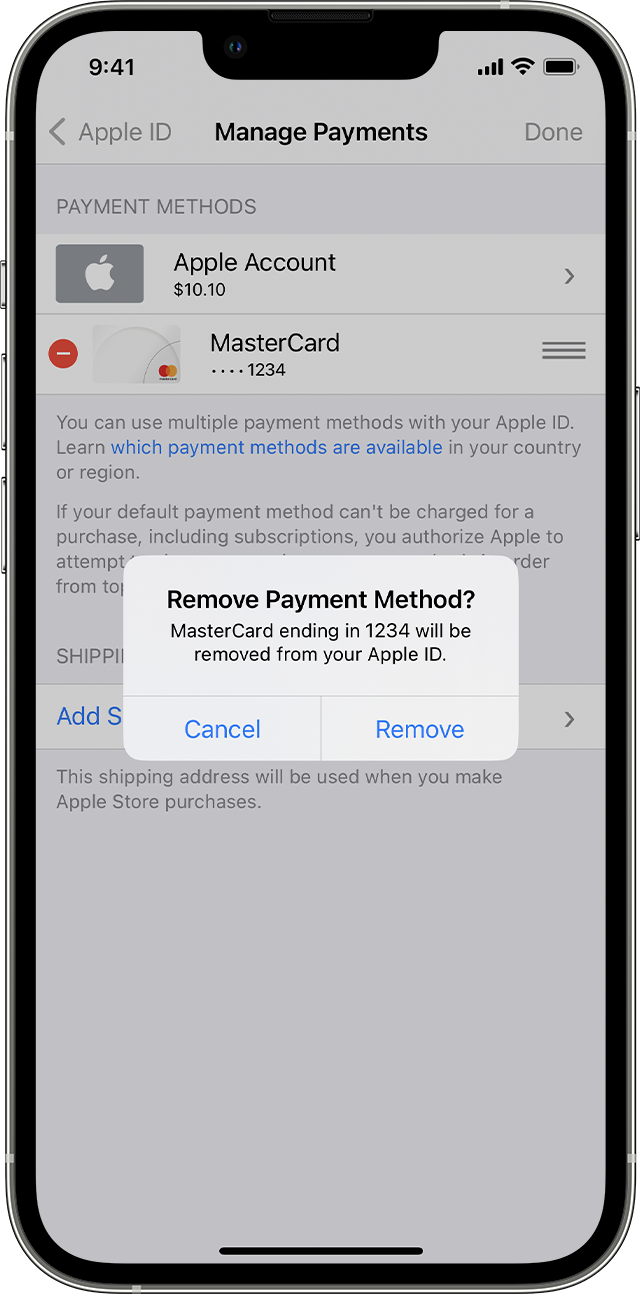
- Нажмите красную кнопку удаления рядом со старым способом оплаты, затем нажмите «Удалить».
Обновление способа оплаты на компьютере Mac
- Откройте приложение App Store.
- Нажмите свое имя или кнопку «Вход».
- Нажмите «Настройки учетной записи».
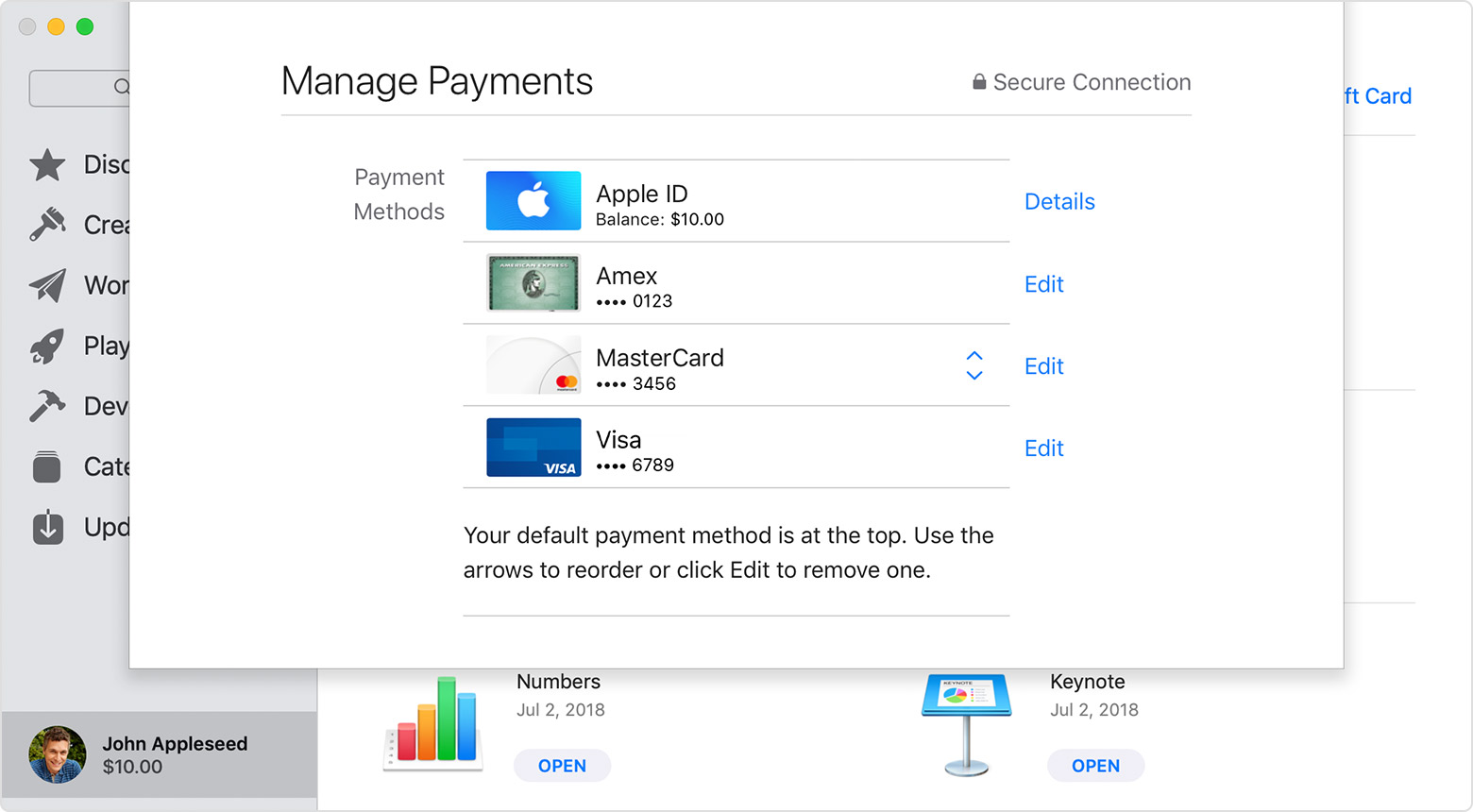
- Нажмите «Управлять способами оплаты» возле пункта «Платежная информация». (При использовании более ранней версии macOS нажмите «Правка» рядом с пунктом «Тип платежа».)
- Нажмите Add Payment (Добавить способ оплаты), затем укажите новый способ оплаты. Нажмите «Готово».
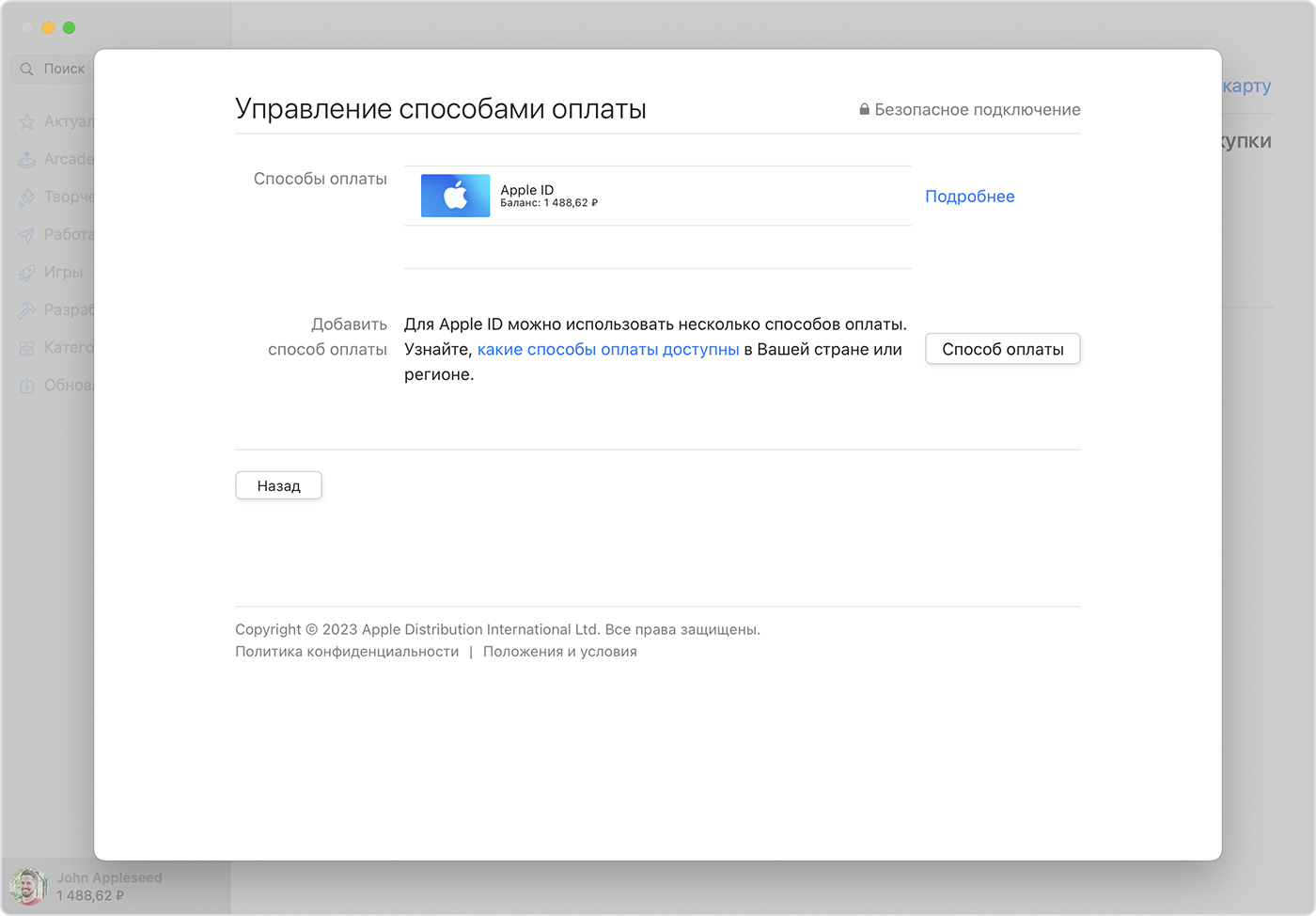
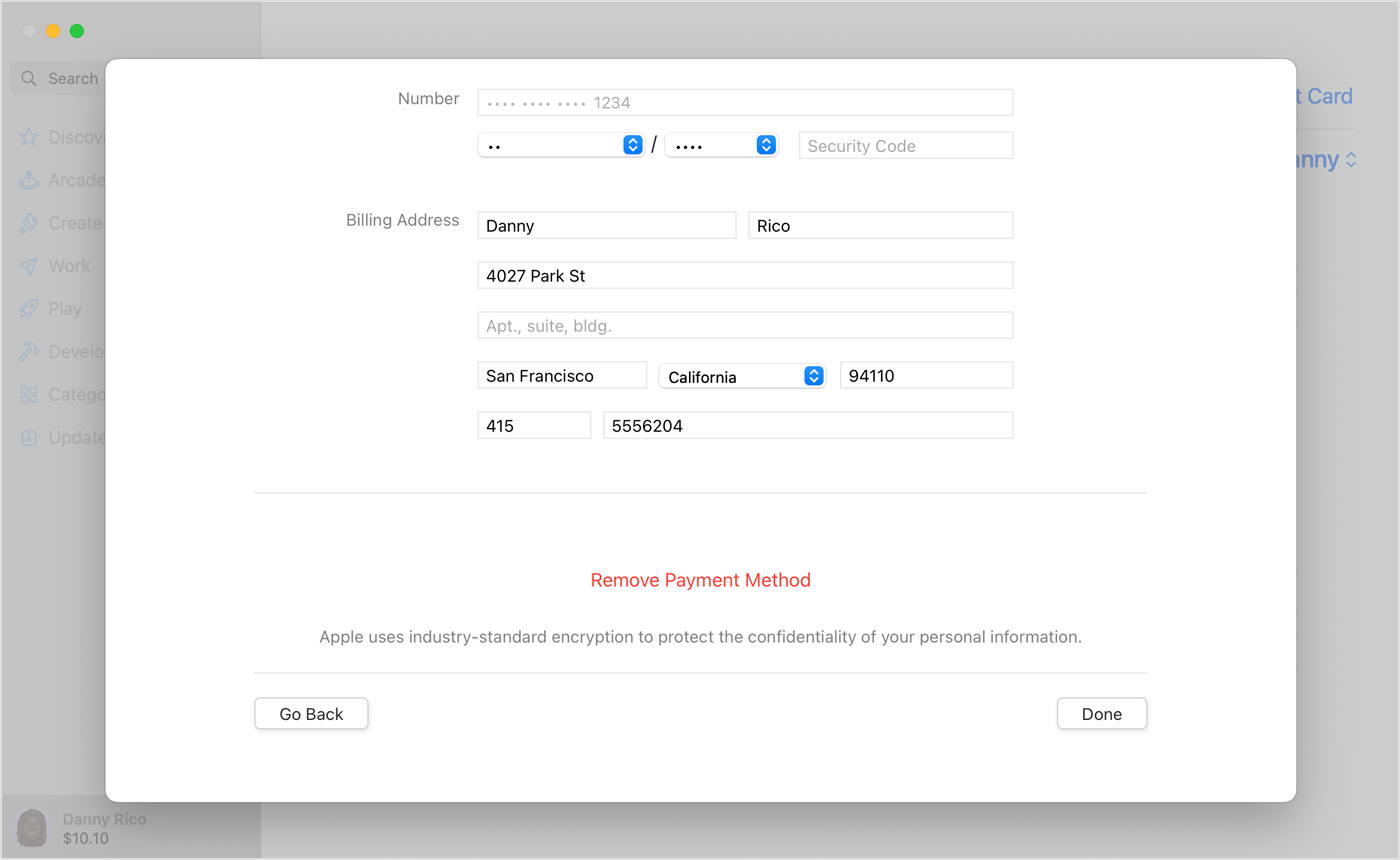
6. Нажмите «Изменить» рядом со старым способом оплаты, затем нажмите «Удалить способ оплаты».
Обновление способа оплаты на компьютере с Windows или на Microsoft Surface
- Откройте приложение iTunes.
- В строке меню в верхней части окна iTunes выберите пункт «Учетная запись», а затем нажмите «Просмотреть».
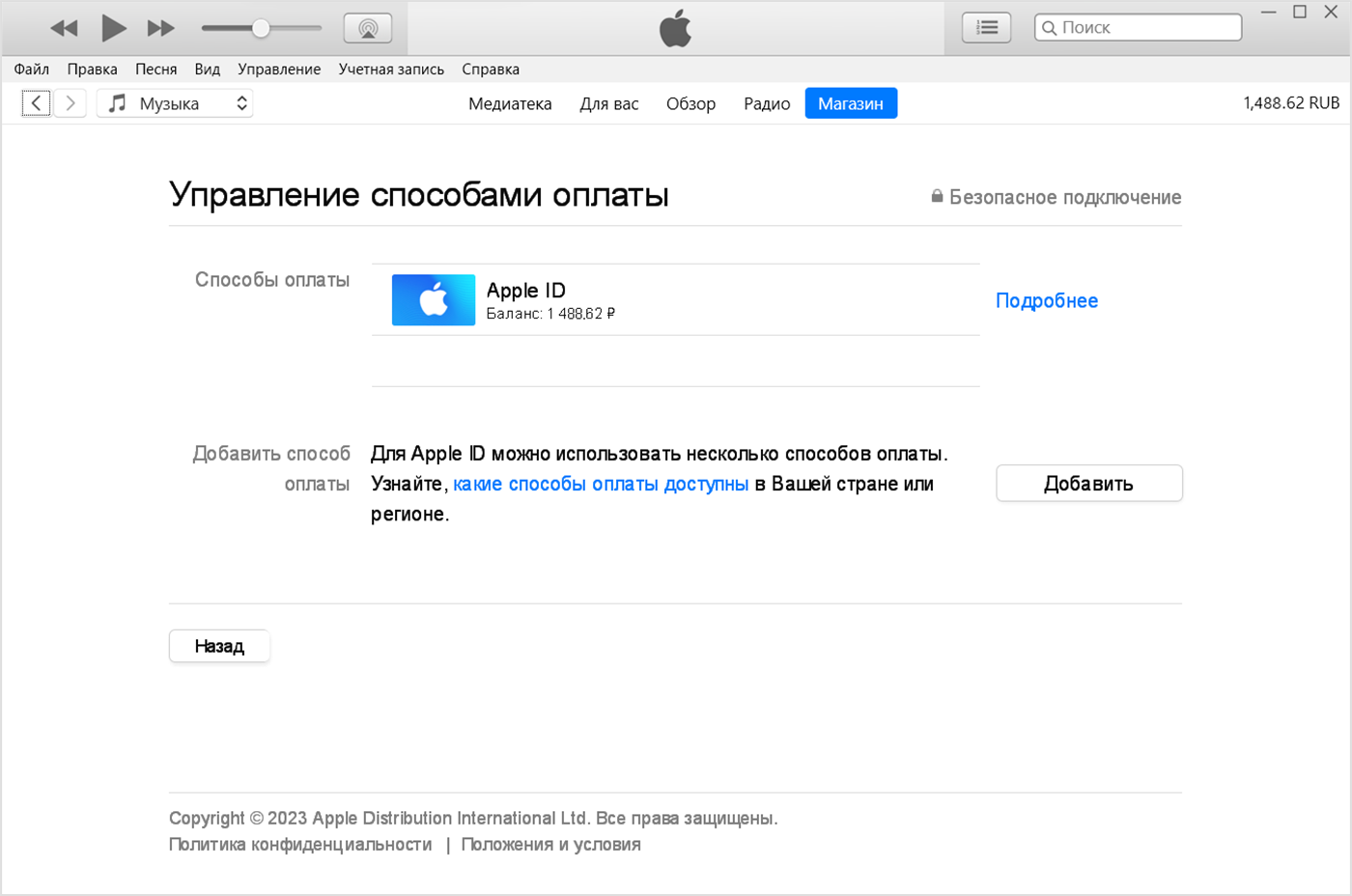
- Нажмите Manage Payments (Управление платежами). (При использовании более ранней версии iTunes нажмите «Правка» рядом с пунктом Payment Type (Тип платежа).)
- Нажмите Add Payment (Добавить способ оплаты).
- Укажите новый способ оплаты, затем нажмите «Готово».
Дополнительная информация
- Переезжаете в новую страну или регион? Узнайте, как изменить страну или регион для идентификатора Apple ID.
- Нужно изменить данные Apple Pay? Измените или удалите платежные карты, которые используются с Apple Pay.
- Узнайте, что делать, если не удается удалить способ оплаты.
Погашение подарочной карты Apple или App Store и iTunes

Погашение подарочной карты на iPhone, iPad или iPod touch

- Найдите 16-значный код на обратной стороне карты. На некоторых картах, чтобы увидеть код, необходимо снять наклейку или аккуратно стереть защитный слой.
- На iPhone, iPad или iPod touch откройте приложение App Store.
- В верхней части экрана нажмите кнопку входа или свое фото.
- Нажмите «Погасить подарочную карту или код». Если надпись «Погасить подарочную карту или код» не отображается, войдите в учетную запись с помощью идентификатора Apple ID.
- Нажмите «Использовать камеру» и следуйте инструкциям на экране. Если у вас возникли проблемы с погашением карты, нажмите Enter Code Manually (Ввести код вручную), затем следуйте инструкциям на экране.
- Нажмите «Готово».
В США при погашении подарочной карты на счет учетной записи Apple баланс может отображаться в Apple Wallet.
Погашение подарочной карты на компьютере Mac
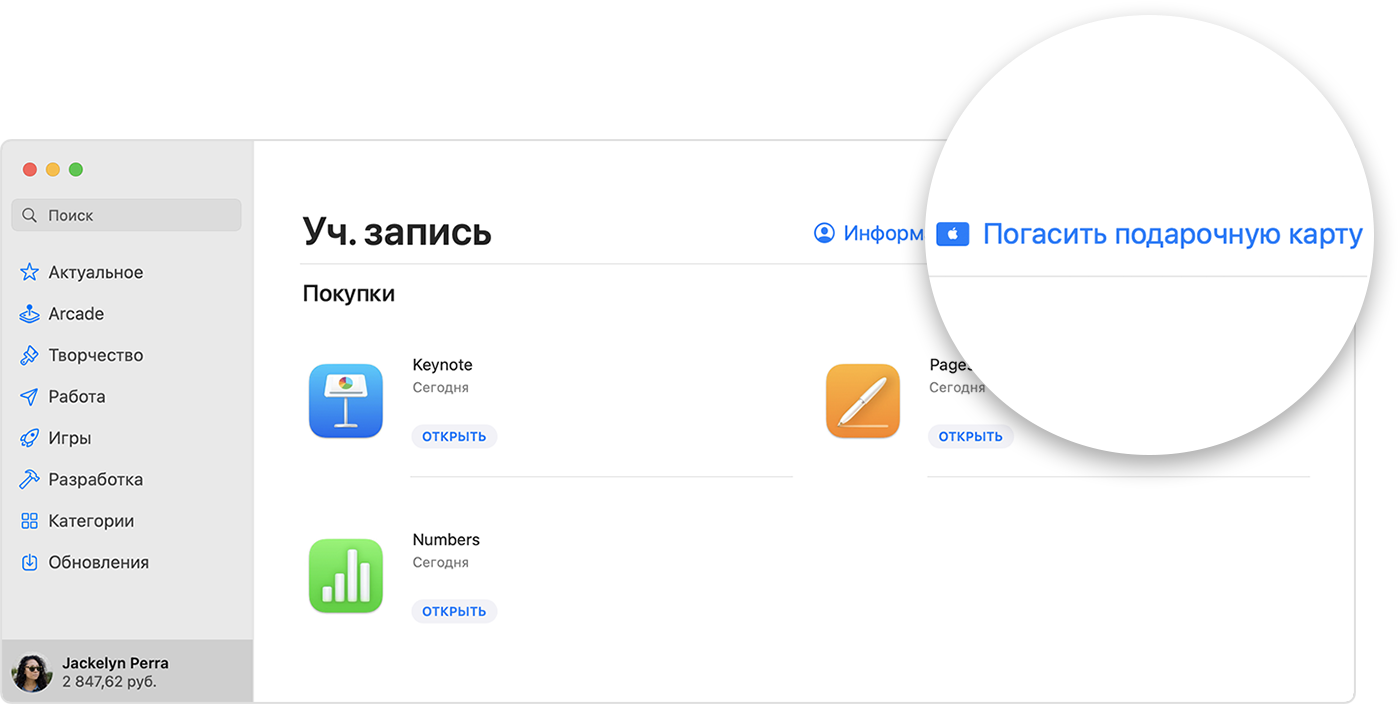
- Найдите 16-значный код на обратной стороне карты. На некоторых картах, чтобы увидеть код, необходимо снять наклейку или аккуратно стереть защитный слой.
- Откройте App Store на компьютере Mac.
- Нажмите свое имя или кнопку входа на боковой панели.
- Нажмите «Погасить подарочную карту».
- Нажмите «Использовать камеру» и следуйте инструкциям на экране. Если у вас возникли проблемы с погашением карты, введите код вручную.
Погашение подарочной карты на компьютере с Windows
- Найдите 16-значный код на обратной стороне карты. На некоторых картах, чтобы увидеть код, необходимо снять наклейку или аккуратно стереть защитный слой.
- Откройте приложение iTunes.
- В строке меню в верхней части окна iTunes выберите «Учетная запись».
- Выберите «Погасить».
- Выполните вход и следуйте инструкциям на экране.
Погашение подарочной карты на устройстве с ОС Android

- Найдите 16-значный код на обратной стороне карты. На некоторых картах, чтобы увидеть код, необходимо снять наклейку или аккуратно стереть защитный слой.
- Откройте приложение Apple Music.
- Нажмите кнопку меню , затем нажмите «Учетная запись».
- Нажмите «Погасить подарочную карту или код».
- Введите 16-значный код. Затем нажмите «Погасить».
Если вы получили подарочную карту по электронной почте
Чтобы погасить подарочную карту, полученную по электронной почте, откройте письмо и нажмите кнопку «Погасить».
Что можно купить с помощью этих подарочных карт
При погашении подарочной карты Apple или App Store и iTunes можно совершать покупки с использованием средств на счете учетной записи Apple. Эти покупки могут включать приложения, игры, подписки, такие как Apple Music или iCloud+, и многое другое. К сожалению, для некоторых покупок использовать средства на счете учетной записи Apple нельзя. Узнайте, что можно приобрести со счета учетной записи Apple.
В странах или регионах, где доступны подарочные карты Apple, можно использовать средства на счете учетной записи Apple для покупки продуктов и аксессуаров на сайте apple.com или в приложении Apple Store. Узнайте, доступны ли подарочные карты Apple в вашей стране или регионе.
На устройстве Android можно использовать подарочную карту, чтобы купить подписку Apple Music. Чтобы совершать покупки в App Store, Apple Books или приложении Apple TV, используйте устройство Apple.
Дополнительная информация
- Проверка баланса подарочной карты.
- Подарочные карты доступны не во всех странах и регионах. Узнайте, доступны ли подарочные карты в вашей стране или регионе.
- Для совершения некоторых покупок может потребоваться зарегистрированная кредитная карта, даже если покупка оплачивается со счета учетной записи Apple.
Функции App Store и iTunes Store могут отличаться в зависимости от страны или региона. Узнайте, какие возможности доступны в вашей стране или регионе.
Изменение кредитной карты, используемой группой Семейного доступа на Mac

Если Вы являетесь организатором семейной группы, Вы можете изменить кредитную карту по умолчанию, используемую для покупок и подписок всеми членами группы Семейного доступа.

- В App Store на Mac нажмите [Ваше имя] в нижней части бокового меню. Если Ваше имя не отображается, нажмите «Войти» и следуйте инструкциям на экране. См. раздел Вход в App Store. Открыть App Store
- Справа нажмите «Настройки учетной записи», затем введите свой Apple ID и пароль (если потребуется).
- В разделе «Обзор Apple ID» нажмите «Управление платежами» рядом с пунктом «Платежная информация».
- Выполните любое из указанных ниже действий.
- Изменение способа оплаты по умолчанию. Нажмите значок сортировки рядом со способом оплаты, чтобы изменить его положение в списке. Первый способ оплаты в списке — это способ оплаты по умолчанию, используемый для покупок и подписок в группе Семейного доступа.
- Добавление другого способа оплаты. Нажмите «Добавить способ оплаты», затем следуйте инструкциям на экране.
Информацию о том, как изменить способ оплаты Семейного доступа в приложении «Музыка», см. в разделе Настройка и просмотр учетной записи iTunes Store в приложении «Музыка».
См. такжеВключение функции «Запрос на покупку» для покупок в рамках Семейного доступа на Mac
Как поменять карту для оплаты в app store

Вы можете управлять Apple ID и платежную информацию в Настройки на вашем iPhone, iPad или iPod, в iTunes на вашем Mac или ПК, или в приложение Музыка на устройстве Android.
Ваш идентификатор Apple-персональный счет, который вы используете для доступа к службам Apple, как App магазин, магазин iTunes, iCloud и более. Когда вы изменить способ оплаты или платежный адрес, ваша информация также обновляется везде, где вы используете свой идентификатор Apple.


Изменить способ оплаты
Изменить способ оплаты на вашем iPhone, iPad или iPod
Перед тем, как изменить свою платежную информацию, убедитесь, что у вас последняя версия iOS.
- Перейдите в раздел Настройки > [ваше имя] > & магазине приложений iTunes.*
- Нажмите на свой идентификатор Apple, а затем нажмите Просмотр идентификатора Apple. Вас могут попросить «войти».
- Кран Управления Платежами. (Если вы используете старую версию iOS, коснитесь информация об оплате.) Затем добавить, обновить, изменить или удалить способ оплаты:
Обновить или добавить
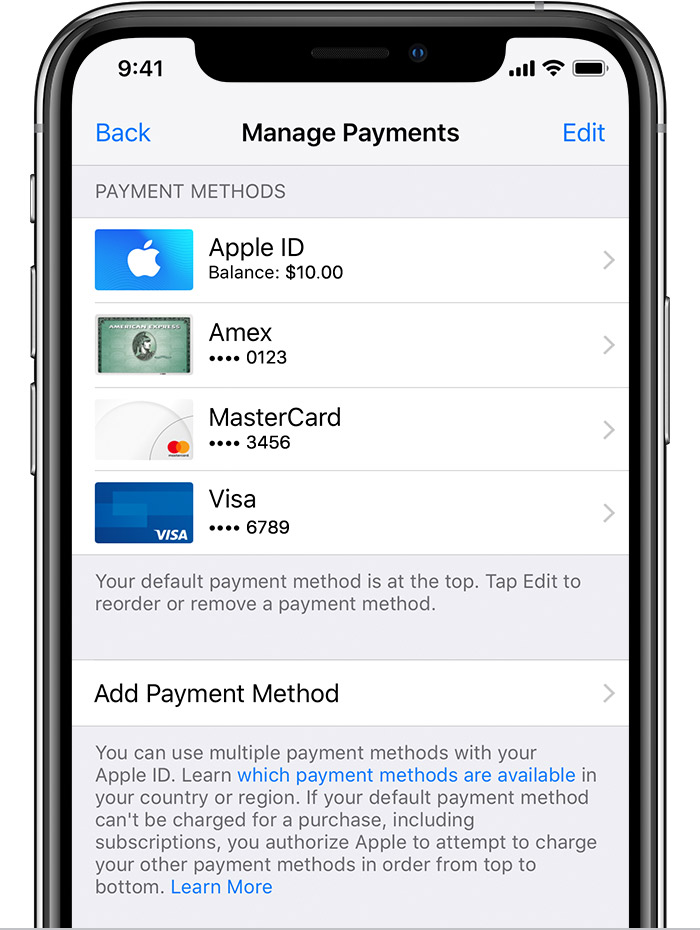
- Обновите способ оплаты: выберите способ оплаты, который вы хотите изменить, а затем измените свои данные. Убедитесь, что ваша информация соответствует тому, что на файл с вашим финансовым учреждением. Возможно, потребуется ввести код безопасности, который напечатан на вашей кредитной или дебетовой карты.
- Добавить способ оплаты: нажмите Добавить способ оплаты. (При добавлении кредитной или дебетовой карты, вы можете увидеть опцию, чтобы добавить новую карту к Apple, платное.)
Удалить или переупорядочить
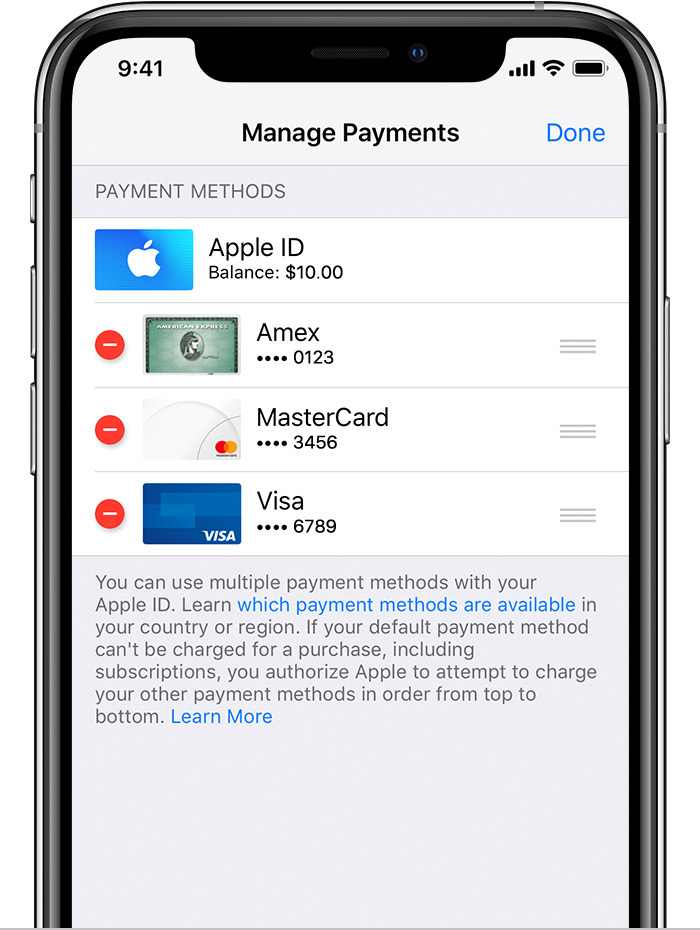
- Удалить способ оплаты: нажмите Редактировать, а затем коснитесь значка удалить
 или проведите влево и коснитесь удалить.
 - Изменить порядок оплаты: коснитесь значка правка, а затем с помощью стрелок заказать значок
 , чтобы изменить свои способы оплаты. Apple будет пытаться зарядить способы оплаты в порядке сверху вниз. Вы не можете изменить порядок, в котором ИД равновесие Яблоко заряжается.
*С iOS 12.2 или более поздней версии, вы также можете управлять вашими методами оплаты из Настройки > [ваше имя] > оплата и доставка. Если у вас есть устройство с iOS 12.1.X или более ранней версии и вы измените способы оплаты с оплата и доставка, все способы оплаты, которые у вас есть на файл будет удален.

Изменить способ оплаты на ваш Mac или PC
На вашем Mac, вы можете изменить платежную информацию в программе iTunes или в магазине приложений. На ПК, использовать программу iTunes.
Как изменить способ оплаты в iTunes
Перед тем, как изменить свою платежную информацию, убедитесь, что у вас последняя версия iTunes.

- Откройте программу iTunes.
- В строке меню вверху на экране компьютера или в верхней части окна iTunes, выберите «магазин» > просмотреть мою учетную запись.
- Войдите в свой идентификатор Apple.
- Убедитесь, что указан на странице информации об аккаунте соответствует информации на файл с вашим финансовым учреждением.
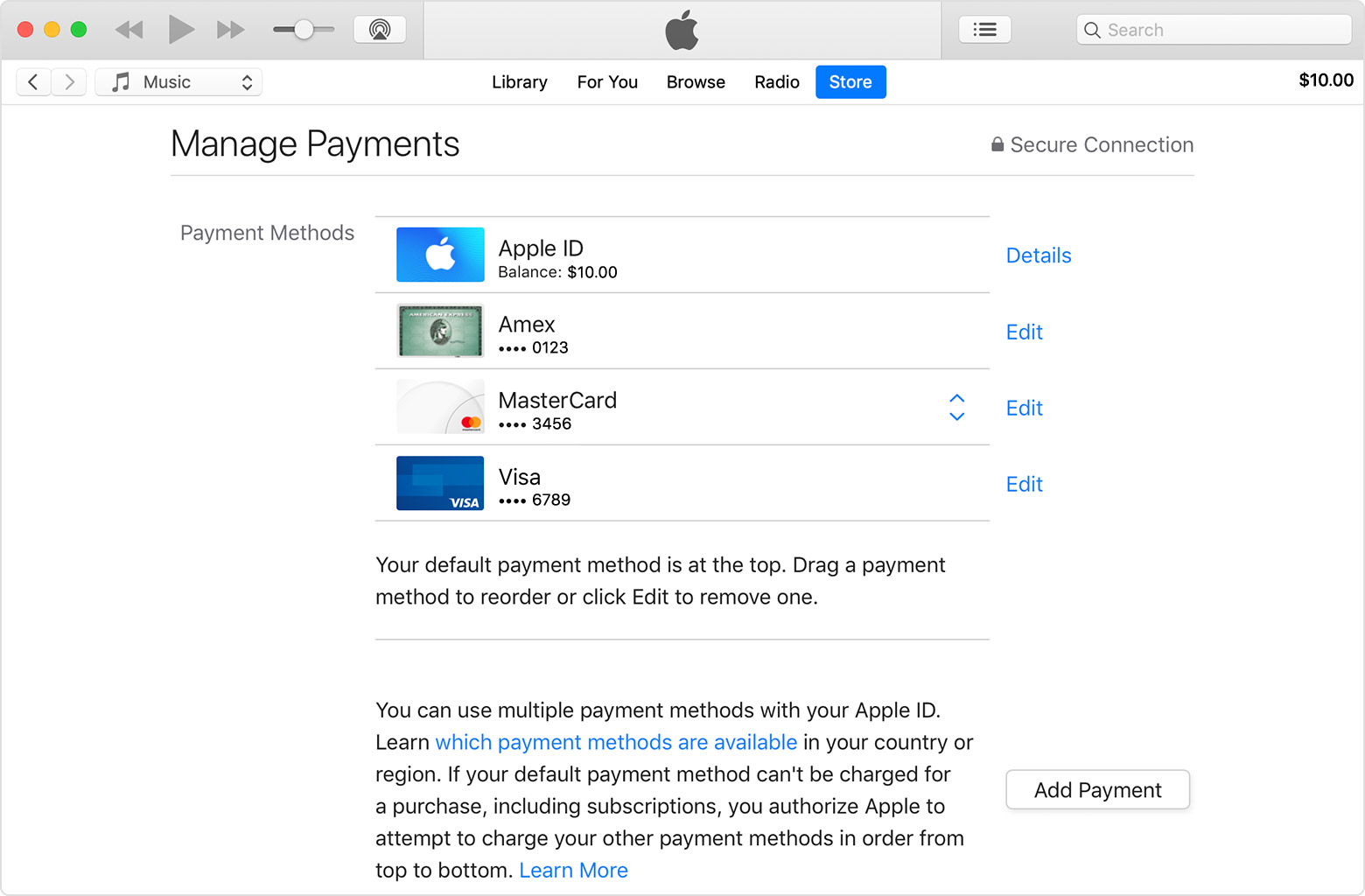
- Щелкните управление выплаты в правильном информации о платеже. (Если вы используете старую версию iTunes, нажмите кнопку Изменить справа от типа оплаты.) Затем добавить, обновить, удалить или изменить порядок способы оплаты:
- Обновите способ оплаты: выберите «правка» напротив способа оплаты, который вы хотите изменить. Возможно, потребуется ввести код безопасности, который напечатан на вашей кредитной или дебетовой карты.
- Добавить способ оплаты: нажмите кнопку добавить оплату.
- Удалить способ оплаты: выберите «правка» напротив способа оплаты, который вы хотите удалить, затем нажмите Удалить.
- Изменить порядок оплаты: наведите курсор на способ оплаты, а затем использовать порядок ходов значок , чтобы переместить способ оплаты вверх или вниз. Apple будет пытаться зарядить способы оплаты в порядке сверху вниз. Вы не можете изменить порядок, в котором ИД равновесие Яблоко заряжается.
Как изменить способ оплаты в магазине приложений
Перед тем, как изменить свою платежную информацию, убедитесь, что у вас есть последняя версия ОС macOS.
- Откройте магазин приложений на вашем Mac.
- Нажмите на свое имя в нижней части боковой панели. Если вы не зарегистрированы, нажмите Войти.
- Нажмите Кнопку
 Просмотр Сведений.
 - Убедитесь, что указан на странице информации об аккаунте соответствует информации на файл с вашим финансовым учреждением.
- Щелкните управление выплаты в правильном информации о платеже. (Если вы используете более старую версию для macOS, нажмите кнопку Изменить справа от типа оплаты.) Затем добавить, обновить, удалить или изменить порядок способы оплаты:
- Обновите способ оплаты: выберите «правка» напротив способа оплаты, который вы хотите изменить. Возможно, потребуется ввести код безопасности, который напечатан на вашей кредитной или дебетовой карты.
- Добавить способ оплаты: нажмите кнопку добавить оплату.
- Удалить способ оплаты: выберите «правка» напротив способа оплаты, который вы хотите удалить, затем нажмите Удалить.
- Изменить порядок оплаты: наведите курсор на способ оплаты, а затем использовать порядок ходов значок , чтобы переместить способ оплаты вверх или вниз. Apple будет пытаться зарядить способы оплаты в порядке сверху вниз. Вы не можете изменить порядок, в котором ИД равновесие Яблоко заряжается.
Изменить способ оплаты на вашем устройстве Android
Вы можете изменить ваши платежные данные на Android-устройстве, но это будет удалить все способы оплаты, кроме основного способа из вашего идентификатора Apple и других устройств, которые вы используете свой идентификатор Apple. Чтобы избежать этого, используйте iTunes на Mac или PC , чтобы обновить платежную информацию.
Перед тем, как изменить свою платежную информацию, убедитесь, что у вас последняя версия Apple Music для Android устройства.
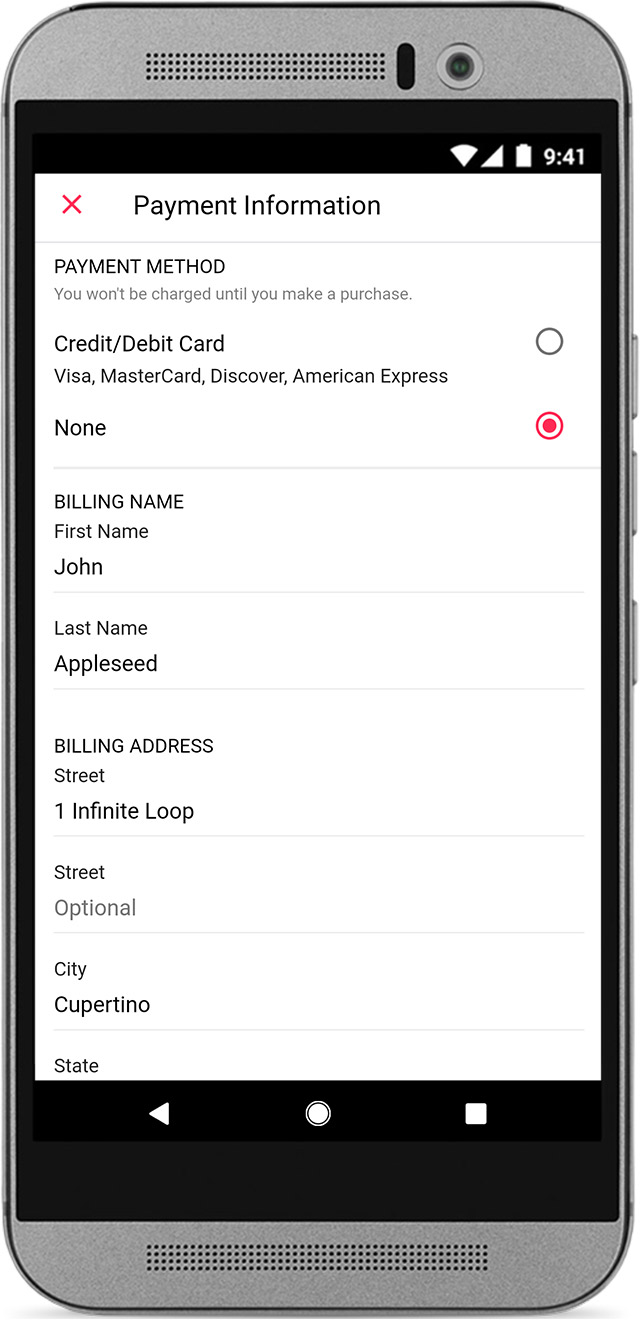
- Откройте приложение Музыка на устройстве Android. Из нижней части экрана, коснитесь библиотеки, для вас обзор, или радио. Затем нажмите кнопку меню в верхнем правом углу.
- Коснитесь Пункта Учетная Запись > Информация Об Оплате. Вас могут попросить войти в свой идентификатор Apple. Если вы не видите учетную запись, коснитесь значка настройки > войти в сеть, войдите в свой идентификатор Apple, нажать кнопку назад и нажмите на кнопку Меню еще раз.
- На экране информации об оплате, изменить или удалить вашу информацию. Чтобы удалить способ оплаты, выберите «Нет».
- Убедитесь, что ваше имя и адрес для выставления счета в точности совпадать с информацией на файл с вашего финансового учреждения, а затем коснитесь готово.
Управлять способами оплаты, что члены семьи использование
При настройке функции «Семейный доступ» и включите общий доступ к покупке, один взрослый в семье—организатор—контролирует семейные единый общий способ оплаты для всех в семейной группе. Узнать больше о семейных покупок и платежей.
Если вы являетесь организатором семейной группы, можно добавить несколько способов оплаты на ваш собственный идентификатор Apple, но и члены вашей семьи могут использовать только первый способ оплаты в списке. Если член семьи не может сделать покупку, организатором семья может перейти на другой способ оплаты в верхней части списка.