Как нарисовать квадрат (PhotoShop)
В фотошопе можно нарисовать несколько вариантов квадрата. Закрашенный квадрат и квадрат с рамкой. Рисовать квадраты лучше через векторные объекты, конкретно через «Инструмент Прямоугольник» (Rectangle tool).
Rectangle tool (Инструмент Прямоугольник)
Выбираем фигуры (гор. клавиша U ), затем Rectangle tool (Инструмент Прямоугольник), см. скриншот ниже.
Устанавливаем свойство «Fill Pixels».
Закрашенный квадрат
Выбираем цвет заливки квадрата (первый цвет в панели инструментов), рисуем квадрат с зажатой клавишей Шифт (Shift) .
Квадрат с рамкой
Квадрат следует рисовать на новом пустом слое, без какой-либо заливки. Создать новый слой можно одновременным нажатием клавиш Alt + Ctrl + Shift + N .
- Устанавливаем Paths (по-русски пути);
- Рисуем квадрат с зажатым шифтом;
Преобразуем векторный квадрат в выделение (Select), нажатием клавиш Ctrl + Enter .
Закрашиваем выделение (в данном случае белым цветом).
Alt + ← BackSpace — первый выбранный цвет.
Ctrl + ← BackSpace — второй выбранный цвет.
Нажимаем правой кнопкой мыши по слою с квадратом и выбираем Blending Options (Параметры наложения) .
В стилях выбираем «Stroke» и устанавливаем толщину рамки в пикселях и цвет рамки. Можно поэкспериментировать с другими опциями.
В результате получаем квадрат с красной рамкой толщиной в 3 пикселя.
✖ ❤ Мне помогла статья 2 оценки
21881 просмотр нет комментариев Артём Фёдоров 01 октября 2011
Категории
Читайте также
- Как нарисовать параллелограмм (PhotoShop)
- Как нарисовать круг (PhotoShop)
- Как нарисовать треугольник (PhotoShop)
- Текст по кругу (PhotoShop)
- Как нарисовать линию (PhotoShop)
- Удалить прыщик (PhotoShop)
- PhotoShop — как обрезать изображение
- Как создать новый слой (PhotoShop)
Как нарисовать прямоугольник в фотошопе
Давайте покажу, как нарисовать прямоугольник в фотошопе без заливки и с заливкой. Сделать это предельно просто при помощи инструментов, встроенных в этот графический редактор. Всего пару минут, несколько кликов мышкой и вы сможете изобразить эту незатейливую фигуру.
Без заливки
Итак, у меня в фотошопе открыто изображение прямоугольной формы красного цвета. Стоит задача на его фоне нарисовать прямоугольник белого цвета.
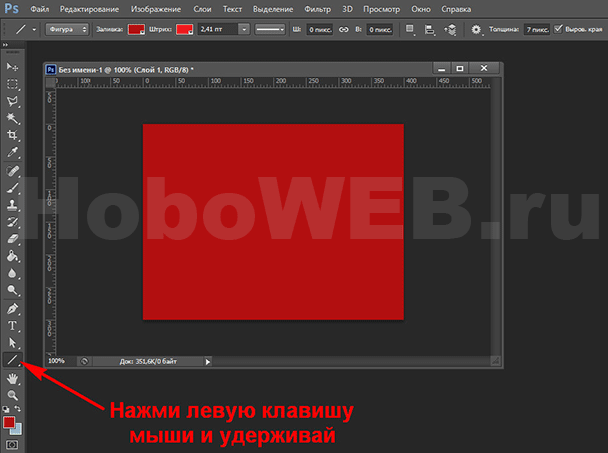
Слева имеется колонка с инструментами. На скриншоте ниже, стрелкой я отметил тот из них, с которым нам и предстоит работать. Если изначально у вас там отображается иконка в виде прямоугольника, это прекрасно, меньше нужно телодвижений. В противном же случае, наведите стрелку мышки на открытый инструмент, кликните левой клавишей и удерживайте клавишу какое-то мгновение, пока не увидите выпадающее меню.
Кстати, если мыша стала барахлить, посмотрите, как наладить работу колёсика прокрутки, чтобы скроллинг страницы не доставлял проблем.
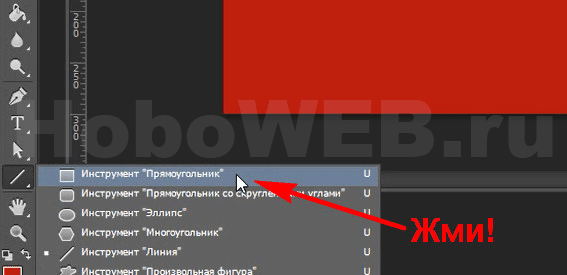
В появившейся менюшке необходимо выбрать Инструмент “Прямоугольник”, кликнув по соответствующей ссылке.
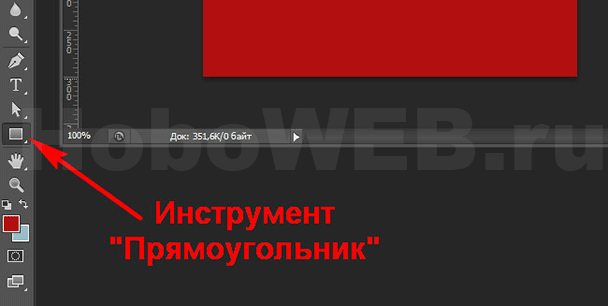
Теперь в колонке слева отображается инструмент, с которым далее и будем работать. Посмотрите на скриншоте, как это выглядит.
Далее, для того чтобы выбрать цвет прямоугольника, необходимо обратиться к инструментам, расположенным под горизонтальным основным меню. Кликните по инструменту “Штрих”, как это показано на скриншоте. Появится палитра, при помощи которой и можно подобрать желаемый цвет. Я выбрал для примера белый.
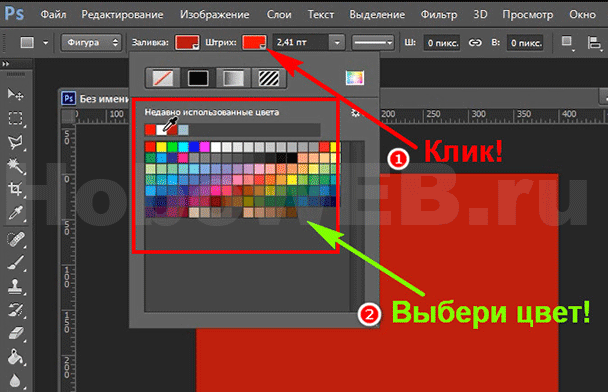
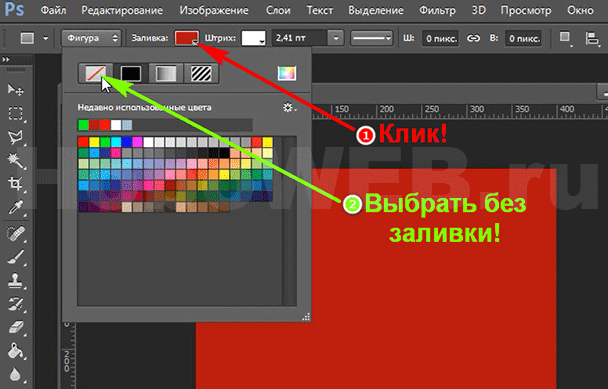
Теперь, чтобы начертить прямоугольник, кликнем по инструменту “Заливка” и в открывшейся палитре цветов выберем параметр “Без заливки”. На скриншоте действия отмечены стрелочками.
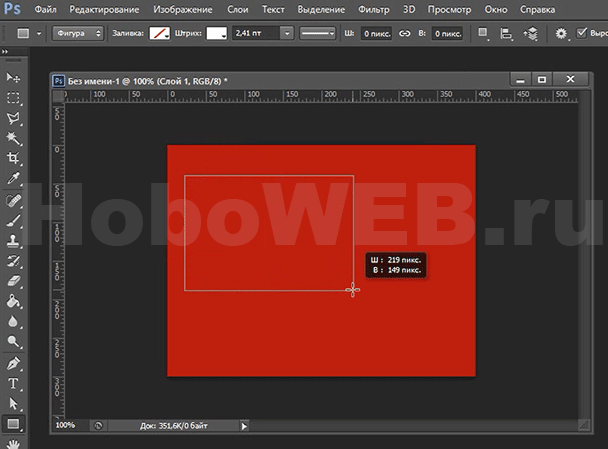
Далее, наведите курсор на свою картинку, зажмите левую клавишу мыши и просто потяните в сторону и вниз или вверх. Обратите внимание, что в момент, когда вы рисуете, будут отображаться размеры фигуры – ширина и высота в пикселях.
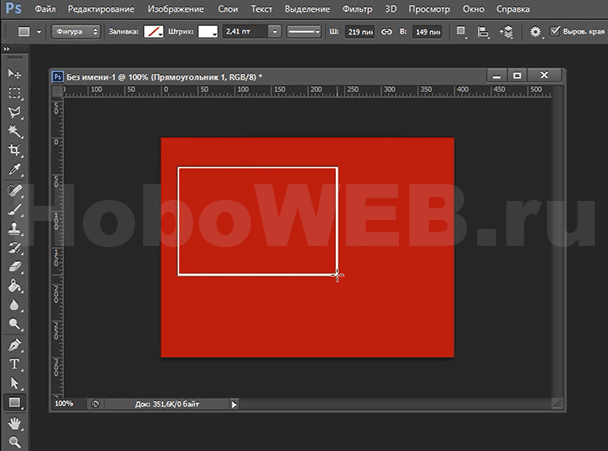
И вот, прямоугольник готов. При помощи инструмента “Перемещение” (самый первый в колонке инструментов слева) его можно двигать как угодно.
С заливкой
Теперь, давайте зальём наш прямоугольник, к примеру, зелёным цветом. Для этого кликаем по инструменту “Заливка” и забираем зелёный цвет из палитры, кликнув мышкой в соответствующий квадратик. Куда кликнуть, я показал на скриншоте ниже.
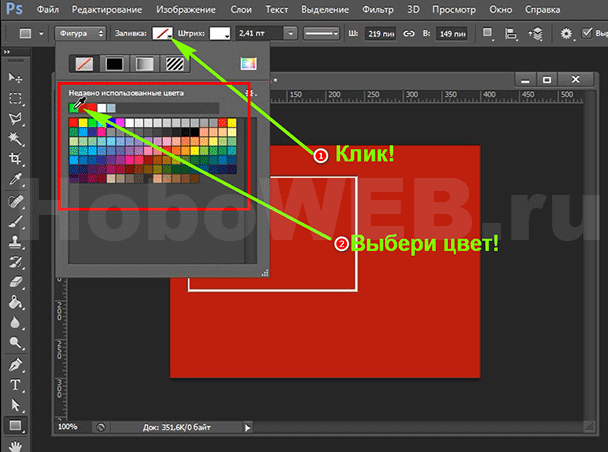
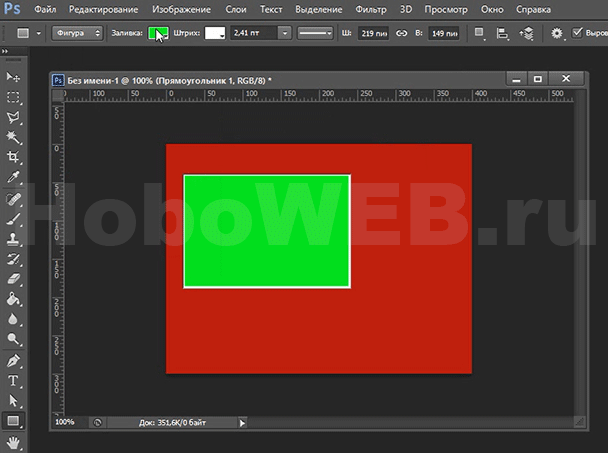
В этот же момент фигура окрасится в зелёный цвет. Если рамка не нужна, необходимо проделать те же самые действия и для инструмента “Штрих”, то есть окрасить рамку в зелёный цвет при помощи палитры цветов.
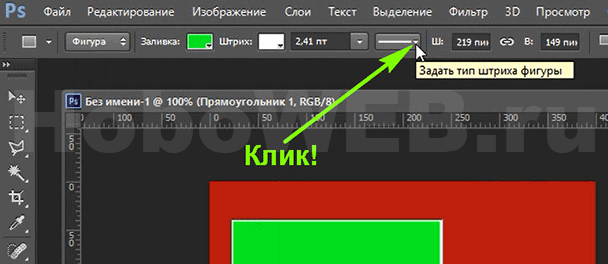
Но это ещё не все возможности. Посмотрите на следующий скриншот. Можно задать тип штриха фигуры. Это может быть сплошная, а также пунктирная линия в виде штрихов или точек. Откройте соответствующее меню, как показано на рисунке.
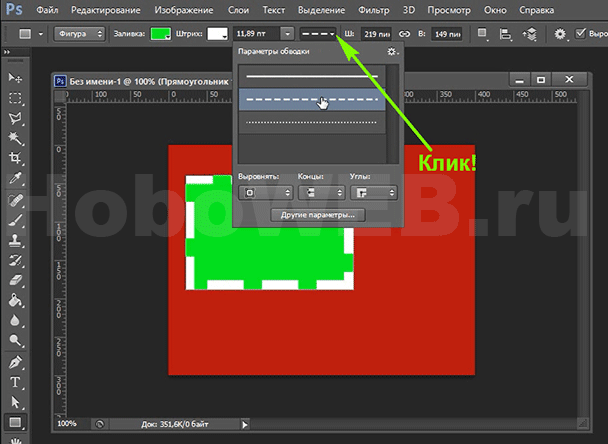
Вот так выбираем пунктирную линию.
Ну а слева имеется не менее интересный инструмент. С его помощью можно регулировать толщину рамки нашего прямоугольника. Кликните по треугольничку (смотрите скрин) – появится ползунок, который и позволяет увеличить или уменьшить толщину.
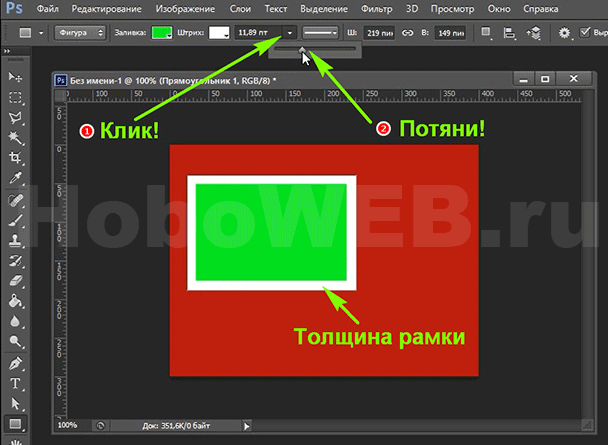
В любой момент работы существует возможность менять ширину и высоту прямоугольника, то есть нарисовать прямоугольник определённого размера. Для этого надо просто кликнуть по рамке. Появится всплывающее окошко, где и можно задать необходимые параметры.
Рисуем прямоугольники в Фотошопе
Самой простой геометрической фигурой является прямоугольник (квадрат). Из прямоугольников могут состоять различные элементы сайтов, баннеров и других композиций. Фотошоп дает нам возможность изобразить прямоугольник несколькими способами.
Построение прямоугольников в Photoshop
Существует два способа изображения прямоугольных форм в Фотошопе. Первый подразумевает использование векторных инструментов, а второй — заливку цветом выделенной области.
Способ 1: Инструмент «Прямоугольник»
Данный инструмент находится в группе «Фигуры» на левой панели.
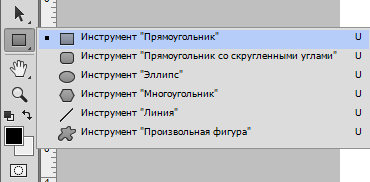
Из названия ясно, что инструмент позволяет рисовать прямоугольники. При использовании данного инструмента создается векторная фигура, которая не искажается и не теряет качества при масштабировании. Настройки инструмента находятся на верхней панели. Здесь можно выбрать цвет заливки и задать вид границы и ее толщину.
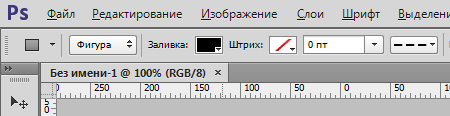
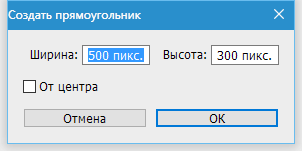
Зажатая клавиша SHIFT позволяет сохранить пропорции, то есть нарисовать квадрат. Существует возможность изобразить прямоугольник с заданными размерами.
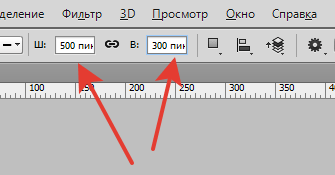
Размеры указываются в соответствующих ширине и высоте полях, а прямоугольник создается одним кликом с подтверждением.
Способ 2: Выделенная область
- Для создания прямоугольников используется инструмент «Прямоугольная область» из группы «Выделение».
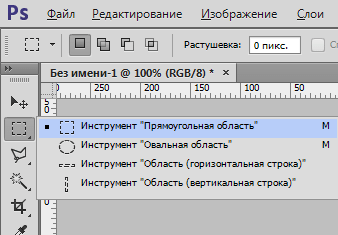
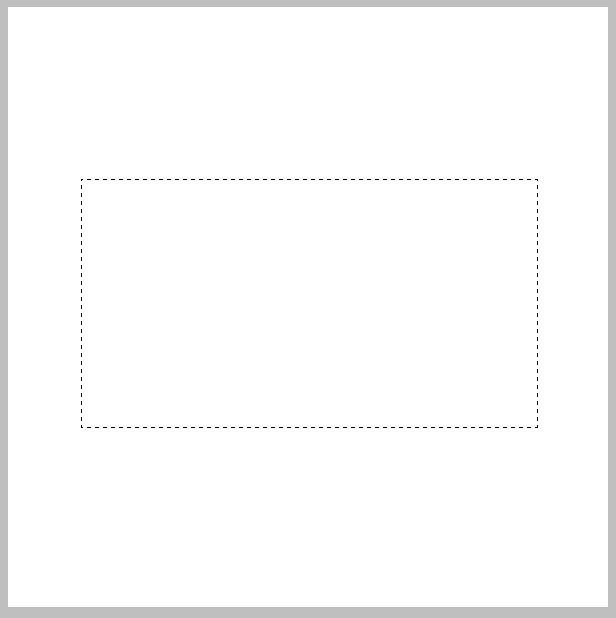
- При помощи данного инструмента создается выделенная область прямоугольной формы. Так же как и в случае с предыдущим инструментом, работает клавиша SHIFT, создавая квадрат.
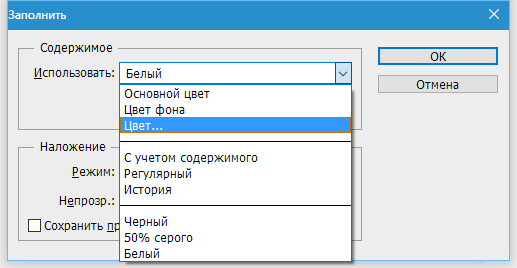
- «Прямоугольная область» нуждается в заливке. Для этого можно нажать сочетание клавиш SHIFT+F5 и настроить тип заливки.
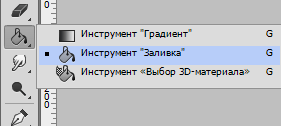
- Также можно воспользоваться инструментом «Заливка».
 Результат: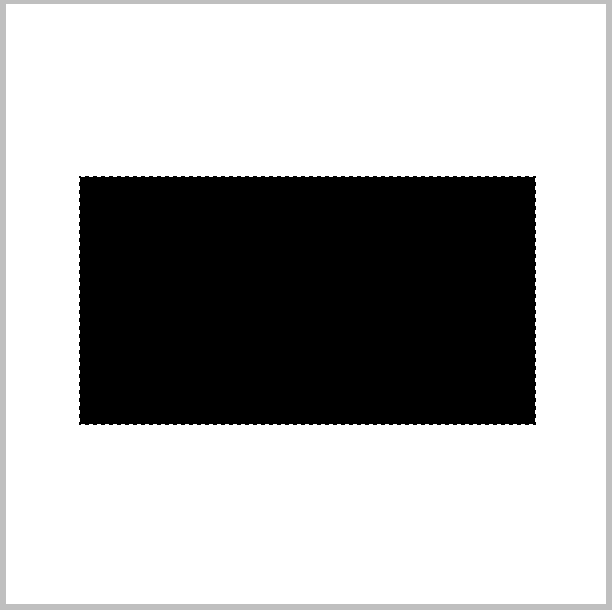
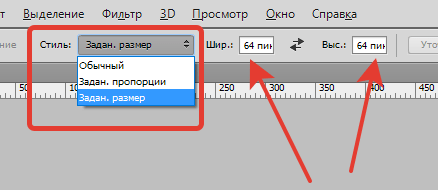
- Выделение снимается клавишами CTRL+D. Для прямоугольной области также можно задать произвольные размеры либо пропорции (например, 3х4).
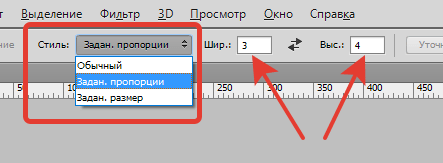
Кроме того, существует возможность создать выделение с заданными пропорциями, например, 3х4.
На сегодня все о прямоугольниках. Теперь вы умеете их создавать, причем двумя способами.
Рисование прямоугольных фигур с помощью инструмента «Прямоугольник»
Инструмент «Прямоугольник» позволяет рисовать прямоугольные фигуры (векторные или пиксельные) и контуры фигур.
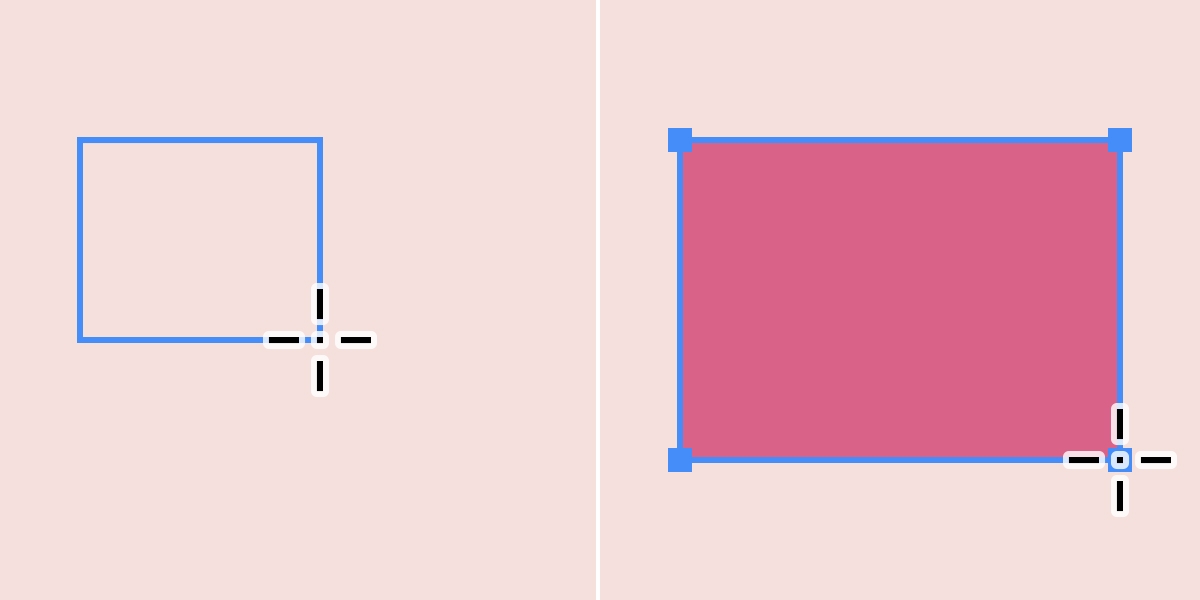

Выберите инструмент «Прямоугольник» (U) .
На панели «Параметры» настройте нужные эффекты инструмента, например заливку, обводку, ширину и высоту.
- Рисование прямоугольника: перетащите курсор по диагонали в любом направлении.
- Рисование квадрата: перетащите курсор по диагонали в любом направлении, удерживая нажатой клавишу Shift.
- Рисование от центра: расположите курсор-перекрестие в желаемом центре фигуры или контура и, удерживая клавишу Alt (Windows) или Option (macOS), перетащите курсор по диагонали к любому из углов.