Удаление границ таблицы в Word для Mac
При вставке таблицы или ее создании в программе Word автоматически добавляются границы черного цвета. Вы можете изменить границы или удалить их.
Удаление всех границ
- Щелкните любую ячейку, чтобы в ее левом верхнем углу.
- Щелкните в таблице , чтобы выбрать таблицу и отобрать вкладку Конструктор таблиц.
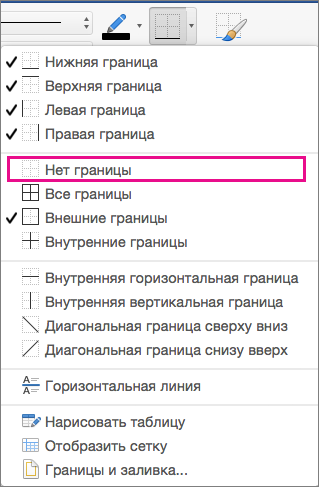
- На вкладке Конструктор таблиц щелкните стрелку параметра Границы, а затем выберите пункт Нет.
Совет: Обязательно выберите пункт Границы, а не Стили границ.
Удаление только некоторых границ
- Выделите ячейки, для которых необходимо удалить некоторые границы.
- На вкладке Конструктор таблиц щелкните стрелку параметра Границы и выберите нужные параметры.
Совет: Обязательно выберите пункт Границы, а не Стили границ.

Удаление отдельных границ
- Щелкните любую ячейку, чтобы отобразить вкладку Конструктор таблиц.
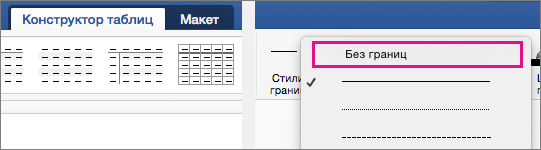
- На вкладке Конструктор таблиц в поле Тип линии выберите пункт Без границ. Курсор превратится в кисточку, с помощью которой вы сможете стереть отдельные границы.
- Щелкните границы, которые нужно удалить.
- Когда все будет готово, на вкладке Конструктор таблиц нажмите кнопку Границы по образцу, чтобы вернуться в режим курсора.
Как удалить лишнюю линию в таблице документа Microsoft Word.

я так кроссворд делал
Остальные ответы
обьединить ячейки
в меню насторйка таблицы есть пиктура «ластик» тебе поможет
Похожие вопросы
Ваш браузер устарел
Мы постоянно добавляем новый функционал в основной интерфейс проекта. К сожалению, старые браузеры не в состоянии качественно работать с современными программными продуктами. Для корректной работы используйте последние версии браузеров Chrome, Mozilla Firefox, Opera, Microsoft Edge или установите браузер Atom.
Как можно в ворде разделить ячейку по диагонали – два способа

Ворд
Автор Анатолий Костевич На чтение 2 мин Опубликовано 21.01.2023 Обновлено 30.12.2023
Документ с большим количеством статистических данных или числовых значений удобнее анализировать с использованием таблиц. Офисный редактор Microsoft Office Word обладает широкими настройками табличных форм. Иногда возникает ситуация, что в таблице для одной ячейки нужно вставить пояснения столбца и строки одновременно. Сегодняшняя статья о том, как в ворде ячейку разделить по диагонали.
Способ первый
- Вставляете таблицу в документ: в разделе Вставка нажимаете на кнопку Таблица и обводите нужное число строк и столбцов.

- Если щелкнуть внутри таблицы, то вверху на ленте появится раздел Работа с таблицами. Открываете вкладку Конструктор и выбираете функцию Нарисовать.
- Курсор мышки преобразуется в карандаш, с помощью которого соединяете точки по диагонали в ячейке.

- Линия по диагонали готова. Чтобы отключить функцию рисования границ, необходимо нажимать на кнопку повторно.
Совет! Если нарисованная линия не подходит, воспользуйтесь кнопкой Ластик. Нажав на нее, курсор превратится в стирку. Выделите ненужный элемент красным цветом и он удалится.

Способ второй
- Открываете таблицу и выделяете ячейку, которую нужно разделить по диагонали и написать в ней.
- Щелкаете правой кнопкой мыши и в меню находите строку Границы и заливка.

- В появившемся окне добавляете диагональную линию в нужном направлении, используя раздел Образец справа. Далее в поле настраиваем Применить к ячейке. Не забывайте нажать ОК.

- Диагональ проведена. А чтобы текст выровнялся, заполняем вручную.

Как видите, существует несколько способов разделить ячейку на две части по диагонали, используя встроенные инструменты ворд. Все операции проводятся через меню Границы и Заливка и позволяют быстро отформатировать табличную область под требуемые данные.
Как изменить в Word 2010 тип границы
Изменив тип, цвет и толщину линий границ, можно нарисовать оригинальную таблицу. Вы можете создать такую таблицу заново либо изменить вид границ в уже существующей, предварительно удалив старые линии с помощью инструмента Ластик (Eraser) для таблиц.
Для начала удалим существующие линии, щелкнув по кнопке Ластик (Eraser) в группе Нарисовать границы (Draw Borders) на вкладке Конструктор (Design). Указатель мыши приобретет вид ластика. Чтобы убрать линию, просто щелкните по ней мышью. На месте удаленной линии будет отображаться пунктирная линия сетки таблицы.
[box color=primechanie]Этот способ хорош в том случае, если вы, например, хотите быстро удалить границы между ячейками, не выделяя их, или отдельные линии. Если же дело касается внешних или внутренних границ всей таблицы целиком, то лучше пользоваться кнопкой Границы (Borders).[/box]
- Перейдите на вкладку Конструктор (Design) и в группе Нарисовать границы (Draw Borders) в раскрывающемся списке Стиль пера (Line Style) подберите нужный вариант в соответствии с вашим вкусом:
- в виде пунктирной линии;
- в виде волнистой линии;
- в виде двойной линии.
- Затем измените толщину линий, выбрав значение в раскрывающемся списке Толщина пера (Line Weight).
- Подберите цвет пера, щелкнув по кнопке Цвет пера (Line color). Чтобы удалить границы у таблицы, вставленной в документ, достаточно поместить текстовый курсор в любую ячейку таблицы и нажать комбинацию клавиш Ctrl+Alt+U.
- Чтобы провести в таблице новую линию, выделите кнопку Нарисовать таблицу (Draw Table) и щелкните мышью в нужном месте.