Удаление подчеркивания текста гиперссылки
Если вы хотите включить гиперссылки в презентации, но не хотите, чтобы аудитория знала, что они являются гиперссылками (пока вы не будете готовы), вы можете удалить узнаваемое подчеркивание, но сохранить ссылку.

Короче говоря, это можно сделать, удалив гиперссылку из текста и наложив прозрачную фигуру на текст, а затем назначив гиперссылку прозрачной фигуре. После этого при показе вы сможете указать фигуру и щелкнуть ее, чтобы перейти к целевому объекту ссылки. Дополнительные сведения см. в статье.
- Щелкните правой кнопкой мыши текст гиперссылки и выберите команду Удалить гиперссылку.
- На вкладке Вставка в группе Иллюстрации щелкните Фигуры, а затем в разделе Прямоугольники щелкните Прямоугольник.
- Перетащите фигуру, чтобы нарисовать прямоугольник, чтобы он охватывал текст гиперссылки, который нужно скрыть.
- Щелкните прямоугольник правой кнопкой мыши и выберите пункт Формат фигуры.
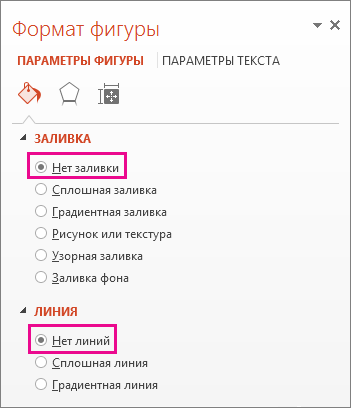
- На панели Формат фигуры выполните следующие действия.
- В разделе Заливка щелкните Нет заливки.
- В разделе Строка щелкните Нет строки.
- Щелкните фигуру прямоугольника (но не текст внутри фигуры), а затем на вкладке Вставка в группе Ссылки щелкните Гиперссылка.
- В поле Адрес введите веб-адрес и нажмите кнопку ОК.
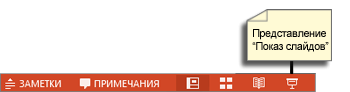
- Чтобы проверить гиперссылку, в нижней части окна слайда щелкните Режим слайд-шоу .
- Щелкните текст (прямоугольник), содержащий гиперссылку.
- Щелкните правой кнопкой мыши текст гиперссылки и выберите команду Удалить гиперссылку.
- На вкладке Вставка в группе Иллюстрации щелкните Фигуры, а затем в разделе Прямоугольники щелкните Прямоугольник.
- Перетащите фигуру, чтобы нарисовать прямоугольник, чтобы он охватывал текст гиперссылки, который нужно скрыть.
- Щелкните прямоугольник правой кнопкой мыши и выберите пункт Формат фигуры. В диалоговом окне Формат фигуры выполните следующие действия.
- Нажмите кнопку Заполнить в левой области, щелкните Цвет в правой области, а затем выберите цвет, соответствующий фону презентации.
- Щелкните Цвет линии в левой области, щелкните Нет строки в правой области, а затем нажмите кнопку Закрыть.
Примечание: Если текст не отображается при вводе, выделите его. Если вы хотите изменить цвет или форматирование текста, выделите текст, а затем на вкладке Главная в группе Шрифт щелкните средство запуска диалогового окна .
Мы рекомендуем вам предложить другие новые и расширенные функции, щелкнув Справка > отзыв > у меня есть предложение.
Копирование и вставка текста в Pages на Mac

Чтобы быстро использовать текст заново, скопируйте его в одном месте и вставьте в другом.
- Выберите текст для копирования.
- Выберите «Правка» > «Скопировать» (меню «Правка» расположено у верхнего края экрана) или нажмите Command-C.
Примечание. Если при этом нужно удалить исходный текст, выберите «Правка» > «Вырезать».
- Вставка текста с текущим форматированием в новый абзац. Выберите «Правка» > «Вставить» или нажмите Command-V на клавиатуре.
- Вставка и согласование со стилем текста в месте вставки. Выберите «Правка» > «Вставить и согласовать стиль».
Также можно копировать и вставлять объекты, например фигуры, текстовые блоки и изображения.
5 способов убрать фон текста в ворде при копировании с интернета
На этом курсе вы узнаете, как создавать рекламные кампании в Google Ads для поисковой и контекстно-медийной сети. Вы научитесь работать со ссылками, составлять эффективные объявления, подбирать ключевые фразы и минус-слова, узнаете, как с помощью ремаркетинга вернуть заинтересованных пользователей.Также вы поймёте, почему создание и ведение кампании в Google AdWords обходится дешевле, чем в Яндекс Директе, как сберечь деньги на контекстной рекламе и привлечь целевой трафик на сайт, на какие данные ориентироваться, разрабатывая рекламные кампании с нуля.Курс актуален для новичков и специалистов смежных областей (PR, SMM). Особенно рекомендуем его начинающим менеджерам по контекстной рекламе и интернет-маркетологам, которые знают основы медиапланирования.
0 ₽/мес рассрочка
СодержаниеКогда вы копируете текст из Интернета, он сохраняется в буфер обмена. Кроме самого текста сохраняется и его форматирование (фон, шрифт, цвет и т.д.). Это означает, что текст копируется именно так, как он был на сайте.
- Все статьи (870)
- 1С (2)
- C# (3)
- Data Scientist (1)
- DevOps (1)
- EXCEL (432)
- Frontend-разработка (5)
- Java (6)
- PHP (1)
- Python (24)
- SMM (1)
- Unity (1)
- WORD (123)
- Бесплатные онлайн-курсы (7)
- Бизнес (3)
- Веб программирование (6)
- Гибкие навыки (5)
- Интернет магазины (3)
- Интерьер (93)
- Кибербезопасность (1)
- Маркетинг (14)
- Онлайн сервисы (2)
- Продажи (1)
- Профессии (53)
- Развитие (46)
- Разработка игр (2)
- Разработка приложений (5)
- Тестирование (2)
- Управление (7)
- Учимся рисовать (16)
- Финансы (4)
Показать все категории
Когда вы копируете текст из Интернета, он сохраняется в буфер обмена. Кроме самого текста сохраняется и его форматирование (фон, шрифт, цвет и т.д.). Это означает, что текст копируется именно так, как он был на сайте.
Microsoft Word отлично распознает форматированный текст, поэтому при обычной вставке все форматирование сохранится. Если, например, вам нужно убрать фон текста, скопированного с сайта в Word, это можно сделать разными способами. Подробнее ниже.
Убираем фон в ворде после копирования
Эти инструкции основаны на MS Word 2016, но применимы и к более ранним версиям.
Сохранение без форматов №1
Прежде чем вставить скопированный текст, нажмите правую кнопку мыши. Вы увидите контекстное меню, в котором нужно выбрать Копировать только текст. После этого текст будет вставлен в Word без фона.
Сохранение без форматов №2
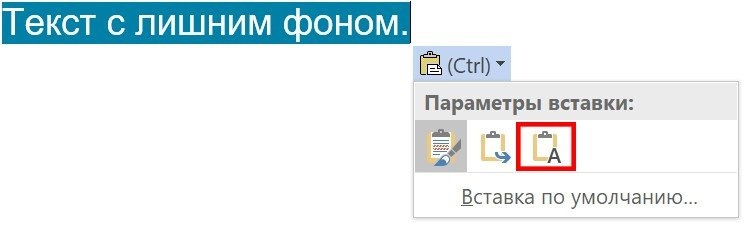
После того, как вы уже вставили текст, в правом нижнем углу появится выпадающее меню (Ctrl), в котором выбираем Копировать только текст.
Или нажмите на меню (Ctrl) и нажмите клавишу C (независимо от языка).
Очистка форматирования
Вы можете удалить фон текста, просто удалив форматирование, оставив только обычный текст. Для этого выделите нужный фрагмент текста и нажмите кнопку «Очистить все форматирование.
Форматирование по образцу
В MS Word есть возможность переносить стили из одного текста в другой. Это означает, что если в вашем документе уже есть обычный текст, вы можете оформить его как форматированный текст с дополнительным фоном.
1 Выберите небольшую область «хорошего» текста без фона. Вы можете выбрать хотя бы 1 букву. Поэтому мы зафиксировали стиль, который хотим получить в итоге.
2 В левом верхнем меню щелкните Формат по образцу. После этого курсор изменится со стрелки на кисть.
3 Теперь этой кистью выделите «плохой» текст с фоном. Это применит новый стиль к тексту без фона.
Предварительная вставка в другой редактор
Это не стандартный способ удаления фона копируемого текста, но он также часто используется, поскольку универсален от редактора до Word.
Суть в том, что Блокнот автоматически удаляет все форматирование и мы уже копируем чистый текст без фона, который вставляем в Ворд.
Срок обучения: 2 мес.
Power BI, Tableau и визуализация данныхОсвойте продвинутые навыки востребованного анаитика: визуализацию данных и работу с инструментами бизнес анализа. Вы научитесь работать во всех популярных программах и научитесь использовать системы аналитики. После курса вы получите все навыки для роста вашей карьеры в аналитике.
39 600 ₽ 79 200 ₽
0 ₽/мес рассрочкаОставить комментарий
Часто задаваемые вопросы
Конечно, ведь онлайн курсы для этого и существуют, чтобы обучать людей с нуля. Вы можете за короткий промежуток времени переквалифицироваться с любой работы на IT сферу. Важно начать как можно раньше, чтобы быстрее пожинать плоды своего успеха. Тем более, что сейчас этот рынок труда находится в большом подъеме, который может продлиться еще немало времени.
Специальностей в сфере IT огромное количество. Все они довольно сильно различаются по выполняемым задачам, а также по тому, какие навыки требуются для успешного вступления в должность. Это и область разработки, и дизайн, и менеджмент, и еще многое другое. Все эти специалисты имеют разные назначения. Однако, есть у них и общие моменты. Например, все они получают довольно солидные заработные платы, а также имеют выгодные условия работы. Связано это, опять же, с большим спросом компаний на таких сотрудников. Избрать направление можно, пройдя специальный тест на профориентацию, а также подробнее изучив специфику работы.
IT – это огромная сфера, которая включает в себя большое количество специальностей. Она развивается постоянно, поэтому, так часто можно увидеть новые направления. Ежегодно потребность в работниках этой сферы растет. В последний год усредненные показатели дали +60%. Спрос на профессионалов в этой области огромный. Хотя с другой стороны, многие онлайн школы и прочие заведения выпускают также немало специалистов. Однако, их по-прежнему не хватает, чтобы закрыть все потребности рынка. Именно поэтому, такие рабочие являются очень востребованными во многих крупных компаниях.
Как убрать подчеркивание текста в ворде при копировании из интернета

Редакция PRESIUM
Автор статьиУмные мысли, как правило, приходят к нам внезапно. И часто — не вовремя.
В истории человечества великое множество гениальных идей так и не было воплощено из-за того, что они быстро «вылетали из головы».
Долгое время не упустить их помогал обычный блокнот, или же клочок бумаги, салфетка в кафе и т.д. Но в наши дни чаще всего под рукой оказывается смартфон. Он позволяет не просто сохранить важные мысли, но и грамотно их оформить, отредактировать, быстро опубликовать в соцсетях. А также поделиться идеями с коллегами и совместно работать над ними.
Мимолетные мысли, тезисы, итоги переговоров, наброски статьи или доклада, сценарий презентации, список дел и т.п. — все это не пропадет, если фиксируется с помощью смартфона или планшета. А сделать это можно в любое время, в любом месте и практически при любых обстоятельствах.
Забывать — не стыдно. Главное — помнить, где это записано.
Мы собрали ссылки на 14 лучших программ и сервисов для работы над заметками.
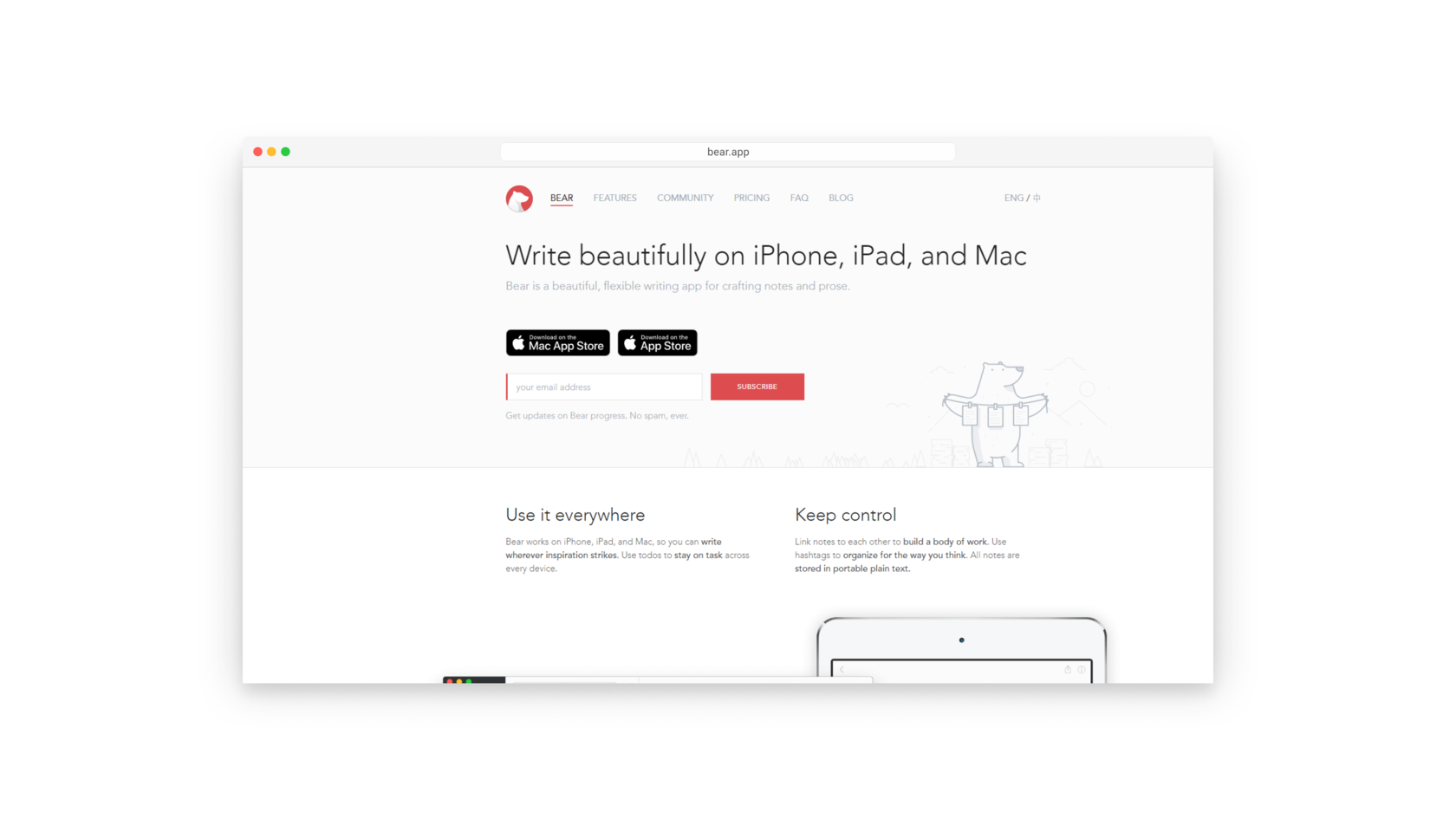
Простой в использовании, но мощный текстовый редактор со встроенной поддержкой изображений и фотографий. Работает на Mac и iOS. Здесь нет папок, для быстрой навигации по документам используется система тегов. Можно создавать вложенные теги, используя слэш : #блог/заметка и т.п., и эта цепочка может быть бесконечно длинной. «Умная поисковая строка» помогает искать заметки по критериям — достаточно ввести @image, чтобы быстро найти документы с изображениями, или @today — сегодняшние записи. Между заметками можно создавать перекрестные ссылки. Предусмотрена настройка сочетания «горячих клавиш» для быстрого форматирования текста. Редактор разметки поддерживает более 20 языков программирования, включая Markdown, который так любят журналисты и блогеры. Есть расширение для браузера – можно выделить текст или веб-страницу целиком и сохранить ее как новую заметку.
Функционал бесплатной версии ограничен. Стоимость Bear Pro с дополнительными темами оформления, возможностью синхронизации между гаджетами через iCloud и экспорта в форматах PDF, HTML, JPEG, DOCX — $1,49 в месяц или $14,99 в год. В первом варианте предлагается бесплатная пробная версия на неделю, во втором — на месяц.
Bear
Бесплатный облачный сервис для совместной работы над текстами и контроля версий документов. Поддерживается язык разметки Markdown. Интерфейс — на английском, но текст можно писать на любом языке. Позволяет импортировать файлы из Dropbox, Google Drive, Evernote, Box, загружать по ссылке, с FTP или локального диска. Одна из крутых возможностей — работа с версиями документов, черновики можно сохранять на разных стадиях работы и затем сравнивать версии.
Draft
Уникальная фишка — режим Хемингуэя (Hemingway Mode), воплощающий его принцип «Пиши пьяным, редактируй трезвым». При его активации в течение определенного времени невозможно удалять и редактировать написанное.