Как удалить iCloud на iPhone?
Удаление аккаунта iCloud провести не сложно. Необходимо пройти по пути: “Настройки” > “iCloud” > “Удалить учётную запись” > “Удалить”. Помните, что удаляя аккаунт iCloud, вы удаляете и информацию, которая была синхронизирована с iCloud.
При удалении iCloud вам следует заранее сохранить снимки из фотопотока. Также будут удалены документы из iWork, сохранения игр, использующих iCloud-сохранения для синхронизации между устройствами.
Для удаления учетной записи iCloud вам обязательно нужно знать пароль от привязанного к ней Apple ID, в противном случае у вас могут возникнуть сложности с активацией iPhone даже после полного сброса.
Как полностью удалить Apple ID и iCloud без возможности восстановления

23 мая 2018 года Apple запустила новый инструмент, который позволяет полностью и без возможности восстановления удалить учетные записи Apple ID и iCloud. Такая необходимость может понадобиться пользователям в редких случаях, когда их iPhone, iPad или Mac попали в чужие руки или же если владелец устройств Apple просто решил перестать пользоваться ими. В этой инструкции рассказали, как воспользоваться новым инструментом и полностью удалить Apple ID и iCloud.

Как полностью удалить Apple ID и iCloud без возможности восстановления
Шаг 2. Нажмите «Начать» под пунктом «Удаление учетной записи».

Шаг 3. Внимательно изучите информацию на открывшейся странице. На ней Apple предупреждает вас о том, что удаление Apple ID с использованием этого инструмента исключает возможность последующего восстановления. Также компания сообщает, что вместе с вашей учетной записью будут удалены и все связанные с ней данные, включая фотографии, видеозаписи и документы, хранящиеся в iCloud.
Кроме этого, перед продолжением процесса удаления обязательно необходимо:
- Создать резервную копию данных.
- Выйти из учетных записей на всех устройствах и во всех браузерах.
Шаг 4. Внизу страницы выберите причину удаления учетной записи и нажмите «Продолжить».

Шаг 5. На следующих двух страницах требуется ознакомиться с предостерегающей информацией о том, что произойдет после удаления учетной записи. Apple предупреждает, что удаление аккаунта повлечет за собой:
- Потерю доступа ко всем покупкам из App Store, iTunes Store и iBooks Store.
- Отмену плана хранилища iCloud.
- Удалению всей сохраненной в iCloud информации.
- Отмену всех прочих подписок на любые сервисы.
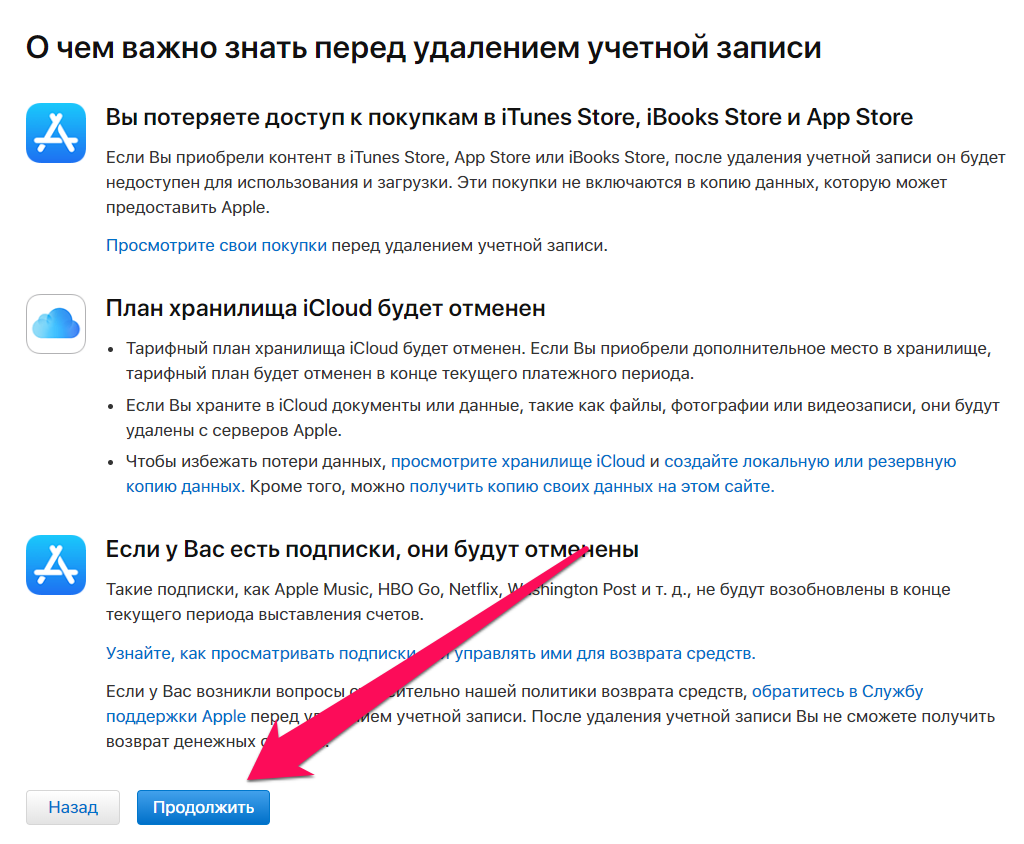
Для продолжения операции удаления учетной записи нажимайте «Продолжить».
Шаг 6. Укажите способ получения сведений о состоянии учетной записи — по электронной почте или на номер телефона. После нажмите «Продолжить».

Шаг 7. Важно! На новой странице Apple предоставит вам код доступа, который обязательно необходимо сохранить, записать или распечатать. Этот код позволит вам передумать и запросить восстановление учетной записи до того, как она будет полностью удалена в течение семи дней. Нажмите «Продолжить».

Шаг 8. На открывшейся странице укажите только что полученный код и окончательно подтвердите удаление учетной записи.

Сразу после этого ваш запрос на удаление учетных записей Apple ID и iCloud без возможности восстановления отправлен. Отметим, что удаление происходит не моментально — Apple выполняет проверку, которая обычно занимает до семи дней.
- Как добавить календарь чемпионата мира по футболу 2018 в России на iPhone, iPad и Mac на русском языке
- Какую информацию Apple собирает о вас и как ее скачать?
- Как дополнительно защитить iPhone от кражи
Теги: Инструкции для iPhone и iPad Apple ID Инструкции для iPhone и iPad
Как отвязать Apple Id старого владельца не зная пароля?
Вы недавно купили поддержанный iPhone, на котором ещё на месте Apple ID старого владельца? И не знаете, что делать, или как отвязать этот Apple ID? Не нужно грустить, так как существует достаточно людей, прошедших через эту ситуацию, но сумевших тем или иным образом справиться с удалением Apple ID предыдущего владельца. Существует несколько техник, которые могут помочь вам с лёгкостью отвязать Apple ID. В сегодняшней статье мы покажем вам несколько техник, которые определённо помогут вам отвязать Apple ID предыдущего владельца с айфона. Тщательно прочитайте обо всех техниках, для того, чтобы знать, которая для вас будет наиболее полезной.
- Часть 1: Когда мне необходимо отвязать Apple ID?
- Часть 2: Как удалить Apple ID старого владельца не зная пароля?
- Часть 3: Удаления Apple ID предыдущего владельцаИс через iCloud.com (необходим пароль)
- Часть 4: Удаления Apple ID через iTunes и App Store
- Часть 5: Удаления Apple ID через опцию «Стереть все данные и настройки» (потеря данных)
- Часть 6: Некоторые советы на случай покупки старого iPhone
Часть 1: Когда мне необходимо отвязать Apple ID?
Может произойти несколько случаев, когда вам необходимо убрать Apple ID с девайса. Если вы планируете продать свой девайс или передать его кому-то из членов семьи/друзей, тогда вам следует сначала убрать свой Apple ID с устройства, чтобы новый владелец добавил свой аккаунт, и соответственно пользовался устройством.
В случае если вы забыли убрать Apple ID с устройства, тогда у нового владельца не будет возможности добавить свой Apple аккаунт, а так же скачать что-либо из App Store, так как он не будет знать ваш пароль. Это даже может привести к блокировке активации iCloud или отключению iDevice, если новый владелец попробует ввести неверный пароль несколько раз.
Часть 2: Как удалить Apple ID старого владельца не зная пароля?
Если вы купили поддержанный iDevice и позднее обнаружили, что Apple ID устройства блокирован, тогда вам следует выйти на связь с предыдущим владельцем, но в случае если вы не можете с ним связаться, у вас останется только один вариант – отвязать Apple ID, используя программное обеспечение от сторонней компании.
На рынке существует много доступных программ, но только некоторые из них действительно работают и наилучшей среди них программой является Tenorshare 4uKey. Это программное обеспечение с лёгкостью убирает Apple ID с iPhone/iPad без необходимости пароля и всего лишь в несколько кликов.
Некоторые из других возможностей, которые вы получаете это: удаление пароля, Touch ID и Face ID, исправление проблемы не работающего iPhone без iTunes или iCloud, быстрый обход блокировки экрана iPhone и многое другое.
Шаг 1 В первую очередь скачайте Tenorshare 4uKey на свой компьютер или Макинтош и затем установите эту программу. Запустите программу и выберите опцию «Разблокировать Apple ID» когда её увидите.

Шаг 2 Соедините свой девайс с компьютером, используя кабель USB, и коснитесь опции «Доверять». Кликните по кнопке «Начать» для разблокировки того Apple ID, который связан с вашим айфоном.

Шаг 3 Если включена опция «Найти iPhone», вы должны сбросить все настройки, как это указано на экране.

Шаг 4 Завершение всего процесса потребует некоторого количества времени. Подождите, пока не увидите сообщение от программы о завершении процесса на экране вашего компьютера.

Ниже размещено полное видео о том, как удалить Apple ID старого владельца, когда вы не знаете Apple ID
Часть 3: Удаления Apple ID предыдущего владельцаИс через iCloud.com (необходим пароль)
Вы можете легко убрать Apple ID предыдущего владельца, просто посетив официальный сайт iCloud. Но вам необходимо располагать Apple ID так же как и паролем для входа в аккаунт и затем убрать Apple ID связанный с девайсом. Вы можете спросить предыдущего владельца, каким был пароль, если он согласен его вам предоставить, или же попросить его последовать этим шагам, чтобы он мог убрать iCloud аккаунт с устройства.
Шаги необходимые для удаления предыдущего Apple ID с iPhone:
- 1. Сначала посетите сайт www.iCloud.com со своего компьютера.
- 2. Затем введите Apple ID и пароль для входа в iCloud.
- 3. Затем кликните на иконку «Найти iPhone» и нажмите на опцию «Все устройства» (которая будет в верхней части экрана).
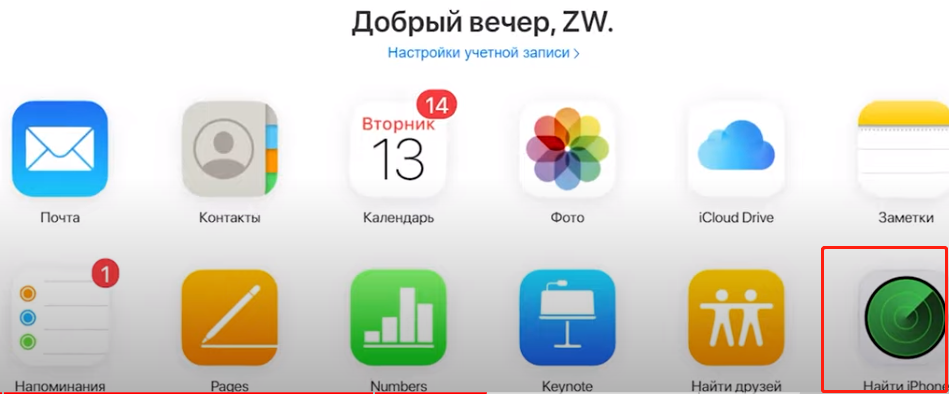
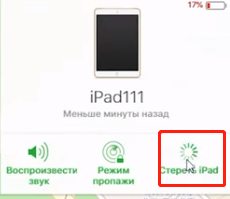
Часть 4: Удаления Apple ID через iTunes и App Store
как удалить Apple ID предыдущего владельца? Вы также можете использовать iTunes для того, чтобы убрать с девайса Apple ID, восстановив девайс. Это довольно простой и эффективный метод, который вы можете использовать для решения проблемы. Всё что вам необходимо – это обладать последней версией iTunes, установленной на компьютер и работающий кабель USB. Последуйте шагам, упомянутым ниже, и вы сможете завершить весь процесс всего лишь за несколько минут.
- 1. Запустите на своём компьютере iTunes и подсоедините iPhone к компьютеру, используя USB-синхронизатор.
- 2. Вам необходимо кликнуть на опцию «Доверять этому компьютеру» и ввести пароль девайса, если на экране вы увидите соответствующее сообщение.
- 3. Выберите свой iPhone из верхней панели. Вы так же увидите много опций в обзорной панели, кликните на «Восстановить iPhone».
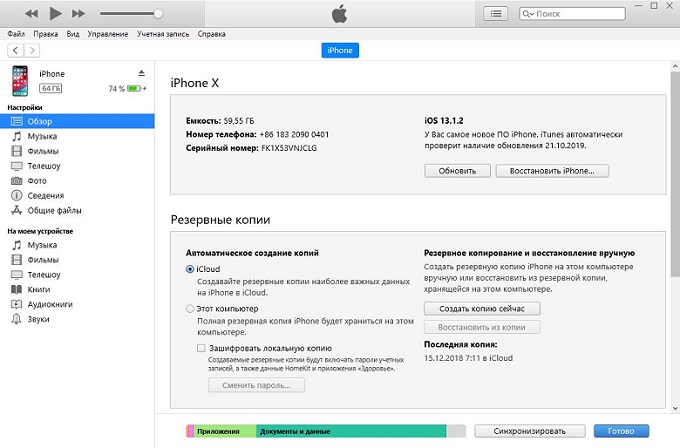
Часть 5: Удаления Apple ID через опцию «Стереть все данные и настройки» (необходим пароль)
Если вы хотите убрать Apple ID с устройства напрямую, тогда это тоже возможно и довольно просто, но вам необходимо знать пароль от Apple ID, который связан с устройством. В середине процесса, вам необходимо ввести пароль и проследовать далее. Вы можете получить пароль от предыдущего владельца, или попросить его проделать эти шаги, чтобы этот Apple аккаунт был убран. Последуйте этим шагам для того, чтобы стереть с устройства всё содержимое и настройки.
1. Первым делом откройте свой iPhone, перейдите к Настройкам — коснитесь к опции Общие настройки -коснитесь опции Сброс.
2. Затем коснитесь «Стереть всё содержимое и настройки (что вы можете видеть на экране).
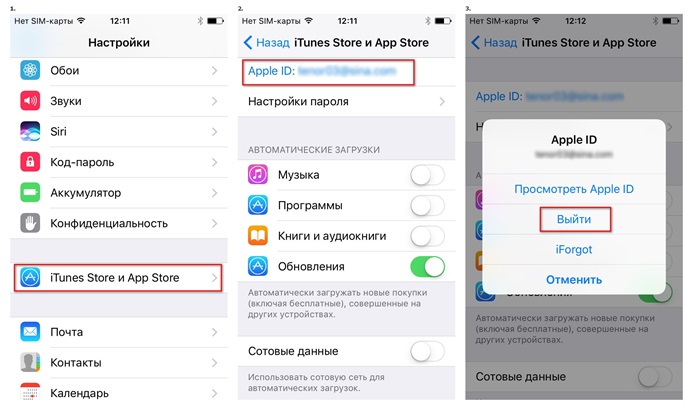
3. Затем снова прикоснитесь к опции «Стереть iPhone», которую вы увидите на экране, и введите пароль к Apple ID, чтобы проследовать далее.
4. Наконец всё содержимое и настройки iPhone удалены, и вы успешно убрали Apple ID. Теперь вы можете настроить iPhone как новое устройство.
Часть 6: Некоторые советы на случай покупки старого iPhone
Довольно часто пользователи просто покупают поддержанный iPhone, не проверив и узнав о нём как следует. Это может привести пользователя к большим трудностям, потому что позднее, если он может обнаружить, что устройство Apple ID блокировано и он не может выйти на связь с владельцем, тогда телефон будет бесполезен и ваши деньги будут просто зря потрачены, только если вы не купите программное обеспечение для взлома Apple ID. А для этого вам понадобится потратить дополнительные средства. Итак, вот несколько советов, которыми вы можете воспользоваться, прежде чем стать обладателем старого iPhone.
- Покупайте iPhone в магазине/у человека с хорошей репутацией.
- Проверьте, нормально ли работает iPhone или нет перед его владельцем.
- Проверьте, заблокирован ли iPhone Apple ID, или нет.
- Вставьте сим-карту своего оператора, и посмотрите, работает ли с ней iPhone или нет.
- Убедитесь, что функция «Найти iPhone» выключена.
Заключение
Из этой статьи, вы узнали, как убрать Apple ID старого владельца без лишних трудностей. Самый лучший способ избавиться от этой проблемы – это использовать Tenorshare 4uKey. Этот инструмент может сделать вашу работу лёгкой и быстрой. Так как этот инструмент надёжен, вам не нужно о чём-либо беспокоиться и вам не будет необходимости искать другое решение, которое сработает или же нет. Оставляйте свои комментарии ниже.
Топ 4 способов Как удалить Айклауд не зная пароля
«У меня не получается удалить свой аккаунт icloud чей пароль я не знаю, но я хочу открыть его со своего текущего id. Как удалить старый аккаунт айклауд, без запроса пароля» — это одна из проблем пользователей Apple.
Вы так же забыли свой пароль Apple ID и в недоумении, что делать дальше? Больше не стоит беспокоиться, так как существует несколько техник, которые определённо вам помогут удалить apple ID, не зная пароля. Все методы, которые были упомянуты ниже, рабочие, но некоторые могут потребовать немного больше времени и некоторых сложных процедур. Решения были приведены согласно их эффективности. Убедитесь, что изучили все упомянутые методы и выберите наиболее для вас подходящий.
- Часть 1: Как удалить Apple ID не зная пароля при помощи Tenorshare 4uKey (без потери данных)
- Часть 2: Как удалить Apple ID с iPhone/iPad используя iTunes (потеря данных)
- Часть 3: Использование «Больше нет доступа к iPhone» для отключения Apple ID (потеря данных)
- Часть 4: Как стереть в сети аккаунт Apple
Часть 1: Как удалить Apple ID не зная пароля при помощи Tenorshare 4uKey (без потери данных)
Наилучший и эффективный метод, который способен с лёгкостью помочь вам убрать Apple ID без необходимости знать пароль – это использование Tenorshare 4ukey. Этот метод поможет вам с тем, как удалить аккаунт Apple ID без пароля всего лишь за несколько минут. Программа 4uKey так же предлагает и другие функции, такие как: обход экранного пароля на iDevice, удаление четырёх/шестизначного цифрового пароля, Touch ID, а так же Face ID с айфона и она даже исправляет проблему постоянно отключенного iPhone.
Процесс удаления Apple ID с iPhone, не зная пароля, используя Tenorshare 4uKey:
Примечание: Вам понадобиться скачать и установить 4uKey на свой компьютер или Mac прежде чем начать процесс.
- Запустите программу (Tenorshare 4uKey). На главном экране программного обеспечения вы увидите ряд опций, просто нажмите на «Разблокировать Apple ID».
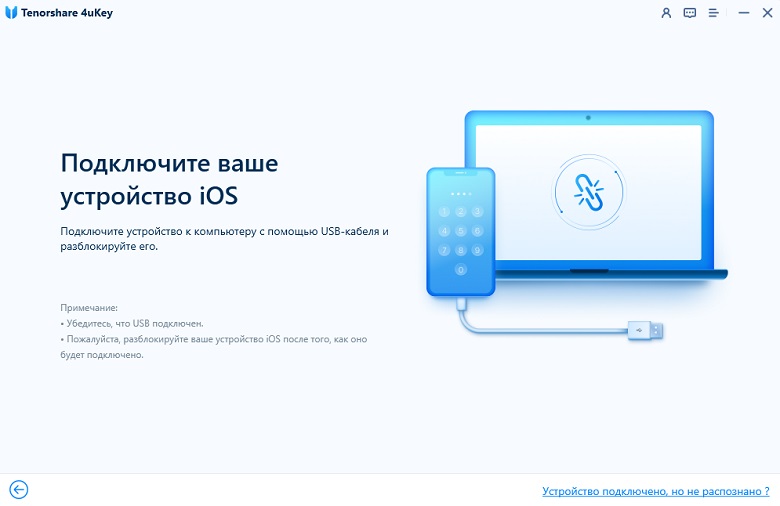
Теперь вам необходимо соединить свой iPhone и компьютер через USB-синхронизатор, программа моментально обнаружит телефон и отобразит сообщение о разблокировке экрана, затем коснитесь опции «Доверять».
Нажмите на кнопку «Начать», чтобы начать процесс удаления своего Apple ID, которое связано с вашим айфоном.
Вы увидите любой из двух вариантов. Следуйте процессу, согласно отображённому варианту.
1-ый вариант: Опция «Найти iPhone» выключена
а) 4uKey удалит Apple ID, который соединён с вашим iPhone, как только вы нажмёте на «Начать». При этом ваши данные не будут стёрты.
б) Для завершения процесса понадобится несколько минут, и после того как он будет завершён, вы сможете увидеть сообщение об успехе, которое отобразится на экране вашего компьютера.
2-ой вариант: Опция «Найти iPhone» включена
- а) Если функция «Найти iPhone» включена, тогда вам следует сбросить настройки, прежде чем вы сможете удалить Apple ID.
- б) Процесс для сброса всех настроек: перейдите в Настройки >> Общие >>Сбросить все настройки. В тот момент, когда вы сбросите все настройки своего айфона, устройство будет автоматически перезагружено и программное обеспечение начнёт процесс удаления.
Все данные не будут потеряны после удаления вашего Apple ID с помощью Tenorshare 4ukey. Ниже приведено полное видео-руководство с подробным описанием шагов.
Часть 2: Как удалить Apple ID с iPhone/iPad используя iTunes (потеря данных)
Если вы хотите использовать стандартное приложение, предоставляемое Apple для удаления с девайса Apple ID, тогда вы можете последовать действиям, показанным ниже. Это приложение требует доступности на компьютере iTunes и так же для того, чтобы всё сработало необходимо обеспечить ряд других требований. Некоторые из этих требований: функция «Найти iPhone» не должна быть включена, и устройство не должно быть прежде синхронизировано с iTunes.
Процесс того как удалить Apple ID с iPhone/iPad не зная пароль, используя iTunes:
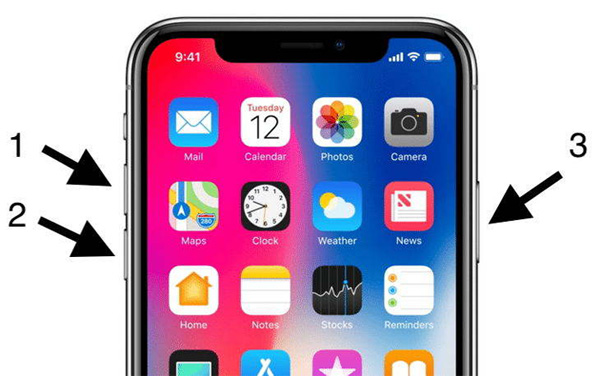
- Соедините iPhone/iPad с компьютером и откройте iTunes.
- Теперь принудительно перезагрузите свой iPhone: Нажмите и моментально отпустите кнопку «Повышение громкости», снова нажмите и моментально отпустите кнопку понижения громкости и затем нажмите и удерживайте кнопку включения, пока не увидите на экране режим восстановления on screen.
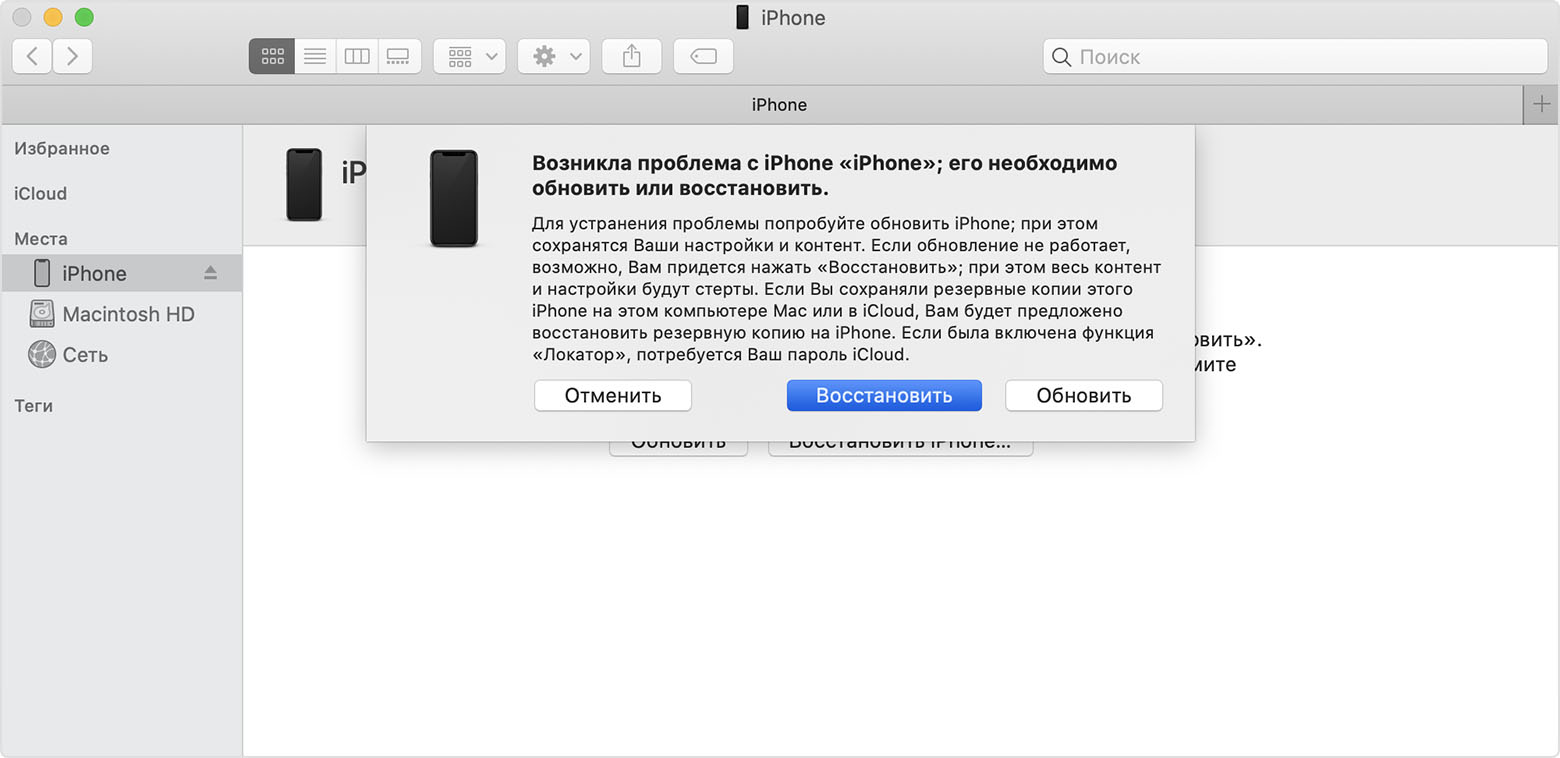
В тот же момент на экране вы увидите сообщение, в котором сказано: «Возникла проблема, связанная с вашим iPhone «название iPhone», которая требует обновления или восстановления». Нажмите на опцию «Восстановить» для сброса настроек айфона.
Часть 3: Использование «Больше нет доступа к iPhone» для отключения Apple ID (потеря данных)
Этот метод может показаться необычным для многих пользователей, так как включает некоторые необычные техники для отключения Apple ID. Процесс простой и лёгкий, но вам понадобится последовать ряду шагов, как это показано ниже, чтобы метод сработал. Это решение может быть не надёжным в качестве первого метода, но вам всё ещё может быть полезным изучить, как использовать такое решение.
1. Вам необходимо посетить сайт Apple, используя любой из браузеров, и затем найти «Больше нет доступа к iPhone» на его главной странице.

2. Теперь введите номер своего телефона и нажмите на «Послать код» для получения 6-циферного кода подтверждения. После того как вы его получите, введите во вторую графу и нажмите кнопку «Подтвердить» button. Вскоре ваш Apple ID будет удалён.
Часть 4: Как стереть в сети аккаунт Apple
Если вы планируете по какой-либо причине удалить свой аккаунт, тогда вы легко можете удалить его из сети. Хотя у вас есть вариант временно деактивировать аккаунт на случай, если вы хотите использовать его в будущем, но убедитесь, что выбрали мудрое решение, так как после удаления аккаунта, он не может быть восстановлен, и вы не сможете получить доступ к iTunes или воспользоваться преимуществами его сервисов.
Процесс удаления из сети аккаунта Apple:

-
Сначала вам необходимо посетить страницу входа. в систему данных и конфиденциальности Apple.

Затем введите Apple ID и войдите в аккаунт, который вы хотите удалить. После перехода к домашней странице нажмите на «Запрос» для удаления своего аккаунта (который вы можете видеть в нижней части экрана).

После этого проверьте, есть ли у вас какие-либо подписки с Apple ID или же нет, и затем выберите причину удаления аккаунта. Нажмите «Продолжить», чтобы проследовать далее.
Заключение:
Сегодня вы изучили 4 наилучших способа того, как удалить Apple ID не зная пароля. Как вы возможно уже знаете использование Tenorshare 4uKey – это самый лучший метод удаления Apple ID без знания пароля и всего в несколько кликов. Извлеките всю пользу из этой программы, так как вы можете достичь гораздо большего, нежели удаление Apple ID. Дайте нам знать, что вы об этом думаете.
Обновление 2021-08-15 / Обновление для Разблокировать айфон