Нужно перенести ваши игры GOG на другой диск? Попробуй это

Если вы хотите перенести свои игры GOG с текущего места на другой жесткий диск, вы просто нашли идеальное руководство.
Такая ситуация обычно возникает, когда вы установили свои любимые игры GOG на жесткий диск своего ПК, и у вас либо не хватает места, или вы хотите выполнить полную миграцию игр на другой жесткий диск для безопасной работы. хранение.
Точные шаги, необходимые для выполнения этой задачи, зависят от режима, в котором вы установили свои игры GOG.
Разница в этих ситуациях будет вызвана тем, как именно вы установили игры. Вы могли бы установить игры, запустив установочные файлы в обычном режиме или используя программу установки GOG, например Galaxy.
В этом руководстве мы обсудим все возможные варианты и что вы можете с этим сделать.
Пожалуйста, прочитайте дальше, чтобы узнать, какие шаги лучше предпринять в зависимости от вашей конкретной ситуации.
Как я могу перенести мои игры GOG на другой диск?
Примечание. Если вы используете Galaxy, файл сохранения игры обычно сохраняется в облаке. Тем не менее, независимо от того, какое программное обеспечение вы используете, рекомендуется выполнить их резервное копирование, прежде чем опробовать эти методы.
Если вы установили игры через Galaxy:

- Перейдите к местоположению вашей папки с игрой.
- Щелкните правой кнопкой мыши папку, в которой находятся ваши игры, -> нажмите « Копировать» .
- Перейдите к местоположению вашего нового жесткого диска -> создайте папку для игр -> щелкните правой кнопкой мыши пустое место внутри него -> выберите Вставить .
- Открыть Галактику ->удалить игру / игры, которые вы переместили.
- Нажмите на логотип GOG COM в левом верхнем углу экрана -> выберите параметр « Сканировать и импортировать» .
- Как только этот процесс будет завершен, Galaxy также восстановит игру.
Примечание. Если процесс восстановления не начинается автоматически, вы можете запустить его самостоятельно, щелкнув Дополнительно -> Управление установкой -> проверить / восстановить.
Если вы установили свои игры с установщиком сайта

В случае, если вы не используете установщик игры GOG, есть два возможных варианта:
- у вас уже скачаны установщики игры
- у вас нет загруженных инсталляторов игры ( вам нужно будет повторно загрузить их )
Если вы окажетесь в первой ситуации, упомянутой выше, то вы можете просто выполнить шаги с 1 по 3 из первого метода.
Примечание. Стоит отметить, что при выполнении перемещения в этом стиле могут возникнуть некоторые ошибки, поскольку параметр «Сканировать и импортировать» будет недоступен для восстановления записей реестра и т. Д.
Если этот метод не заставляет вашу игру работать должным образом, вам придется удалить ее, а затем переустановить в нужное место.
Вывод
В сегодняшнем практическом руководстве мы рассказали о лучших решениях, которые можно применить в ситуации, когда вы хотите перенести установленные игры GOG на новый жесткий диск.
Пожалуйста, дайте нам знать, если это руководство оказалось полезным для вас.
Вы можете сделать это, используя раздел комментариев, найденный в этой статье.
ЧИТАЙТЕ ТАКЖЕ:
- Игры GOG не будут запускаться в Windows 10?Попробуйте эти исправления
- Как исправить игры GOG, не устанавливаемые
- Игры GOG не будут открываться в полноэкранном режиме?Вот что вы можете сделать
Вам нужно переместить свои игры GOG на другой диск? Попробуй это
Чтобы исправить различные проблемы с ПК, мы рекомендуем DriverFix: это программное обеспечение будет поддерживать ваши драйверы в рабочем состоянии, тем самым защищая вас от распространенных компьютерных ошибок и сбоев оборудования. Проверьте все свои драйверы сейчас за 3 простых шага:
- Загрузите DriverFix (проверенный файл загрузки).
- Нажмите «Начать сканирование», чтобы найти все проблемные драйверы.
- Нажмите «Обновить драйверы», чтобы получить новые версии и избежать сбоев в работе системы.
- DriverFix в этом месяце скачали 502095 читателей.
Если вы хотите переместить свои игры GOG из текущего местоположения на другой жесткий диск, вы просто нашли идеальное руководство.
Такая ситуация обычно возникает, когда вы установили свои любимые игры GOG на жесткий диск вашего ПК, и вам либо не хватает места, либо вы хотите выполнить полную миграцию игр на другой жесткий диск в целях безопасности. сохраняя.
Точные шаги, необходимые для выполнения этой задачи, будут зависеть от режима, в котором вы установили свои игры GOG.
Разница в этих ситуациях будет вызвана тем, как именно вы установили игры. Вы могли выбрать установку игр, запустив файлы установщика в обычном режиме или используя установщик GOG, например Galaxy.
В этом руководстве мы обсудим все возможные варианты и то, что вы можете с этим сделать.
Прочтите, чтобы узнать, какие шаги лучше всего предпринять в зависимости от вашей конкретной ситуации.
Как я могу переместить свои игры GOG на другой диск?
Примечание. Если вы используете Galaxy, файл сохранения игры обычно создается в облаке. Тем не менее, независимо от того, какое программное обеспечение вы используете, рекомендуется сделать их резервную копию, прежде чем опробовать эти методы.
Если вы устанавливали игры через Galaxy:
- Перейдите в папку с игрой.
- Щелкните правой кнопкой мыши папку, содержащую ваши игры -> щелкните Копировать.
- Перейдите к местоположению вашего нового жесткого диска -> создайте папку для игр -> щелкните правой кнопкой мыши пустое место внутри нее -> выберите Вставить.
- Откройте Galaxy ->удалите игру / игры, которые вы переместили.
- Щелкните логотип GOG COM в левом верхнем углу экрана -> выберите параметр «Сканировать и импортировать».
- Как только этот процесс будет завершен, Galaxy также восстановит игру.
Примечание. Если процесс восстановления не запускается автоматически, вы можете запустить его самостоятельно, нажав «Дополнительно» -> «Управление установкой» -> «Проверить / восстановить».
Если вы установили свои игры с помощью установщика сайта
Если вы не используете установщик игры GOG, есть два возможных варианта:
- у вас уже скачали установщики игры
- у вас не загружены установщики игры (вам нужно будет повторно загрузить их)
Если вы оказались в первой ситуации, упомянутой выше, вы можете просто выполнить шаги с 1 по 3 из первого метода.
Примечание. Стоит отметить, что при выполнении перемещения в этом стиле могут возникнуть некоторые ошибки, поскольку параметр «Сканировать и импортировать» будет недоступен для восстановления записей реестра и т.д.
Если этот метод не позволяет вашей игре работать должным образом, вам придется удалить, а затем повторно установить их в желаемое место.
Вывод
В сегодняшнем практическом руководстве мы поговорили о лучших решениях, которые можно применить в ситуации, когда вы хотите переместить игры, установленные в GOG, на новый жесткий диск.
Не стесняйтесь сообщить нам, оказалось ли это руководство полезным для вас.
Вы можете сделать это в разделе комментариев в этой статье.
ЧИТАЙТЕ ТАКЖЕ:
- Игры GOG не запускаются в Windows 10? Попробуйте эти исправления
- Как исправить, что игры GOG не устанавливаются
- Игры GOG не открываются в полноэкранном режиме? Вот что ты можешь сделать
Как объединить и организовать свои игровые библиотеки с помощью GOG Galaxy
Когда-то Steam был то место для хранения всех ваших цифровых компьютерных игр. Но в последнее время многие издатели выпустили свои собственные программы запуска, такие как Origin от EA, Battle.net от Blizzard и средство запуска Epic Games, разбив вашу библиотеку игр на множество различных программ.
Это не проблема конца света, но иногда бывает трудно вспомнить, какие игры в какой библиотеке. Кроме того, вы получаете определенное удовлетворение от просмотра всей вашей коллекции в одном месте. GOG Galaxy стремится исправить это.
GOG Galaxy – это настольная пусковая установка для GOG, магазин цифровых игр, специализирующийся на классических играх для ПК без DRM. Однако, в отличие от других витрин, последняя версия GOG Galaxy – версия 2.0 – позволяет связать другие игровые учетные записи, чтобы вы могли объединить все свои библиотеки в один единый каталог.
GOG Galaxy 2.0 некоторое время находился в закрытой бета-версии, но недавно она перешла в открытую бета-версию, что означает, что любой может попробовать ее прямо сейчас. Вот как это настроить.
Установите GOG Galaxy и добавьте свои магазины
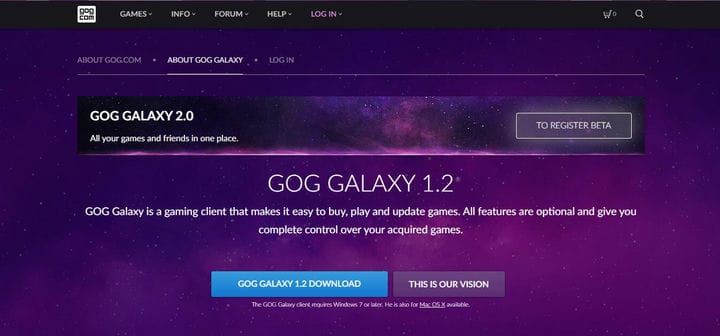
Направляйтесь к Домашняя страница GOG Galaxy и вы увидите большую кнопку загрузки для версии 2.0 – GOG прилагает все усилия, хотя она все еще находится в стадии бета-тестирования. После установки вы увидите типичный вид библиотеки. Если вы когда-либо покупали игры на GOG, они появятся здесь. Как видите, моя библиотека довольно жалкая, но не волнуйтесь; мы собираемся это исправить. Щелкните значок настроек в верхнем левом углу, выделите «Добавить игры и друзей» и нажмите «Подключить платформы».

GOG Galaxy полагается на интеграцию, созданную сообществом, чтобы перенести эти другие библиотеки в GOG Galaxy. На этой странице вы увидите список популярных интеграций, включая Steam, Origin и Epic Games Store. Нажмите кнопку «Подключиться» рядом с любым из этих магазинов, и GOG Galaxy расскажет, на что он способен.

Многие интеграции принесут вашу библиотеку и возможность запускать игры, надеюсь, со всем искусством, достижениями и игровым временем, которые вам нравятся в пусковых установках, таких как Steam. В определенных ситуациях он может даже привести список ваших друзей. Нажмите кнопку «Подключиться» и войдите в учетную запись этого магазина.

Некоторые интеграции даже позволяют вам выходить из приложений, таких как Origin, после выхода из одной из их игр, так что вы не получите сразу несколько запусков игр. Вы найдете эту опцию в разделе «Настройки»> «Функции» после установки интеграции. Вы также можете импортировать теги, избранное и скрытые игры из некоторых клиентов с этой страницы.
Найдите интеграции и добавьте отдельные игры
Вы можете подумать, что это конец, но GOG Galaxy на самом деле не показывает вам все интеграции, доступные на этой главной странице настроек. Вернитесь на вкладку Integrations в настройках и посмотрите на поле Search GitHub посередине. Поищите там другие интеграции, например Battle.net, Скромный комплект, и Rockstar.

Вы даже можете видеть свои консольные игры в своей библиотеке (хотя он не запускает, скажем, PS4 Remote Play для игр PS4 – он просто показывает их в вашей библиотеке и не более того).
Это должно охватывать почти все игры, которыми вы владеете (извините, «у вас есть лицензия на игру»), но если у вас есть игры, не связанные с учетной записью, например, игра, установленная с диска, или игры, у которых нет интеграция доступна в GOG – вы тоже можете добавить их, как и в Steam. Щелкните значок настроек, выделите «Добавить игры и друзей» и выберите «Добавить игру вручную». Найдите название своей игры, и вы можете либо связать исполняемый файл (если он установлен в вашей системе), либо пометить его как принадлежащий (если он не установлен, но вы владеете им и хотите сладкой радости, которая приходит с ним. перечислены в вашей библиотеке).

Сортировка, скрытие и настройка вашей библиотеки
В этот момент я был продан. Все мои игры в одном месте, даже если они не установлены в моей системе? Учитывайте меня. Но GOG Galaxy подсластил сделку еще несколькими полезными настройками.
Щелкните правой кнопкой мыши любую игру в своей библиотеке и выберите «Изменить», чтобы увидеть множество вариантов организации. Вы можете переименовать любую игру, чтобы изменить ее расположение в списке – так, чтобы The Witcher: Enhanced Edition появилась раньше The Witcher 2, – а также добавить теги и рейтинги.

Вы также можете установить флажок «Скрыть», если не хотите, чтобы игра отображалась в вашей библиотеке – идеально, если у вас есть две версии одной и той же игры (например, издание «Игра года» в Arkham City, которое у меня есть рядом с оригиналом).
Возможно, наиболее впечатляющим является то, что щелчок по вкладке «Медиа» позволяет загружать совершенно новые постеры и фоновое изображение для любой игры, которую вы хотите. Это означает, что вы можете действительно настроить каждый уголок своей библиотеки, чтобы он выглядел идеально. Просто будьте осторожны, иначе вы можете потратить больше времени на настройку своей библиотеки, чем на ее игру.
Как перенести игры и программы на другой диск — гайд
Порой на жестком диске компьютера остается совсем мало места, что влечет за собой замедление работы системы и критические ошибки в работе некоторых программ. Эту проблему можно довольно просто решить, переместив ПО Windows на другой диск или компьютер. В этом материале мы подробно объяснили, что нужно сделать, чтобы переместить программы.
Способ первый: перемещаем приложения с помощью настроек
Самым легким способом переноса программ является использование стандартных настроек Windows, но, к сожалению, этот метод порой не работает с некоторыми программами и с новыми версиями операционных систем. В любом случае у нас в запасе есть еще два способа, которые выручат при неудаче.
Итак, чтобы переместить программы делаем следующее:
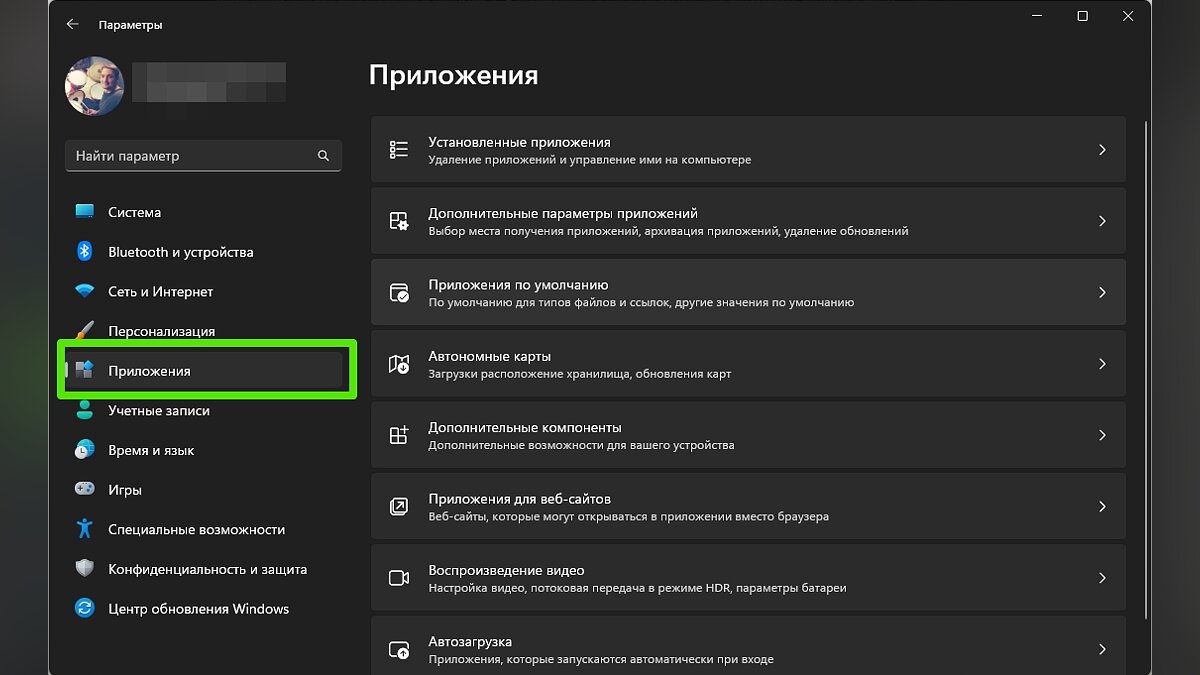
- Открываем настройки с помощью сочетания клавиш «Win+I»;
- Нажимаем на пункт «Приложения»;
- Находим в списке то приложение, которое хотим переместить, и нажимаем на него;
- В выпавшем меню кликаем на «Переместить»;
- Выбираем нужный диск и перемещаем.
Как уже говорилось выше, этот способ простой, но далеко не самый надежный, так как большинство приложений не дадут вам возможности переместить их. Поэтому если вы не смогли перенести неугодную вам программу этим методом, переходим к следующему.
Способ второй: смена стандартного пути установки
Если вам кажется, что проще всего просто взять и своими руками переместить игру или программу на другой диск, это не так. Переместив таким образом ПО, вы рискуете столкнуться с большим количеством ошибок, так как некоторые файлы программы могут храниться не в том месте, которое вы выбирали при установке. Компоненты приложения будут продолжать ссылаться на то расположение, которое вы выбрали изначально, но им там ничего не удастся найти, так как все файлы оттуда «переехали» в другое место.
Чтобы избежать таких проблем, можно просто переустановить программу на другой диск.
Для начала удалим программу, которую хотим переместить:
- Нажимаем сочетание клавиш «Win+I»;
- Кликаем на пункт «Приложения»;
- Из открывшегося списка выбираем приложение, которое хотим переместить;
- Жмем «Удалить».
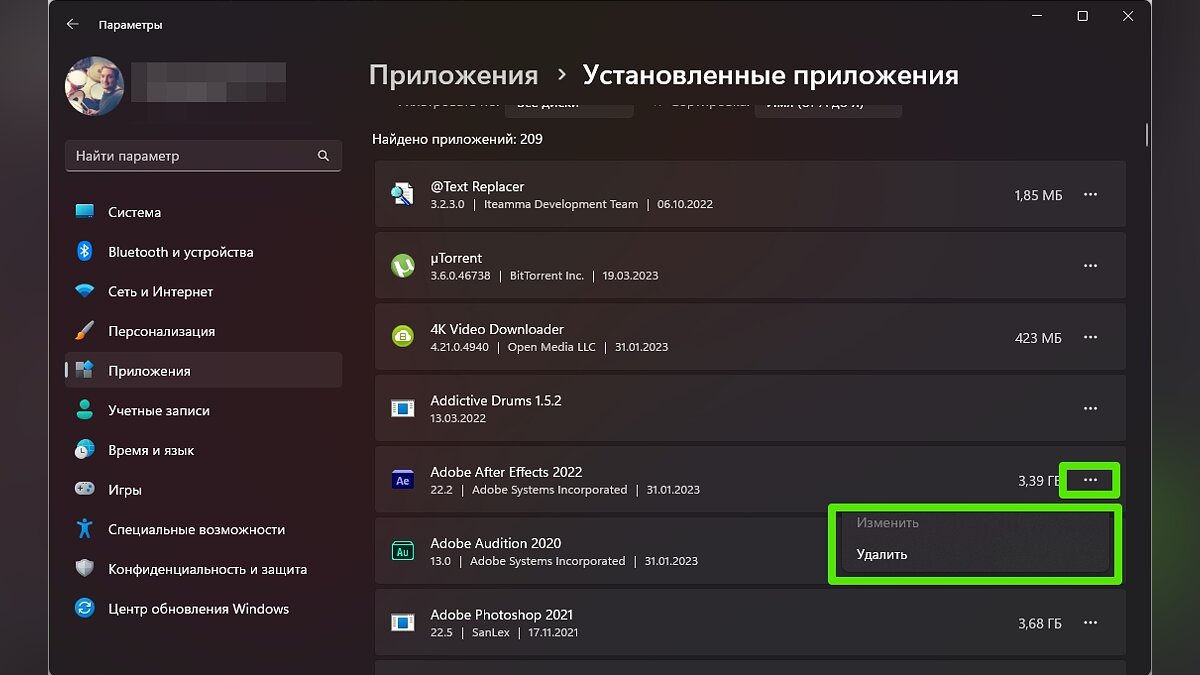
Теперь назначим для компьютера новое стандартное место для установки программ, чтобы вам потом не пришлось задаваться вопросом о том, как почистить системный диск.
- Жмем «Win+I»;
- Выбираем пункт «Система»;
- В меню справа нажимаем на «Память устройства»;
- Прокручиваем колесо мыши вниз и жмем на «Изменить место сохранения нового содержимого»;
- В пункте «Новые приложения будут сохраняться здесь:» (Место сохранения нового содержимого) выбираем нужный нам диск;
- Нажимаем «Применить».
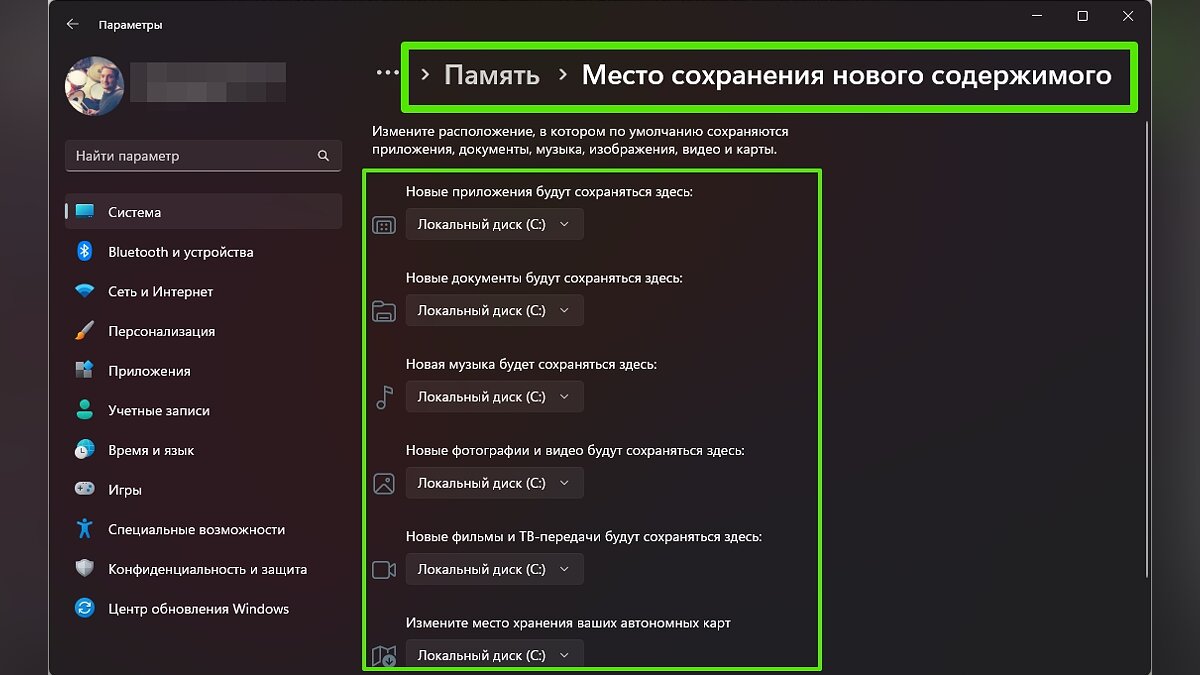
Вы можете изменить и другие настройки в этом окне, например, назначить новое место для сохранения разных типов файлов. После выполнения всех вышеописанных действий просто устанавливаем программу заново. Теперь она не забивает память системного диска.
Способ третий: использование стороннего софта
Если стандартные способы не подошли для нужной вам программы, или же у вас на компьютере слишком много приложений, которые нужно переместить, можно задействовать стороннее ПО.
Переместить программы можно, например, с помощью бесплатной версии EaseUS Todo PCTrans:
- Переходим на сайт EaseUS Todo PCTrans;
- Нажимаем на Free Download и скачиваем программу;
- Открываем приложение и нажимаем «Установить»;
- В окне программы кликаем на кнопку «Начать сейчас»;
- Справа выбираем «Перенос приложений» и жмем «Начать»;
- Отмечаем программы, которые хотим перенести;
- Нажимаем «Перенос»;
- Готово.
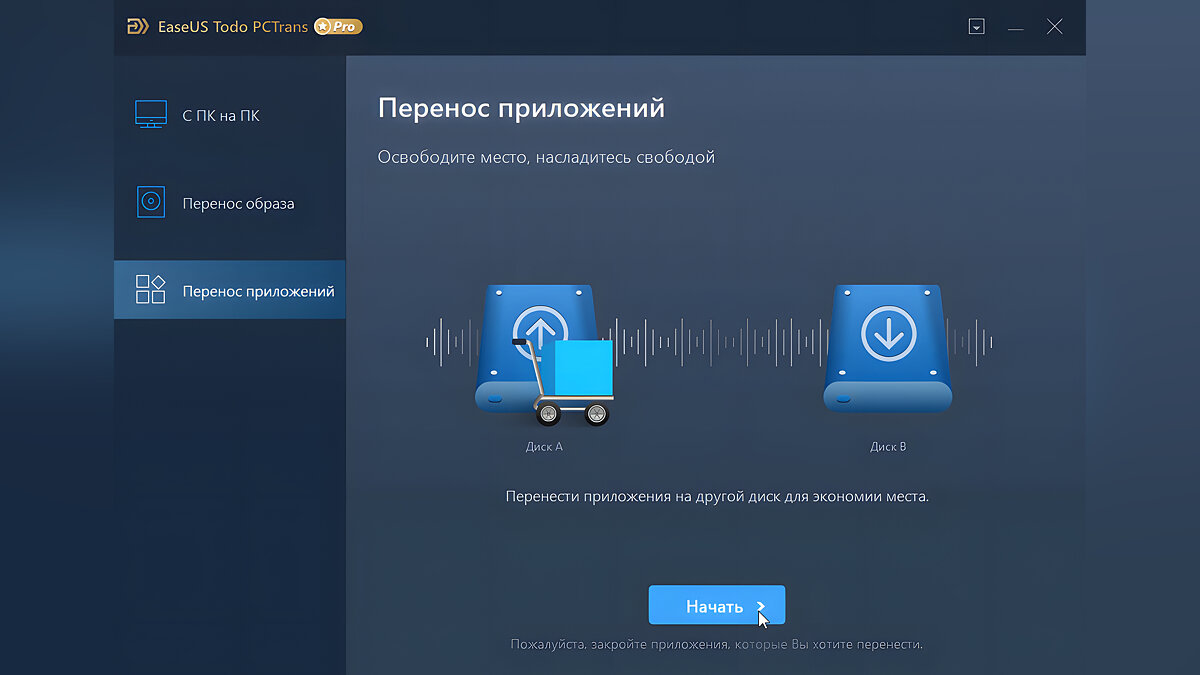
Помимо EaseUS Todo PCTrans есть еще много программ для переноса программ и игр, например Steam Mover или Application Mover. Весь софт работает практически одинаково, тут все зависит от ваших целей и предпочтений.
Перенос игр в Steam
Если вы хотите перенести свои игры в Steam в другую библиотеку, чтобы это сделать, вам даже не понадобится сторонний софт и параметры Windows. Для начала нужно будет изменить стандартную папку для установки игр:
- Открываем Steam;
- Нажимаем на верхней панели на пункт меню «Steam»;
- В выпавшем меню выбираем «Настройки»;
- В открывшемся окне нажимаем на «Загрузки»;
- Кликаем на «Папки библиотеки Steam»;
- Далее в новом окне создаем новую папку для загрузки и нажимаем «Ок».
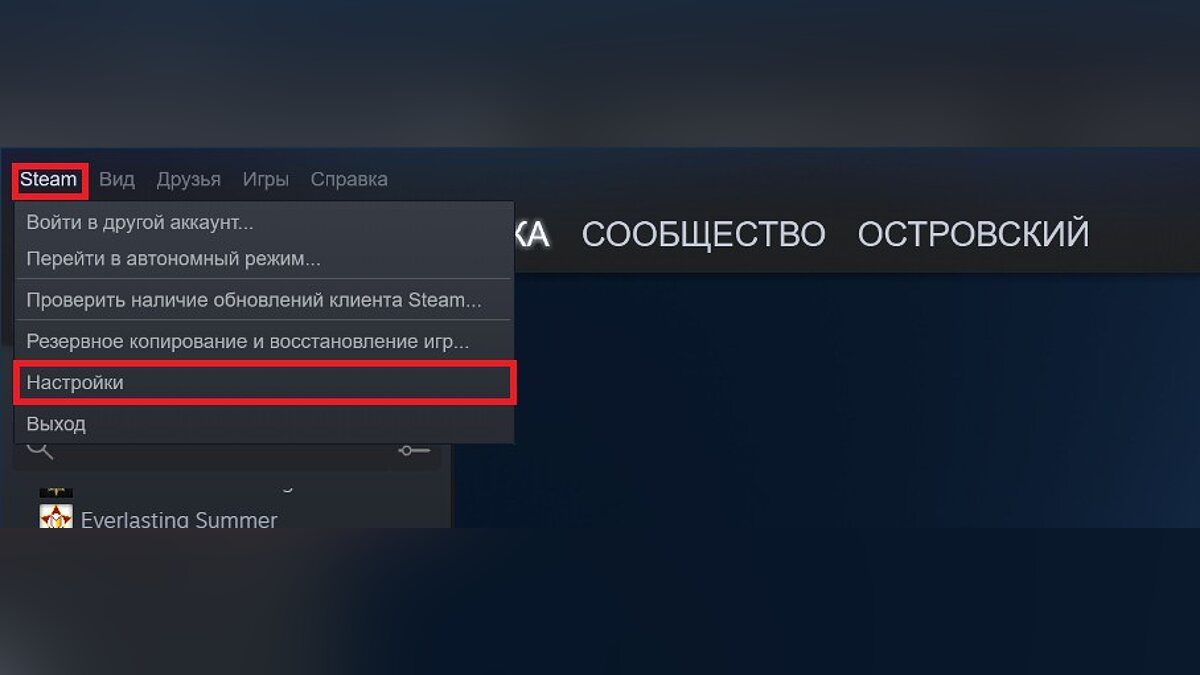
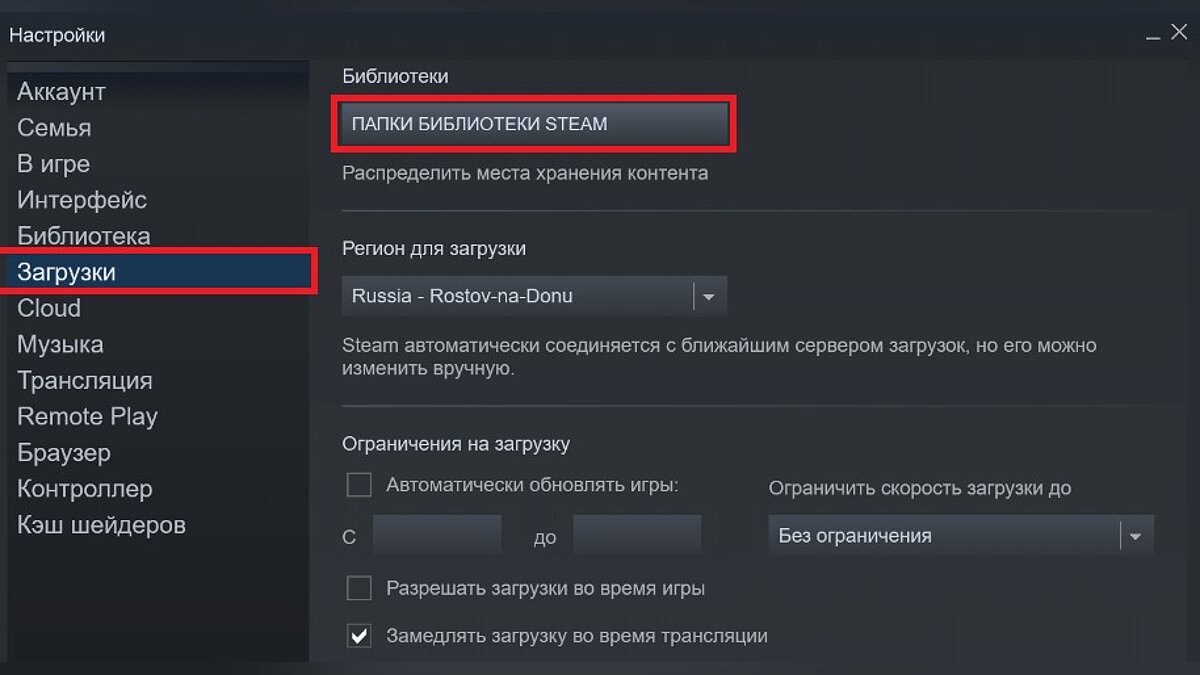
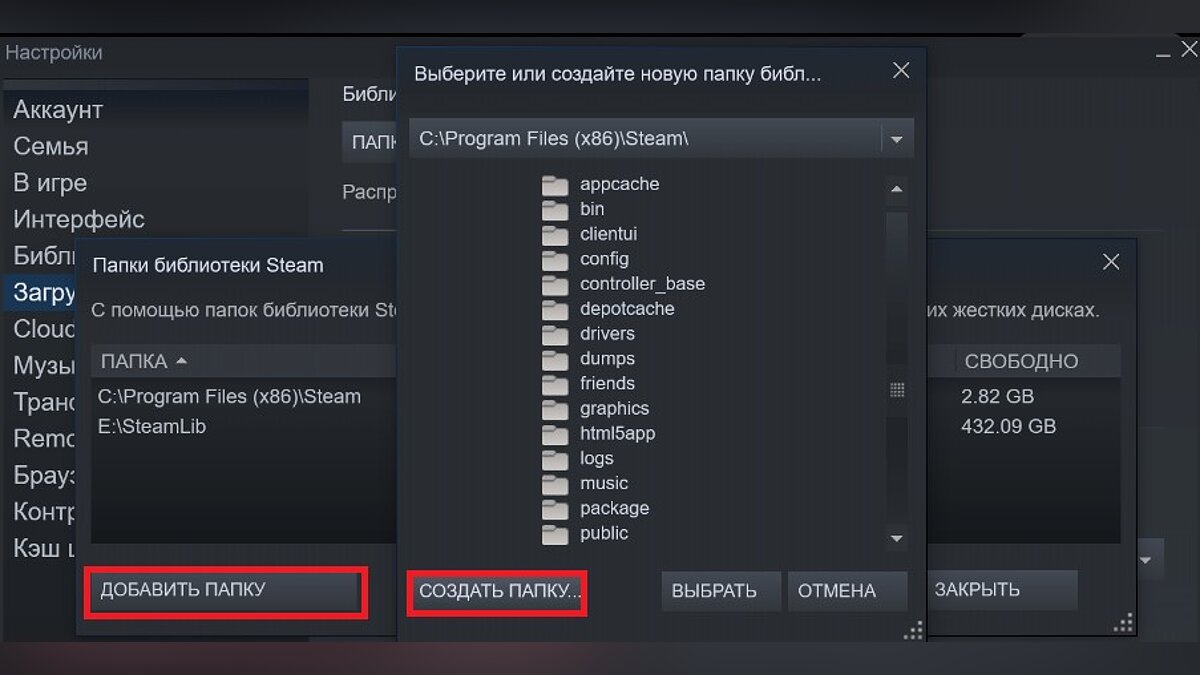
Чтобы переместить уже установленные игры, нужно сделать следующее:
- Выходим из своей учетной записи;
- Переходим в текущую папку установки Steam;
- Удаляем все файлы и папки кроме папок «SteamApps», «Userdata» и файла «Steam.exe»;
- Далее вырезаем и вставьте всю папку Steam в новое место, например: «D:\Games\Steam\»;
- Запускаем Steam и входим в аккаунт.
После этих действий заходим снова в аккаунт и видим обновление клиента. Теперь все наши игры находятся в новом месте. Но даже это ещё не всё. Если вы хотите переместить только одну игру, делаем следующее:
- Открываем Steam и заходим в «Библиотеку»;
- Правой кнопкой мыши нажимает на нужную игру;
- В выпавшем меню выбираем пункт «Свойства»;
- Далее в открывшемся окне переходим на вкладку «Локальные файлы»;
- Кликаем на «Сменить папку установки»;
- Выбираем новый «дом» для файлов игры и жмем «Переместить папку».
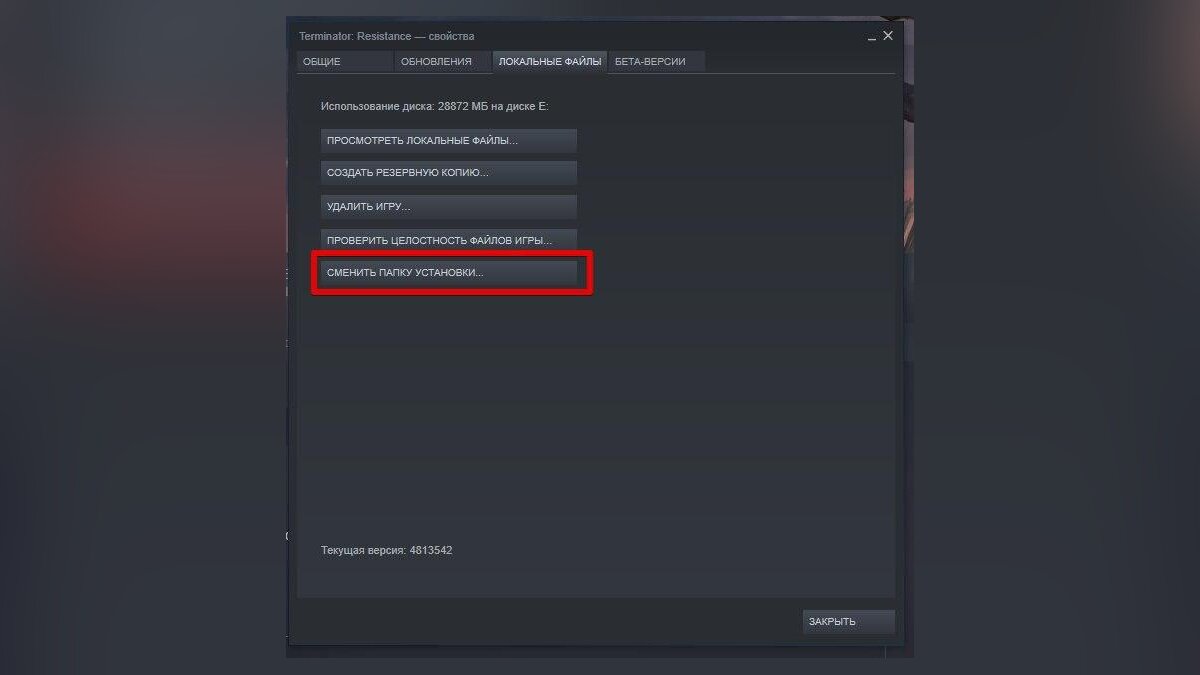
Как переместить игры в EGS
В Epic Games Store тоже есть возможность перемещения скачанных игр, но в этот раз все несколько сложнее. Чтобы поменять «место жительства» нашей игры, делаем следующее:
- Копируем папку с установленной игрой;
- Вставляем ее в нужный нам каталог;
- Запускаем Epic Games Store;
- Нажимаем «Установить игру», а в качестве пути указываем обновленное местоположение.
Готово. Теперь EGS поймет, что игра уже установлена, и вам не придется снова ждать полного скачивания.
Переносим игры в GOG.Galaxy
Чтобы переместить игры в лаунчере от CD Projekt RED, необходимо сделать следующее:
- Собственноручно перемещаем папку с игрой;
- Открываем GOG.Galaxy;
- Выбираем нужную нам игру;
- Вверху окна нажимаем на значок параметров;
- В выпадающем меню выбираем «Управление файлами»;
- Далее жмем «Импортировать папку» и выбираем ту папку, которую мы собственноручно перемещали.
- Готово.
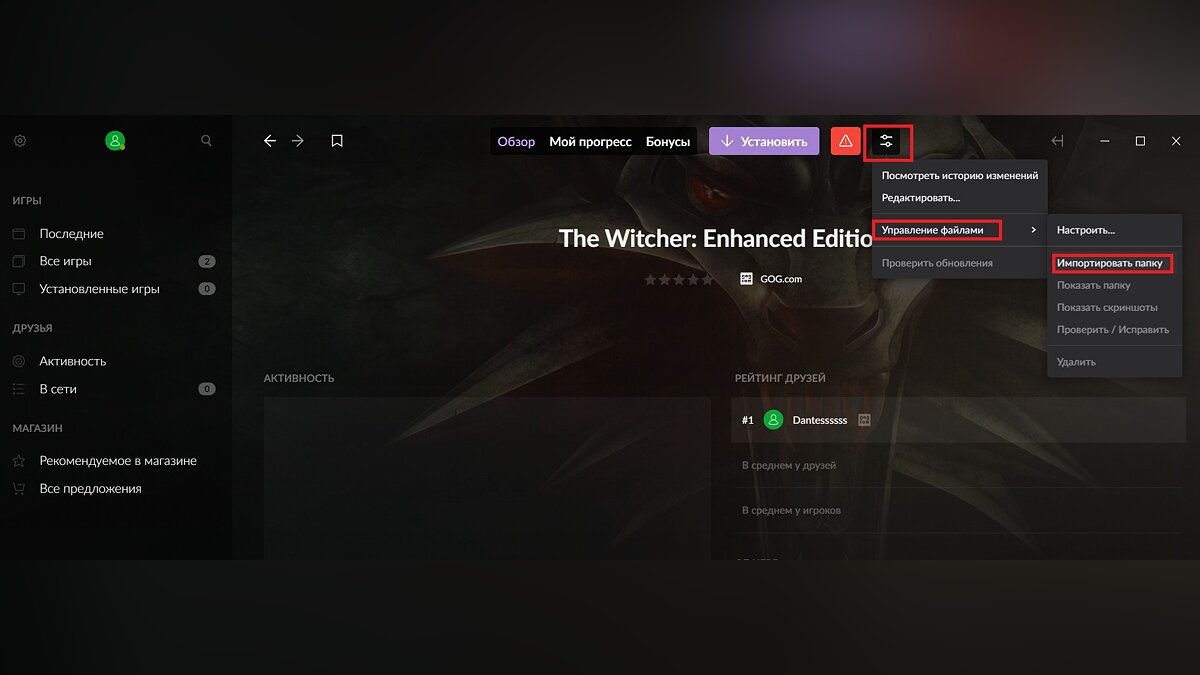
После выполнения всех вышеописанных действий ваша игра спокойно будет находиться в новом каталоге.
Переносим игру в Origin
В случае с лаунчером от Electronic Arts тоже придется немного потанцевать с бубном:
- Копируем папку с установленной игрой на другой диск;
- Запускаем Origin и начинаем установку нужной игры, выбрав при этом новое местоположение;
- Спустя несколько секунд после начала загрузки ставим ее на паузу и закрываем лаунчер;
- Origin за это время успел создать новую папку с игрой, а потому заменяем её на ту, что мы приготовили в первом шаге;
- Снова запускаем лаунчер и продолжаем загрузку;
- Готово.
Вместо того чтобы скачивать все файлы из интернета, Origin лишь проверит их наличие на компьютере. После того как «установка» завершится, можно смело приступать к игре.
- Как узнать, какой у меня компьютер (процессор, видеокарта, оперативная память)? Инструкция для новичков
- Слезы ностальгии: как выглядели популярные программы десятки лет назад
- Как улучшить графику в старых играх: HD-текстуры, разрешение и постобработка