Как узнать MAC-адрес компьютера, роутера или другого устройства

У каждого устройства в сети есть MAC-адрес: уникальная комбинация цифр и букв длиной 48 символов. Есть много способов его узнать — все они в нашей статье.


У любого устройства, способного подключиться к глобальной сети, есть специальный идентификатор, который называется MAC-адрес. Зачастую он нужен для настройки сетевого подключения. MAC-адрес является одной из основных характеристик сетевого адаптера, поэтому информация о нём содержится во множестве инструментов, встроенных в операционную систему.
Если для настройки оборудования вас просят прописать (или назвать) MAC-адрес, нужно для начала его найти. Вот как это сделать.
Как найти MAC-адрес через командную строку
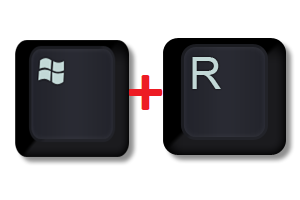
Это самый простой метод. Нажимаем комбинацию клавиш Win + R и в появившемся меню вводим cmd. После подтверждения запустится командная строка. Вводим getmac. Отобразится физический адрес, который и является MAC-адресом. Для более подробной информации можно воспользоваться командой ipconfig /all.

Таким образом вы сможете узнать модель сетевого адаптера, конфигурацию основных параметров оборудования, ip-адрес маршрутизатора и другую информацию. Последний, кстати, пригодится, если вы собираетесь осуществлять настройку подключения или Wi-Fi сети.

Как узнать MAC-адрес в сведениях о системе
Практически всю информацию о компьютере и установленных комплектующих можно найти в специальной утилите, встроенной в операционную систему. Для её запуска потребуется нажать уже знакомую комбинацию клавиш Win + R и ввести команду msinfo32. Появится окно программы. Нас интересует раздел Компоненты > Сеть > Адаптер.

В самом низу мы найдём MAC-адрес. Также здесь можно обнаружить и другие полезные данные. Например, версию BIOS, тип и разрядность операционной системы, сообщения об ошибках Windows и многое другое. В случае, если вам нужна какая-либо информация о ПК, рекомендуем в первую очередь заглядывать сюда. Скорее всего, вы найдёте в этой программе то, что вам нужно.
Как узнать MAC-адрес через сетевые подключения
Разумеется, нужная нам информация находится в свойствах сетевого адаптера. Чтобы их открыть, нажмите комбинацию клавиш Win + R и введите команду ncpa.cpl. Вы увидите все активные и неактивные подключения. Выберите то, которое используется в данный момент и кликните по нему правой кнопкой мыши. Затем зайдите в свойства.

В самой верхней строчке будет отображаться ваш сетевой адаптер. Просто наведите курсор на название оборудования. После пары секунд появится окно, в котором будет указан MAC-адрес.

Как узнать MAC-адрес смартфона
В смартфонах, как и в любых домашних компьютерах есть сетевой адаптер, который отвечает за интернет-соединение. Соответственно, есть и MAC-адрес. Чтобы его узнать, придется зайти в настройки гаджета.
В зависимости от модели искомая информация может находится в разных местах. Обычно найти идентификатор в сети можно в разделе с общей информацией. Для владельцев Android это Настройки > Система > О телефоне > Общая информация.
MAC-адрес других устройств в сети
Для того чтобы узнать MAC-адрес любого другого устройства, подключенного к сети, нужно запустить командную строку. Нажимаем Win + R и вводим команду cmd. Далее вводим arp -a и подтверждаем операцию.
Как узнать mac-адрес компьютера или сетевой карты, что это и какие функции выполняет, способы получения и пошаговая инструкция
Если вас интересуют вопросы, как узнать мак адрес компьютера, как его применить или сменить, но вы постоянно сталкиваетесь со сложностями, ознакомьтесь с данным материалом. Здесь вы получите теоретические знания и найдете практические советы. Далее — что такое мас адрес, как его посмотреть, все про идентификацию в сети, а также рассмотрение функционала и важных нюансов кода.
Теоретическая часть — основные понятия и определения
Идентификация “объектов” в интернете осуществляется посредством MAC-адресов (уникальных имен), присваиваемых оборудованию, имеющему сетевые карты. Как и в случае с IP двух одинаковых “подписей” попросту не бывает. Но в отличие от постоянного ай-пи, при смене активного устройства он сбрасывается и генерируется новый буквенно-числовой или просто числовой индекс.
MAC-адрес (Media Access Control, дословно “надзор доступа к среде”, Hardware Address или физический адрес) — является уникальным идентификатором для каждой активной единицы оборудования или некоторых интерфейсов в Ethernet.
Разница между двумя комбинациями IP и mac адреса компьютера существенная. Так IP представляет собой иерархический код третьего уровня, бывает статическим и динамическим . Т.е. в числовом значении заложен непосредственно сетевой адрес и идентификатор внутреннего хоста. Например, у роутера — 192.168.1.1, где последняя единица это хост маршрутизатора.

В свою очередь MAC — это линейный адрес второго уровня. Отдельные числа в нем не несут информационной нагрузки. Существуют индексы, по которым можно определить производителя оборудования, но в данном контексте подробно останавливаться на этом не имеет смысла. Это информация для общего развития.
Итак, mac-идентификатор компьютера, ноутбука, планшета, сервера и т.д. позволяет распознавать оборудование. Но при этом не дает возможности определить в одной ли сети они находятся или нет. Этот шифр необходим для получения доступа к устройствам, подключенным к единому хабу. МАК особенно актуален для создания, обмена данными, удаленного подключения и обслуживания корпоративных сетей.
Мак адрес компьютера как узнать свойства
В модели стека протоколов OSI MAC-адреса располагаются в канальном разделе взаимодействия открытых систем на одноименном подуровне. Он предназначен для управления доступом к среде, т.е. позволяет понять, с каким именно устройством создавать “мост сопряжения”.
MAC адрес компьютера, узла, устройств — основные позиции:
- • служат верификаторами сетевых интерфейсов — Ethernet и Wi-Fi;
- • регламентируются стандартом IEEE, распространяющимся на локальные подключения;
- • длина МАК составляет 6 байт или 48 бит;
- • прописываются в виде шести шестнадцатеричных чисел, разделенных “-” или “:”.
Классифицируются комбинации по назначению. Основных категорий МАК всего три:
- • индивидуальные (Unicast);
- • групповые (Multicast);
- • широковещательные (Broadcast).
При передаче данных через Unicast МАС-адрес всю информацию получает одно устройство. Соответственно через Multicast — группа, подключенная в схему. Но для этого необходимо указать, что этот МАК соответствует данной категории, т.е. прописать “первый бит старшего байта” (01). Broadcast состоит из всех битовых единиц.
Обычно анализируют и используют МАК-адреса системные администраторы при открытии или блокировке (ограничении) доступа определенного оборудования к сети (отдельного участка или интернета). Но сегодня у многих обычных пользователей возникает вопрос, как узнать свой MAC-адрес и его принадлежность. Стремление обусловлено опасениями взлома и получения несанкционированного удаленного доступа сторонними лицами.
Используя беспроводную связь посредством роутера, можно в его настройках указать перечень МАК-адресов для подключения. Это ограничит доступ к “Домашней сети”. Без разрешения администратора оборудование не сможет внедриться во внутреннюю схему, что минимизирует риски взлома. А также заблокирует выход в интернет.
Резюмируя все вышесказанное следует обозначить — IP имеет стратегическое значение. Он содержит данные о том, откуда пришел запрос и куда требуется направить ответ. В свою очередь физический адрес компьютера или портативного устройства несет в себе тактическое значение. Он указывает какому конкретному узлу в локальной сети направлена информация.
Как посмотреть мак адрес компьютера или портативных устройств — основной способ
Следует начать с того, что в одном сегменте сети МАК-идентификаторы повторяться не могут. В противном случае одно или все оборудование с идентичным кодом не сможет выходить в интернет. Назначается MAC-address двумя способами:
- 1. По умолчанию — централизованный. Присваивается индекс производителем. Все нормы и правила прописаны в стандарте IEEE.
- 2. Локальный. Может генерироваться администратором или провайдером. При этом обязательное условие уникальности сохраняется.
Идентифицируют физический адрес роутера последние цифры — “0” это централизованный, “1 и далее” — локальный.
Посмотреть “мой МАК адрес” с мобильного устройства можно в разделе “настройки сети”. У каждой версии ОС алгоритм несколько отличается.
В свою очередь, чтобы посмотреть mac-адрес компьютера, действуйте следующим образом:

Также, чтобы посмотреть mac-идентификатор можно из раздела “Центр управления сетями и общим доступом” перейти в блок “Соединения…” и далее “Сведения”. По аналогии можно узнать и IP .
Как узнать свой mac адрес — все возможные варианты
Перед тем, как посмотреть МАК адрес, определите версию ОС, установленную на вашем ПК. По сути, алгоритмы их схожи. Существуют лишь незначительные отличия в обозначениях разделов и комбинациях клавиш, которые можно посмотреть на официальном сайте разработчика.
Как узнать свой mac-адрес:
Заключение и итоговые рекомендации
Эксперты рекомендуют использовать стороннее ПО для аналитики компьютера и портативных устройств с осторожностью. При возникновении вопросов и сложностей обращайтесь к Allmaster. Здесь вы сможете найти профильных специалистов по различным критериям — специализация, рейтинг, гео-локация и т.д. На сервисе функционирует уникальный алгоритм оценки пользователей, базирующийся не на одном, а множестве критериев — активность, отзывы, количество закрытых заявок, стоимость услуг и т.д.
На сайте allmaster.com.ua организована удобная коммуникация, позволяющая проконсультироваться со специалистом. Если у вас остались вопросы, как узнать МАК-адрес компьютера оставляйте их в комментариях.
getmac
Возвращает адрес управления доступом к мультимедиа (MAC) и список сетевых протоколов, связанных с каждым адресом для всех сетевых карта на каждом компьютере, локально или в сети. Эта команда особенно полезна, если вы хотите ввести MAC-адрес в сетевой анализатор или когда необходимо знать, какие протоколы в настоящее время используются на каждом сетевом адаптере на компьютере.
Синтаксис
getmac[.exe][/s [/u [/p ]]][/fo ][/nh][/v] Параметры
| Параметр | Описание |
|---|---|
| /s | Указывает имя или IP-адрес удаленного компьютера (не используйте обратные очки). По умолчанию используется локальный компьютер. |
| /U \ | Выполняет команду с разрешениями учетной записи пользователя, указанного пользователем или доменом\user. Значение по умолчанию — это разрешения текущего пользователя, вошедшего в систему на компьютере, выдающего команду. |
| /P | Указывает пароль учетной записи пользователя, указанной в параметре /u . |
| /fo | Задает формат, используемый для выходных данных запроса. Допустимые значения: таблица, список и csv. Формат выходных данных по умолчанию — таблица. |
| /Nh | Подавляет заголовок столбца в выходных данных. Допустимо, если для параметра /fo задано значение table или csv. |
| /v | Указывает, что выходные данные отображают подробные сведения. |
| /? | Отображение справки в командной строке. |
Примеры
В следующих примерах показано, как использовать команду getmac :
getmac /fo table /nh /v getmac /s srvmain getmac /s srvmain /u maindom\hiropln getmac /s srvmain /u maindom\hiropln /p p@ssW23 getmac /s srvmain /u maindom\hiropln /p p@ssW23 /fo list /v getmac /s srvmain /u maindom\hiropln /p p@ssW23 /fo table /nh Дополнительные ссылки
[Ноутбук] Как найти MAC адрес сетевой карты/ Wi-Fi на компьютере?
Отсканируйте QR-код, чтобы открыть эту страницу на вашем смартфоне.
- Найти MAC адрес через настройки Windows
- Найти MAC адрес через командную строку
- Нажмите на иконку [Пуск]
 в нижнем левом углу панели задач ① , затем выберите [Параметры]
 ② .
② . 
- Выберите [Сеть и Интернет] ③ .
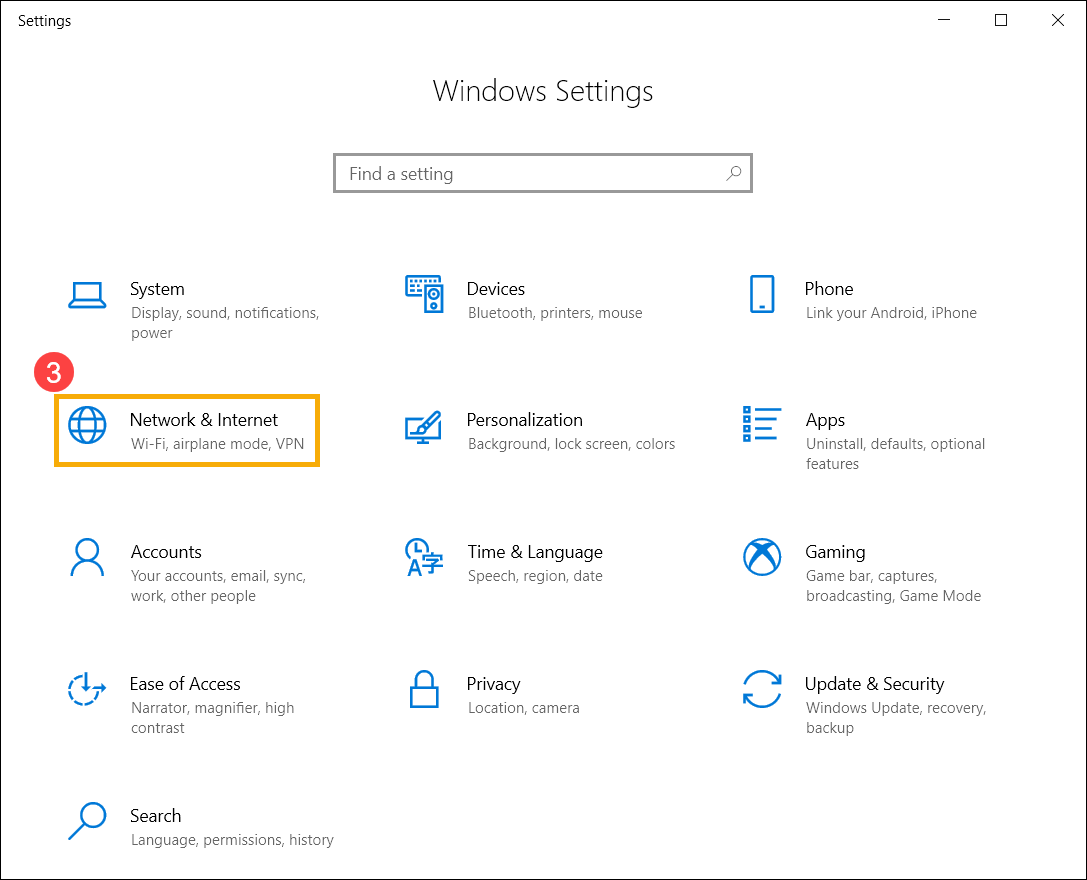
- Выберите [Просмотр свойств сети] ④ .
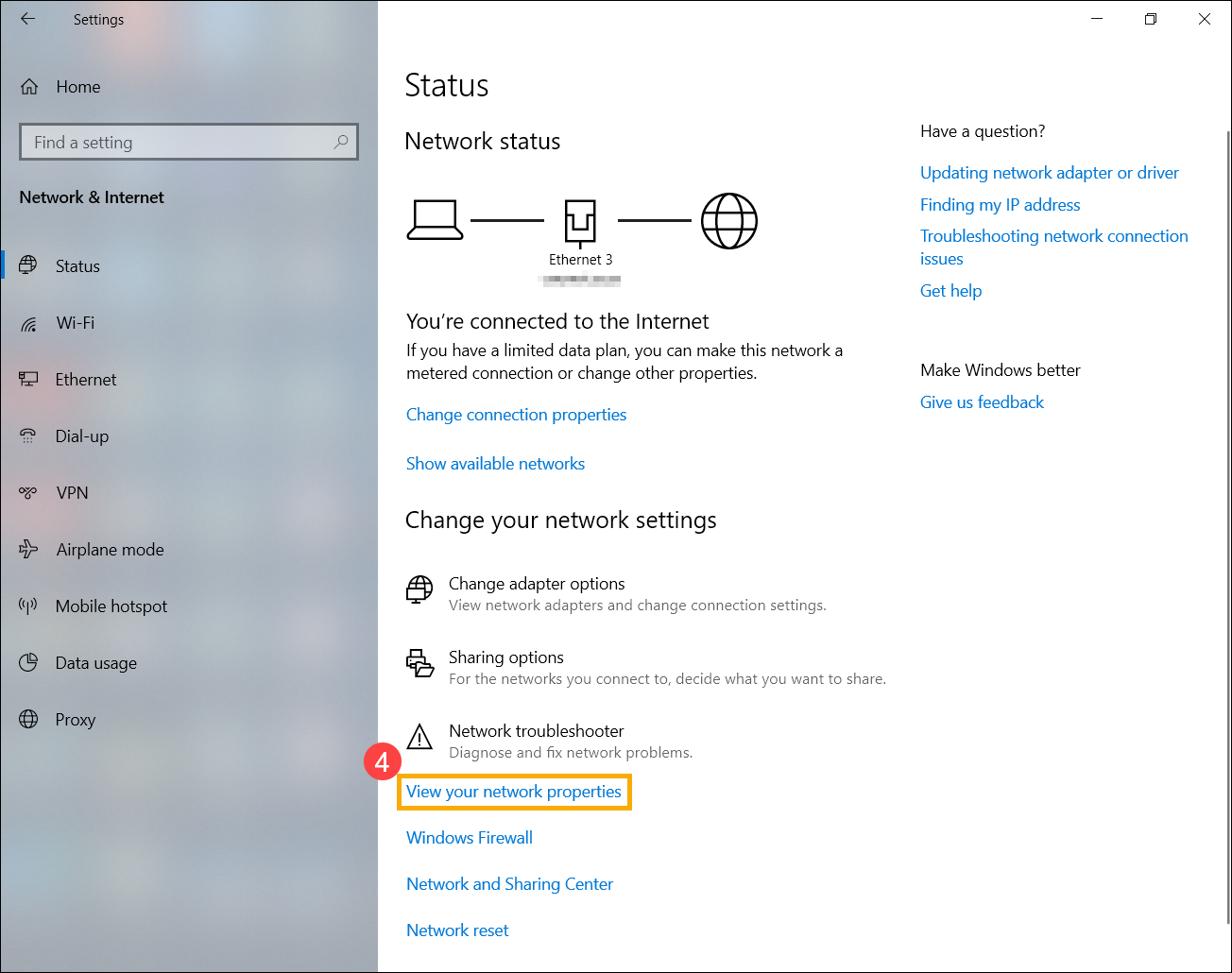
- После входа в «Просмотр свойств сети», вы сможете просмотреть физический адрес (MAC) для сетевой карты в разделе Ethernet.
※ Примечание: MAC адрес это 48-битовые (6-Byte, xx : xx : xx : xx : xx : xx) шестнадцатеричные числа.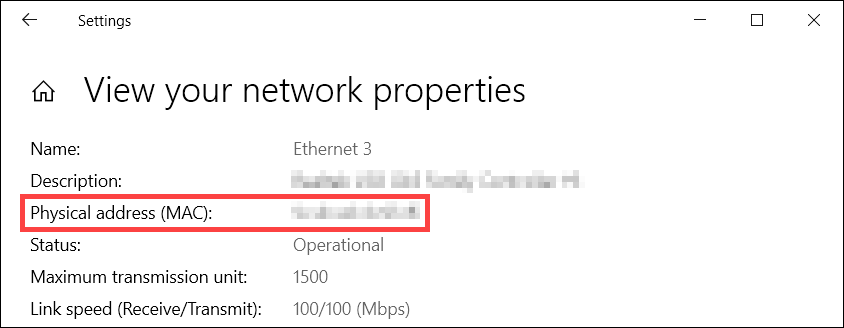
Или просмотрите физический адрес (MAC) Wi-Fi в разделе Wi-Fi.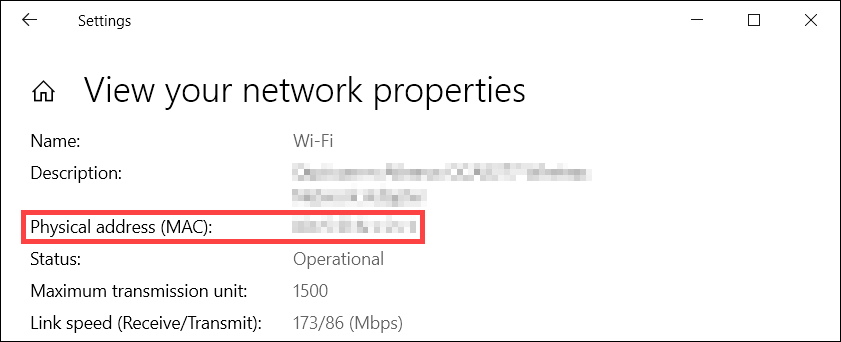
- Укажите в поисковой строке Windows [CMD] ① , затем нажмите [Открыть] ② .
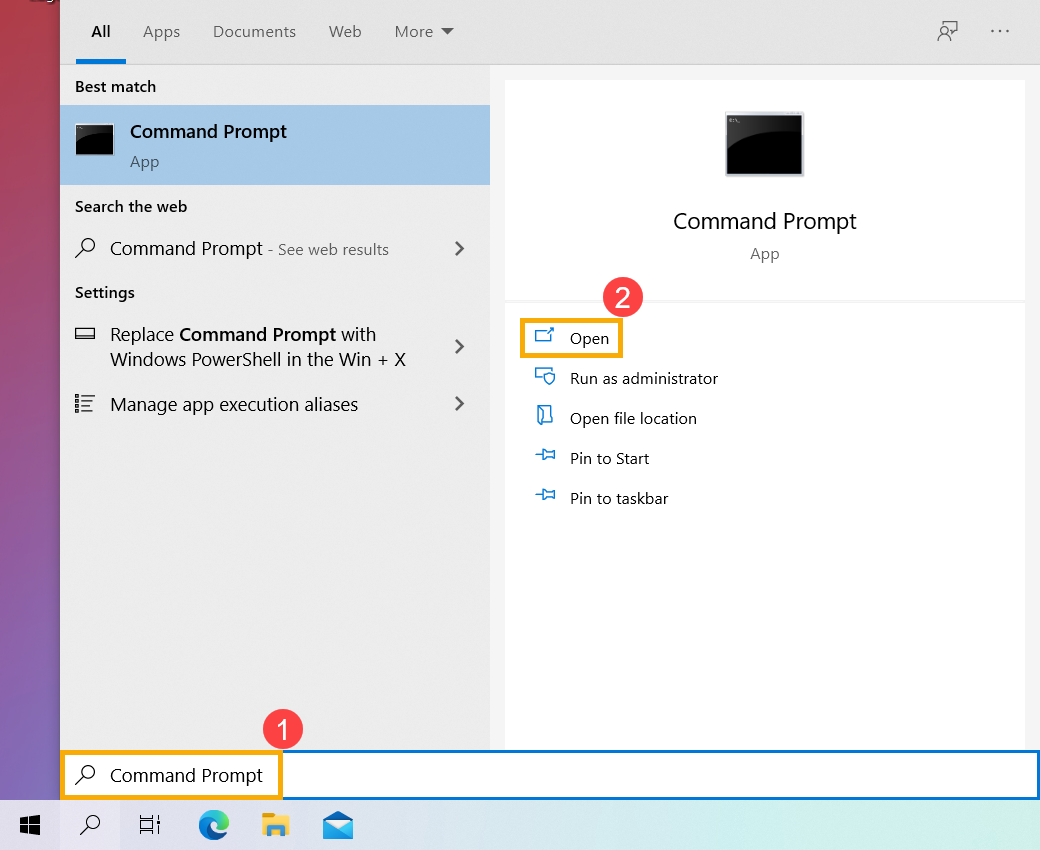
- Укажите команду [ipconfig/all], нажмите клавишу Enter на клавиатуре ③ .
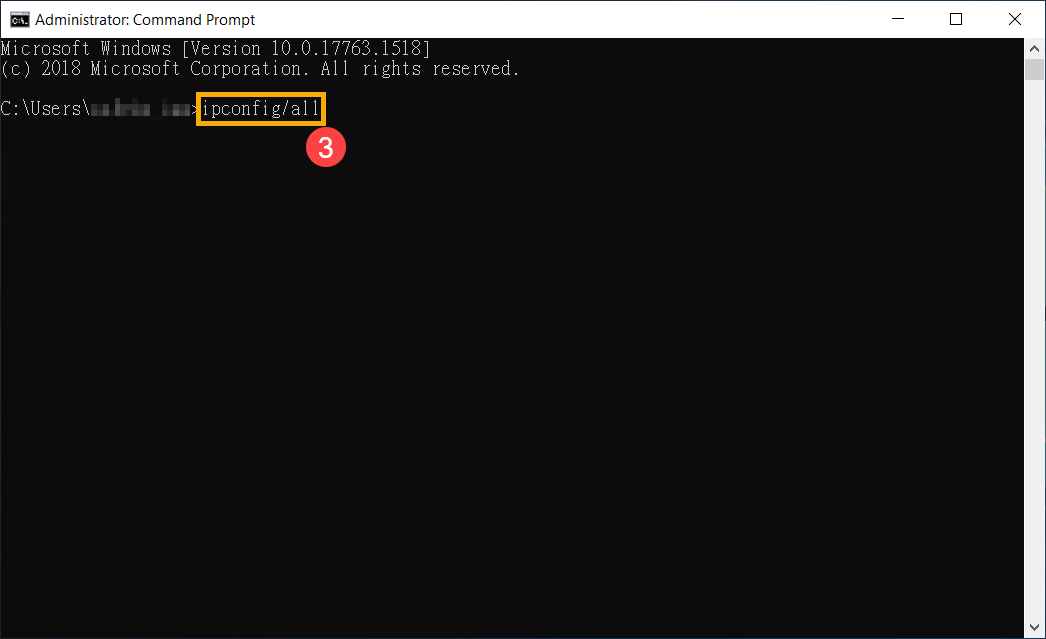
- После ввода команды, вы найдете информацию о физическом адресе (MAC) сетевой карты в Ethernet разделе.
※ Примечание: MAC адрес это 48-битовые (6-Byte, xx : xx : xx : xx : xx : xx) шестнадцатеричные числа.
Или физический адрес (MAC) Wi-Fi в разделе Wi-Fi.