Как вставить шрифт в word документ?
Я нашёл в интернете шрифт, который хочу использовать при написании текста в документе Word. Я могу этот шрифт добавить в Windows. Но, если я отправлю этот документ другому человеку, у которого этот шрифт не установлен, то что будет? Что надо: чтобы человек, который получил этот документ, видел текст в корректном виде, без дополнительной установки шрифтов в Windows. Это возможно? Если да, то как?
Отслеживать
8,390 4 4 золотых знака 25 25 серебряных знаков 64 64 бронзовых знака
задан 6 фев 2018 в 14:37
Дмитрий Полянин Дмитрий Полянин
13.6k 1 1 золотой знак 20 20 серебряных знаков 52 52 бронзовых знака
Вопрос явно не по теме. Тем не менее, можете просто сохранить файл в pdf.
6 фев 2018 в 14:41
Данный вопрос следует закрыть, потому что он не относится к программированию или системному администрированию.
– user181100
6 фев 2018 в 14:55
1 ответ 1
Сортировка: Сброс на вариант по умолчанию
Внедрите шрифт, если вы хотите поделиться документом.
Установив новый шрифт, вы сможете использовать его только на своем компьютере и принтере. Если вам нужно поделиться документом, содержащим новый шрифт, с каким-либо человеком, такой шрифт на другом компьютере отображаться не будет (только если этот шрифт не установлен на другом компьютере). Чтобы решить эту проблему, внедрите шрифт в документ; в этом случае шрифт будет отображаться на любом компьютере. Имейте в виду, что внедрение шрифта в документ приведет к увеличению размера файла документа (так как он будет включать файлы шрифтов).
- В Word нажмите «Файл» – «Параметры».
- Нажмите «Сохранение».
- Поставьте флажок у «Внедрить шрифты в файл».
В выпадающем меню выберите открытый документ.
Подумайте, хотите ли вы внедрить только те знаки, которые используются в текущем документе. Это позволит вам уменьшить размер файла документа, особенно если вы используете только несколько знаков нового шрифта.
Сохраните и поделитесь документом с другими пользователями. Шрифты будут автоматически внедрены в документ при его сохранении.
Шрифт и размер в Microsoft Word
Текст, который мы печатаем в программе Word, может выглядеть по-разному. Разный вид и размер букв, толщина, начертание, цвет, положение на странице. Причем, всё это можно изменить уже после того, как документ напечатан. И многие так и поступают – это и проще, и быстрее, и удобнее.
Шрифт — это то, как напечатаны слова, их внешний вид.
В мире существует очень много шрифтов. Некоторые из них уже встроены в систему Windows, другие же можно добавить. Например, скачать из интернета и установить на компьютер.
Шрифтов-то, конечно, много, но не все они будут работать — большинством нельзя набрать русские буквы, только английские.
Как выбрать шрифт
Для настройки вида букв в программе Microsoft Word есть специальное поле. Находится оно в верхней части с левой стороны.
В конце этого поля есть небольшая кнопка со стрелкой. Если вы нажмете на нее, откроется список шрифтов, установленных на ПК.
Их довольно много. Чтобы в этом убедиться, можно покрутить колесико на мышке или потянуть вниз ползунок с правой стороны. Выбрав название из списка, все буквы, цифры и знаки будут печататься именно этим видом.
Как изменить шрифт набранного текста
Даже если документ уже набран каким-то видом шрифта, его всегда можно поменять. Но для этого текст необходимо предварительно выделить.
Рассмотрим на примере. Напечатайте пару предложений. Обратите внимание: буквы будут набираться тем видом, которой показан в поле со шрифтами в данный момент. В моем случае это Calibri.
Чтобы изменить этот вид, текст нужно выделить. Для этого наведите курсор (стрелку или палочку) в самое начало или в самый конец текста. Затем нажмите левую кнопку мыши и, не отпуская ее, тяните в другой конец. Когда слова закрасятся серым или синим цветом, это будет означать, что они выделены.
Теперь осталось настроить шрифт. Нажмите на маленькую стрелку в конце поля с названием текущего вида. Откроется список, из которого выберите нужный.
Вид букв должен поменяться. Если этого не произошло, значит, вы выбрали неподходящий тип – тот, который не работает с русским языком.
На заметку . Шрифт, которым принято печатать документы, называется Times New Roman.
Как изменить размер шрифта
Размер шрифта – это размер букв, цифр и знаков в напечатанном тексте.
Зачастую он маловат – сложно читать, приходится всматриваться, пододвигаться ближе к экрану. В таких случаях имеет смысл увеличить его.
Для изменения размера есть специальное поле. В этом поле указано то значение, которое установлено в данный момент.
Его можно увеличить или уменьшить. Для этого нужно кликнуть по маленькой стрелке в конце поля. Откроется список. Нажмите на нужный размер – и все буквы, цифры и знаки будут им печататься.
Если предложенных размеров недостаточно, покрутите колесико на мышке или потяните за ползунок справа.
Размер букв можно настроить и другим образом. Выделите значение, которое установлено в данный момент. Для этого достаточно щелкнуть левой кнопкой мышки внутри поля — по цифрам. Цифры закрасятся другим цветом.
Затем напечатайте нужное значение и нажмите клавишу Enter на клавиатуре.
Чтобы изменить размер уже набранного текста, сначала его нужно выделить. Для этого наведите курсор (стрелку или палочку) в самое его начало или в самый конец. Затем нажмите левую кнопку мыши и, не отпуская ее, тяните в другой конец, пока все слова не закрасятся.
Теперь осталось изменить размер. Для этого нужно щелкнуть по маленькой кнопке рядом с текущим значением и выбрать нужное. Также можно просто удалить это значение, напечатать нужное и нажать клавишу Enter на клавиатуре.
Стоит отметить, что текст принято печатать 14 или 12-ым размером, а заголовки – 16-ым.
Изменение шрифта по умолчанию в Microsoft Word 2007
Для того чтобы изменить шрифт по умолчанию в Word необходимо на вкладке «Главная» нажать кнопку «Изменить стили» и выбрать Шрифты/Классическая (Рис. 1).
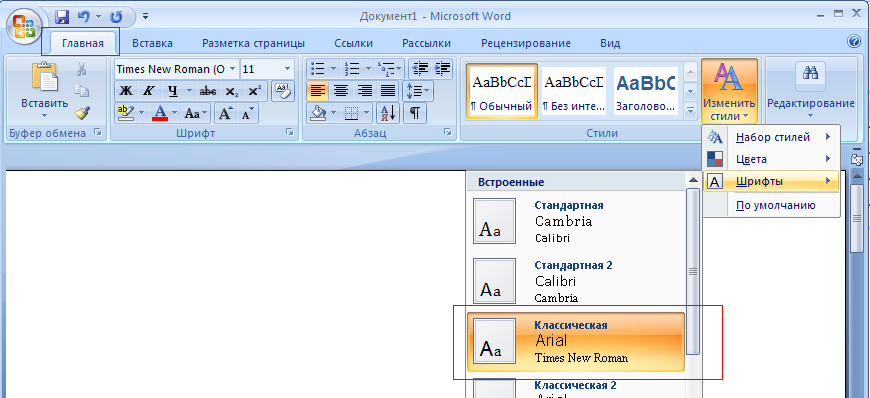
После этого на на вкладке «Главная» нажать кнопку «Изменить стили» и выбрать «По умолчанию» (Рис. 2).
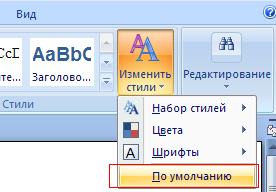
После этого Word будет использовать шрифт TimesNewRoman по умолчанию.
Прочтите также:
- Изменение шрифта по умолчанию в Microsoft Excel 2010
- Замена форматирования в документах Word
- Изменение папки открываемой по умолчанию в Office 2010 (2007)
- Как сделать оглавление или содержание в документ Word 2007
Изменение шрифта по умолчанию в Microsoft Word 2007 ”
- Дарья 12.06.2011 в 03:48
Всё как написано делаю, тем не менее ни в какую не хочет менять шрифт по умолчанию. Калибри и всё (((
Спс, все работает!
все работает!
Всё делаю как написано но по умолчанию не востанавливается. Помогите пожалуйста
Все сделал как написано, работает только если через пуск запускать. А вот если на рабочем столе правой кнопкой и создать документ, все равно шрифт калибри.ворда 2007
Прошу ответ отправить на почту
Сработало! Спасибо большое. Подскажите, пожалуйста, а как изменить параметры цвета текста и выделения текста по умолчанию?
не помогает
Изменяем шрифт и размер кегля в Word 2007
1. Главная
2. Найти стили. (Где отображаются буквы).
3. Выбрать обычный шрифт и нажать правой кнопкой мыши.
4. Выбрать «Изменить».
5. Выбираем шрифт и размер.
6. Отмечаем точкой строку «В новых документах использовать этот шаблон».
7. Все. Процедура смены шрифта и кегля сделана.
Все сделал как написано))) Работает)) Спасибо))
@ Иван Бобрышев:
Спасибо!
Если создавать ворд через контекстное меню, то не работает, а если в открывшемся ворде создать новый ворд, то там настройки эти есть. Так что частично помогло, но до конца от шрифта “калибри” не избавился.
Как установить Times New Roman (или любой другой шрифт) по умолчанию в Microsoft Word и Excel
С удивлением обнаружил, что в соседнем треде про изменение стандартного шрифта в MS Office у многих проблема постоянном переключении шрифта на Times New Roman, даже в топе комментов мем про это. Давайте облегчим вам жизнь и сделаем его дефолтом, как и полуторный междустрочный интервал.
Лирическое отступление: Я вообще считаю TNR архаизмом, который давно пора отправить на покой. Даже The Times, газета, для которой он разрабатывался в лохматом 1931, уже давно его не использует. К тому же, использование его в школах и университетах, где он особенно раздражал из-за строгих требований к оформлению документа, вообще не является обязательным и никаких стандартов именно для учебных заведений на глобальном уровне нет. Old_man_yells_at_cloud.jpg
Дисклеймер: все скрины в статье у меня из английской версии MS Office 2021, но везде в тексте я привожу русские названия опций. Для более старых версий Office воркфлоу может отличаться.
Устанавливаем Times New Roman по умолчанию в Microsoft Word
1. На вкладке Главная (Home) в группе Шрифт (Font) нажмите на маленькую кнопку-раскрывашку: