Настройте уровень звука в наушниках на iPhone или iPad
Функция «Адаптация наушников» в iOS и iPadOS 14 и более поздних версий позволяет усиливать тихие звуки и регулировать уровень громкости отдельных звуковых частот в соответствии с особенностями слуха пользователя.
- AirPods Pro (1-го и 2-го поколения)
- AirPods (2-го и 3-го поколения)
- AirPods Max
- Apple EarPods (с разъемом 3,5 мм или Lightning)
- Powerbeats
- Powerbeats Pro
- Beats Solo Pro
- Beats Fit Pro
Если включена функция автоматического переключения наушников AirPods между iPhone, iPad и Apple Watch (с watchOS 7), на всех этих устройствах будут применяться пользовательские настройки звука. Исключение составляет переключение наушников на компьютер Mac.
Настройка звука с помощью функции «Адаптация наушников»
- Убедитесь, что у вас установлена последняя версия iOS или iPadOS.
- Перейдите в меню «Настройки» > «Универсальный доступ» > «Аудиовизуальный элемент» > «Адаптация наушников». Включите параметр «Адаптация наушников».
- Выберите подходящий вариант применения пользовательских настроек звука.
- Включите параметр «Телефон», чтобы применить эти настройки для телефонных звонков, вызовов FaceTime и видеозвонков в сторонних приложениях.
- Включите параметр «Медиа», чтобы применить эти настройки для воспроизведения музыки, фильмов, подкастов, аудиокниг, Siri, голосовой почты и Live-прослушивания.
- Измените настройки звука наушников:
- Использование пользовательских настроек звука. Вам будет предложено прослушать несколько аудиофрагментов и выбрать те, что вы слышите лучше. После прохождения теста вы сможете использовать пользовательские настройки, которые были подобраны на основе ваших ответов.
- Использование аудиограммы.
- Ручная настройка звука.
Использование пользовательской настройки звука
- Сбросьте все текущие конфигурации звука, чтобы восстановить настройки по умолчанию.
- Перейдите в меню «Настройки» > «Музыка» > «Эквалайзер», затем нажмите «Выкл.», чтобы выключить эквалайзер музыки.
- Перейдите в меню «Настройки» > «Универсальный доступ» > «Аудиовизуальный элемент», затем настройте баланс с помощью бегунка. Переместите бегунок громкости на середину.
- Подключите наушники. Убедитесь, что вокруг нет посторонних звуков.
- Перейдите в меню «Настройки» > «Универсальный доступ» > «Аудиовизуальный элемент» > «Адаптация наушников». Выберите параметр «Пользовательская настройка звука».
- Следуйте инструкциям на экране. После прохождения теста нажмите «Использовать пользовательские настройки звука», чтобы применить пользовательские настройки, подобранные на основе ваших ответов. Вы можете восстановить прежние настройки в любое время.
Использование аудиограммы из приложения «Здоровье»
Нажмите «Пользовательская настройка звука», затем «Использовать аудиограмму», чтобы использовать аудиограмму из приложения «Здоровье» для настройки звука в наушниках.
Если ваша аудиограмма практически симметричная, технология «Адаптация наушников» определит настройки левого и правого каналов исходя из средних значений для обоих ушей. Если ваша аудиограмма асимметричная, левый и правый каналы будут настроены в соответствии со значениями для уха, которое слышит лучше.
Ручная настройка звука
На экране настроек наушников можно вручную изменять параметры тембра и усиления тихих звуков. Нажмите «Воспроизвести образец звука», чтобы прослушать образец звука с текущими настройками. Во время воспроизведения образца звука вы можете менять настройки и сравнивать результаты.
Настройка баланса громкости между левым и правым каналами.
- Перейдите в меню «Настройки» > «Универсальный доступ» > «Аудиовизуальный элемент».
- Отрегулируйте баланс громкости с помощью бегунка.
Настройте функцию «Прозрачный режим» на AirPods Pro
В меню «Адаптация наушников» можно включить функцию «Прозрачный режим» для AirPods Pro, чтобы усилить звучание голоса собеседника и настроить громкость внешних шумов в соответствии с особенностями вашего слуха. В AirPods Pro (2-го поколения) можно также использовать функцию адаптивного воспроизведения звука, которая автоматически регулирует уровень шума в зависимости от окружающей обстановки. Подробнее о функции «Режим прозрачности» и о том, как её включить.
Когда функция «Прозрачный режим» включена, текущие настройки адаптации наушников могут повлиять на восприятие вашего голоса или повысить громкость внешних шумов. Для комфортного использования наушников необходимо настроить эти параметры. Установите бегунок на среднее значение тембра или усиления звука. Затем постепенно начните перетаскивать бегунок вверх до тех пор, пока не настроите оптимальную громкость голосов находящихся рядом людей или других внешних шумов.
Изменение настроек Прозрачного режима.
- Убедитесь, что у вас установлена последняя версия iOS или iPadOS.
- Вставьте AirPods Pro в уши и подключите их к iPhone или iPad.
- Перейдите в меню «Настройки» > «Универсальный доступ» > «Аудиовизуальный элемент» > «Адаптация наушников» > «Режим прозрачности».
- Выберите параметр «Режим настройки прозрачности» и включите его.

Чтобы настроить баланс громкости между левым и правым каналами, переместите бегунок баланса прозрачности. Можно также изменить настройки режима прозрачности, нажав на кнопку «Слух» в Пункте управления.
Использование режима «Общение» на AirPods Pro
В режиме «Общение» наушники AirPods Pro фокусируются на звуках речи человека, находящегося перед вами. Это помогает при общении лицом к лицу.
Чтобы включить режим «Общение», выполните следующие действия.
- Убедитесь, что у вас установлена последняя версия iOS или iPadOS.
- Вставьте AirPods Pro в уши и подключите их к iPhone или iPad.
- Перейдите в меню «Настройки» > «Универсальный доступ» > «Аудиовизуальный элемент» > «Адаптация наушников».
- Убедитесь, что функция «Адаптация наушников» включена.
- Нажмите «Режим прозрачности» и включите параметр «Режим настройки прозрачности».
- Включите режим «Общение».
Вы также можете включить режим «Общение», нажав кнопку «Слух» в Пункте управления.
Что делать, если на iPhone пропал звук
В ситуациях, когда на iPhone не работает звук, пользователи испытывают большой дискомфорт при использовании смартфона. За воспроизведение звука на устройстве отвечает несколько технических деталей и программных файлов. Рассмотрим различные ситуации.
Нет звука при просмотре видео
Часто звук на iPhone пропадает при просмотре видео. Такое нередко случается по причине некорректных файлов или незагруженных обновлений. Что делать в данном случае?
- Заходим в меню основных настроек и проверяем наличие доступных обновлений.
- Обеспечиваем телефону стабильное подключение к Wi-Fi и проверяем заряд аккумулятора. Чтобы обновления загрузились и установились корректным образом, необходимо чтобы Айфон оставался включенным на протяжении всего процесса. Также, не рекомендуется использовать гаджет для звонков или другой работы.
- Загружаем файлы и перезагружаем устройство стандартным способом.
Если после этого результат не был достигнут или обновления уже были загружены ранее, то можно выполнить процесс переустановки программного обеспечения, особенно когда используется бета версия или установлен джейлбрейк. Как выполнить перепрошивку расскажем ниже.
Нет звука при звонке
Нередко на iPhone при звонке не слышно собеседника. Чтобы понять, куда пропал звук, выполните следующие действия:
- Убедитесь, что к смартфону не подключена беспроводная гарнитура или Bluetooth-колонки.
- Осмотрите разъем для наушников. Телефон может ошибочно посылать звуковой сигнал на проводные наушники из-за скопившейся в гнезде пыли, образующей засор.
- Осмотрите на загрязнения динамик. Во время эксплуатации, из-за ношения в карманах, сумках и рюкзаках Айфон и смартфоны других производителей подвержены поломкам по причине различных загрязнений.
- Также не стоит исключать вероятность механических повреждений, образуемых по различным причинам.
Звук отсутствует в играх
Если в играх на Айфон пропал звук, при этом воспроизведение звуковых эффектов сохранено во всех остальных ситуациях, то скорее всего проблема носит такой же характер, как и при отсутствии звука во время просмотра видео. Проверьте обновления и загрузите их. Как провести загрузку обновлений можно посмотреть в разделе «нет звука при просмотре видео».
Если обновления загружены, а проблемы со звуком остаются, то можно попробовать выполнить переустановку программного обеспечения.
Перепрошивка iPhone. Как выполнить и зачем
Множество отклонений в работе Айфон, в том числе и проблемы со звуком, в основном вызваны нестабильной работой iOS. Если пользователь столкнулся с проблемой некорректной работы устройства, особенно при использовании бета версии или после загрузки обновлений, то, чтобы исправить недочеты, стоит переустановить прошивку.
Более простой и самый надежный способ перепрошивки – использование программы iTunes.
- Установите на ПК программный ассистент iTunes.
- Проверьте, что на компьютере используется последняя версия операционной системы. Актуализировать необходимо и самого ассистента.
- Подключите телефон при помощи кабеля к ПК. Используйте только оригинальные аксессуары. Кабель ненадлежащего качества может вызвать сбой при активации прошивки или в процессе заливки установочных файлов.
- Выполните резервное копирование хранящейся на смартфоне информации, чтобы после восстановить пользовательские настройки и медиафайлы.
- Загрузите на компьютер с официального сайта Apple последнюю доступную полную версию IOS для модели вашего устройства.
- В программе откроется образ телефона. Войдите в него и нажмите «стереть устройство».
- После переместите установочный файл в iTunes и запустите процесс перепрошивки.
- Когда установка программного обеспечения завершена, нажмите кнопку «восстановить» и загрузите ранее выполненный бекап.
Чтобы после перепрошивки не возникли проблемы в работе Айфон, необходимо обеспечить непрерывное соединение с интернетом и позаботиться, чтобы не произошло случайного отключения гаджета.
Технические неисправности при отсутствии звуков
Если неполадки звуковых эффектов не удалось решить программным путем, то, скорее всего, проблема носит аппаратный характер. К техническим неисправностям относят:
- Повреждение динамика.
- Неполадки в работе звуковой карты.
- Нарушение или окисление контактных соединений.
- Поломка процессора или главной платы.
Помните, если смартфон подвергался взаимодействию с жидкостью или падению с высоты, то риск механических повреждений становится в разы выше. Заниматься устранением технических неполадок самостоятельно категорически не рекомендуется. Техника компании Apple не простит использования неоригинальных комплектующих и ошибок при их установке.
Ремонт в сервисном центре
Самым надежным и быстрым способом решения проблемы «не работает звук на iPhone» является обращение в сервисный центр. В течение одного часа после обращения мастер бесплатно приедет на дом и проведет диагностику устройства. По результатам диагностирования будет определен дальнейших ход ремонтных работ.
Весь процесс восстановления исправной работы Айфон проходит по месту. Также сервис предоставляет годовую гарантию на замененные детали и результат оказанных услуг.
Пропал звук на «айфоне»: возможные причины

Когда на iPhone пропадает звук, это может быть вызвано целым рядом причин. Поясняем, что могло случиться и как это исправить.
iOS различает «нормальное» воспроизведение звука (например, проигрывание песни) и воспроизведение оповещения. Поэтому, если на вашем iPhone пропал звук, проведите несколько простых тестов.
Проверьте, воспроизводится ли музыка
Откройте приложение «Музыка» на iPhone и запустите воспроизведение любой песни. Сдвиньте регулятор громкости до упора вправо до достижения полной громкости.
Если вы слышите музыку, но при звонках ваш iPhone «молчит», это указывает на неправильные настройки оповещений. Вот как включить звуки оповещений (к которым относится и ваш рингтон!) на iPhone:
1. Остановите музыку и вернитесь на основной экран системы.
2. Откройте «Настройки» и выберите пункт меню «Звуки».
3. Примерно в середине вы увидите опцию «Звонок и предупреждения».
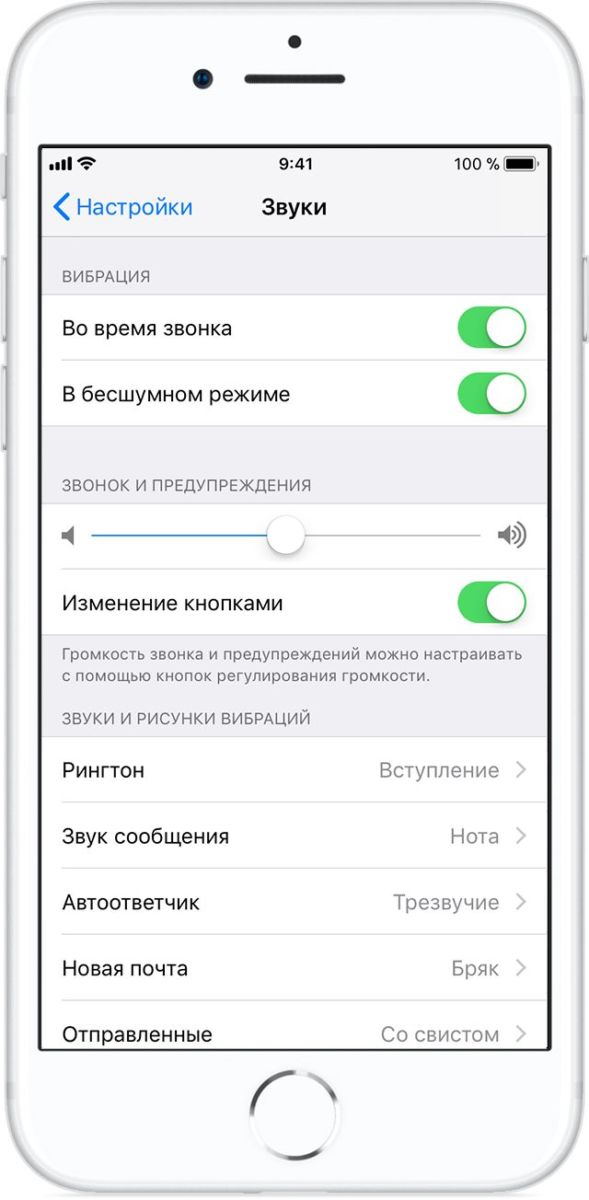
4. Переместите ползунок вправо. Теперь все звуки должны быть слышны.
Проверьте, не включен ли беззвучный режим
Не переключен ли ваш iPhone в режим «без звука»? Проверьте это следующим образом:
1. На левой стороне корпуса iPhone найдите переключатели громкости.
2. С помощью кнопки «+» поднимите громкость звука. Телефон должен выйти из беззвучного режима.
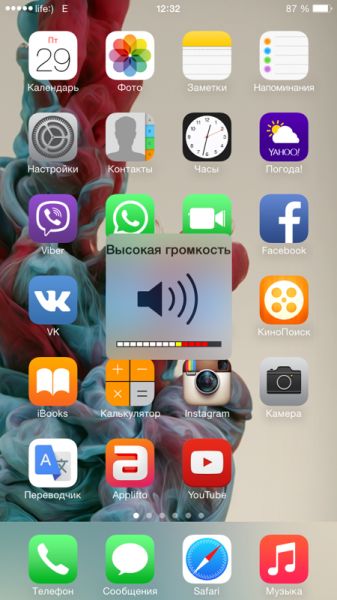
Вы также можете использовать кнопку «-», чтобы уменьшить громкость до необходимых высот.
Проверьте, включены ли внешние динамики
В Центре управления iPhone проверьте, может ли смартфон воспроизводить звук через внешние динамики.
Для этого включите «Режим полета». Это отключит все подключения к другим устройствам.
Если музыка ранее воспроизводилась через внешний динамик Bluetooth или через Airplay, она будет отключена.
После этого отключите режим полета и заново проведите сопряжение между внешними колонками и телефоном по Bluetooth.
Перезапустите смартфон
Самый простой совет, если что-то не работает: выключите iPhone с помощью кнопки питания в верхней части устройства, а затем снова включите его. Проблема может решиться сама собой.
Если в системе пропал звук после критической ошибки, вы можете выполнить «мягкий сброс» или перезагрузить iPhone через iTunes.
Читайте также:
- Как отвязать iPhone от Apple ID: пошаговая инструкция
- Скрытые функции iPhone: это нужно знать
- Как сделать резервную копию iPhone: сохраняем фото, сообщения и многое другое
Фото: Apple, pixabay.com
Пропал звук на Iphone




Каким способом Вам удобнее
отремонтировать устройство?:
1) Позвонить 8 (495) 760-32-22
2) Записаться на ремонт в сервисе
и получить 10% скидку.
3) Заказать доставку в сервис.
4) Вызвать мастера на дом.

Пропал звук на Iphone
Компания Apple изготавливает надежные, долговечные смартфоны. Однако ни одно устройство не застраховано от возникновения неполадок. Одна из самых часто встречаемых проблем связана именно со звуком. При возникновении неполадок стоит сразу же обратиться в сервисный центр. Попытки самостоятельного ремонта могут привести к серьезным неисправностям.
Не менее трети всех поступающих к нам устройств являются жертвами «домашнего» вмешательства. Устранение аппаратных неисправностей требует большого опыта, специального оборудования. Специалисты сервисного центра «Restudia» оперативно устранят любую неполадку. Возможно выполнение ремонта любой сложности.
Признаки неисправности со звуком iPhone
Если владелец активно пользуется своим устройством – неполадки со звуком будут обнаружены сразу. Несмотря на надежность нормальная работа iPhone может быть нарушена в результате неправильной работы ПО либо аппаратных неисправностей. Основные признаки неполадок аудиосистемы:
- звук полностью отсутствует;
- присутствуют посторонние шумы, другие помехи при использовании смартфона;
- отсутствует возможность регулировки уровня;
- не удается переключить режим работы смартфона с беззвучного на обычный либо наоборот.
Симптомов может быть множество. Их присутствие зависит от характера неисправности. Отсутствие звука делает нормальное использование телефона невозможным. Если неполадка программная – можно попытаться устранить её самостоятельно с помощью сброса настроек на стандартные. При наличии аппаратных неисправностей стоит оперативно обратиться в сервисный центр.
Возможные причины неполадок
Все неполадки делятся на 2 основные категории:
- программные;
- аппаратные.
Наибольше неудобства доставляют именно аппаратные неполадки. Так как самостоятельно их устранить невозможно. Аппаратные неполадки могут возникнуть по следующим причинам:
- механическое повреждение в результате падения либо сильного удара;
- попадание внутрь посторонних предметов, влаги.
Особую опасность представляет проникновение внутрь смартфона воды. Присутствие влаги на плате становится причиной окисления, на поверхности металлов появляются оксиды. Это приводит к ухудшению контакта, повышенному нагреву. Как следствие – выход из строя SMD компонентов. Сразу после контакта с водой смартфон необходимо отключить, сдать в сервисный центр.
Нередки случаи, когда после просушки устройство долгое время нормально работало. Но через некоторое время iPhone просто переставал включаться. После вскрытие обнаруживалось множество коррозионных повреждений. Далеко не всегда можно восстановить устройство при подобных неисправностях.
Последствия падения устранить несколько проще, чем окисления в результате контакта с водой. Например, из-за падения может отсоединиться шлейф. Однако для восстановления нормальной работы потребуется определенное мастерство, оборудование и опыт.
Как устранить неисправность со звуком iPhone
Если проблема программная – можно попробовать устранить её самостоятельно:
- выполнить перезагрузку (иногда достаточно просто перезапустить систему);
- сделать полный сброс («настройки» -> «основные» -> «стереть контент и настройки»).
Однако если вышли из строя кнопки регулировки громкости, звуковой динамик – пытаться самостоятельно их заменить пытаться не стоит. Это может привести к серьезным неполадкам. Нередко попытки самостоятельного ремонта приводят к появлению более серьезных поломок. Обратившись в «Restudia» клиент может быть уверен в качестве услуг.
Предоставляется гарантия на детали и все выполненные работы. Услуги официальны, клиент получает чек и договор на руки. Офис компании располагается в городе Москва, Карманицкий переулок, дом 9, офис 302. Возможна оплата наличным и безналичным расчетом (на выбор). Более подробную информацию клиент может получить по телефону, наш менеджер ответит на все вопросы клиента. Заказать обратный звонок можно с помощью формы связи на нашем сайте.