XML в EXCEL
Конвертируйте XML в Excel файлы онлайн легко и бесплатно. Установка дополнительного программного обеспечения (как, к примеру, Microsoft Word, OpenOffice или Adobe Acrobat) для настольных ПК не требуется. Все конверсии вы можете сделать онлайн из ПК с одной из популярных операционных систем, включая Windows, Linux, macOS и Android. Мы не требуем регистрации и не используем капчи.
Вы можете использовать наши онлайн-инструменты преобразования XML в Excel для обработки различных форматов файлов и размеров файлов в любой операционной системе. Независимо от того, работаете ли вы с MacBook, компьютере с Windows или даже на карманном мобильном устройстве, конвертер XML в Excel всегда доступен онлайн.
Возможности приложения
Как конвертировать XML в Excel
Откройте вебстраницу XML и выберите приложение Конвертер.
Кликните в области FileDrop для выбора XML файлов или drag & drop XML файлы.
Вы можете одновременно отправить максимум 10 файлов.
Нажмите кнопку КОНВЕРТИРОВАТЬ. Ваши XML файлы будут отправлены и преобразованы в нужный формат.
Ссылка для скачивания файлов, полученных в результате, будет доступна сразу после конвертации.
Вы так же можете отправить ссылку на скачивание полученных файлов на email себе или Вашим коллегам.
XML в EXCEL
1: Выберите локальные файлы XML или введите URL-адрес онлайн-файла XML. 2. Выберите «EXCEL» в качестве целевого формата и установите параметры. 3: Нажмите кнопку «КОНВЕРТИРОВАТЬ» и дождитесь завершения преобразования.
Выберите файлы
Выберите файлы Выберите файлы или введите URL файла введите URL файла
Целевой формат:
КОНВЕРТИРОВАТЬ
Согласен с условиями и конфиденциальностью
ВЫХОДНЫЕ ФАЙЛЫ
| # | ИМЯ ФАЙЛА | РАЗМЕР ФАЙЛА | СКАЧАТЬ |
|---|
Extensible Markup Language
Расширение файла: .xml
XML (/ˌeks em ˈel/ англ. eXtensible Markup Language) — расширяемый язык разметки. Рекомендован Консорциумом Всемирной паутины (W3C). Спецификация XML описывает XML-документы и частично описывает поведение XML-процессоров (программ, читающих XML-документы и обеспечивающих доступ к их содержимому).
Microsoft Excel Binary File Format
Расширение файла: .xls
Microsoft Excel — программа для работы с электронными таблицами, созданная корпорацией Microsoft для Microsoft Windows, Windows NT и Mac OS, а также Android, iOS и Windows Phone. Она предоставляет возможности экономико-статистических расчетов, графические инструменты и, за исключением Excel 2008 под Mac OS X, язык макропрограммирования VBA.
© 2024 cdkm.com. Все права защищены. Условия использования, политика конфиденциальности, О нас
Онлайн-конвертер, созданный с использованием множества передовых проектов с открытым исходным кодом.
Собрать данные из XML файлов в Excel и экспортировать
Microsoft Excel – удобный инструмент для организации и структурирования самых разнообразных данных. Он позволяет обрабатывать информацию разными методами, редактировать массивы данных.
Рассмотрим возможности использования его для формирования и обработки файлов веб-приложений. На конкретном примере изучим основы работы с XML в Excel.
Как создать XML-файл из Excel
XML – стандарт файла для передачи данных в Сети. Excel поддерживает его экспорт и импорт.
Рассмотрим создание XML-файла на примере производственного календаря.
- Сделаем таблицу, по которой нужно создать XML файл в Excel и заполним ее данными.
- Создадим и вставим карту XML с необходимой структурой документа.
- Экспортируем данные таблицы в XML формат.
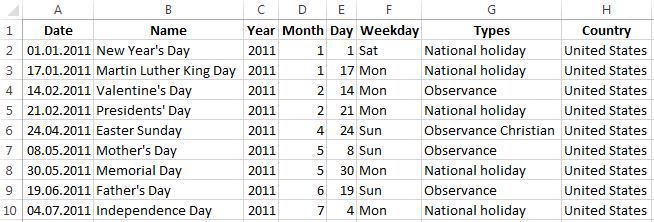
- Наша таблица – производственный календарь.
- Создаем в любом текстовом редакторе (например, «Блокнот») желаемую карту XML структуры для генерации файла сохраним. В данном примере буде использовать следующую карту структуры:
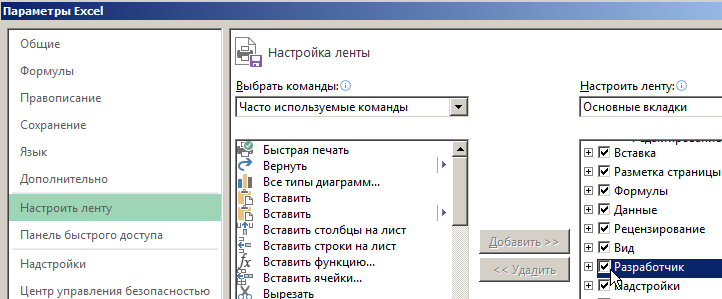
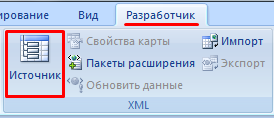
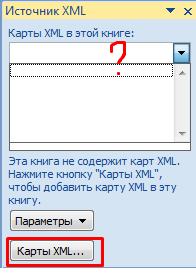
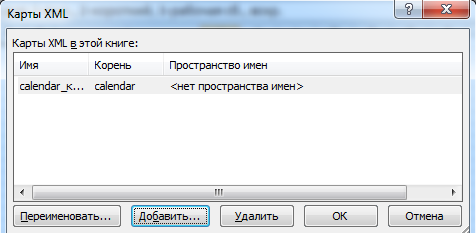
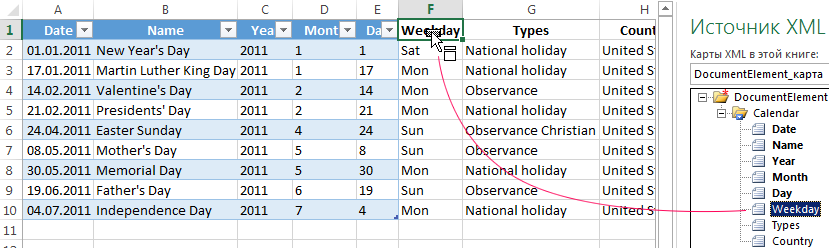
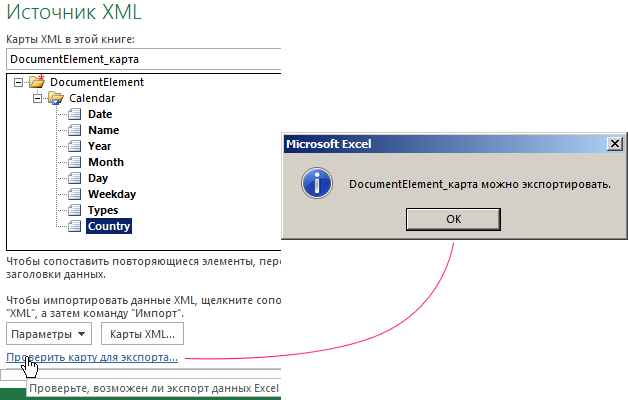
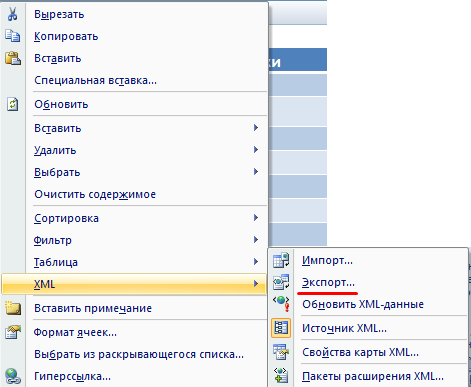
Сохраняем в XML файл.
Другие способы получения XML-данных (схемы):
- Скачать из базы данных, специализированного бизнес-приложения. Схемы могут предоставляться коммерческими сайтами, службами. Простые варианты находятся в открытом доступе.
- Использовать готовые образцы для проверки карт XML. В образцах – основные элементы, структура XML. Копируете – вставляете в программу «Блокнот» — сохраняете с нужным расширением.
Как сохранить файл Excel в формате XML
Один из вариантов:
- Нажимаем кнопку Office. Выбираем «Сохранить как» — «Другие форматы».
- Назначаем имя. Выбираем место сохранения и тип файла – XML.
Если выдает ошибку, книгу можно сохранить в виде таблицы XML 2003 либо веб-страницы. С этими форматами проблем, как правило, не возникает.
- Скачать конвертер XLC в XML. Либо найти сервис, с помощью которого можно экспортировать файл онлайн.
- Скачать с официального сайта Microsoft надстройку XML Tools Add-in. Она в бесплатном доступе.
- Открываем новую книгу. Кнопка Office – «Открыть».
Как открыть XML файл в Excel
- Меняем формат на «файлы XML». Выбираем нужный файл. Жмем «Открыть».
- Способ открытия – XML-таблица. ОК.
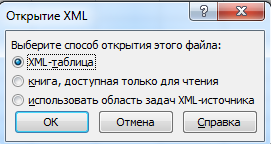
- Появляется оповещение типа
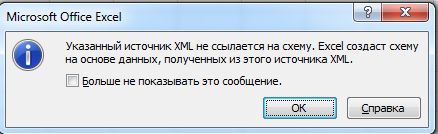
Жмем ОК. С полученной таблицей можно работать, как с любым файлом Excel.
Как преобразовать файл XML в Excel
- Меню «Разработчик» — вкладка «Импорт».
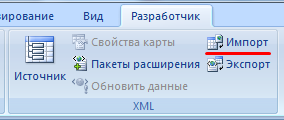
- В диалоговом окне выбираем файл XML, который хотим преобразовать.
- Нажимаем «Импорт». Программа Excel предложит самостоятельно создать схему на основе полученных данных. Соглашаемся – ОК. Откроется окно, где нужно выбрать место для импортируемого файла.
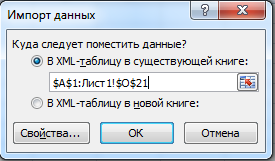
- Назначаем диапазон для импорта. Лучше брать с «запасом». Жмем ОК.
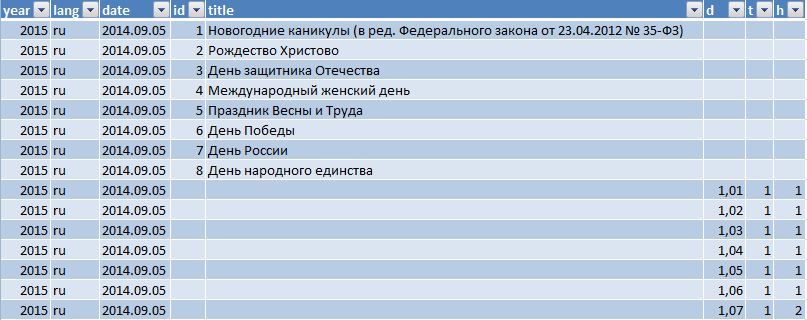
Созданную таблицу редактируем и сохраняем уже в формате Excel.
Как собрать данные из XML файлов в Excel
Принцип сбора информации из нескольких XML-файлов такой же, как и принцип преобразования. Когда мы импортируем данные в Excel, одновременно передается карта XML. В эту же схему можно переносить и другие данные.
Каждый новый файл будет привязываться к имеющейся карте. Каждому элементу в структуре таблицы соответствует элемент в карте. Допускается только одна привязка данных.
Чтобы настроить параметры привязки, откройте в меню «Разработчик» инструмент «Свойства карты».
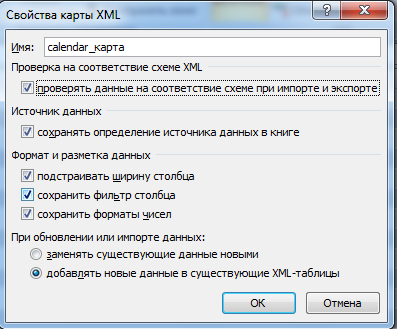
- Каждый новый файл будет проверяться программой Excel на соответствие установленной карте (если поставим галочку напротив этого пункта).
- Данные могут обновляться. Либо новая информация добавится в существующую таблицу (имеет смысл, если нужно собрать данные из похожих файлов).
Это все ручные способы импорта и экспорта файлов.
- Excel Formula Examples
- Создать таблицу
- Форматирование
- Функции Excel
- Формулы и диапазоны
- Фильтр и сортировка
- Диаграммы и графики
- Сводные таблицы
- Печать документов
- Базы данных и XML
- Возможности Excel
- Настройки параметры
- Уроки Excel
- Макросы VBA
- Скачать примеры
Конвертировать XML в Excel онлайн — Бесплатный конвертер
Используйте наш бесплатный конвертер XML в Excel для преобразования данных XML в XLS или XLSX. Экспортируйте данные XML в формат Excel быстро, с высоким качеством и точностью.
Бесплатный онлайн-конвертер XML в Excel
Input file
Output format
Больше не нужно устанавливать программное обеспечение для преобразования. Просто откройте этот онлайн-конвертер в своем браузере и выполняйте преобразование XML в Excel в любом месте и в любое время. Этот конвертер XML в Excel обеспечивает точное преобразование с использованием мощных методов.
Если вы беспокоитесь о конфиденциальности и безопасности своих файлов, все входные и выходные файлы хранятся в безопасности и удаляются с наших серверов через 24 часа.
Использование онлайн-конвертера XML в Excel#
Ниже приведен рабочий процесс преобразования XML-файла в Excel XLS в режиме онлайн.
- Загрузите файл XML с помощью кнопки «Загрузить».
- Нажмите кнопку Преобразовать, чтобы начать преобразование.
- После завершения преобразования файл Excel загружается.
Конвертер XML в Excel — Руководство разработчика#
Вы также можете программно создать конвертер XML в Excel и встроить его в свое приложение. В следующих разделах представлен краткий обзор того, как это сделать с нуля.
- XML в Excel на С#
- Преобразование Java XML в Excel
- Используйте облачные API
XML в Excel на С##
Ниже приведены шаги и пример кода для экспорта XML-файла в формат Excel на C#.
- Установите Aspose.Cells for .NET in your application.
- Используйте приведенный ниже код, чтобы загрузить XML-файл и преобразовать его в XLSX:
// Load XML file Workbook book = new Workbook("sample.xml"); // Convert to XLSX book.Save("xml-to-xlsx.xlsx", SaveFormat.Xlsx); Преобразование XML в Excel в Java#
Ниже приведены шаги для выполнения преобразования XML в Excel в Java.
- Установите Aspose.Cells for Java in your application.
- Используйте следующий код для загрузки и преобразования XML-файла:
// Load XML file Workbook book = new Workbook("sample.xml"); // Convert to XLSX book.save("xml-to-xlsx.xlsx", SaveFormat.XLSX); Облачный API для конвертера XML в Excel#
Вы также можете использовать облачные API для преобразования XML-файлов в XLS/XLSX. Посетите эту страницу для получения более подробной информации.
Часто задаваемые вопросы#
Как конвертировать XML в XLS онлайн?#
Это можно сделать за пару шагов. Загрузите файл XML с помощью кнопки «Загрузить» и начните преобразование, нажав кнопку «Преобразовать». Преобразованный файл Excel будет загружен автоматически после преобразования.
Как быстро этот инструмент XML в Excel преобразует файл?#
Инструмент мгновенно преобразует файл XML в формат Excel. Однако для больших XML-файлов это может занять на несколько секунд больше.
Как я могу создать свой инструмент преобразования XML в Excel?#
Вы можете сделать это с помощью наших автономных библиотек или облачных API.
Смотрите также#
- Aspose.Cells Product Family
- XML to Excel
- XML to XLSX online tool
- Convert XML to Excel free
- Free XML to Excel
- Online XML to Excel
- extract PDF
- compress PDF
- convert PDF
- convert Excel
- Excel to PDF
- Excel to JPG
- jpg to pdf