Синхронизация календаря и контактов с Outlook с помощью iCloud для Windows
Вы можете использовать iCloud для Windows для синхронизации календаря и контактов между устройством iOS и Outlook. Чтобы установить iCloud для Windows, выполните следующие действия.
- Скачайте и установите iCloud для Windows.
- После установки запустите приложение iCloud и выполните вход с помощью идентификатора Apple ИД и пароля.
- В приложении iCloud выберите параметр синхронизации контактов и календарей , а затем нажмите кнопку «Применить «.
- После завершения установки запустите Outlook. Контакты и календари iCloud теперь должны синхронизироваться с Outlook.


Нужна дополнительная помощь?
Нужны дополнительные параметры?
Изучите преимущества подписки, просмотрите учебные курсы, узнайте, как защитить свое устройство и т. д.




В сообществах можно задавать вопросы и отвечать на них, отправлять отзывы и консультироваться с экспертами разных профилей.
Как работать с заметками iCloud на Windows. Можно синхронизировать записи с iPhone

В закладки
Многие пользователи iPhone не имеют в своем распоряжении яблочного компьютера. В этом случае они не только лишаются удобных фишек экосистемы Apple, но и не имеют возможности получить доступ к некоторым данным на других устройствах.
На помощь приходят веб-сервисы и облачная синхронизация. Сейчас расскажем как получить доступ к своим заметкам iCloud на компьютере с операционной системой Windows. Это может пригодиться как для локального резервного копирования, так и для доступа к данным на случай утери смартфона.
Есть целых три способа работать с заметками из iPhone на Windows-ПК.
1. Получите доступ к заметкам через web-интерфейс
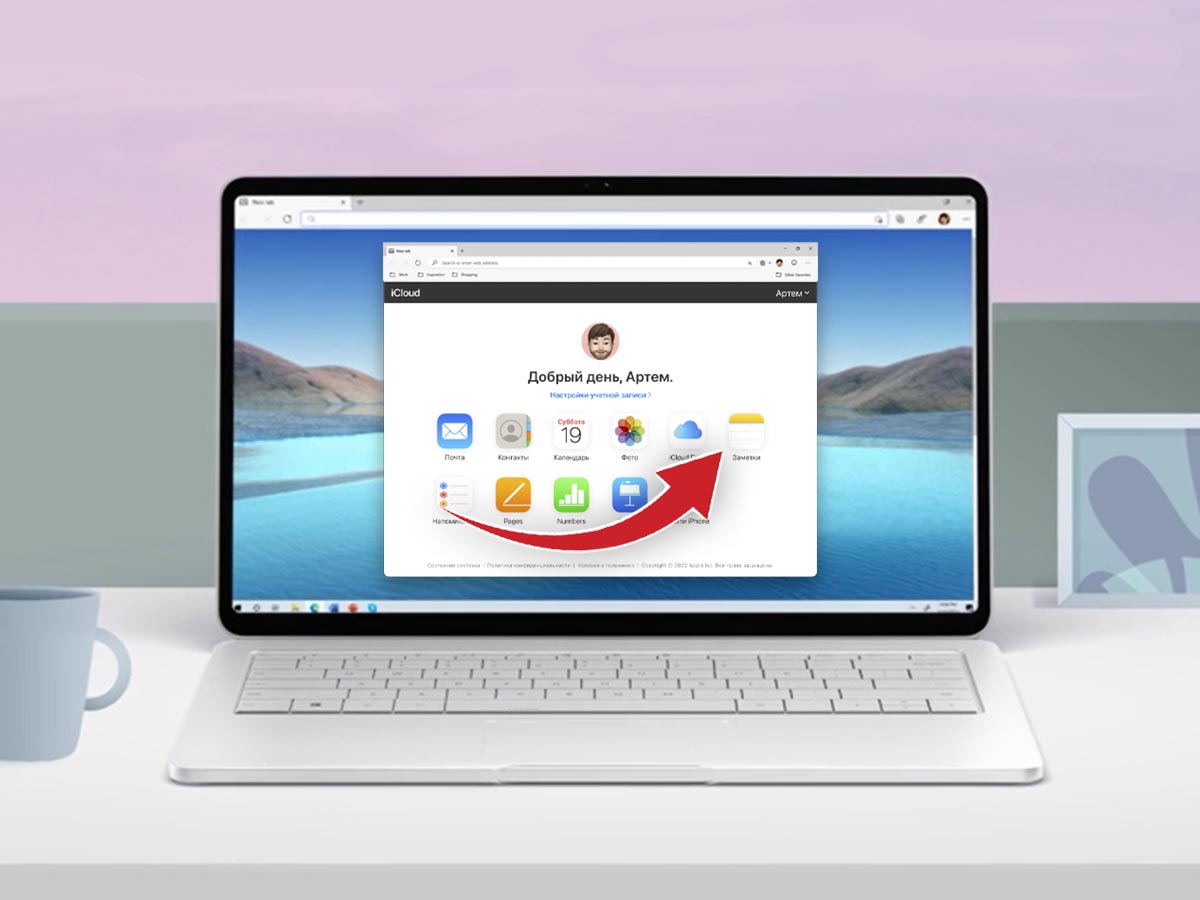
▣ Перейдите в веб-версию сервиса iCloud в любом браузере на Windows и авторизуйтесь при помощи своей учетной записи Apple ID.
▣ При включенной двухфакторной аутентификации придется подтвердить вход с любого вашего гаджета Apple.
▣ Откройте раздел Заметки для получения доступа ко всем своим данным из облака.
Все вносимые изменения будут синхронизироваться с другими вашими гаджетами, на которых включена миграция заметок через iCloud. Если синхронизация данных с облаком на других гаджетах отключена либо заметки синхронизируются через другую учетную запись, например Google, вы не увидите данные в iCloud.
2. Перенесите заметки в другой сервис с синхронизацией
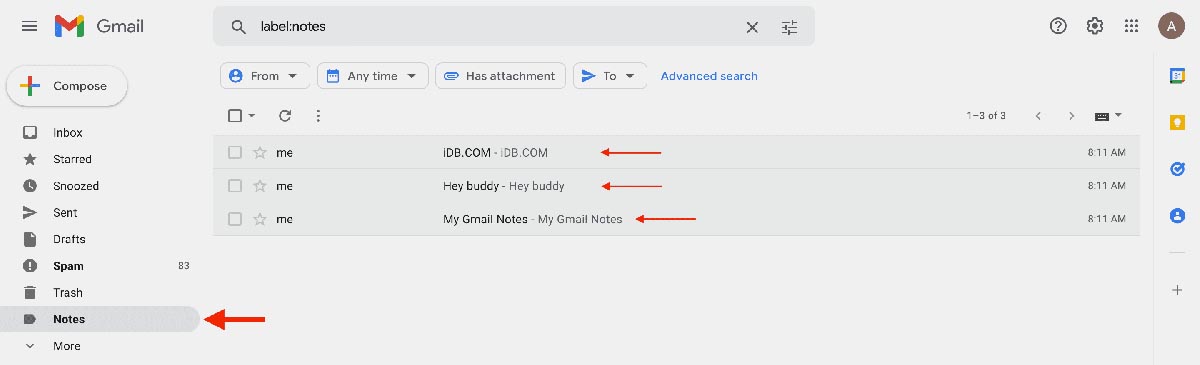
Экосистема гаджетов Apple предполагает использование и синхронизацию заметок через другие почтовые сервисы. Это может быть учётка Google, Outlook или отечественные Mail.ru и Яндекс.
Все заметки при этом переедут из iCloud и не будут доступны при обращении указанным выше способом.
▶ Добавьте необходимую учетную запись на iPhone по пути Настройки – Заметки – Учетные записи.
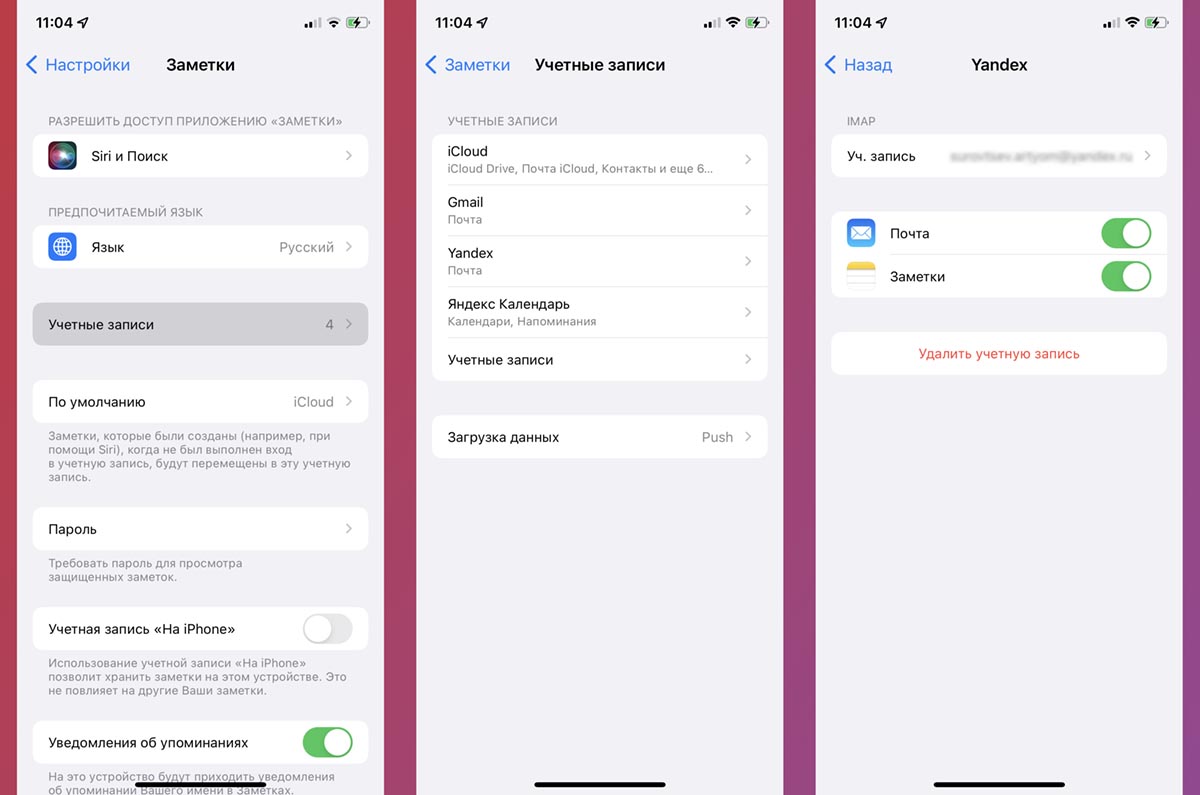
▶ Активируйте синхронизацию заметок для новой учетки.

▶ Перенесите все необходимые заметки на смартфоне из папок На iPhone или iCloud в папку новой учетной записи.
В некоторых случаях заметки могут не переноситься группами. Тогда придется копировать и вставлять записи по одной.
После этого на Windows компьютере сможете получить доступ к перенесенным заметкам в браузере. Для этого будет достаточно перейти в веб-версию используемого для синхронизации данных почтового сервиса.
3. Создайте веб-приложение для работы с заметками на Windows
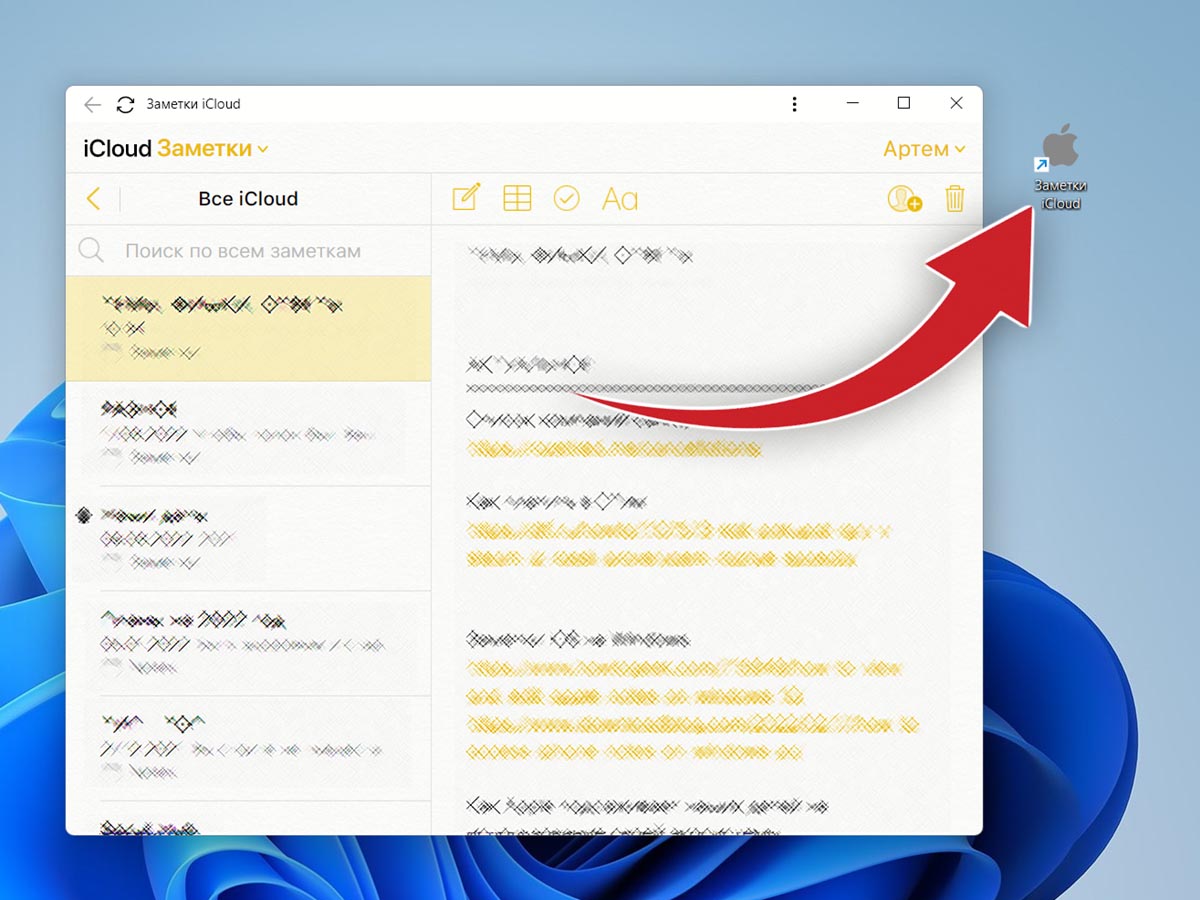
Такой способ удобнее всего, ведь он не требует перегруппировке заметок на смартфоне и не будет запрашивать дополнительное подтверждение со смартфона при повторном запуске утилиты на компьютере.
◉ Перейдите в веб-версию сервиса iCloud в любом браузере на Windows и авторизуйтесь при помощи своей учетной записи Apple ID.
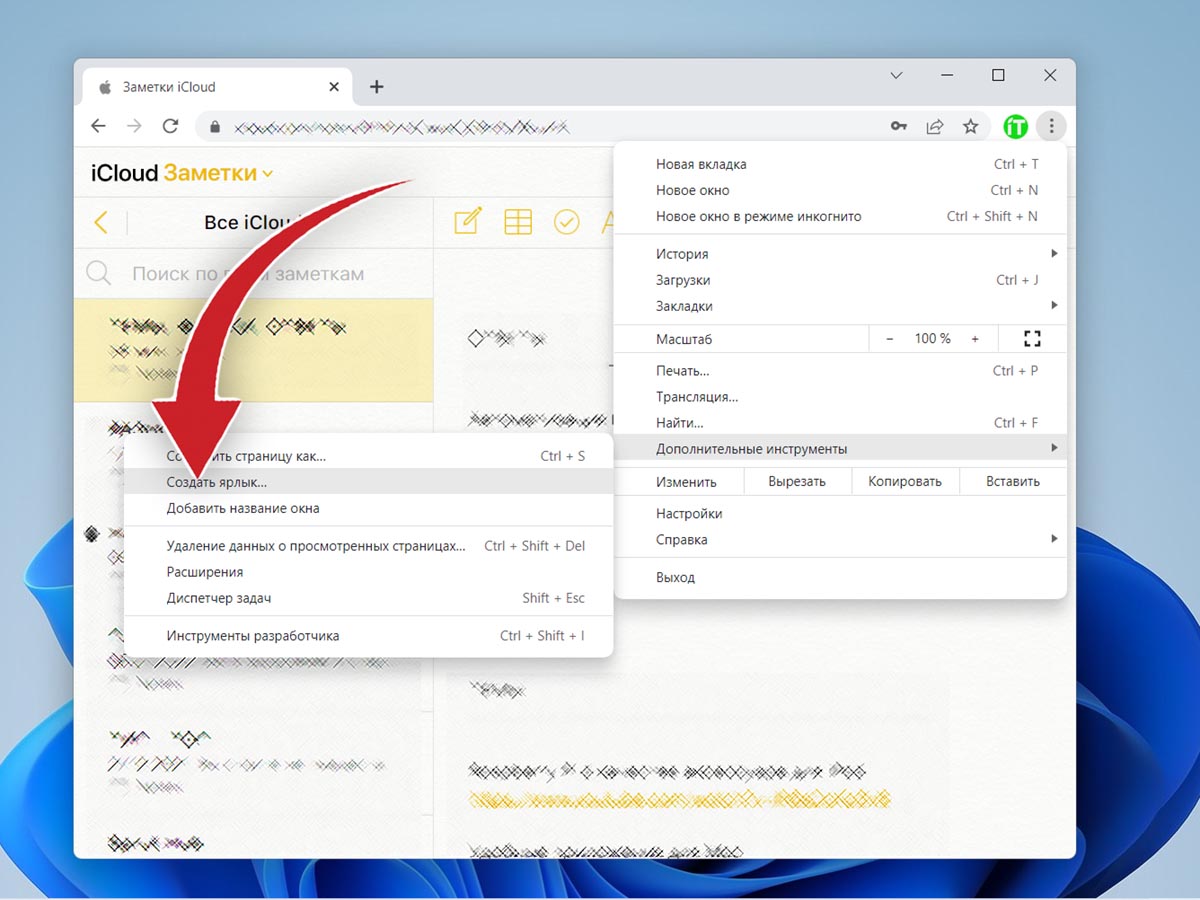
◉ В браузере перейдите в раздел Меню – Дополнительные инструменты – Создать ярлык.
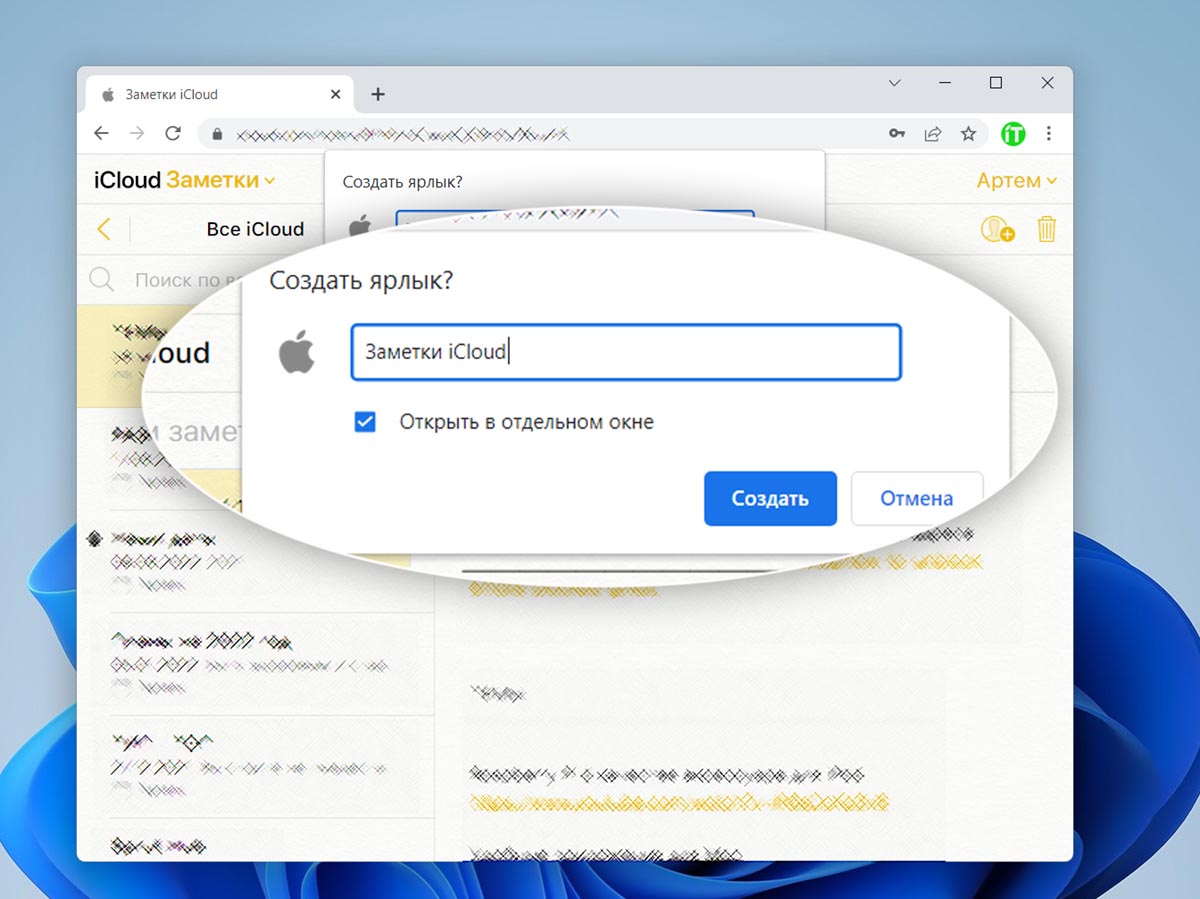
◉ Придумайте имя для веб-приложения и отметьте флаг Открывать в отдельном окне.
◉ При первом запуске веб-приложения при помощи ярлыка отключите выход из системы при закрытии и нажмите Доверять этому браузеру, чтобы не вводить пароль при каждом входе.
Так вы получите удобное веб-приложение для доступа к заметкам из iCloud на компьютере Windows.
iCloud для Windows, все, что вам нужно знать

С момента запуска iCloud служба облачного хранилища Apple развивалась, добавляя новые функции, и в настоящее время, после запуска iOS 10, мы уже можем рассматривать Служба хранения Apple, сервис, который нужно использовать, а не тот, который раньше работал, и мы вряд ли могли бы использовать его в качестве сервиса для хранения наших документов и файлов.
Очевидно, интеграция ICloud с iOS и macOS является полной. Но не у всех есть Mac чтобы иметь возможность в совершенстве управлять всей информацией и возможностями, которые предлагает нам этот сервис Apple. Apple знает об этом, поэтому и существует. iCloud для Windows.
- 1 Скачать iCloud для Windows
- 2 Настройте iCloud для Windows
- 2.1 Что нам предлагает iCloud Drive?
- 2.2 Что предлагают нам фотографии?
- 2.3 Что нам предлагает Почта, контакты, календари и задачи?
- 2.4 Что нам предлагают Закладки?
Скачать iCloud для Windows
В этой статье мы объясним все возможности, предлагаемые программным обеспечением iCloud для Windows. Если вы используете iTunes, весьма вероятно, что если у вас есть устройство Apple на базе iOS, более чем возможно, что по настоянию Apple загрузить iCloud мы уже сделали это, и оно уже установлено на нашем ПК. Если, с другой стороны, мы новички в этой платформе, чтобы начать пользоваться преимуществами, которые предлагает нам iTunes, мы должны щелкнуть следующую ссылку, чтобы скачать iCloud для Windows.
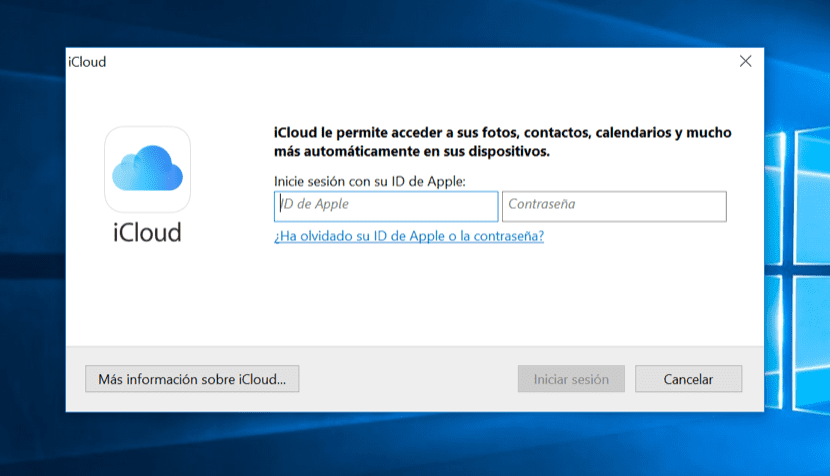
После того, как мы скачали и выполнили установку, нам придется перезапустить нашу систему, чтобы программное обеспечение Apple было интегрировано в систему и начало работать. iCloud будет работать с элементами, которые запускаются при запуске системы, поэтому первое преимущество, которое появится запросит у нас информацию о нашей учетной записи iCloud, где мы введем наш Apple ID ваш пароль ..
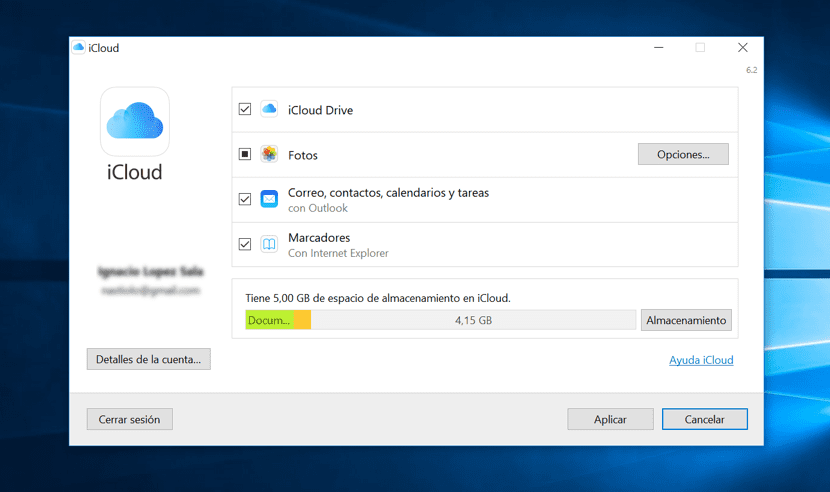
Ниже приложения он покажет нам все данные, которые мы можем синхронизировать с нашими ПК с Windows данные, которые логически уже используются на устройстве iOS или на Mac. Благодаря этому приложению мы можем синхронизировать одни и те же данные в двух разных операционных системах, что делает этот инструмент незаменимым, если мы хотим иметь доступ все, что нужно для наших данных, независимо от операционной системы, которую мы используем.
Как видно на изображении выше, Apple позволяет нам синхронизировать наши файлы в iCloud Drive; все, что связано с фотографии что мы делаем на нашем мобильном устройстве (Медиатека iCloud, Мои фотографии в потоковом режиме, Фотографии, опубликованные в iCloud, а также возможность загружать и выгружать новые видео и фотографии на наш компьютер или с него); в электронные письма, контакты, календари и задачи с закладками Outlook и Safari с Internet Explorer.

Но кроме того, мы можем управлять распределением хранилища нашего пространства в iCloud, что позволяет нам удалять файлы или резервные копии, которые используют выделенное нами пространство.
Настройте iCloud для Windows
Как только мы запишем данные нашей учетной записи iCloud, как я прокомментировал выше, приложение предложит нам все доступные варианты для синхронизации с нашим ПК. Четыре варианта, которые он предлагает нам, будут помечены, чтобы их можно было настроить на следующем шаге. Если мы не хотим пользоваться файлами iCloud, фотографиями, закладками или почтой, контактами и т. Д., Нам просто нужно снять флажок с соответствующей вкладки. В этом случае, мы собираемся оставить все опции отмеченными чтобы иметь возможность подробно объяснить, какие варианты предлагаются в каждом варианте.
Что нам предлагает iCloud Drive?
Как я уже упоминал выше, с некоторых пор iCloud стал обычным хранилищем, хотя все еще имеет свои ограничения. Если мы выберем эту вкладку, мы сможем получить доступ ко всем документам (классифицированным по папкам) с нашего ПК с Windows, точно так же, как в настоящее время мы можем делать это с нашего Mac.
Что предлагают нам фотографии?
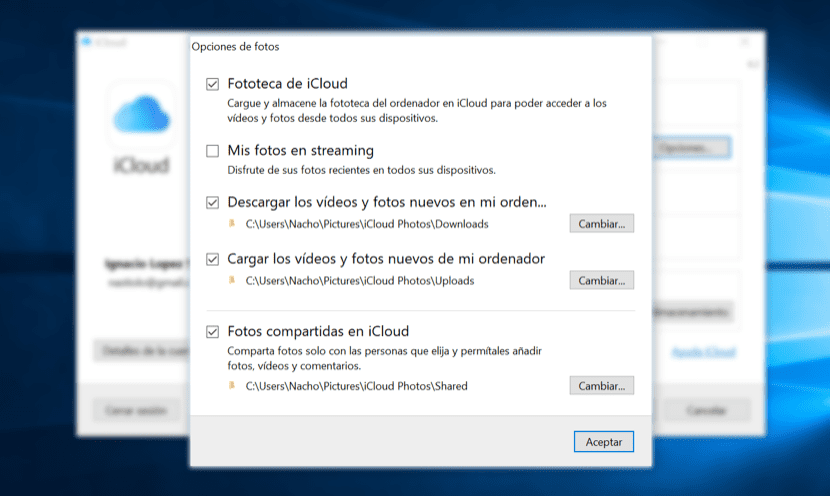
Библиотека фотографий ICloud
Активация этой опции позволяет нам получать доступ ко всем фотографиям и видео со всех устройств, связанных с одним и тем же Apple ID.
Мои фото в потоковом режиме
Благодаря потоковой передаче Мои фотографии мы можем получить доступ к последним фотографиям, сделанным на всех устройствах, связанных с одной и той же учетной записью.
Загрузите новые видео и фотографии на свой компьютер
Эта опция позволяет нам автоматически загружать каждый раз при включении компьютера самые свежие фотографии и видео со всех устройств, связанных с нашим Apple ID.
Загрузите новые видео и фото на мой компьютер
С помощью этой функции мы можем загрузить в нашу учетную запись iCloud все фотографии и видео, которые мы храним в каталоге Images \ Photos в iCloud \ Uploads, каталоге, который, к счастью, мы можем изменить на тот, который нам больше всего подходит.
Фотографии, опубликованные в iCloud
Мы также можем получить доступ ко всем фотографиям, которыми мы поделились с другими людьми, с нашего ПК с Windows. В последних трех вариантах мы можем изменить каталог загрузки или выгрузки на тот, который лучше всего соответствует нашему способу работы с файлами.
Что нам предлагает Почта, контакты, календари и задачи?
Благодаря Outlook и iCloud мы можем просматривать все контакты, календари, задачи и электронные письма прямо на нашем ПК с Windows, так что если мы добавим или удалим контакт в Outlook для Windows будут автоматически добавлены или удалены с нашего мобильного устройства. То же самое касается электронной почты, календарей и задач.
Что нам предлагают Закладки?
Браузер Apple Safari в его версии для Windows — один из худших браузеров, которые мы можем использовать. Apple, похоже, знает об этом и через iCloud мы можем синхронизировать закладки только с браузером Internet Explorer.
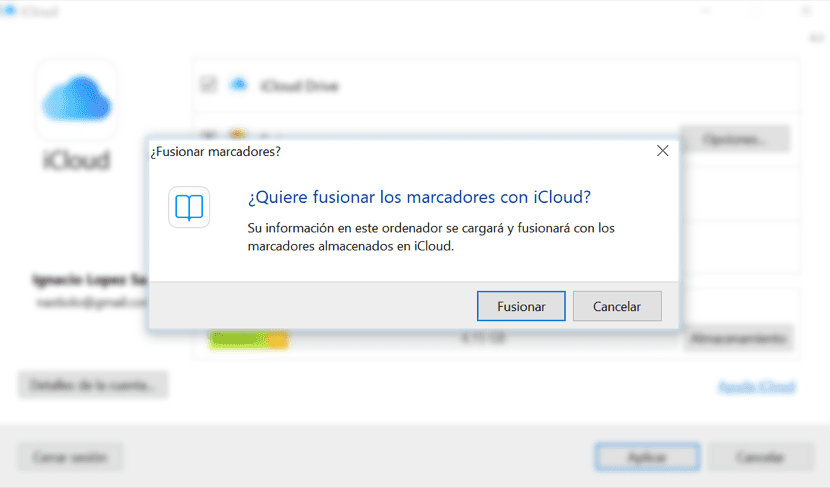
После того, как мы выбрали все параметры, которые хотим синхронизировать, нажмите «Применить». Прежде всего, нам будет показано окно, в котором он сообщит нам, что он перейдет к объединить закладки iCloud с теми, кто в данный момент пользуется Internet Explorer. Нажмите «Объединить», так как другой вариант — «Отмена».
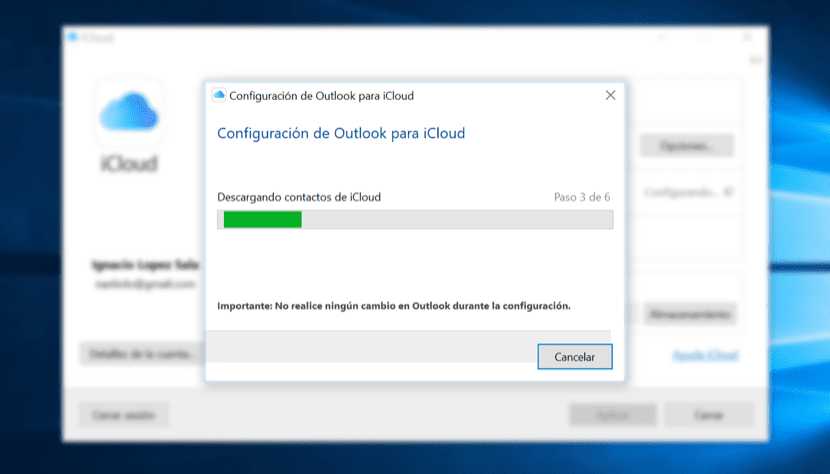
Теперь очередь за Почтой, контактами, календарями и задачами. iCloud для Windows начнет скачивать контакты, календари, задачи и все электронные письма этих учетных записей, чтобы автоматически интегрировать их в Outlook. Когда процесс будет завершен, появится окно подтверждения, в котором нам нужно будет нажать ОК.
Как работает iCloud для Windows
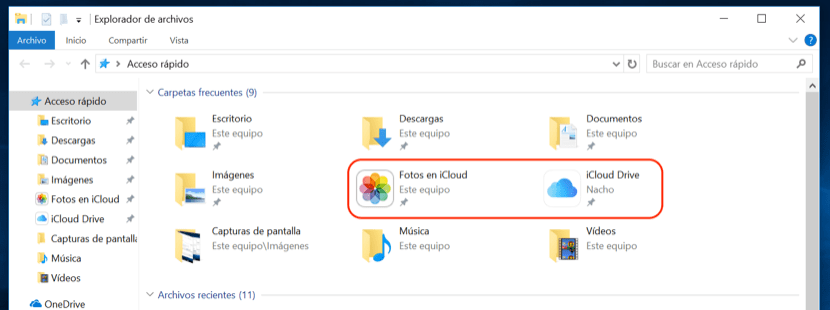
После завершения процесса нам просто нужно перейти ко всем параметрам, которые мы синхронизировали, чтобы проверить, что все было сделано правильно. Чтобы иметь доступ к файлам, хранящимся в iCloud, а также ко всем фотографиям, которые были синхронизированы или будут делать это в будущем, как документы в iCloud Drive, нам просто нужно Мы переходим в Быстрый доступ, где есть две новые папки под названием iCloud Drive и Фото в iCloud.
Для Cчерт возьми, данные синхронизируются с Outlook Мы должны открыть приложение и перейти в левый столбец, чтобы один за другим проверить, как контакты были синхронизированы (доступны в группе контактов iCloud), календари (которые будут отображаться под тем же номером, что и на наших устройствах. ), а также все задачи, которые мы синхронизировали в iCloud.
Чтобы увидеть избранное Safari, которое было синхронизировано с Internet Explorer, нам просто нужно открыть браузер и перейти к избранному. Хотя Internet Explorer больше не является браузером по умолчанию в Windows 10 Для Microsoft Edge Apple продолжает импортировать закладки в старый браузер.
К счастью, из Microsoft Edge мы можем быстро импортировать закладки, процесс, который нам придется периодически выполнять, чтобы всегда обновлять закладки на наших устройствах Windows. К счастью, это займет всего два клика, так что это не займет много времени.
Содержание статьи соответствует нашим принципам редакционная этика. Чтобы сообщить об ошибке, нажмите здесь.
Полный путь к статье: Новости iPhone » Продукты Apple » ICloud » iCloud для Windows, все, что вам нужно знать
10 комментариев, оставьте свой
Настройка iCloud для Windows на компьютере с Windows
С помощью iCloud для Windows вы сможете получить доступ к хранящейся в iCloud информации на своем компьютере с Windows.
Примечание. Прежде чем использовать iCloud для Windows, необходимо настроить iCloud на iPhone, iPad, iPod touch или компьютере Mac. См. раздел Вход в iCloud на всех своих устройствах в Руководстве пользователя iCloud.
Настройка iCloud для Windows
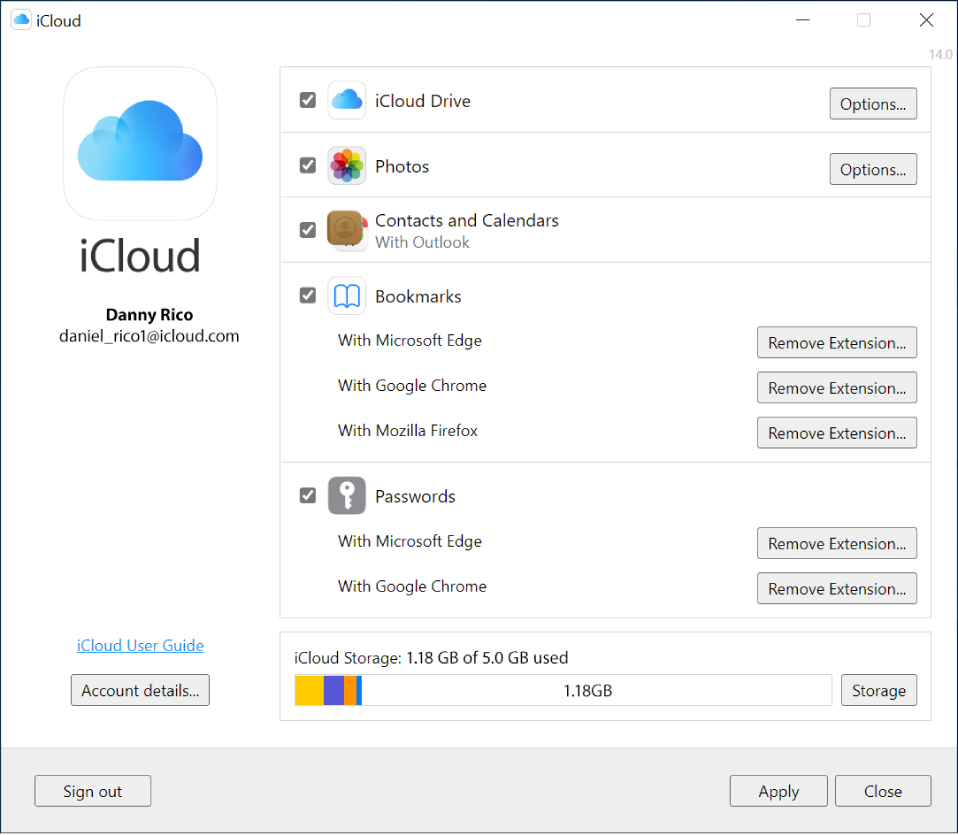
- Если вы не сделали этого ранее, загрузите iCloud для Windows из Microsoft Store. См. статью Службы поддержки Apple Загрузка приложения «iCloud для Windows».
- На компьютере с Windows откройте приложение iCloud для Windows.
- Выполните вход с помощью Apple ID. Обязательно входите в систему с тем же Apple ID, который используете на своем iPhone, iPad, iPod touch или компьютере Mac.
- Выберите функции или отмените выбор, а затем нажмите «Применить». Дополнительные сведения о настройке отдельных функций iCloud см. в любой из следующих статей:
- Настройка функции «Закладки iCloud» на компьютере с Windows
- Настройка iCloud Drive на компьютере с Windows
- Настройка функций «Почта iCloud», «Контакты» и «Календарь» в Outlook на компьютере с Windows
- Настройка службы «Пароли iCloud» на компьютере c Windows
- Настройка фотографий в iCloud для Windows
Совместимость с приложением iCloud для Windows
- Если вы используете администрируемый Apple ID, обратите внимание, что он не поддерживает iCloud для Windows. См. статью Службы поддержки Apple Об администрируемых Apple ID для образовательных учреждений.
- Если в учетную запись добавить ключи безопасности, приложение iCloud для Windows не будет поддерживаться. См. статью Службы поддержки Apple Сведения о ключах безопасности для идентификатора Apple ID.
- Если вы включили расширенную защиту данных для iCloud, вы сможете войти в систему, только если на вашем компьютере Windows установлен iCloud для Windows 14.1 или более поздней версии. См. статью Службы поддержки Apple Как включить расширенную защиту данных в iCloud.