Компьютер не включается после спящего режима

Спящий режим в Windows 10 полезен для экономии заряда батареи. Он выключает экран и переводит компьютер в режим сниженного энергопотребления. Чтобы вывести компьютер из спящего режима, просто нажмите кнопку включения на клавиатуре или коснитесь мыши. Но бывает что Windows 10 не включается после спящего режима.
Здесь мы попытаемся решить проблему когда компьютер после спящего режима не включается.
Клавиатура и мышка не настроены
Иногда ваш компьютер не включается после спящего режима потому, что клавиатура или мышка не настроены. Чтобы клавиатура и мышь выводили компьютер из спящего режима зажмите на клавиатуре одновременно клавиши Win+ R, в открывшемся окне «Выполнить» введите devmgmt.msc потом «Enter». Откроется окно Диспетчера устройств, в списке найдите «Мыши и иные указывающие устройства» и щелкнув правой кнопкой на название вашей мыши выберите «Свойства». Далее в открывшемся окне перейдите во вкладку «Управление электропитанием» поставьте галочку на «Разрешить этому устройству выводить компьютер из ждущего режима» далее на «ОК».
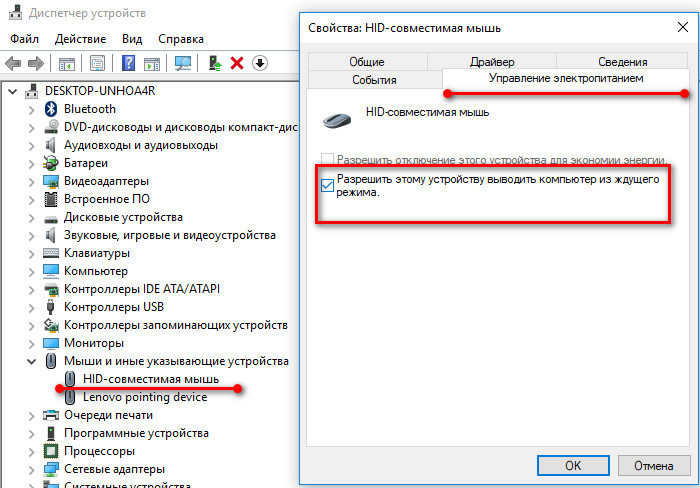
Повторите те же действия с клавиатурой. Помните что на некоторых встроенных клавиатурах ноутбуков невозможно поставить галочки. Если подключена USB-клавиатура, то возможно поставить галочку на «Разрешить этому устройству выводить компьютер из ждущего режима», и после этого ноутбук будет выходить из спящего режима.
Обновите Драйверы Windows
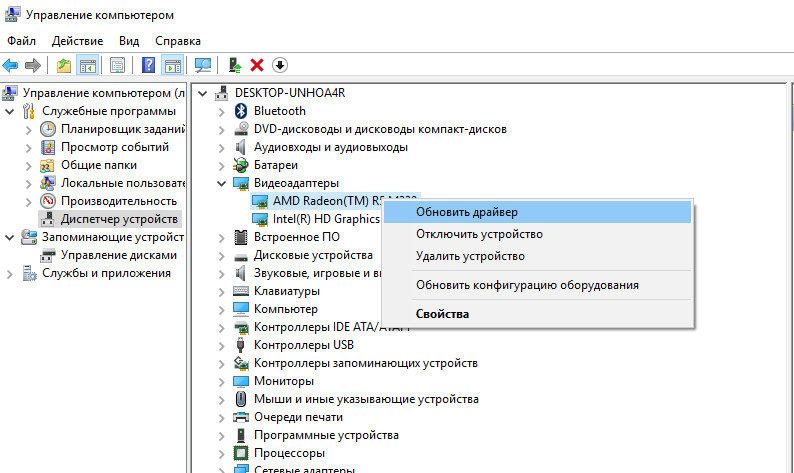
Компьютер Windows 10 не включается после спящего режима когда вы используете неверные или старые драйверы на устройствах. Поэтому вам надо обновить драйверы, чтобы увидеть, решит ли это вашу проблему. В основном играют роль два драйвера: монитора если у вас не ноутбук, а отдельный монитор и видеокарты. Вы можете обновить драйверы из «Диспетчера Устройств» или зайдите на сайт производителя и скачайте официальные драйверы вашего монитора или видеокарты.
Быстрый запуск
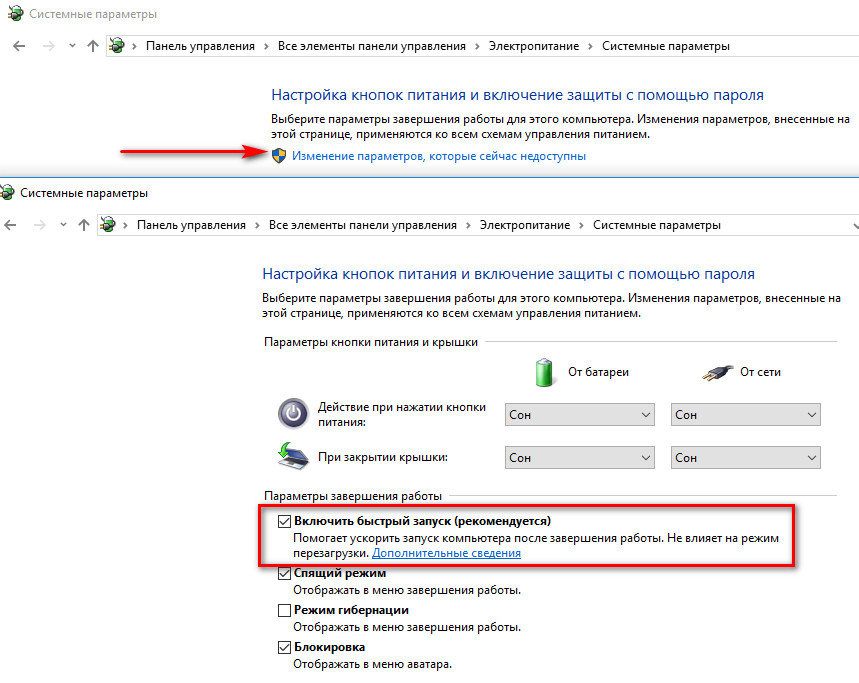
Быстрый запуск — это функция в Windows 10, помогающая компьютеру быстрее загружаться. Но иногда она мешает компьютеру включаться после спящего режима.
Зажмите на клавиатуре одновременно клавиши Win+ R, в открывшемся окне «Выполнить» введите powercfg.cpl потом «Enter». Откроется окно «Электропитание». Перейдите в раздел «Действие кнопки питания» потом на «Изменение параметров которые сейчас не доступны». Снимите флажок с опции «Включить быстрый запуск» потом на кнопку «Сохранить изменения» и закройте окно.
Гибернация
Гибернация тоже режим энергосбережения в Windows 10, но бывает что он мешает компьютеру переходить в спящий режим и может привести к тому, что компьютер не включается после спящего режима Windows 10. Надо отключить и включить эту функцию и посмотреть, осталась ли проблема.
Запустите Командную строку: Нажмите на «Пуск» правой кнопкой мыши и в открывшемся списке выберите «Командная строка(Администратор) ». Введите команду powercfg.exe далее «Enter» это выключит спящий режим, далее для включения спящего режима введите powercfg.exe и нажмите «Enter» это включить спящий режим обратно. Попробуйте ввести компьютер в спящий режим и снова разбудить его, чтобы проверить, осталась ли ошибка выхода из спящего режима.
Параметры энергосбережения
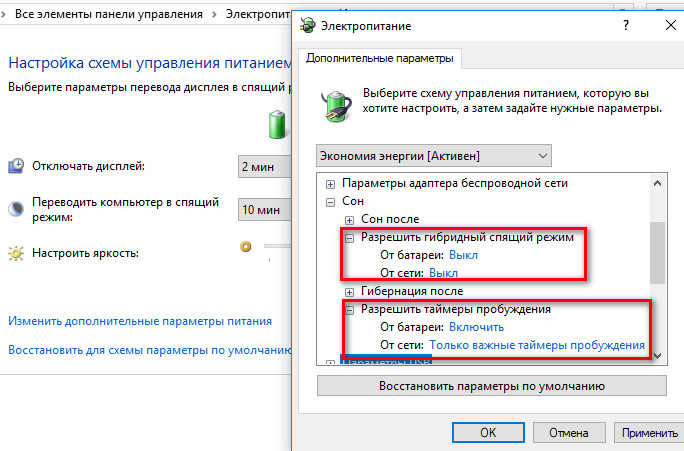
Иногда компьютер не включается после спящего режима из-за изменения параметров энергосбережения. Как проверить настройки спящего режима компьютера: зажмите на клавиатуре одновременно клавиши Win+ R, в открывшемся окне «Выполнить» введите powercfg.cpl далее «Enter». В открывшемся окне «Электропитание» нажмите на «Настройка схемы электропитания» рядом с пунктом «Экономия энергии». Далее нажмите на «Изменить дополнительные параметры питания». В меню нажмите на значок + раздела «Сон» > «Сон после» переведите «Разрешить гибридный спящий режим» в положение «Выключить», а опцию «Разрешить таймеры пробуждения» в положение «Вкл». Нажмите на кнопку «Применить» и перезагрузите компьютер.
Если ни один из способов не помог вы можете запретить компьютеру в спящий режим. Для этого щелкните на кнопку «Пуск» правой кнопкой и выберите из списка «Управление электропитанием». В открывшемся окне в разделах «Экран» и «Сон» переведите показатели времени в позицию «Никогда». Компьютер перестанет переходить в спящий режим.
[Ноутбук] Ноутбук не выходит из спящего режима/гибернации — устранение неисправности
Если Вы заметили, что компьютер не выходит из режима сна или гибернации, подключите адаптер питания и убедитесь, что индикатор заряда аккумулятора горит (вид индикатора показан ниже), потом нажмите на кнопку питания, чтобы включить компьютер (если компьютер перейдет в спящий режим на длительное время, он переведет состояние питания из режима сна в режим гибернации, и возобновить работу системы можно будет только нажав кнопку питания).
Если после этого проблема не исчезнет, нажмите и удерживайте кнопку питания в течение 15-ти секунд, чтобы принудительно выключить компьютер, затем перезагрузите компьютер и воспользуйтесь следующими решениями.
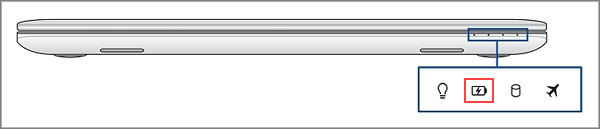
Пожалуйста, перейдите к соответствующей инструкции, исходя из текущей операционной системы Windows на Вашем компьютере:
Удаление аксессуаров и обновление BIOS / Windows / драйверов до последних версий
- Удалите аксессуары, такие как внешние жесткие диски, принтеры, карты памяти, CD / DVD, ключи и т. д..
Обновление программного обеспечения обычно помогает стабильности и оптимизации системы, поэтому мы рекомендуем Вам проверять и обновлять драйверы и ПО до последней версии на Вашем ПК. Здесь Вы можете узнать больше:
Для выполнения обновления Windows и обновления драйверов воспользуйтесь ссылками:
Если проблема не устранена после обновления БИОС / драйверов / Windows до текущей даты, перейдите к следующей главе для устранения неполадок.
Диагностика системы для проверки оборудования
Выполните диагностику системы MyASUS для проверки оборудования, узнайте больше по ссылке MyASUS — Диагностика системы.
Если в MyASUS нет вкладки «Диагностика системы», что означает, что Ваш компьютер не поддерживает эту функцию, пропустите этот шаг и перейдите к следующему. Здесь Вы можете узнать больше о том, почему нет пункта Диагностика системы в MyASUS
Сброс настроек BIOS
Компьютер не выходит из режима сна или гибернации, что может быть вызвано обновением BIOS. Поэтому попробуйте сбросить настройки BIOS по умолчанию.
Здесь Вы можете узнать больше о том, как сбросить настройки BIOS. (Для настольных ПК Вы можете пройти по ссылке: [Материнская плата/Настольный ПК] Как сбросить настройки BIOS.)
Включение клавиатуры, чтобы разбудить компьютер
- Введите и найдите [Диспетчер Устройств] в строке поиска Windows ① , затем нажмите [Открыть] ② .
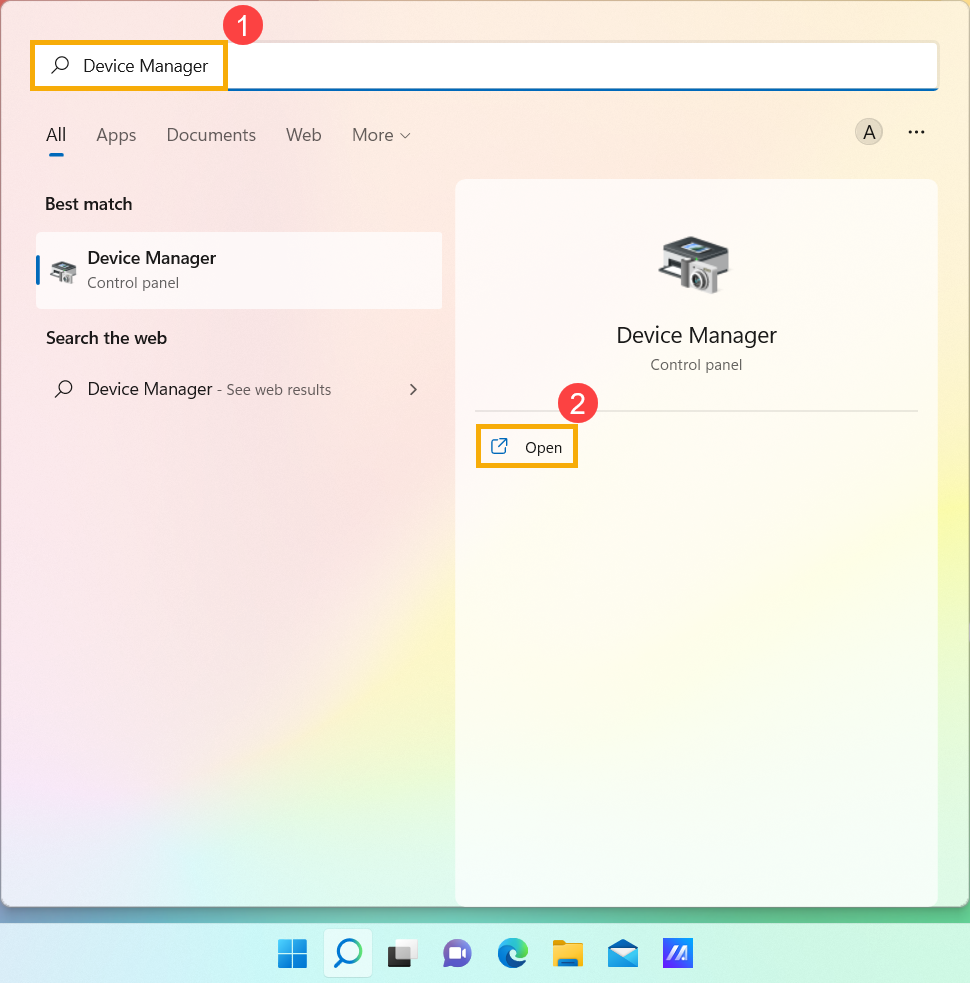
- Нажмите стрелочку рядом с разделом [Клавиатуры] ③ , далее щёлкните правой кнопкой мыши на [Клавиатура HID] ④ и выберите [Свойства] ⑤ .
Примечание: Название устройства может отличаться в зависимости от модели.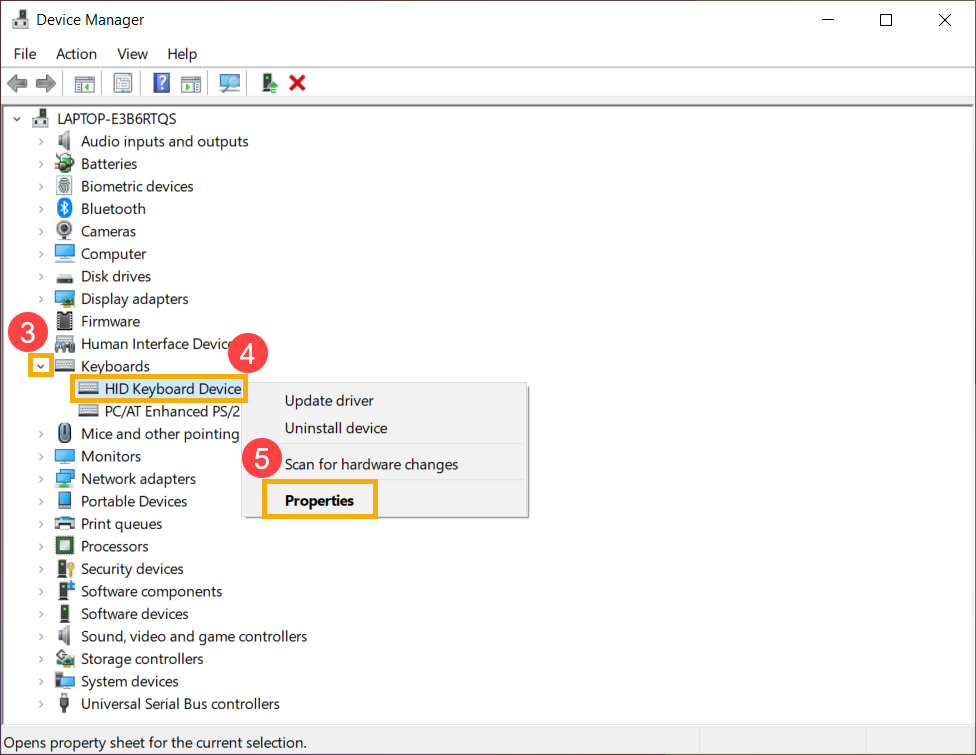
- Выберите закладку [Управление электропитанием] ⑥ , поставьте (или проверьте, что стоит) галочку на [Разрешить этому устройству выводить компьютер из ждущего режима] ⑦ и нажмите [OK] ⑧ .
Примечание: Если в Свойствах клавиатуры нет закладки Управление Питанием, пожалуйста, игнорируйте этот шаг.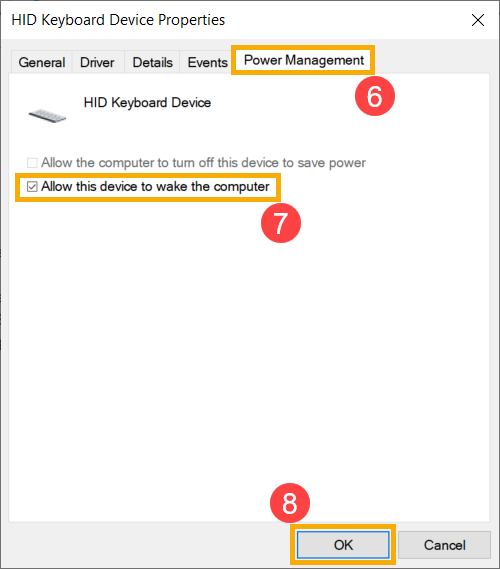
Проверка с помощью Средства Устранения Неполадок Windows
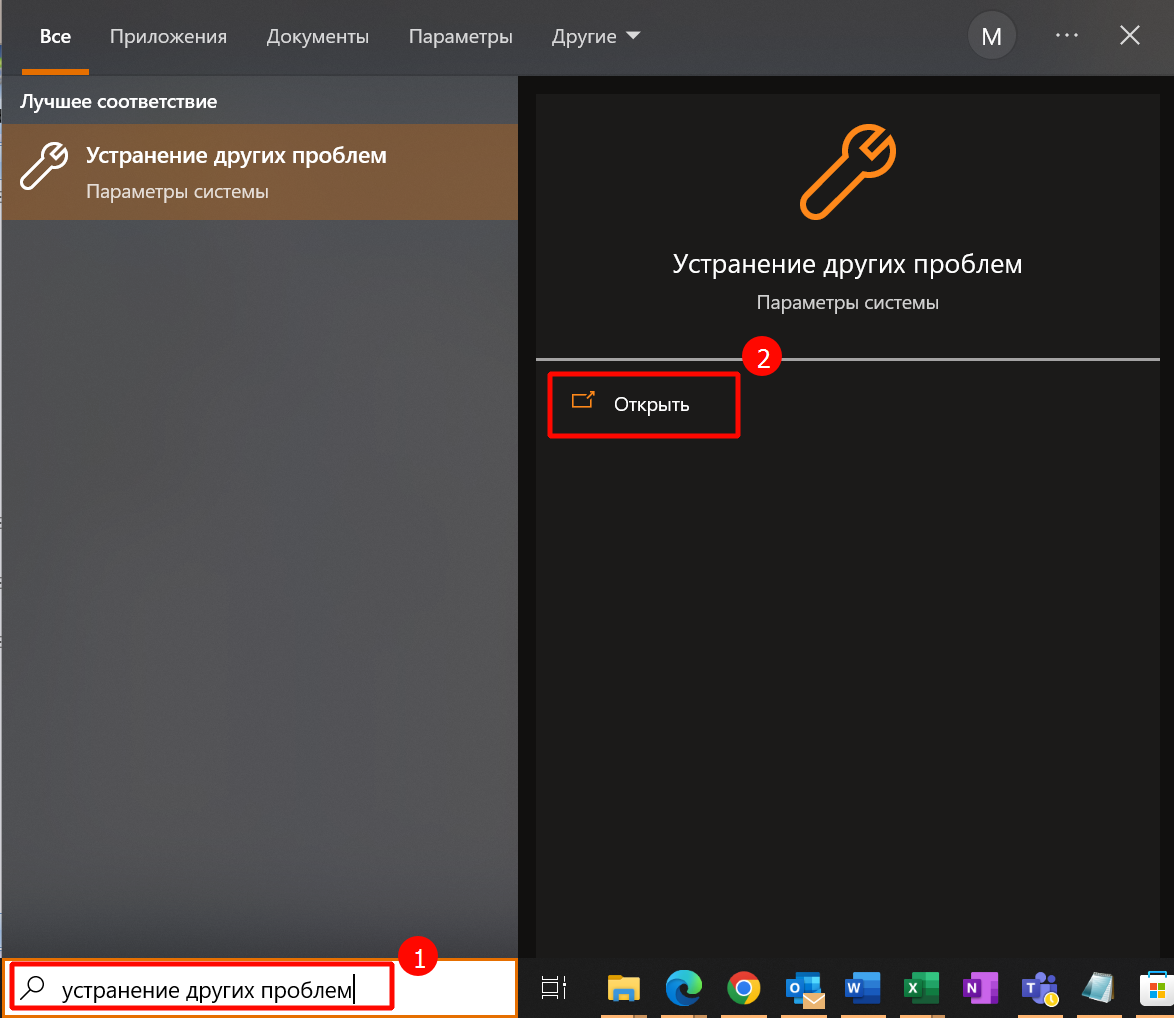
- Введите и найдите [Устранение других проблем] в строке поиска Windows ① , затем нажмите [Открыть] ②
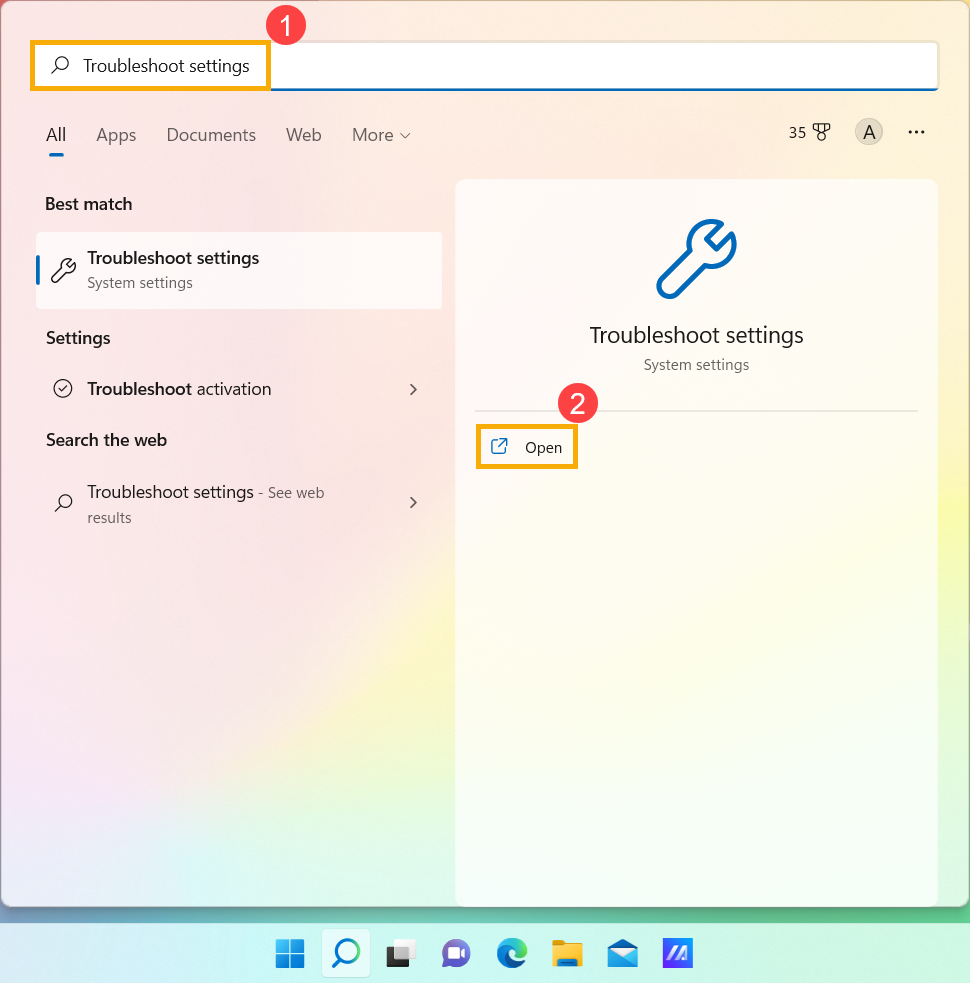
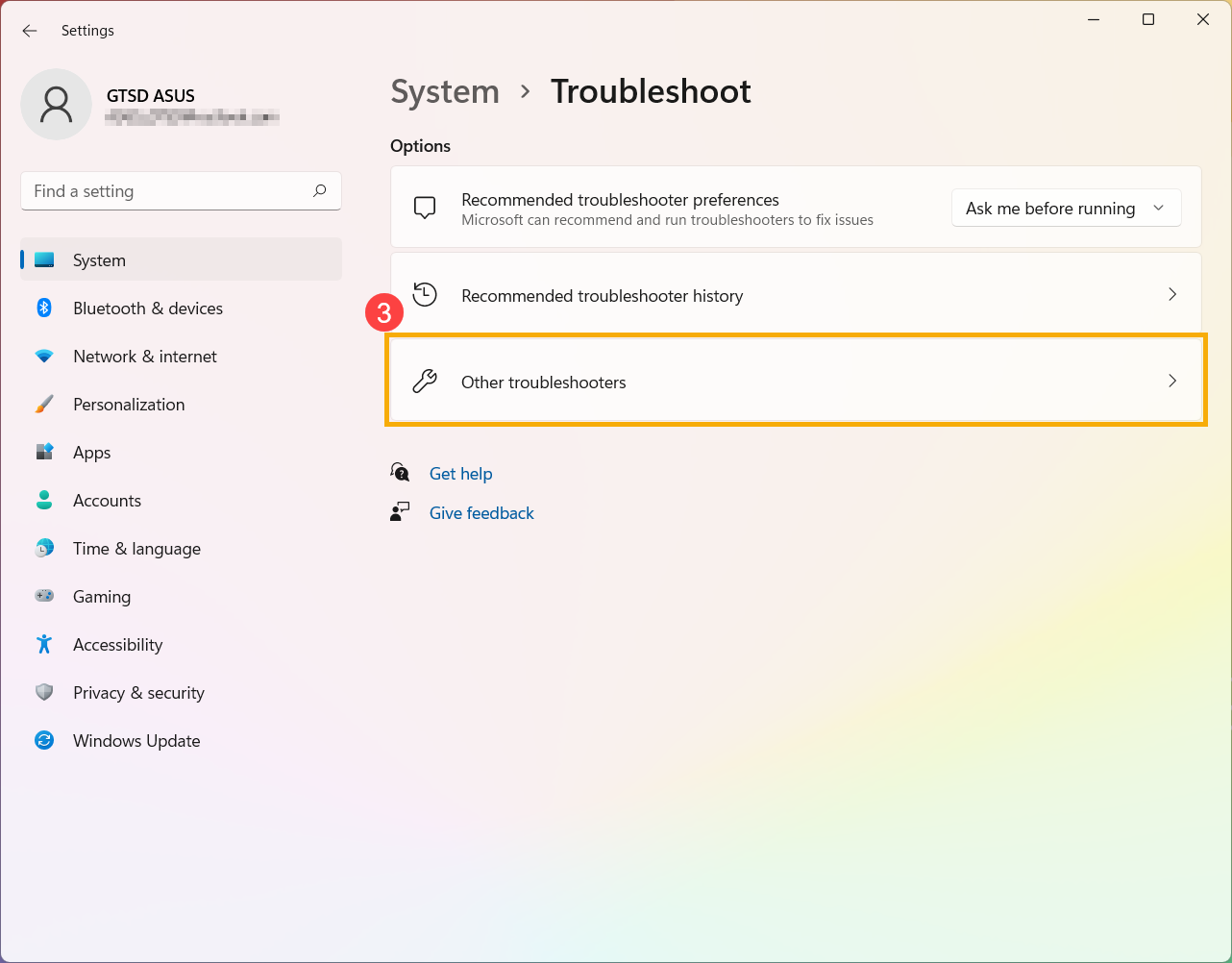
- Выберите [Другие средства устранения неполадок] ③ .
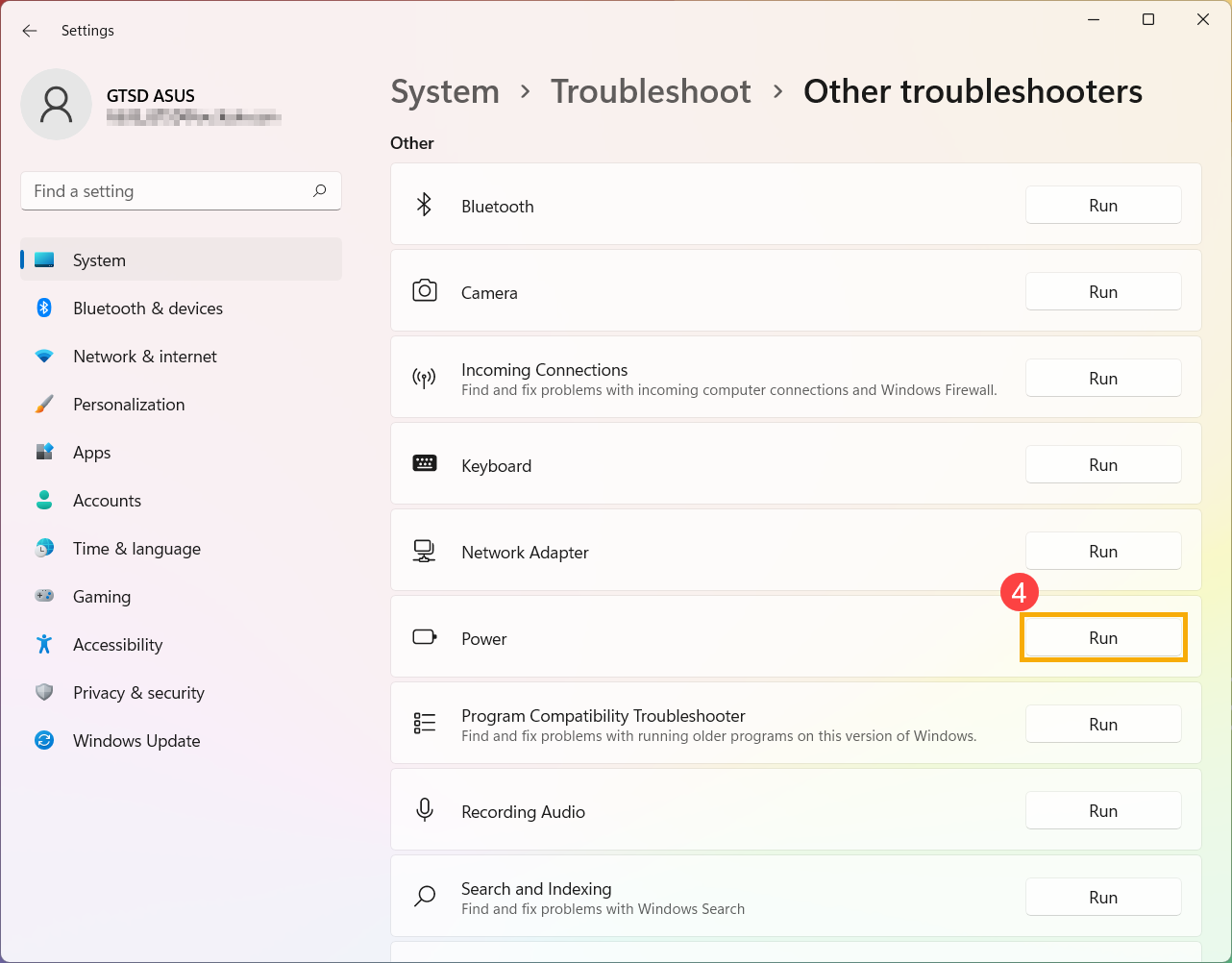
- Нажмите [Запустить] в настройках Питания ④ и следуйте инструкциям на экране, чтобы завершить процесс устранения неполадок.
- Если проблема не устранена, перейдите к следующей главе, посвященной устранению неполадок.
Повторное включение функции Гибернации через командную строку
- Напишите и найдите [Командная строка] в строке поиска Windows ① , потом нажмите [Запуск от имени администратора] ② .
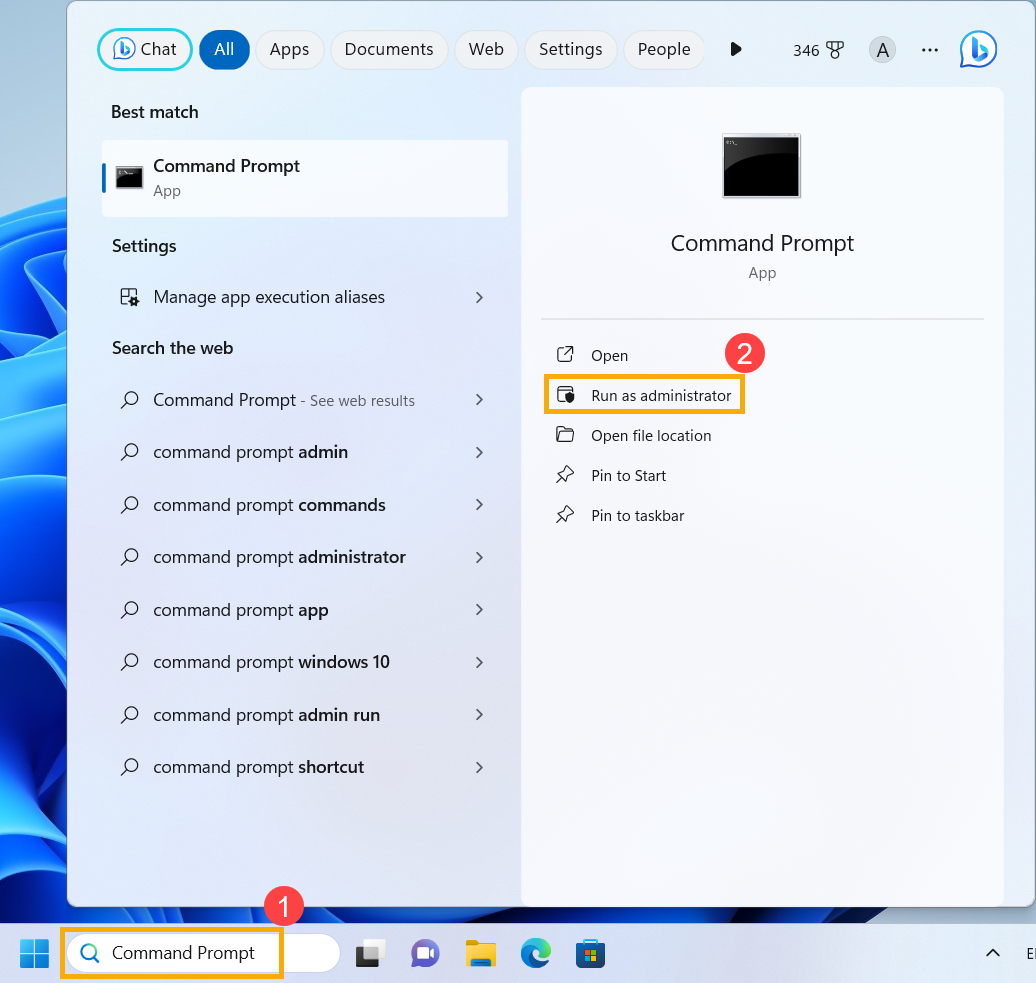
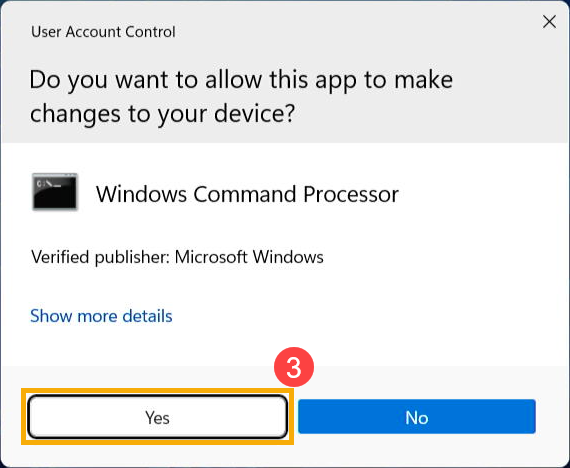
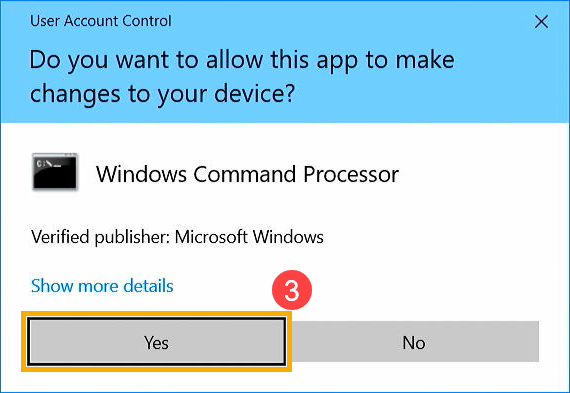
- При появлении окна контроля учетных записей, выберите [Да] ③ .
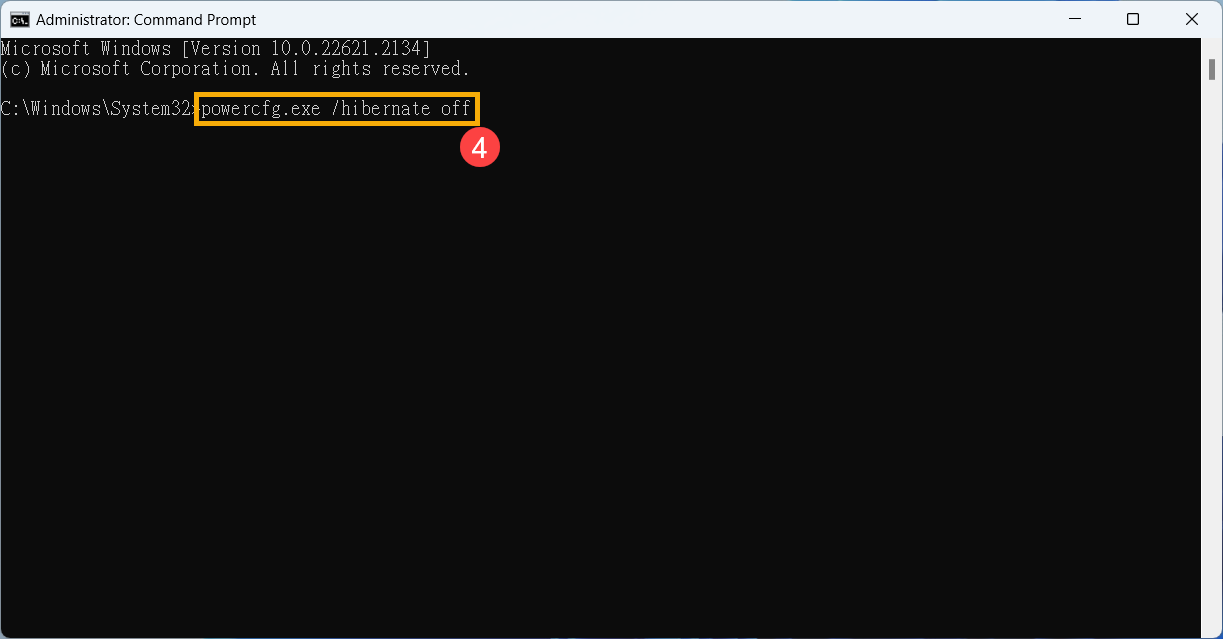
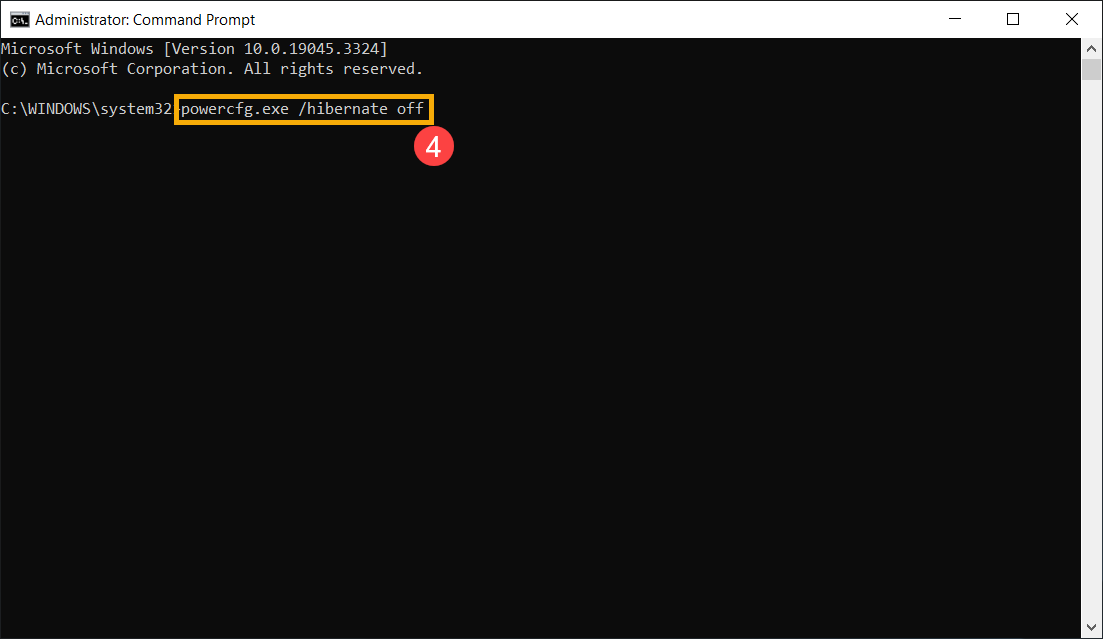
- В командной строке напишите “powercfg.exe /hibernate off” ④ , и потом нажмите клавишу Enter, чтобы выключить функцию гибернации.
- После выключения гибернации перезагрузите компьютер.
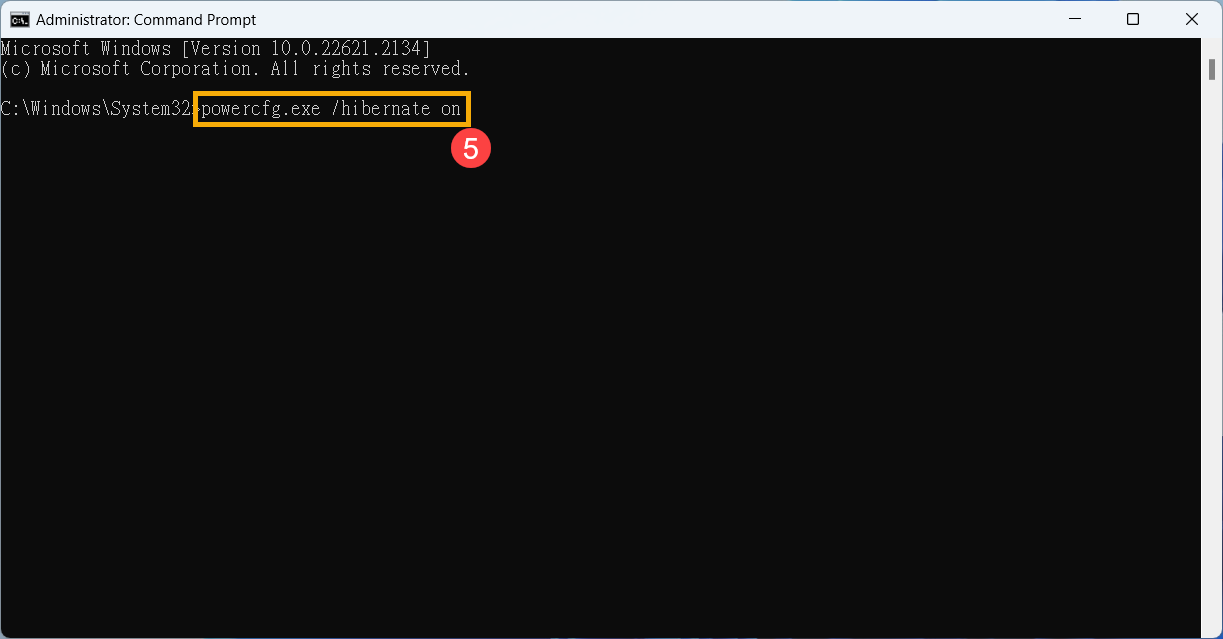
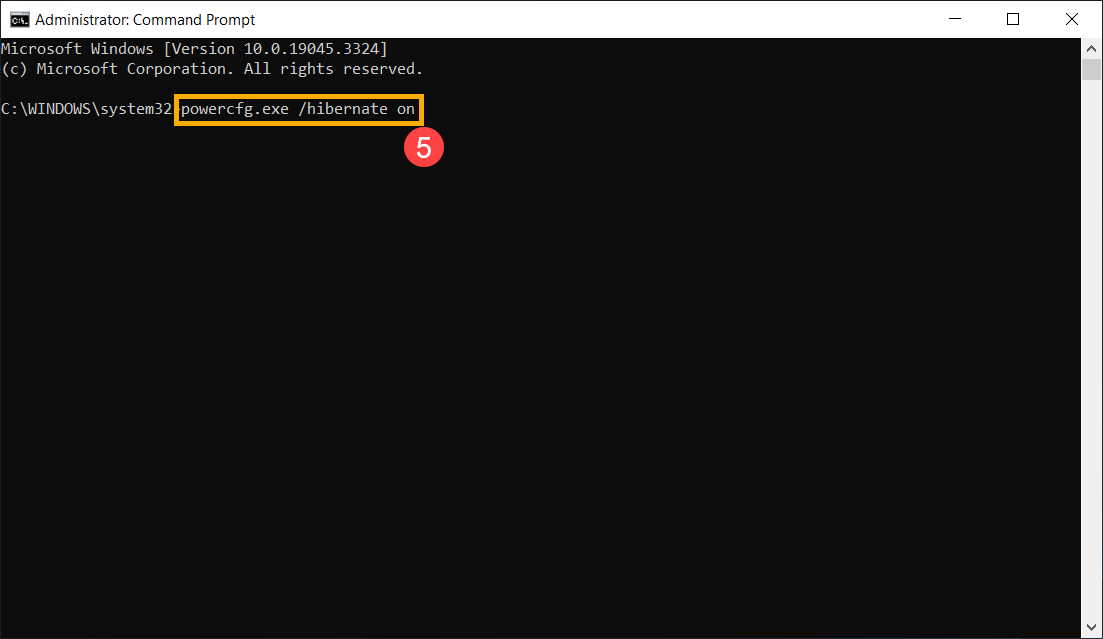
- Снова откройте окно командной строки от имени администратора, в командной строке напишите команду “powercfg.exe /hibernate on” ⑤ , нажмите клавишу Enter для включения функции гибернации.
- Если проблема не устранена, перейдите к следующим шагам по устранению неполадок.
Если проблема с беспроводной сетью возникла недавно и Вы ранее создавали точку восстановления или существовало автоматическое восстановление системы, попробуйте восстановить компьютер до точки, когда проблемы не наблюдалось, чтобы решить проблему. Здесь вы можете узнать больше о том Как использовать точку восстановления системы
Если проблема не устранена, перейдите к следующей главе для устранения неполадок .
Сброс параметров Windows
Если проблема не устраняется после выполненных шагов выше по устранению неполадок. Пожалуйста, сделайте резервную копию Ваших личных файлов, затем восстановите систему по инструкциям ниже:
Если Вы по-прежнему не можете решить проблему, загрузите MyASUS и попробуйте Диагностику системы для устранения неполадок. Нажмите ниже!

Удаление аксессуаров и обновление BIOS / Windows / драйверов до последних версий
- Удалите аксессуары, такие как внешние жесткие диски, принтеры, карты памяти, CD / DVD, ключи и т. д..
Обновление программного обеспечения обычно помогает стабильности и оптимизации системы, поэтому мы рекомендуем Вам проверять и обновлять драйверы и ПО до последней версии на Вашем ПК. Здесь Вы можете узнать больше:
Для выполнения обновления Windows и обновления драйверов воспользуйтесь ссылками:
Если проблема не устранена после обновления БИОС / драйверов / Windows до текущей даты, перейдите к следующей главе для устранения неполадок.
Диагностика системы для проверки оборудования
Выполните диагностику системы MyASUS для проверки оборудования, узнайте больше по ссылке MyASUS — Диагностика системы.
Если в MyASUS нет вкладки «Диагностика системы», что означает, что Ваш компьютер не поддерживает эту функцию, пропустите этот шаг и перейдите к следующему. Здесь Вы можете узнать больше о том, почему нет пункта Диагностика системы в MyASUS
Сброс настроек BIOS
Компьютер не выходит из режима сна или гибернации, что может быть вызвано обновением BIOS. Поэтому попробуйте сбросить настройки BIOS по умолчанию.
Здесь Вы можете узнать больше о том, как сбросить настройки BIOS. (Для настольных ПК Вы можете пройти по ссылке: [Материнская плата/Настольный ПК] Как сбросить настройки BIOS.)
Включение клавиатуры, чтобы разбудить компьютер
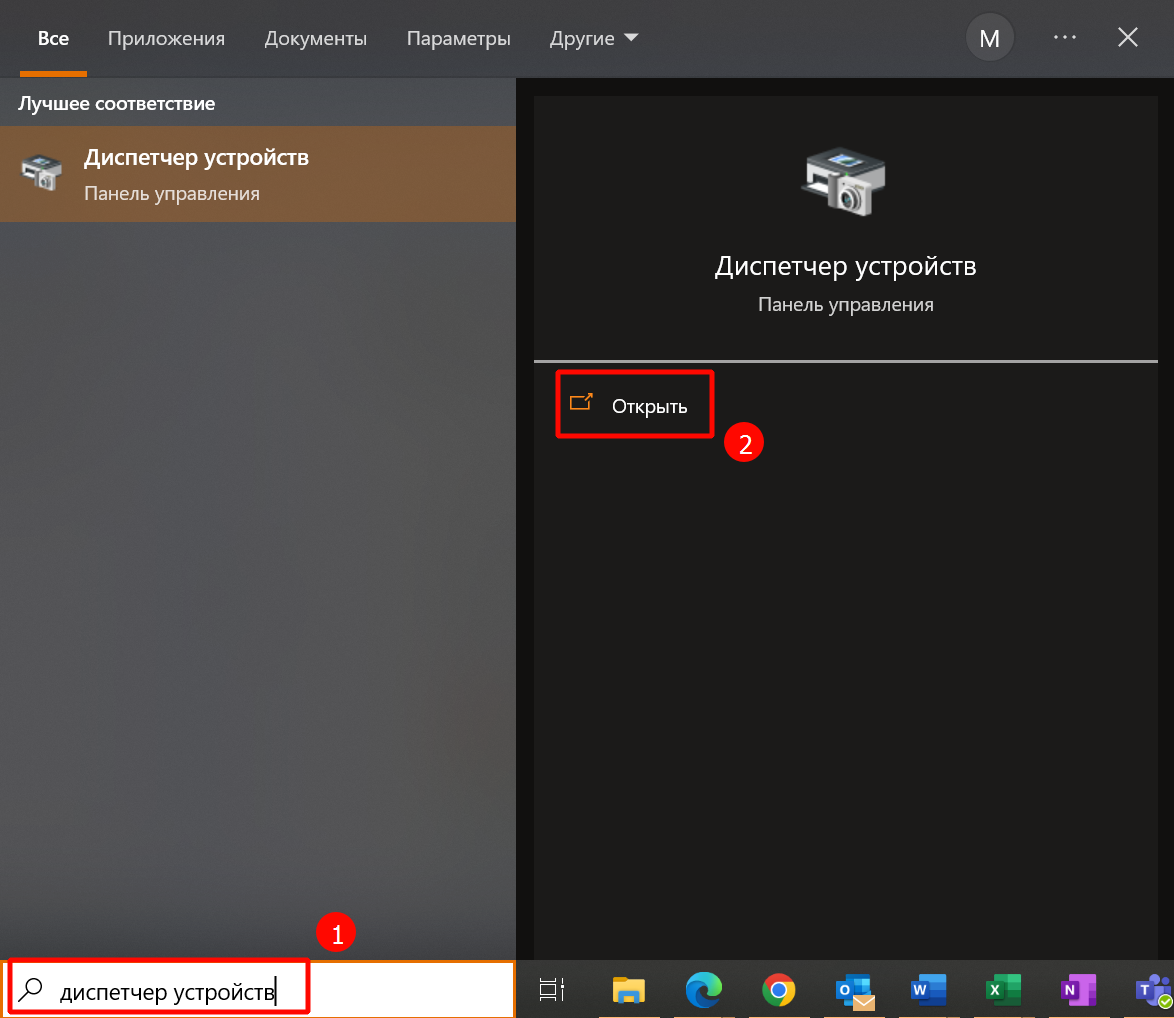
- Введите и найдите [Диспетчер Устройств] в строке поиска Windows ① , затем нажмите [Открыть] ②
- Нажмите стрелочку рядом с разделом [Клавиатуры] ③ , далее щёлкните правой кнопкой мыши на [Клавиатура HID] ④ и выберите [Свойства] ⑤ .
Примечание : Название устройства может отличаться в зависимости от модели .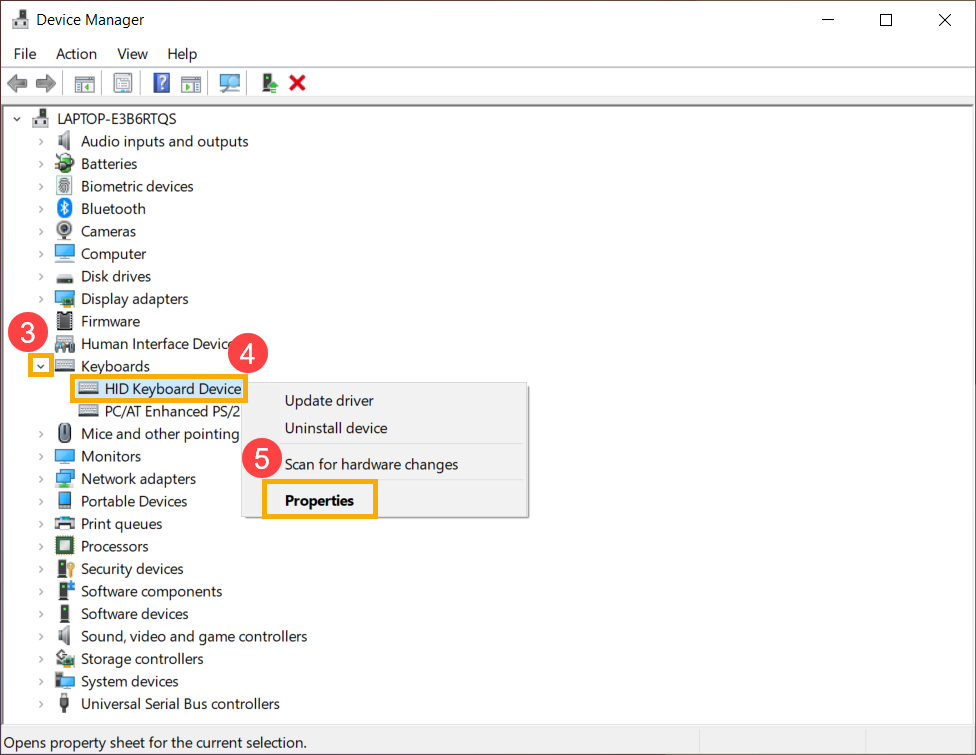
- Выберите закладку [Управление электропитанием] ⑥ , поставьте (или проверьте, что стоит) галочку на [Разрешить этому устройству выводить компьютер из ждущего режима] ⑦ и нажмите [OK] ⑧ .
Примечание : Если в Свойствах клавиатуры нет закладки Управление Питанием, пожалуйста, игнорируйте этот шаг. .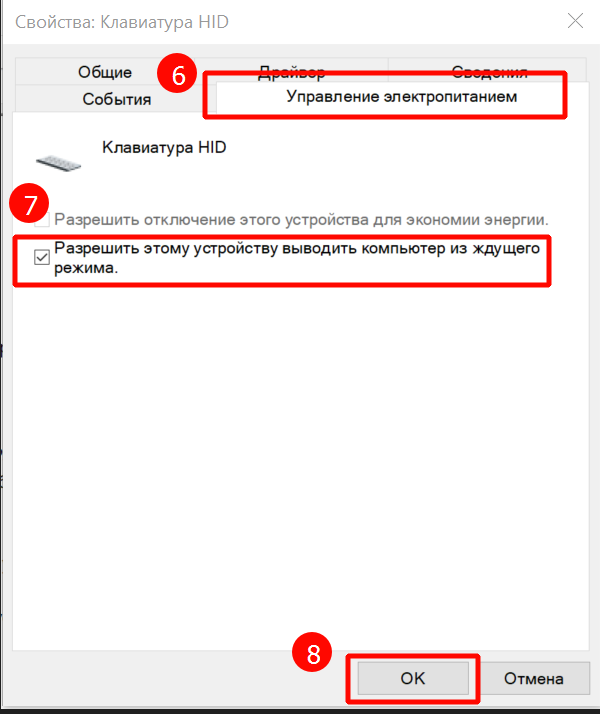
- Если проблема не устранена, перейдите к следующей главе, посвященной устранению неполадок.
Проверка с помощью Средства Устранения Неполадок Windows
- Введите и найдите [Устранение других проблем] в строке поиска Windows ① , затем нажмите [Открыть] ② .
- Выберите [Питание] ③ и затем нажмите [Запустить средство устранения неполадок] ④ .
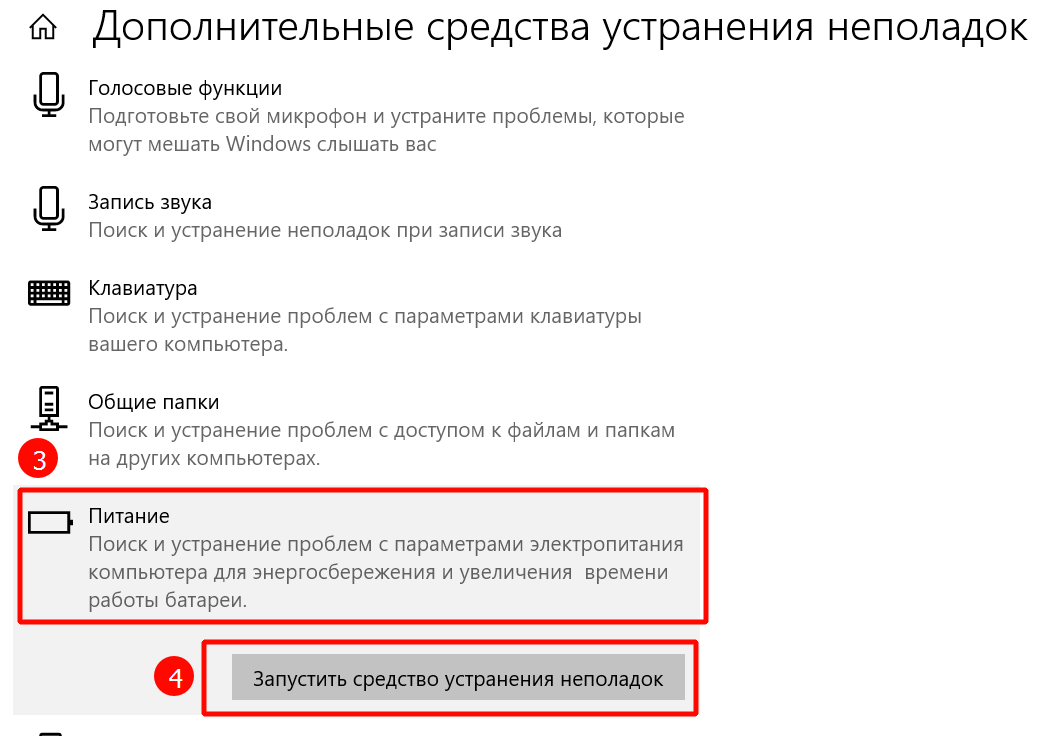
- Следуйте инструкциям на экране, чтобы завершить процесс устранения неполадок.
- Если проблема не устранена, перейдите к следующей главе, посвященной устранению неполадок.
Повторное включение функции Гибернации через командную строку
- Напишите и найдите [Командная строка] в строке поиска Windows ① , потом нажмите [Запуск от имени администратора] ② .
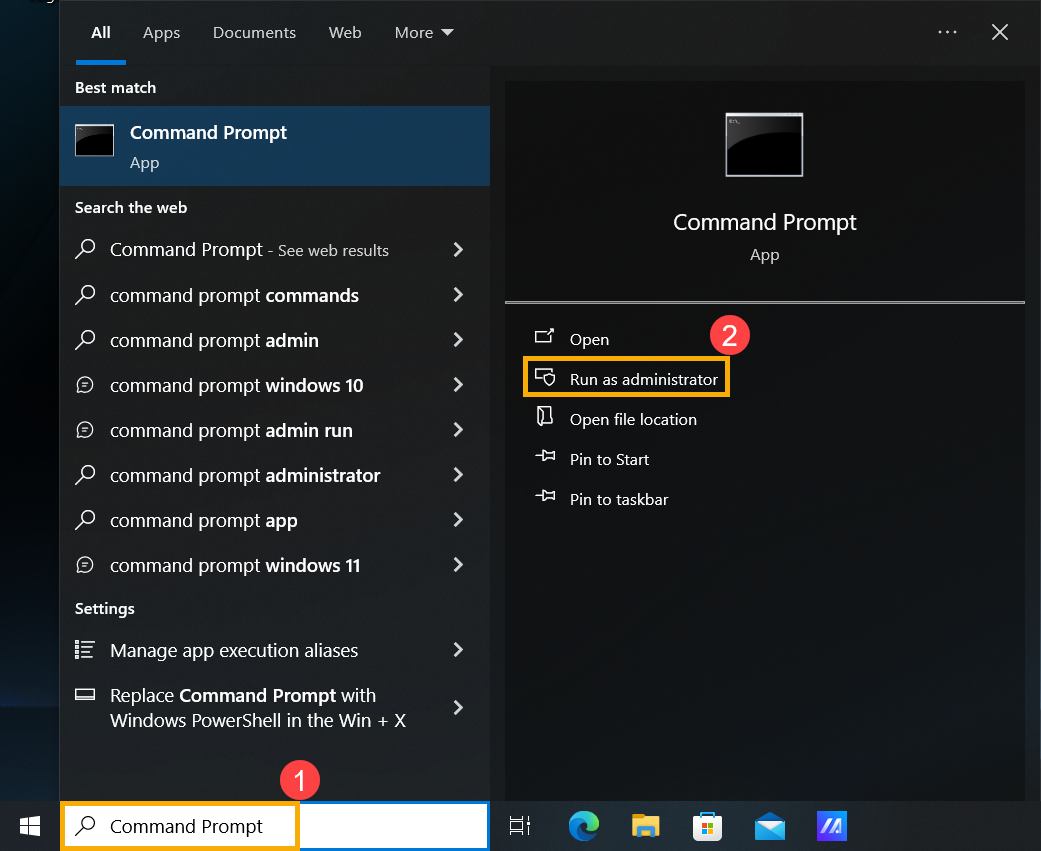
- При появлении окна контроля учетных записей, выберите [Да] ③ .
- В командной строке напишите “powercfg.exe /hibernate off” ④ , и потом нажмите клавишу Enter, чтобы выключить функцию гибернации.
- После выключения гибернации перезагрузите компьютер.
- Снова откройте окно командной строки от имени администратора, в командной строке напишите команду “powercfg.exe /hibernate on” ⑤ , нажмите клавишу Enter для включения функции гибернации.
- Если проблема не устранена, перейдите к следующим шагам по устранению неполадок.
Если проблема с беспроводной сетью возникла недавно и Вы ранее создавали точку восстановления или существовало автоматическое восстановление системы, попробуйте восстановить компьютер до точки, когда проблемы не наблюдалось, чтобы решить проблему. Здесь Вы можете узнать больше о том Как использовать точку восстановления системы
Если проблема не устранена, перейдите к следующей главе для устранения неполадок .
Сброс параметров Windows
Если проблема не устраняется после выполненных шагов выше, пожалуйста, сделайте резервную копию Ваших личных файлов, затем восстановите систему по инструкциям ниже:
Если Вы по-прежнему не можете решить проблему, загрузите MyASUS и попробуйте Диагностику системы для устранения неполадок. Нажмите ниже!
Устранение неполадок, связанных с выходом компьютера из режима сна
Эта проблема может возникнуть, если хотя бы одно из следующих условий истинно:
- Вы работаете с Windows Vista и не обновились до Пакет обновления 1 или более поздней версии.
- Система базовая и выходная система (BIOS), установленная на компьютере, уменьшает питание до порта, к которому подключено входное устройство.
Решение
Если повторное нажатие клавиши «Спящий режим» не решает проблему, попробуйте использовать каждый из следующих способов в том порядке, в котором они представлены, и определить, существует ли проблема, прежде чем использовать следующий метод. Если вы используете исходную версию Vista и не обновили ее до последней Пакет обновления, обновление до Пакет обновления 1 или более поздней версии может устранить эту проблему.
Для получения дополнительных сведений щелкните номера следующих статей, чтобы просмотреть статьи в базе знаний Майкрософт:
928631 Usb-устройство может работать неправильно, если Windows Vista возобновил работу из спящий режим или режим гибернации
871233 Устройство USB не распознается, если его прикрепить сразу после возобновления работы компьютера на базе Windows XP из режимов ожидания или гибернации.
929577 Устройство Bluetooth может работать неправильно, если выбдите компьютер с windows Vista из спящий режим
Способ 1. Установите текущее программное обеспечение для устройства и проверьте его конфигурацию
Сначала скачайте последнюю версию программного обеспечения Microsoft IntelliType, IntelliPoint либо обе эти версии для клавиатуры, мыши или обоих этих продуктов. Для этого посетите следующий веб-сайт Майкрософт:
http://www.microsoft.com/hardware/download/download.aspx?category=MK После установки этого программного обеспечения запустите его, а затем убедитесь, что выбрано правильное устройство и что параметры должны быть вам нужны. Если на клавиатуре нет выделенной клавиши «Спящий режим» и вы хотите запрограммировать спящий режим для альтернативного клавиши, выполните следующие действия:

- Откройте панель управления клавиатурой.
- В Windows Vista или Windows 7 нажмите кнопку , введите в поле «Начните поиск» клавиатуру, а затем в списке «Программы» выберите «Клавиатура» или
«Клавиатура Майкрософт». - В Windows XP и более ранних версиях нажмите кнопку «Начните», выберите «Выполнить»,введите «Клавиатурауправления» и нажмите кнопку «ОК».
- В Windows Vista или Windows 7 нажмите кнопку , введите в поле «Начните поиск» клавиатуру, а затем в списке «Программы» выберите «Клавиатура» или
- На вкладке «Параметры ключа» дважды щелкните ключ, который вы хотите изменить, чтобы получить доступ к мастеру переназначения клавиш.
- Выберите параметр «Начать программу,веб-страницуили файл» и нажмите кнопку «Далее».
- Чтобы включить этот ключ, запустите следующую команду: rundll32.exe powrprof.dll,SetSuspendState В этой команде есть пробелы до и после powrprof.dll.
Способ 2. Попробуйте альтернативные клавиши, кнопки мыши или кнопку питания на клавиатуре
Чтобы устранить эту проблему и возобновить работу компьютера, воспользуйтесь одним из следующих способов:
- Нажмите клавишу SLEEP.
- Нажмите стандартную клавишу на клавиатуре.
- Перемещая мышь.
- Быстро нажмите кнопку питания на компьютере.
Способ 3. Убедитесь, что вашему устройству разрешено пробуждать компьютер
Чтобы устранить эту проблему, выполните следующие действия:
- Откройте элемент панели управления клавиатурой, как описано в описании метода 1.
- Перейдите на вкладку «Оборудование» и выберите «Свойства».
- Нажмите кнопку «Изменить параметры»
Примечание. Если компьютер не поддерживает advanced Configuration and Power Interface (ACPI), предыдущие действия могут быть недоступны. В этом случае вы нажали кнопку питания, чтобы выдлить компьютер. Если не удается возобновить работу компьютера с помощью любого из этих методов, возможно, возникла проблема в системе.
Сведения о том, как ваша система возобновляет работу, см. в документации к вашему компьютеру или обратитесь к его изготовителю. Сведения о параметрах Microsoft Windows Power Management см. в справке Microsoft Windows.
Обратите внимание на то, что многие устройства ноутбука не Bluetooth могут активировать компьютер из режима сна из-за требований к потреблением питания для активации радио Bluetooth (Bluetooth разметка может использовать до 15 % энергии компьютера). Следовательно, существует несколько обходных путь, которые можно использовать:

- Если вы можете открыть крышку ноутбука, используйте встроенную клавиатуру, указывающее устройство или внешнее Bluetooth, чтобы разоружить компьютер.
- Если не удается открыть крышку (например, она находится на док-станции) или если она подключена к внешней стороне питания (то есть вы не используете аккумулятор), вы можете изменить параметры питания в Windows, чтобы не переходить в режим сна при подключении.
Кроме того, стек Microsoft Bluetooth или стопка Bluetooth ноутбука может разрешить его пробужение с помощью Bluetooth устройств.
Способ 4. Изучите параметры БИЗ на компьютере, чтобы найти функции питания, которые отключать или уменьшать питание портов, используемых для клавиатуры или мыши
Так как доступ к BIOS зависит от компьютера, см. документацию, которая входит в состав вашего компьютера. Кроме того, обратитесь к изготовителю компьютера за сведениями о настройке БИО.
Дополнительные сведения о поставщиках оборудования и программного обеспечения можно получить на следующем веб-сайте корпорации Майкрософт:
Дополнительная информация
Возможность восстановления после режима сна путем нажатия клавиши на клавиатуре или мыши на компьютере, поддерживающего API, зависит от темы платы компьютера. Эта возможность отключена в более старых досках Intel, и единственный способ вывести компьютер из режима сна — нажать кнопку питания.
В более новых планшетах компьютер можно вывести на экран, нажав кнопку «Питание», нажав клавишу на клавиатуре или перемещая мышь.
Поддержка ACPI необходима, чтобы использовать все преимущества управления питанием и функций подключения и воспроизведения в Windows. Если вы не знаете, соответствует ли ваш компьютер требованиям ACPI, см. печатную документацию к компьютеру или доске либо обратитесь к его производителю.
Дополнительные сведения о поставщиках оборудования и программного обеспечения можно получить на следующем веб-сайте корпорации Майкрософт:
Почему компьютер не включается после спящего режима или гибернации (Windows 10)?
Всё работало нормально, пока не переустановил Windows 10. С тех пор такой нерешаемый глюк: после перехода в спящий режим и гибернацию (я чаще пользуюсь вторым) компьютер не включается. То есть нажимаешь на кнопку включения и вообще ничего не происходит, ноль реакции. Сначала думал он сдох. Или блок питания или мат.плата или ещё что-то. Потом додумался отключить его из сети (просто выключил блок питания — нужно минимум на 2-3 минуты), и когда опять электричество пошло — заработал как ни в чём не бывало. Из гибернации он таким образом даже нормально выходит.
Раньше уже бывали такие глюки именно с этим компом, но как-то всё проходило: он обычно включался от мыши или от клавиатуры. Но чтобы так на постоянной основе — ещё не было. Впечатление такое, что комп не выключается до конца, и ему надо полностью выключиться, чтобы потом включиться обратно. Обвиняю, конечно, Windows 10, хотя раньше (до переустановки) эта же система работала без проблем.
Мать такая: Asus P5Q SE. Я читал, что бывали у народа подобные глюки с ней, и у меня, повторяю, были давно когда-то (на Windows 7 — я её сразу удалил тогда), но что делать — так и неизвестно. Может быть есть какое-то специфическое решение? Либо нужны другие драйвера (для чего только?), либо какие-то установки в биосе сменить?
Спасибо.
- Вопрос задан более трёх лет назад
- 44694 просмотра
3 комментария
Оценить 3 комментария