Как исправить проблемы, связанные с NVIDIA Web Helper.exe? [РЕШЕНО]
EXE проблемы с NVIDIA Web Helper.exe чаще всего связаны с повреждением или отсутствием исполняемого файла, и зачастую возникают во время запуска nVidia GeForce GTX960 Graphic Driver. Для устранения неполадок, связанных с файлом EXE, большинство профессионалов ПК заменят файл на соответствующую версию. Мы также рекомендуем выполнить сканирование реестра, чтобы очистить все недействительные ссылки на NVIDIA Web Helper.exe, которые могут являться причиной ошибки.
Формат Windows Executable File, известный как собственный формат Исполнимые файлы, чаще всего имеет расширение EXE. Загрузите новую версию NVIDIA Web Helper.exe для %%os%% в списке файлов ниже. Также доступны варианты для других версий Windows (при необходимости). В текущем каталоге файлов могут отсутствовать редкие или очень старые версии NVIDIA Web Helper.exe, но вы можете запросить необходимую версию, нажав на кнопку Request (Запрос) рядом с необходимой версией файла. В редких случаях, если вы не можете найти версию необходимого вам файла ниже, мы рекомендуем вам обратиться за дополнительной помощью к Dell Inc..
После успешного размещения файла в соответствующем месте на жёстком диске подобных проблем, связанных с NVIDIA Web Helper.exe, больше возникать не должно. Настоятельно рекомендуем выполнить быструю проверку. Повторно запустите nVidia GeForce GTX960 Graphic Driver, чтобы убедиться в успешном решении проблемы.
За что отвечают процессы NVIDIA и какие можно отключить

Если вы установили программное обеспечение NVIDIA GeForce Experience, то увидите довольно много процессов NVIDIA, работающих в фоновом режиме на вашем ПК. В нашем диспетчере задач мы насчитали десять отдельных процессов. Сегодня мы попробуем разобраться: за что отвечает каждый процесс NVIDIA и можно ли какие-то из них отключить?
Для начала мы обратились к NVIDIA за разъяснением, но информации никакой не получили. И это не удивительно — даже Microsoft не объясняет, за что отвечает тот или иной процесс в самой Windows.
Предупреждение: В этой статье мы будем отключать сервисы, что может привести к зависанию и не корректной работе системы. Мы очень рекомендуем сделать бекап или создать точку восстановления Windows.
NVIDIA Container
В диспетчере задач вы увидите много процессов «NVIDIA Container». Эта программа — nvcontainer.exe отвечает за запуск и использование других процессов NVIDIA. Другими словами, NVIDIA Container сам не нечего не делает, а запускает другие задачи NVIDIA.
Программное обеспечение SysInternals Process Explorer, в настоящее время принадлежащее Microsoft, имеет опцию отображения иерархии процессов. Она показывает, что многие из этих процессов NVIDIA запускают другие процессы NVIDIA.
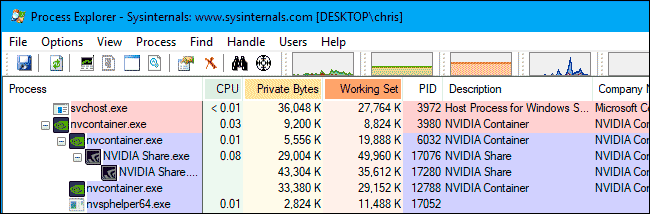
Довольно многие из этих процессов NVIDIA Container связаны с фоновыми задачами, реализованными как системные службы. Например, если вы откроете приложение «Службы», вы увидите четыре службы NVIDIA:
- Контейнер NVIDIA Display Container LS
- Контейнер локальной сети NVIDIA
- Контейнер NVIDIA NetworkService
- Контейнер для телеметрии NVIDIA
По умолчанию все эти службы настроены на автоматический запуск и всегда остаются в фоновом режиме, за исключением контейнера NVIDIA NetworkService.
Контейнер LS NVIDIA Display (NVDisplay.ContainerLocalSystem) обрабатывает некоторые задачи отображения. Например, если вы открываете панель управления NVIDIA и нажимаете «Рабочий стол»—> «Показать значок уведомлений», эта служба отвечает за показ значка в области уведомлений. Если вы остановите службу, значок уведомления NVIDIA исчезнет.

Однако эта служба отвечает не за все задачи отображения. Если вы отключите эту услугу, приложение GeForce Experience по-прежнему будет работать нормально.
Служба NVIDIA Telemetry Container (NvTelemetryContainer) обрабатывает сбор данных о вашей системе и отправку их в NVIDIA. В соответствии с политикой конфиденциальности, NVIDIA GeForce Experience собирает такие данные, как характеристики вашей графической карты, данные о показах, настройки драйвера для определенных игр, список игр, которые вы установили, объем оперативной памяти, а также информацию о другом оборудовании вашего компьютера, включая процессор и материнскую плату. Мы не думаем, что из-за этого стоит паниковать, т.к. большая часть этого сбора данных позволяет GeForce Experience предлагать оптимальные графические настройки для ваших компьютерных игр. Тем кому не нравится сбор данных, вот как отключить телеметрию NVIDIA.
NVIDIA ShadowPlay Helper
Процесс NVIDIA ShadowPlay Helper (nvsphelper64.exe в 64-разрядных версиях Windows или nvsphelper.exe в 32-разрядных версиях Windows) обслуживает горячие клавиши, что позволяет открывать оверлей GeForce Experience из любой точки операционной системы. По умолчанию — это: Alt + Z. Но вы можете изменить настройки из приложения GeForce Experience. Если вы завершите этот процесс в диспетчере задач, Alt + Z больше не откроет оверлей.
И если вы перейдете к настройкам—>«Общие» в GeForce Experience и переключите «In-Game Overlay», этот процесс исчезнет.
Хотя NVIDIA ShadowPlay — это имя функции, которая записывает геймплей, ShadowPlay Helper просто отвечает за открытие оверлея. Когда вы включаете «Instant Replay» или иначе начинаете записывать геймплей, другой процесс NVIDIA Container запускается с использованием ресурсов центрального процессора, диска и графического процессора. Таким образом, по крайней мере один из процессов NVIDIA Container обрабатывает запись геймплея с помощью NVIDIA ShadowPlay.
NVIDIA Share
Процессы NVIDIA Share (NVIDIA Share.exe) — и да, есть два из них — также являются частью GeForce Experience. Данная служба помогает обмениваться скринами и видео игрового процесса.
Когда вы отключите «On-Game Overlay» от GeForce Experience, эти процессы также исчезнут из вашей системы.
Однако, если вы закончите оба процесса NVIDIA Share и затем нажмите Alt + Z, наложение снова откроется, и вы увидите, что процессы NVIDIA Share теперь снова запущены. Это демонстрирует, что помощник ShadowPlay служит для быстрого доступа к клавиатуре, а затем переходит к процессам NVIDIA Share, которые обрабатывают оверлей.
NVIDIA Web Helper Service (WebHelper.exe)
Процесс «NVIDIA Web Helper.exe» находится в папке NvNode. Это среда выполнения Node.js, и поэтому она основана на движке JavaScript V8 от Chrome. Он запускает код JavaScript для различных фоновых задач NVIDIA.
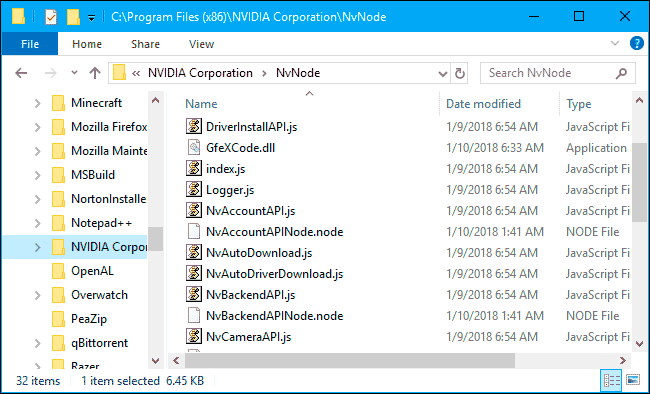
Если вы заглянете в папку C:\Program Files (x86)\NVIDIA Corporation\NvNode (или C:\Program Files\NVIDIA Corporation\NvNode вместо этого, если вы используете 32-разрядную версию Windows), вы увидите файлы сценариев, которые он использует. Быстрый просмотр сценариев показывает, что NVIDIA Web Helper используется для автоматической загрузки новых драйверов и их установки, а также для других задач, например, для входа в учетную запись NVIDIA.
Если вы хотите отключить некоторые процессы NVIDIA, включение «In-Game Overlay» в GeForce Experience — это гарантированно безопасный способ. Он избавит вас от процесса NVIDIA ShadowPlay Helper и двух процессов NVIDIA Share, пока вы не включите его опять. Мы не рекомендуем отключать системные службы из меню «Службы» — использование встроенных параметров программы — это, как правило, более безопасный способ сократить запущенные процессы.
NVIDIA Web Helper Как избавиться от него раз и навсегда, эта фигня мой интернет трафик жрёт (И не подавится скотина).
удалить Geforce Experience;
переименовать, найдя в папках — NVIDIA Web Helper.#xe;
или же изменить настройки «..оптимизации игр» в ДЖиФорсе: https://forums.geforce.com/default/topic/987068/nvidia-web-helper-exe-/
Создать по 1 правилу входящие и исходящие в Брандмауэр


Похожие вопросы
Полное руководство по файлу nvidia web helper.exe: Загрузка, Удаление и Исправление Ошибок
2. Как удалить nvidia web helper.exe? Как удалить nvidia web helper.exe? Как деинсталлировать nvidia web helper.exe?
3. Как скачать nvidia web helper.exe?
4. Как исправить ошибку приложения nvidia web helper.exe?
5. Как устранить высокую загрузку процессора и диска, вызванную файлом nvidia web helper.exe?
nvidia web helper.exe — что это?
Файл nvidia web helper.exe — это законный исполняемый файл, который обычно находится в CProgram Files (x86)NVIDIA CorporationNvNodeNVIDIA Web Helper.exe. Этот файл связан с Nodejs, разработанным Nodejs, MD5-сигнатура: bfa87a156e7c0adf1936acc499de0e93. Файл nvidia web helper.exe обычно расположен в CProgram Files (x86)NVIDIA CorporationNvNodeNVIDIA Web Helper.exe и имеет размер около 9188800 байт. Этот файл необходим для правильной работы приложений, использующих Nodejs. Когда приложение требует этот файл, он загружается в память и выполняется в фоновом режиме.
Хотя файл nvidia web helper.exe является законным Nodejs, иногда его могут нацелить создатели вредоносных программ, пытающихся замаскировать свой вредоносный код, используя тот же самый файловый путь. Поэтому важно удостовериться, что файл nvidia web helper.exe на вашем компьютере является законным и не заражен вредоносным программным обеспечением. Один из способов проверить законность файла nvidia web helper.exe — это проверить его цифровую подпись. У законного файла nvidia web helper.exe должна быть цифровая подпись от корпорации Nodejs, которую можно просмотреть, щелкнув правой кнопкой мыши по файлу, выбрав свойства, затем перейдя на вкладку «Цифровые подписи».
Как удалить nvidia web helper.exe? Как удалить nvidia web helper.exe? Как деинсталлировать nvidia web helper.exe?
- Скачайте Asmwsoft PC Optimizer
- Из основного окна Asmwsoft PC Optimizer выберите инструмент «Force deleter».
- Затем в программе «Force deleter» выберите файл, перейдите в файл nvidia web helper.exe, затем нажмите «Открыть».
- Теперь нажмите кнопку «Разблокировать и удалить» — появится сообщение с подтверждением, нажмите «Да», и все готово. P.S. Возможно, вам потребуется перезагрузить компьютер после этого шага.

Как скачать nvidia web helper.exe?
Чтобы загрузить файл nvidia web helper.exe, вы можете следовать этим общим шагам:
- Откройте веб-браузер: Запустите веб-браузер на своем компьютере. Можно использовать распространенные веб-браузеры, такие как Google Chrome, Mozilla Firefox, Microsoft Edge или Safari, чтобы загрузить файлы.
- Перейдите на доверенный веб-сайт: Перейдите на доверенный веб-сайт или ресурс, где файл nvidia web helper.exe доступен для загрузки. Это может быть официальный веб-сайт разработчика программного обеспечения Nodejs, надежного репозитория программного обеспечения или любого другого авторитетного источника. Будьте осторожны при загрузке файлов с ненадежных или подозрительных веб-сайтов, так как они могут содержать вредоносное ПО.
- Поиск или просмотр: Используйте функцию поиска веб-сайта или просматривайте категории, чтобы найти приложение Nodejs, которое вы хотите загрузить. Убедитесь, что вы находитесь на официальном или доверенном веб-сайте, чтобы избежать загрузки вредоносных файлов.
- Нажмите на ссылку «Скачать»: Как только вы найдете нужный файл Nodejs, рядом с ним должна быть ссылка или кнопка для загрузки. Нажмите на ссылку загрузки. Она может называться «Скачать», «Получить» или что-то подобное.
- Выберите место загрузки: Может появиться диалоговое окно или запрос, спрашивающий, куда вы хотите сохранить файл EXE. Выберите место на вашем компьютере, где вы хотите сохранить файл. По умолчанию это часто папка «Загрузки».
- Дождитесь завершения загрузки: В зависимости от размера файла и скорости вашего интернет-соединения это может занять несколько секунд или минут. Вы можете проверить ход загрузки в строке состояния вашего веб-браузера или менеджере загрузок. Большинство антивирусных программ, таких как Windows Defender, будут сканировать файл на наличие вирусов во время загрузки
- Запустите файл Nodejs EXE: Если файл происходит из доверенного источника и не содержит вредоносного ПО, вы можете запустить загруженный файл Nodejs EXE, дважды щелкнув по нему. Следуйте инструкциям на экране для установки или запуска программы, связанной с файлом EXE.
- Следуйте инструкциям по установке: Если загруженный файл Nodejs EXE представляет собой установщик, следуйте подсказкам и инструкциям по установке, предоставленным программой. Это может включать в себя указание параметров установки, согласие с условиями и положениями, а также выбор директории установки.
- Завершите установку: После завершения установки вы должны быть готовы использовать программное обеспечение, связанное с файлом Nodejs EXE.
Всегда будьте осторожны при загрузке файлов Nodejs EXE из интернета. Следуйте доверенным источникам и избегайте загрузки файлов с подозрительных веб-сайтов или источников, чтобы защитить свой компьютер от потенциальных угроз безопасности.
Как исправить ошибку приложения nvidia web helper.exe?
Ошибка приложения EXE — это тип ошибки, которая возникает, когда исполняемый файл nvidia web helper.exe не может правильно запуститься в Windows. Существует множество возможных причин и решений для этой ошибки, в зависимости от конкретного файла nvidia web helper.exe и обстоятельств проблемы. Вот несколько общих шагов, которые вы можете предпринять, чтобы исправить ошибку приложения nvidia web helper.exe:
- Обновите Windows до последней версии: Иногда ошибка может быть вызвана устаревшими или несовместимыми системными файлами или драйверами. Чтобы проверить наличие обновлений, перейдите в «Настройки» > «Обновление и безопасность» > «Windows Update» и нажмите «Проверить наличие обновлений».
- Просканируйте компьютер на предмет вредоносного ПО: Вредоносное ПО часто маскируется под легитимные файлы nvidia web helper.exe и может вызывать различные проблемы, включая высокое использование ЦП, сбои или ошибки. Используйте Windows Defender или любое другое антивирусное программное обеспечение, которому вы доверяете, для сканирования компьютера и удаления потенциальных угроз.
- Восстановите или переустановите Nodejs, связанный с файлом nvidia web helper.exe: Если ошибка вызвана программой Nodejs, которую вы установили, вы можете попробовать исправить ее, восстановив или переустанавливая программу Nodejs. Для этого перейдите в «Настройки» > «Приложения» > «Приложения и функции» и найдите программу Nodejs в списке. Нажмите на нее и выберите «Изменить» или «Удалить». Следуйте инструкциям на экране, чтобы восстановить или переустановить программу Nodejs.
- Запустите инструмент System File Checker (SFC): Этот инструмент может сканировать вашу систему на наличие поврежденных или отсутствующих файлов и заменять их оригинальными версиями. Для запуска инструмента SFC откройте командную строку от имени администратора и введите sfc /scannow, затем нажмите Enter. Подождите завершения сканирования и перезагрузите компьютер
- Запустите инструмент диагностики памяти: Этот инструмент может проверить вашу оперативную память на наличие ошибок, которые могут повлиять на производительность компьютера. Для запуска инструмента диагностики памяти введите «memory» в строке поиска и выберите «Диагностика памяти Windows». Выберите «Перезагрузить сейчас и проверить на наличие проблем» или «Проверить на наличие проблем при следующем запуске компьютера». Компьютер перезагрузится и запустит тест. После завершения теста вы можете просмотреть результаты в «Просмотр событий».
Это лишь несколько возможных решений для устранения ошибки приложения nvidia web helper.exe. Тем не менее различные файлы nvidia web helper.exe могут требовать различных методов или условий, поэтому перед загрузкой и запуском любого файла nvidia web helper.exe всегда внимательно читайте инструкции. Будьте осторожны при скачивании файлов nvidia web helper.exe из неизвестных или недоверенных источников, так как они могут содержать вредоносное ПО или вирусы, которые могут повредить ваш компьютер. Никогда не открывайте файл nvidia web helper.exe, который вам был отправлен в виде вложения в электронном письме, даже если вы знаете отправителя. Всегда сканируйте файл антивирусной программой перед его запуском.
Как устранить высокую загрузку процессора и диска, вызванную файлом nvidia web helper.exe?
Высокое использование процессора файлом nvidia web helper.exe может быть вызвано различными факторами, такими как поврежденные системные файлы, инфекции вредоносными программами, приложения от третьих сторон или ошибки системы. В зависимости от файла nvidia web helper.exe, вызывающего проблему, вам может потребоваться попробовать различные решения для ее устранения.
- Вы можете попробовать завершить процесс nvidia web helper.exe из Диспетчера задач или Монитора производительности. Щелкните правой кнопкой мыши по nvidia web helper.exe и выберите «Завершить задачу» или «Завершить дерево процессов». Это может временно решить проблему, но также может повлиять на функциональность Nodejs или службы, связанной с файлом nvidia web helper.exe.
- Если завершение процесса не помогает, вы можете попробовать отключить или удалить Nodejs или службу, связанную с файлом nvidia web helper.exe. Вы можете перейти в Панель управления > Программы и компоненты и удалить ее оттуда. Если файл nvidia web helper.exe является частью Windows, вы можете перейти в Панель управления > Административные инструменты > Службы и отключить его оттуда. Однако будьте осторожны, чтобы не отключить или не удалить необходимые компоненты Windows, которые могут повлиять на стабильность или безопасность системы.
- Если отключение или удаление Nodejs или службы не помогает, вы можете попробовать отсканировать ваш компьютер на предмет вредоносных программ с использованием надежной программы антивируса. Вредоносное ПО часто может маскироваться под легитимный файл nvidia web helper.exe и потреблять высокие ресурсы процессора. Вы можете использовать Windows Defender или любое другое антивирусное программное обеспечение, которому вы доверяете, для сканирования компьютера и удаления потенциальных угроз.
- Если сканирование компьютера на наличие вредоносных программ не помогает, вы можете попробовать восстановить системные файлы с помощью инструмента Проверки файлов системы (SFC). Этот инструмент может проверить вашу систему на наличие поврежденных или отсутствующих файлов и заменить их оригинальными версиями. Чтобы запустить инструмент SFC, откройте Командную строку от имени администратора и введите sfc /scannow, затем нажмите Enter. Подождите завершения сканирования и перезагрузите компьютер.
- Если восстановление системных файлов не помогает, вы можете попробовать оптимизировать производительность вашей системы с использованием различных методов, таких как удаление временных файлов, дефрагментация жесткого диска, обновление драйверов, настройка энергосберегающих параметров и отключение ненужных программ при запуске. Вы также можете использовать инструменты Asmwsoft PC optimizer для автоматического выполнения этих задач.
Это некоторые из возможных решений для устранения высокого использования процессора файлом nvidia web helper.exe в Windows. Если ни одно из них не работает для вас, возможно, вам придется обратиться к профессиональному технику или получить дополнительную поддержку от службы поддержки Microsoft.
Более 30 000 000 пользователей считают его лучшим выбором для чистого и быстрого ПК. Одно нажатие, чтобы оптимизировать ваш ПК и защитить вашу конфиденциальность.
Как другие пользователи поступают с этим файлом?
Всего голосов ( 207 ), 137 говорят, что не будут удалять, а 70 говорят, что удалят его с компьютера.