Почему компьютер самопроизвольно отключается после запуска

user43 21 сентября 2021
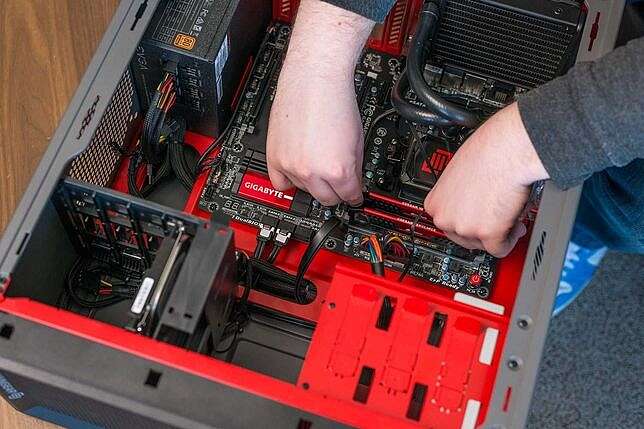
Хотя современная компьютерная техника, как новая, так и компьютеры бу, способна годами работать безотказно, рано или поздно в аппаратной части случаются поломки. Нередко пользователи ПК сталкиваются с ситуацией, когда машина самопроизвольно отключается после запуска.
Возможные причины самопроизвольного отключения ПК
- При перегреве блока питания компьютер после включения может работать на протяжении некоторого времени (более 15 минут), после чего отключиться. Поэтому нужно обратить внимание, вращается ли кулер блока питания в штатном режиме. Для этой поломки также характерно появление специфического запаха горящей проводки.
- Компьютер работает от 5 секунд до 3 минут и выключается. Если при этом наблюдаются признаки старта системы (Bios, UEFI), то вероятнее всего не работает охлаждение центрального процессора.
- Компьютер выключается в течение первых двух секунд еще до старта системы – произошло короткое замыкание в цепях питания.
Как может возникнуть КЗ в цепях питания компьютера
Короткое замыкание в питающих цепях возникает из-за:
- неправильной установки одного из модулей;
- нарушения полярности подключения или контакта в разъёме;
- разрушения изоляции в проводке;
- случайных повреждений при чистке системного блока от пыли;
- ошибок при замене термопасты (нанесена в избытке, попала на контактную площадку или процессорный сокет);
- выхода из строя какого-либо элемента на материнской плате.
Определение конкретной причины КЗ лучше доверить компетентному специалисту. Компьютерный мастер способен достаточно быстро справиться с такой задачей, тогда как попытки что-то сделать самостоятельно нередко только усугубляют проблему.
Слабое звено компьютеров бу: блок питания
Покупка компьютера бу в комиссионном магазине техники – достаточно распространенная практика в наше время. Но чем больше лет машине, тем выше вероятность выхода из строя блока питания. Поломка кулера, вздувшиеся конденсаторы и разрушившиеся транзисторы – следствие износа и старения БП.
Также блок питания может быстро выйти из строя или ПК начнет самопроизвольно отключаться, если после апдейта компьютера не хватает мощности для поддержания стабильной работы системы.
Если у вас возникли проблемы с компьютером в Хабаровске – обратитесь к нашему компьютерному мастеру. У нас всегда есть в наличии большой выбор комплектующих для ПК, любой несправный модуль может быть оперативно отремонтирован или заменен на новый.
0 комментариев
Как мы работаем?

Привозите технику
Хабаровск, ул. Пушкина, д. 40 Пн-Пт: 10:00 — 19:00, Сб: 10:00 — 18:00

Оцениваем 5 минут
Принимаем на проверку, выдаем талон о принятии

Проверка 2-3 рабочих дня
Потому как далее мы несем гарантию за продаваемый товар

Получаете деньги
Связываетесь с нами и по готовности мы выплачиваем вам деньги
Консультация по товару и(или) экспресс-оценка
Магазин комплектующих для компьютера
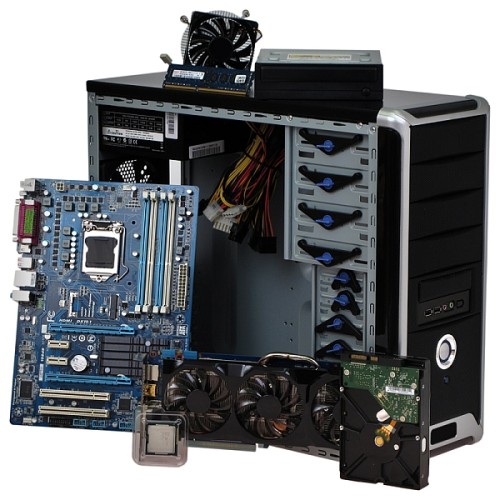
Каждый пользователь ПК сталкивается с проблемами. При ремонте компьютера, при его апгрейде требуются новые детали и, чтобы подобрать примерный список оборудования для новой системы, приходится обегать не один магазин. В нашем компьютерном интернет-магазине вы сможете без труда приобрести составляющие ПК. Кроме того, мы оказываем различные услуги по обслуживанию и ремонту компьютеров и ноутбуков.
Наш комиссионный магазин предлагает широкий ассортимент разнообразных комплектующих — блоки питания, жёсткие диски, видео- звуковое оборудование, кулеры и многое другое.
Комплектующие для компьютера в Хабаровске
На сайте нашего комиссионного магазина вы найдёте большой выбор всевозможных запчастей для ремонта и апгрейда Вашего компьютера.
Компьютерный мастер. Обслуживание компьютеров и скорая компьютерная помощь!
Если ваш компьютер не желает запускаться при включении или подаёт признаки неисправности, проблема требует обращения к компьютерному мастеру. Ремонт компьютеров в Хабаровске – услуга распространённая и предложений в этом секторе довольно много. Наш компьютерный мастер чинит ноутбуки, компьютеры, оргтехнику, используя профессиональное оборудование и качественные комплектующие для компьютера.
Диагностика и ремонт планшетов и ЖК-телевизоров
Мы осуществляем ремонт планшетов различных марок и производителей: ACER, ASUS, LG, SAMSUNG, IPAD, LENOVO, SONY, FLY, DNS, EXPLAI, HTP, HTC и др. Наш сервис производит ремонт и замену компонентов любой сложности: экранов, разъемов, входов, выходов, динамиков, кнопок и многое другое.
Также наши квалифицированные специалисты оказывают профессиональные услуги по ремонту ЖК-телевизоров и мониторов ПК (LG, Panasonic, Philips, Samsung, Sony, Daewoo, Thomson, NEC, SHARP, Fujitsu, JVC, BENQ, Polaru) любой сложности.
и много других марок и производителей, чью технику мы умеем ремонтировать и успешно её реализовывать.
Полезная информация
Почему не включается компьютер
user60 15 ноября 2023
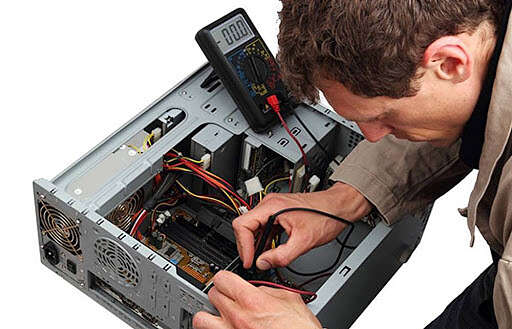
Опытный мастер по ремонту компьютеров имеет в арсенале целый ряд курьезных историй про то, как кто-то забыл воткнуть вилку в розетку или случайно перевел переключатель на задней стенке системного блока в режим «ВЫКЛ». Если проблема с включением появилась сразу после установки нового оборудования, чистки устройства от пыли, стоит проверить качество подключения к коннекторам.
Ремонт ЖК-телевизора: когда стоит обратиться к специалистам
user58 10 ноября 2023
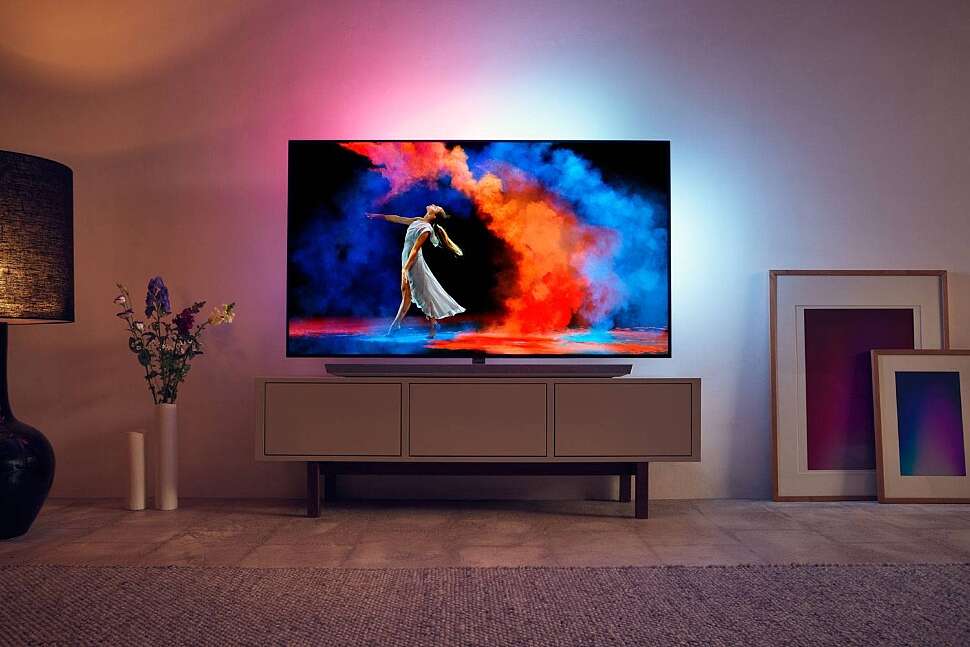
При появлении неполадок в работе ЖК-телевизора многие пытаются произвести ремонт самостоятельно. При наличии определенных навыков и инструментов выполнить некоторые работы нетрудно. Однако в большинстве случаев специалисты рекомендуют проверить исправность элементов питания в пульте ДУ и очистить контакты от пыли. Во всех остальных случаях желательно провести диагностику и доверить.
Покупка б/у видеокарты: на что обратить внимание
user45 29 июля 2023
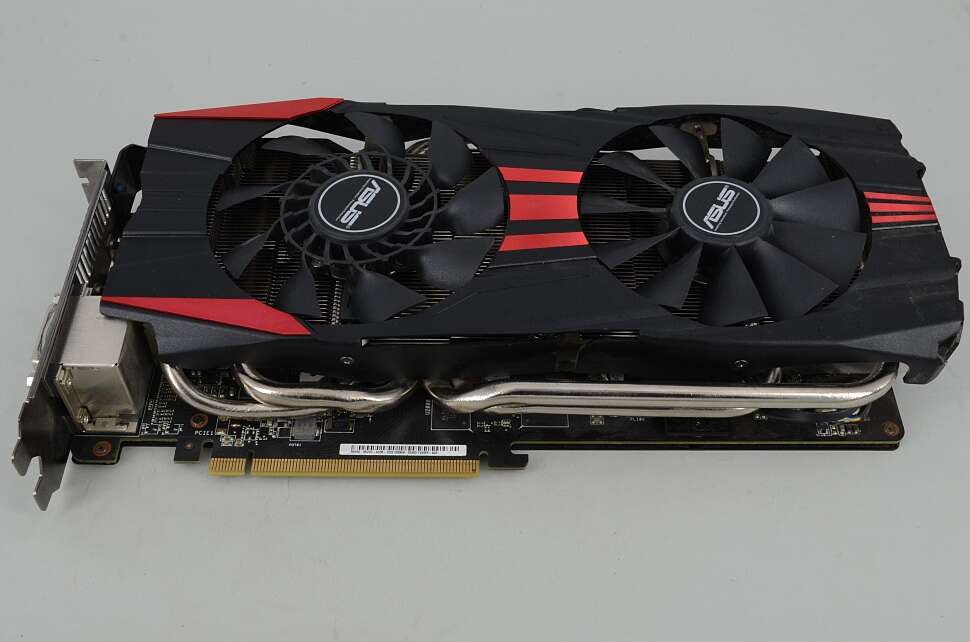
Интернет-магазины компьютерной техники предлагают широкий ассортимент самой разной продукции по различной цене. Однако порой бывает выгоднее купить видеокарту б/у с более продвинутыми характеристиками, чем экономить в ущерб качеству. При покупке важно учесть следующие моменты. Советы специалистов Желательно приобрести карту у знакомых или по рекомендации.
Нужен ремонт компьютера или ноутбука?
Позвоните нам по телефону 8 (4212) 32-85-11 или оставьте онлайн-заявку
5 причин по которым компьютер выключается сам по себе
Когда компьютер просто берет и выключается, становится страшно
Пользователи поддаются панике, когда их “любимый зверь” внезапно отключился. На это есть свои причины. Рассмотрим подробнее в сегодняшней статье
Перегрелись комплектующие
Самая популярная причина самовыключения ПК — перегрев его комплектующих. Если рабочая температура процессора, видеокарты, блока питания и пр. стала превышать предельно допустимые значения, то компьютер перестанет функционировать и просто выключится.
Перегрев может произойти вследствие следующих обстоятельств:
- накопилось слишком много пыли и иного мелкого мусора внутри устройства;
- кулеры стали неисправно работать и плохо выводить горячий воздух;
- нарушилась стабильная циркуляция воздуха в системнике;
- высохла и растрескалась термопаста, отвечающая за улучшение теплопроводности;
- комплектующие чрезмерно разогнаны и перестали “вытягивать” установленные параметры.
Определить уровень температуры можно с помощью специальных программ. Существует достаточно много приложений, которые находятся в бесплатном доступе. Например, MSI Afterburner, Open AIDA64, Hardware Monitor, SpeedFan Core Temp, GPU-Z и CPU-Z.
Благодаря специализированному ПО измеряем текущую температуру каждого элемента и сравниваем ее с максимально возможной. Допустимые параметры можно найти в интернете.
Если разогрелся центральный процессор, то здесь выполняется замена термопасты и чистка кулера. Возможно потребуется установка новых вентиляторов. К видеокарте относимся по аналогии с той лишь разницей, что замена термопасты производится только в случае если чистка системы охлаждения не помогла. Если перегрелся чипсет на материнской плате, то требуется установить дополнительные радиаторы. Это поможет решить проблему.
Устранение критических перегревов предотвратит самовыключение ПК в будущем. Он будет работать в комфортных условиях и не сбоить.
Неисправен блок питания
Еще одной причиной внезапного выключения ПК является неисправность в блоке питания. Если центральный процессор называют мозгом системы, то блок питания — ее сердце. БП может не справляться со своей задачей в условиях чрезмерной нагрузки на компьютер, но установить абсолютно точную неисправность блока в домашних условиях может не каждый.
Очевидными признаками неисправного БП считаются:
- если корпус устройства и выдуваемый из него воздух очень горячий;
- когда пахнет чем-то горелым по типу паленого пластика.
Логично, что при появлении этих моментов блок питания явно работает не нормально. Здесь есть только два варианта: сдать устройство в сервисный центр для осмотра специалистами или купить новый исправный БП.
Проблемы с жесткими дисками
Диски HDD и SSD являются важными элементами ПК, так как на них хранится операционная система. Если с ними случаются неполадки, то это влияет на весь компьютер в целом. Он может сбоить при работе или просто внезапно отключаться.
Неисправности жестких дисков разделяют на две группы:
- программные;
- аппаратные.
К первой категории относят поврежденную файловую систему и бэд-блоки. Исправить ситуацию можно с помощью инструментов Windows или с использованием сторонних программ.
Для применения средств ОС делаем следующее:
- заходим в раздел “Мой компьютер”;
- правой кнопкой мыши кликаем на жесткий диск и открываем пункт “Свойства”;
- выбираем вкладку “Сервис” и нажимаем “Проверить”;
- щелкаем на пункт “Проверить диск” в другом окне;
- дожидаемся окончания проверки.
После того как завершится анализ системных дисков, появится отчет об ошибках. В нем можно просмотреть существующие неисправности.
Аппаратные проблемы HDD/SSD выглядят более серьезными. В частности с HDD может произойти следующее:
- сломался контроллер, БМГ или коммутатор-предусилитель;
- вышел из строя шнур электропитания или данных;
- заклинил двигатель диска;
- повредились магнитные пластины и пр.
Диск HDD более ломкий и хрупкий по сравнению с SSD, так как последний не имеет движущихся компонентов и работает по аналогии обычной флешки. Но проблемы с SSD тоже случаются:
- ошибки с интерфейсом подключения;
- поломка контроллера;
- повреждения микросхем памяти и т.п.
Если возникла аппаратная неисправность, то проблему решить смогут только специалисты ремонтного центра.
Залипла кнопка Power
При включении компьютера может залипнуть кнопка Power. В результате после загрузки операционной системы компьютер просто выключиться. А может это сделать и не дожидаясь полноценного запуска ОС.
Чтобы решить проблему, рассмотрим один технический момент. Кнопка включения/выключения подключена к материнской плате с помощью двух маленьких проводов. Нужно найти в правом нижнем углу платы контакты, на которых написано Power SW (либо PWR SW, PWR_BTN) и вытащить штекер из материнки.
Затем с помощью отвертки постарайтесь соединить эти два контакта. Данные манипуляции приведут к включению компьютера и если ОС спокойно загрузится, то кнопку Power нужно ремонтировать.
Вирусы и поломка ОС
В частных случаях ПК может самовыключаться в связи с поломкой операционной системы или скоплением большого количества вредоносных файлов. В первую очередь нужно проверить компьютер на наличие вирусов специальным ПО. Затем зайти в раздел “Программы и компоненты” и удалить все лишние и сомнительные приложения. Можно воспользоваться функцией “Сортировка по дате” и отследить установку подозрительных программ. Бывает так, что они попадают в систему в фоновом режиме.
Зайдите и в автозагрузку, посмотрите следы лишних ПО. Нажмите одновременно комбинацию клавиш “Win+R” и введите команду “msconfig” — это для Windows 7. В 10 версии найти этот раздел можно в “Диспетчере задач”. Для этого кликните на рабочую панель внизу экрана правой кнопкой мыши и выберете необходимую службу.
Следует внимательно посмотреть на количество и состав программ, которые загружаются при запуске ОС. Удалите все ненужные приложения, так как они перегружают систему.
В самую последнюю очередь можно выполнить “Восстановление системы”. Чтобы запустить процесс, нужно ввести название ОС в строку поиска. Когда служба вызовется, действуйте по шагам, которые предлагает инструкция. На определенном этапе потребуется выбрать самую раннюю точку.
Итог статьи
На практике самовыключение компьютера происходит нередко. В этом случае паниковать не стоит, а нужно попробовать решить проблему самостоятельно. Если есть сомнения в своих силах, то необходимо вызвать специалиста для диагностики проблемы и возможного ремонта неисправности.
- Все посты
- HDD диски (27)
- KVM-оборудование (2)
- Powerline-адаптеры (2)
- SSD диски (49)
- USB-носители (4)
- USB-хабы (3)
- Батареи к ИБП (4)
- Безопасность (3)
- Беспроводные USB адаптеры (2)
- Беспроводные роутеры (18)
- Блоки питания (14)
- Бумага (1)
- Веб-камеры (1)
- Вентиляторы корпусные (3)
- Видеокарты (53)
- Видеонаблюдение (6)
- Внешние диски (4)
- Гарнитуры (2)
- Графические планшеты (2)
- Дисковые полки (2)
- Док-станции (1)
- Звуковые карты (4)
- ИБП (22)
- Инструменты (1)
- Кабели и патч-корды (9)
- Картриджи
- Карты памяти (2)
- Клавиатуры (8)
- Колонки (3)
- Коммутаторы (13)
- Комплекты (клавиатура и мышь) (2)
- Компьютерная периферия (2)
- Компьютерные кресла (2)
- Компьютеры (50)
- Контроллеры и адаптеры (6)
- Корпусы (15)
- Ленточные носители (2)
- Маршрутизаторы (1)
- Материнские платы (30)
- Мобильные аккумуляторы
- Модули памяти (19)
- Мониторы (44)
- Моноблоки (8)
- МФУ (6)
- Мыши (9)
- Ноутбуки (39)
- Общая справка (61)
- Оптические приводы (2)
- Охлаждение процессорное (16)
- Панели (1)
- Планшеты (3)
- Плоттеры (1)
- Принтеры (6)
- Программное обеспечение (64)
- Процессоры (57)
- Рабочие станции (6)
- Распределение питания (1)
- Ретрансляторы Wi-Fi (3)
- Серверы (56)
- Сетевые карты (5)
- Сетевые фильтры (2)
- Сканеры (1)
- СХД (5)
- Телекоммуникационные шкафы (6)
- Телефония (4)
- Тонкие клиенты (2)
- Трансиверы (5)
- Умный дом (2)
Также вас может заинтересовать
Как выбрать настольный игровой компьютер
Для геймеров самый первый и очевидный выбор — игровой ПК, а не ноутбук или моноблок.
Собираем бюджетный, но актуальный ПК в 2020 году
Собираем современный компьютер за 20-30 тысяч рублей
Что нового на рынке ПК в конце 2020 года
Обзор новинок ПК и ноутбуков конца 2020 года
Выбираем рабочий компьютер для производительных задач
Профессиональные задачи не всегда ограничиваются работой с документами — для некоторых рабочих проектов нужна повышенная производительность компьютера
Как выбрать бюджетный компьютер для работы
Если ваша работа не связана с видео или графикой, то вам не обязательно нужен мощный компьютер. Это хорошая возможность сэкономить на обустройстве рабочего места.
Как выбрать домашний компьютер
Выбираем бюджетный компьютер для домашнего пользования
Как правильно выбрать компьютер
Существует ли компьютер, оптимальный для любых задач — работы с документами, домашнего использования, современных игр и обработки изображений одновременно?
Подводные камни при сборке ПК: инструкция по покупке и сборке
Подбираем комплектующие и собираем ПК
Собираем игровой ПК: 3 сборки для любого бюджета
Выбираем ПК для современных игр на высоких настройках
На чём можно сэкономить при сборке ПК
Выбираем самое выгодное решение и экономим на ненужном
Компьютер выключается самопроизвольно. Причины

Стационарный компьютер выключается самопроизвольно через некоторое время после старта (от 30 секунд до 10 минут). Возможные причины проблемы. Как исправить самостоятельно, без обращения в профессиональный сервис.
На нашем сайте есть похожая статья — там описана проблема почти моментального (5-10 секунд) отключения компьютера. В случае с произвольным отключением в течение 30 секунд и более, речь о проблеме, когда компьютер включился, поработал некоторое время (от полминуты) и отключился без видимых причин. Причины есть, пусть о не очевидные.
Список потенциальных причин спонтанного отключения компьютера
- Неисправный и/или недостаточно мощный блок питания.
- Перегрев центрального процессора.
- Короткое замыкание при подключении внешних устройств.
- Конфликт аппаратного обеспечения.
- Сбой в работе материнской (системной) платы.
Далее более подробно о каждой потенциальной причине внезапных отключений.
Неисправный или недостаточно мощный блок питания
Даже брендовый мощный блок питания ПК может выйти из строя. При этом компьютер может не включаться совсем или включаться, затем выключаться через некоторое время. В импульсном блоке питания чаще всего из строя выходят: кулер охлаждения и электронные компоненты основного преобразователя и вторичной цепи. Страдают чаще всего ключевые транзисторы и конденсаторы выходного фильтра. На них и стоит обратить внимание.
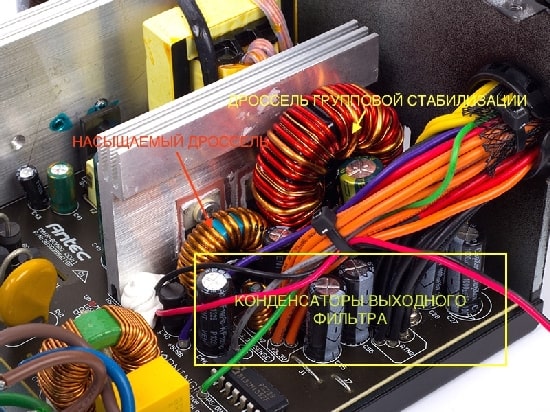
Такие вещи, как предохранители без причины, как правило, не сгорают. Поэтому надеяться на легкое решение проблемы не приходится.
Блок питания может не держать нагрузку, если его мощность недостаточна для данной конфигурации. В таком случае он работает некоторое время и при возникновении нагрузки отключается. Решается проблема заменой блока питания на более мощный. Покупайте качественные блоки питания известных брендов с 2-3 кратным запасом потребляемой мощности от суммы всех установленных модулей внутри системного блока. Особенно это касается геймеров и профессионалов.
Самостоятельная диагностика и поиск неисправности блока питания заключается в следующем.
- Проверьте вращается ли кулер блока питания. Если кулер не вращается при включенном компьютере и есть посторонний запах из системного блока, стоит попробовать заменить блок и убедиться, что причина найдена.
- Снимите кожух импульсного блока питания и осмотрите все электронные элементы. Пристальное внимание уделите конденсаторам выходного фильтра — их внешнему виду. При наличии паяльника и прямых рук можно заменить вдутые конденсаторы.
- Замените блок питания на более мощный, если мощности последнего недостаточно. В интернете есть онлайн-калькуляторы для расчета требуемой мощности для конкретной конфигурации. Один из таких калькуляторов представлен по ссылке.
Перегрев центрального процессора
Центральный процессор (ЦП) уязвим к перегреву. Перегрев и выключения ПК будут случаться регулярно, если система охлаждения повреждена механически, не соответствует конфигурации или кулер вышел из строя.
Основные причины перегрева центрального процессора стационарного компьютера:
- Разрушения крепления кулера центрального процессора.
- Перегрев из-за недостаточной мощности кулера системы охлаждения или выход её из строя.
- Снижение эффективности отвода тепла из-за загрязнения пылью.
- Высыхания термопасты между пяткой кулера и площадкой процессора.
Можно диагностировать и устранить перегрев центрального процессора самостоятельно. При перегреве определите источник проблемы: механическое повреждение, пыль или высыхание термопасты.
Прежде всего обратите внимание на процессорный разъём и крепление кулера. Крепление должно плотно удерживать кулер на месте. При поломке крепление необходимо заменить. Между кулером и процессором в месте их контакта обязательно должна быть термопаста.
Для диагностики перегрева установите любую диагностическую программу и измеряйте температуру ЦП под нагрузкой. В качестве программного обеспечения рекомендуем воспользоваться AIDA 64. Она даст возможность увидеть наличие перегрева, если он есть.
В зависимости от проблемы: замените кулер, почистите систему от пыли и замените термопасту. Рекомендуем использовать термопасту Arctic Cooling MX-4.
Компьютер выключается самопроизвольно при подключении внешних устройств
Причиной может быть короткое замыкание при подключение USB флешки; внешнего жёсткого диска; сетевого кабеля; внешнего монитора.
Поломки из-за короткого замыкания или высокого сопротивления (искрения, перегрева) — распространённая причина спонтанных отключений.
Ремонт и диагностика, как правило, не составляет труда. Обратите внимание на внешний вид и состояние разъёмов USB и других.
Компьютер выключается через некоторое время из-за несовместимого аппаратного обеспечения
В ноутбуках такая ситуация распространена чаще, в стационарных компьютерах реже. Например: в компьютере был установлен процессор с энергопотреблением 60W. Пользователь произвёл апгрейд — установил новый более мощный 90W центральный процессор. Не сверился с мануалом на поддерживаемые процессоры под данную материнскую плату на сайте производителя. Результат — компьютер выключается спустя некоторое время. При этом всё исправно работает на другом оборудовании.
Компьютер выключается из-за сбоя компонентов материнской платы
Возможна ситуация, когда мультиконтроллер (SuperI/O) может отключать питание компьютера при неправильной интерпретации данных, поступающих от датчиков температуры ЦП.
Поиск возможных причин поломки и диагностика должна начинаться с осмотра на наличие повреждений (повреждённых элементов) на материнской плате; в блоке питания компьютера, так как причина чаще всего в них.
Рассматривайте любое повреждение на материнской плате, пусть и незначительное, как причину поломки. Сбитые SMD компоненты, трещины на материнской плате, сколы кристалла процессора могут приводить серьезным проблемам.
Вздувшиеся конденсаторы (бочёнки на плате), перегревающиеся транзисторы (черные элементы с тремя ножками) и разъёмы (разъём 4/8pin возле процессора) могут также быть причиной поломки.
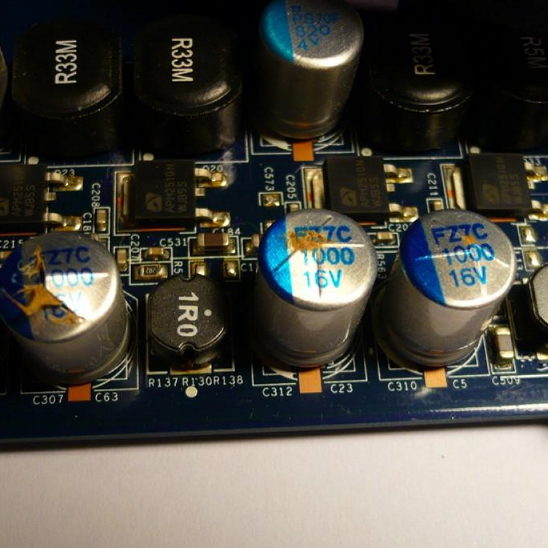
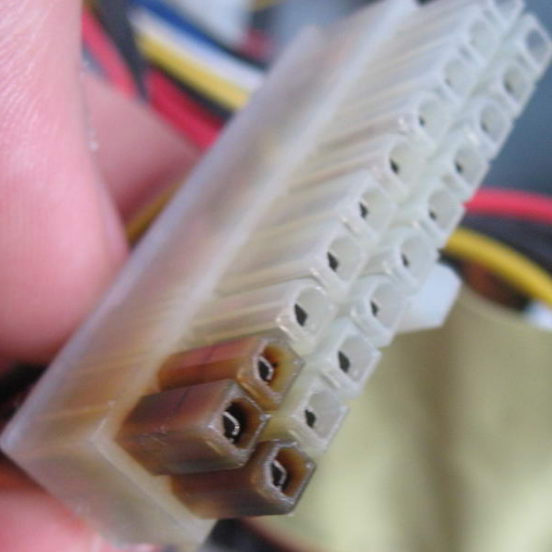
Ищите признаки короткого замыкания или перегрева (искрения) в местах подключения блока питания, периферии и внешних устройств (USB портов).
Общие советы по поиску возможных причин отключения компьютера
Внимательно проведите осмотр еще раз всех разъёмов блока питания и других устройств, которые подключаются к блоку питания напрямую.
На этапе диагностики лучше полностью отключить все накопители HDD, SDD, DVD, а также устройства, подключаемые через PCI, PCI-e, Wi-Fi, Ethernet. Особенно это касается USB, HDMI.
Если есть возможность, рекомендуем, из системного блока извлечь дискретную видеокарту и, если есть встроенная, продолжить поиск причин поломки без неё.
Если диагностика своими руками не дала результата — обратитесь в наш профессиональный сервис. Мастера нашего сервиса найдут проблему и устранят причину поломки. Только у нас: гарантия на все виды услуг и бесплатная диагностика.
Часто отключается питание системного блока. В чем проблема?
От 1 до 10 раз в сутки отключается питание системного блока, то есть просто вырубается все в системнике и гаснет монитор. Связи с чем-то другим, например, загруженностью системы, я не заметил. Проявляется в Винде и Убунте.
Можно ли по моему описанию сказать, с чем это связано?
Как считаете, если просто заменить блок питания проблема уйдет?
Спасибо за внимание. Надеюсь на помощь.
- Вопрос задан более трёх лет назад
- 56307 просмотров
2 комментария
Оценить 2 комментария
Youri_M4U @Youri_M4U Автор вопроса
Читал в инете, что такое может быть при проблемном пилоте. Но после его замены ничего не изменилось.
Youri_M4U @Youri_M4U Автор вопроса
Спасибо всем за помощь. Тесты, которые я проводил по вашим рекомендациям, не нашли проблем. Поэтому я просто сменил блок питания, пока все работает.
Решения вопроса 0
Ответы на вопрос 14
Проверьте процессорный кулер… возможно отключается от перегрева. Ещё возможно проблема в блоке питания, если есть другой блок питания по близости, подключите, и потестите сутки. Желательно проверить и розетки.
Ответ написан более трёх лет назад
Нравится 1 1 комментарий
Youri_M4U @Youri_M4U Автор вопроса
Перегрев процессора маловероятен, потому что за его температурой я слежу, и она находится в пределах нормы.
Первым делом нужно лезть в логи системы и смотреть, что там не так. У меня были аналогичные ситуации по следующим причинам
* Перегрев CPU (смотреть температуру в нагрузке и без)
* Перегрев GPU (смотреть температуру)
* Пыль создавала дополнительную емкость на материнке с корпусом (пылесосить)
* Установил на свою голову Nero Essential, один из компонентов которого (Gear че-то там) безбожно глючил, зависал и валил всю систему. (удалять фигню из системы)
* Излишняя наэлектризованность корпуса может тоже являться причиной ребута (снимать статику спецсредствами)
Ответ написан более трёх лет назад
Комментировать
Нравится 1 Комментировать
В каждом компьютерном блоке питания предусмотрена защита, которая моментально отключает блок питания, если недостаточно мощности (1), либо одно из выходных напряжений вышло за допустимые границы (2).*
Скорее всего, так оно и есть.
Но надо исключить сбои в работе материнской платы, и программное отключение.
Для этого необходимо, поводком (например из витой пары) замкнуть черный и зеленый провода в разъеме блока питания. Само собой, что разъем должен быть включен в материнскую плату, и компьютер не надо разбирать на составляющие.
После такой операции, материнская плата и программы не смогут выключить блок питания. И если блок питания всё таки выключится, это будет означать причину: недостаточную мощность БП (1), или неисправность БП (2).
Только учтите, что есть очень маленькая вероятность испортить компьютер. Например, той же статикой. Если страшно, то лучше довериться профессионалам.
* Нехватка мощности БП, как раз проявляется и обнаруживается блоком питания в отклонении выходных напряжений от нормы.