1 см сколько пикселей в экселе
Argument ‘Topic id’ is null or empty
Сейчас на форуме
© Николай Павлов, Planetaexcel, 2006-2023
info@planetaexcel.ru
Использование любых материалов сайта допускается строго с указанием прямой ссылки на источник, упоминанием названия сайта, имени автора и неизменности исходного текста и иллюстраций.
| ООО «Планета Эксел» ИНН 7735603520 ОГРН 1147746834949 |
ИП Павлов Николай Владимирович ИНН 633015842586 ОГРНИП 310633031600071 |
Преобразовать сантиметр в Пиксели (см в px):
С помощью этого калькулятора можно ввести значение для конвертации вместе с исходной единицей измерения, например, ‘638 сантиметр’. При этом можно использовать либо полное название единицы измерения, либо ее аббревиатуруНапример, ‘сантиметр’ или ‘см’. После ввода единицы измерения, которую требуется преобразовать, калькулятор определяет ее категорию, в данном случае ‘Размер шрифта (CSS)’. После этого он преобразует введенное значение во все соответствующие единицы измерения, которые ему известны. В списке результатов вы, несомненно, найдете нужное вам преобразованное значение. Как вариант, преобразуемое значение можно ввести следующим образом: ’90 см в px‘ или ’77 см сколько px‘ или ’45 сантиметр -> Пиксели‘ или ’48 см = px‘ или ’64 сантиметр в px‘ или ’77 см в Пиксели‘ или ’50 сантиметр сколько Пиксели‘. В этом случае калькулятор также сразу поймет, в какую единицу измерения нужно преобразовать исходное значение. Независимо от того, какой из этих вариантов используется, исключается необходимость сложного поиска нужного значения в длинных списках выбора с бесчисленными категориями и бесчисленным количеством поддерживаемых единиц измерения. Все это за нас делает калькулятор, который справляется со своей задачей за доли секунды.
Кроме того, калькулятор позволяет использовать математические формулы. В результате, во внимание принимаются не только числа, такие как ‘(97 * 36) см’. Можно даже использовать несколько единиц измерения непосредственно в поле конверсии. Например, такое сочетание может выглядеть следующим образом: ‘638 сантиметр + 1914 Пиксели’ или ’31mm x 20cm x 68dm = ? cm^3′. Объединенные таким образом единицы измерения, естественно, должны соответствовать друг другу и иметь смысл в заданной комбинации.
Если поставить флажок рядом с опцией ‘Числа в научной записи’, то ответ будет представлен в виде экспоненциальной функции. Например, 3,137 244 539 352 3 × 10 31 . В этой форме представление числа разделяется на экспоненту, здесь 31, и фактическое число, здесь 3,137 244 539 352 3. В устройствах, которые обладают ограниченными возможностями отображения чисел (например, карманные калькуляторы), также используется способ записи чисел 3,137 244 539 352 3E+31. В частности, он упрощает просмотр очень больших и очень маленьких чисел. Если в этой ячейке не установлен флажок, то результат отображается с использованием обычного способа записи чисел. В приведенном выше примере он будет выглядеть следующим образом: 31 372 445 393 523 000 000 000 000 000 000. Независимо от представления результата, максимальная точность этого калькулятора равна 14 знакам после запятой. Такой точности должно хватить для большинства целей.
Размер ячейки в Excel в сантиметрах.
Потребовалось мне сегодня нарисовать таблицу в Microsoft Excel с точными размерами ячеек в сантиметрах, но в отличии от Microsoft Word в Microsoft Excel нет горизонтальных и вертикальных линеек. Excel не позволяет измерять ширину и высоту ячеек в сантиметрах, миллиметрах, дюймах и подобных величинах. Единицы измерения, используемые в Microsoft Excel это пункты, пикселы и символы.
Если потянуть за границу заголовка ячеек, то во всплывающей подсказке отобразится ширина в пунктах и пикселах и никакого намека на сантиметры.
1 пункт = 1/72 дюйма = 1.33 пикселя = 0.35 мм
1 пиксель = 0.75 пункта = 0.24мм
1 мм = 2.85 пунктов = 3.8 пикселей
Ширина столбца задается количеством символов стандартного шрифта, помещающихся в ячейку.
Есть еще один способ как задать нужный размер ячейки в сантиметрах:
1. Воспользуемся инструментом “Прямоугольник” в панели “Рисование“. Нарисуем прямоугольник, размер которого можно указать в миллиметрах
2. На вкладке “Размер” диалогового окна “Формат Автофигуры” можно задать его размеры.
3. На вкладке “Свойства” выбираем: Не перемещать и не изменять размер вместе с ячейками. ( Это мы делаем для того, чтобы прямоугольник не перемещался по листу и не изменял размеры вместе с ячейками листа )
Теперь мы используем этот “ЭТАЛОННЫЙ” прямоугольник и выставляем размеры ячеек, подгоняя их под прямоугольник.
…но есть способ проще:
Нам потребуется OpenOffice.org Calc. В Open Office Calc можно выставлять точные размеры ячеек в сантиметрах. На рисунке ниже в зеленой рамке ( слева ) скриншот из приложения OpenOffice Calc. Во всплывающей подсказке виден размер в сантиметрах, а в красной рамке ( справа ) скриншот из приложения Microsoft Word, в котором ширина указана в пикселах.
Найти информацию в Интернете про: Размер ячейки в Excel в сантиметрах
Советуем прочитать:
- Бесплатный PDF принтер PDFCreator (2)
- Установка .NET Framework 3.5 в Windows 8 ошибка 0×800f0906 (8)
- Решаем проблему: “Spooler SubSystem App… Программа выполнила не допустимую операцию и будет закрыта” (83)
- Папка runauto.. Как удалить runauto.. (6)
- Ошибка 0×8024400A Windows Update на Windows XP (0)
- Трекбек URI
- RSS -лента комментариев на запись
покупка

Как изменить размер ячейки на дюймы / см / мм / пиксели в Excel?
В Excel и в некоторых случаях вы хотите изменить размер ячейки на дюймы, см, мм или пиксели в соответствии с вашими данными или потребностями. Теперь в этом руководстве рассказывается о методе изменения размера ячейки Excel на дюймы, см, мм или пиксели.
Легко переключайте размер ячейки на дюймы / см / мм / пиксели с помощью Kutools for Excel
Измените размер ячейки на дюймы / см / мм, установив единицы измерения
В Excel вы можете установить размер ячейки в дюймах / см / мм с помощью единиц правила.
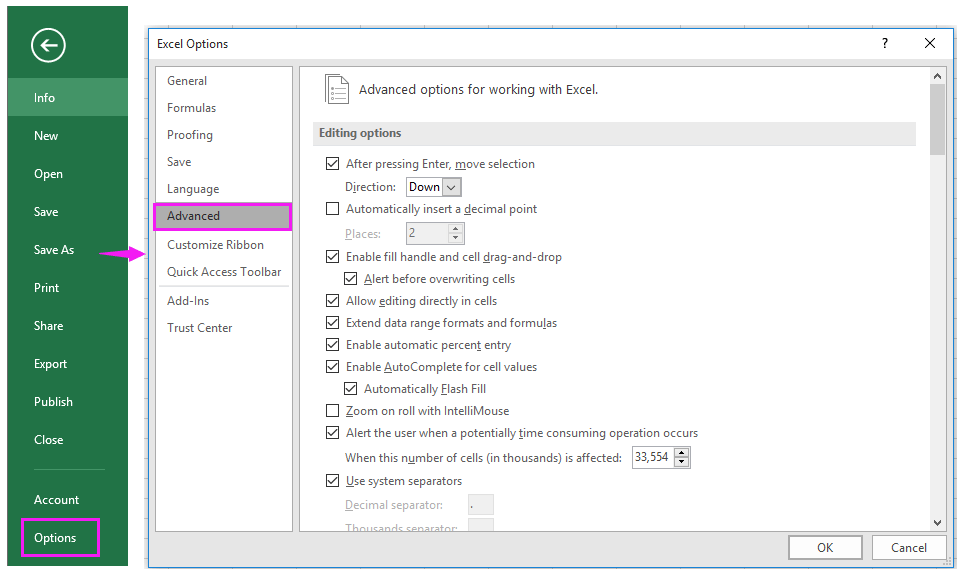
1. Включите Excel и щелкните Файл or Кнопка офиса > Опции > Фильтр. Смотрите скриншот:
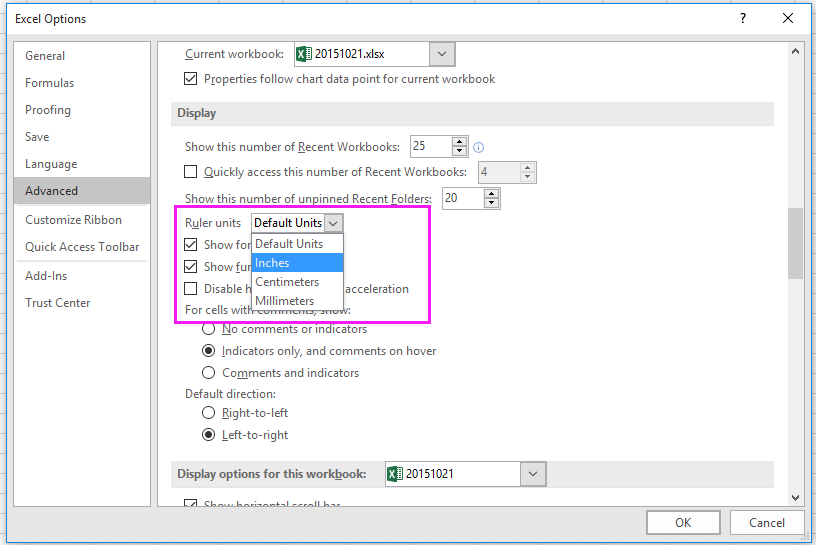
2. Затем перейдите в правую часть и прокрутите вниз до Блок с механическими кнопками раздел и выберите единицу измерения, для которой вы хотите установить размер ячейки. Единицы линейки список. Смотрите скриншот:
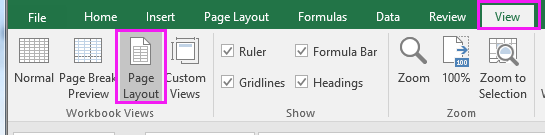
3. Нажмите OK. А затем перейти к Макет страницы просмотреть, нажав Вид > Макет страницы , см. снимок экрана:
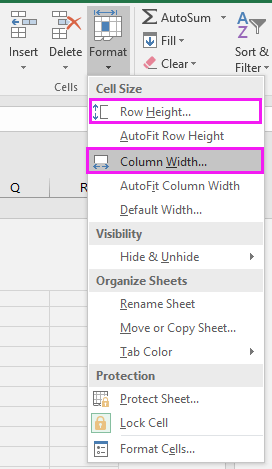
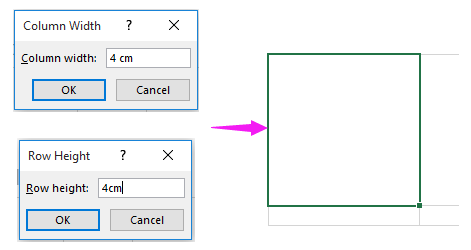
4. Затем выберите ячейки, размер которых вы хотите изменить, и нажмите Главная > Формат > Высота строки or Ширина столбца чтобы изменить размер ячейки.
Легко переключайте размер ячейки на дюймы / см / мм / пиксели с помощью Kutools for Excel
Если вы хотите изменить размер ячейки на дюймы, см, мм или пиксели, вы можете использовать Kutools for ExcelАвтора Настроить размер ячейки функция быстрого изменения размера ячеек.
После установки Kutools for Excel, сделайте следующее: (Бесплатная загрузка Kutools for Excel прямо сейчас!)
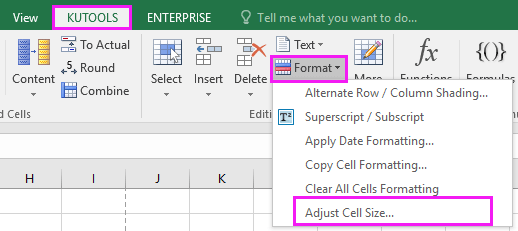
1. Выберите ячейки, которые нужно изменить, и нажмите Кутулс > Формат > Настроить размер ячейки. Смотрите скриншот:
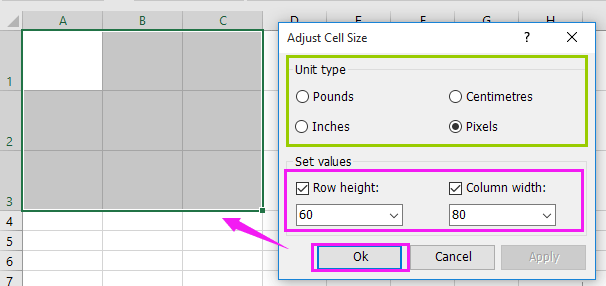
2. В появившемся диалоговом окне выберите тип устройства, на который вы хотите изменить, в разделе «Тип устройства», затем установите оба флажка. Высота строки и Ширина колонки поля и введите номер единицы в текстовые поля. И нажмите Ok, и выбранные ячейки изменят свой размер. Смотрите скриншот:
Отрегулируйте размер ячейки в см / фунтах / пикселях / дюймах
Вас могут заинтересовать:
- Как развернуть все столбцы в Excel?
- Как быстро преобразовать ячейки между гектарами и акрами в Excel?
- Как удалить знак плюса или минуса данных в Excel?