Если звук в беспроводных наушниках пропадает или воспроизводится с искажениями
Узнайте, что делать, если звук в наушниках Bluetooth, включая AirPods и беспроводные наушники Beats, пропадает или воспроизводится с искажениями.
Улучшение подключения Bluetooth
Ваши наушники подключены через Bluetooth, а в некоторых ситуациях сигнал Bluetooth может передаваться с помехами или ослабевать. При потоковом воспроизведении аудио связь с наушниками может теряться чаще, чем при воспроизведении содержимого, которое хранится на вашем устройстве.* Расположив устройство примерно в метре от себя, попробуйте послушать в наушниках музыку или другое аудиосодержимое, которое хранится на вашем устройстве, т. е. не в режиме потокового воспроизведения. На устройстве iOS или Android откройте приложение «Музыка». На компьютере Mac с macOS Catalina откройте приложение «Музыка». На компьютере Mac с macOS Mojave или более ранней версии либо на компьютере с ОС Windows откройте iTunes. Затем воспроизведите композицию, рядом с которой не отображается кнопка «Загрузить» . Или нажмите кнопку «Загрузить» чтобы загрузить композицию. Если во время этого теста звук в наушниках воспроизводится без искажений, тогда в других ситуациях вам могут помочь следующие рекомендации.
- Держите iPhone или другое устройство поблизости, чтобы между вами и ним не было никаких препятствий, например стен или межэтажных перекрытий.
- По возможности переместитесь, особенно если речь идет о локации со множеством людей или активным использованием сети Wi-Fi, плохо экранированными кабелями, микроволновыми печами и беспроводными динамиками (или же просто отключите печь либо динамики).
Если связь с наушниками по-прежнему пропадает
Если после описанного в предыдущем разделе тестирования звук продолжает пропадать или воспроизводиться с прерываниями, разорвите пару с наушниками, а затем создайте ее снова.
Разрыв пары с наушниками
Разрыв пары с iPhone:
- Перейдите в раздел «Настройки» > «Bluetooth».
- Найдите устройство, с которым требуется разорвать пару, и нажмите кнопку «Информация» .
- Нажмите «Забыть это устройство».
- Перезапустите iPhone.
Разрыв пары с устройством стороннего производителя:
- На устройстве стороннего производителя перейдите в меню настроек Bluetooth и убедитесь, что Bluetooth включен. Например, на устройстве Android перейдите в раздел «Настройки» > «Подключенные устройства» > «Настройки подключения» > «Bluetooth».
- Разорвите пару с вашими наушниками или «забудьте» их.
- Перезапустите свое устройство стороннего производителя.
Повторное создание пары с наушниками
Повторно создайте пару с наушниками или подключите их. Найдите инструкции для ваших наушников и устройства, с которым вы хотите объединить их в пару:
- Наушники AirPods и устройство iOS
- Наушники AirPods и компьютер Mac, телефон с ОС Android или другое устройство
- Наушники Beats и устройство iOS, компьютер Mac или другое устройство
- Другие наушники Bluetooth и устройство iOS
Если связь с наушниками по-прежнему пропадает, обратитесь в службу поддержки Apple.
* Ваш источник аудио, например iPhone, компьютер Mac или компьютер с ОС Windows либо мобильный телефон с ОС Android
Один наушник стал вдруг шипеть(то шипит, то не работает вообще), а второй играет.
Разобрать можно и нужно — может, там мусор набился, вот и решение. Но если визуально всё ОК, придётся покупать новые уши. Можно такие точно (если нравились) — и перепривыкать не надо, и при подобном дефекте уже есть одно запасное «ухо» ))
А ты пробовал шевелить провод (особенно возле штекера) ? Если при движении провода происходят изменения в звуке значит просто обрыв в проводе.
Еще может быть из за того что наушник засорился (попала пыль или крошки) . В так случаи хватит лишь почистить его.
Ну а вообщем решать тебе что с ним делать.
Михаил БачевскийУченик (173) 6 лет назад
А где их чинят?
Просто такая же проблема
Попробуй разобрать. Обрыв, либо в шнуре, либо в динамике. Если наушники «затычки» ищи микроскоп. Провод тоньше волоса, паяльником в 100ватт делать нечего. Нужна паяльная станция.
У меня проблема была в том, что когда я выставлял усиление микрофона, шло шипение в правый наушник. Решение: просто переподключил наушники, когда открылась программа Realtek HD (можно и без переподключения наушников), я просто настроил там громкость воспроизведения на минимум, и звуки с микрофона перестали идти в наушник.
Причины шипения и хрипения в наушниках
Несмотря на простоту эксплуатации, иногда мы всё же сталкиваемся с определёнными неполадками, такими как посторонние звуки, похожие на шипение и хрипы, из-за которых качество звучания в целом значительно ухудшается. Чтобы устранить данную проблему, нужно знать возможные причины её появления.

Важно знать, что, несмотря на всю элементарность данного устройства, человеку, которому не приходилось ранее сталкиваться с проблемами в его работе и устранять их, эта проблема может показаться очень серьёзной.
Для того чтобы понять, откуда возникает шипение в наушниках, нужно хоть немного разбираться в том, как они устроены. Обратите внимание на то, постоянно ли вы слышите шипящие звуки или только периодически.
Одной из причин, по которым может возникать данная неполадка, является неправильное подключение наушников, а точнее, выбор неверных настроек. Кроме того, если наушники не новые, проверьте, исправны ли контакты, с помощью которых вы их подключаете.
Рекомендации: Как правильно прогреть наушники и нужно ли это делать  , Как самостоятельно починить наушники, если один перестал работать
  , Ремонт наушников своими руками
Шумы в наушниках, вызванные неисправной работой звуковой карты

Такая деталь, как звуковая карта, оказывает самое непосредственное влияние на то, насколько качественно мелодия воспроизводится аппаратурой. Если деталь неисправна, персональный компьютер не может точно передавать звуковые сигналы, из-за чего нормальное звучание дополняется шипением, треском, звук как будто «переламывается» и «скачет». В данной ситуации поможет только замена неисправной детали, и тогда звучание больше не будет сопровождаться посторонними шумами.
Неисправные провода
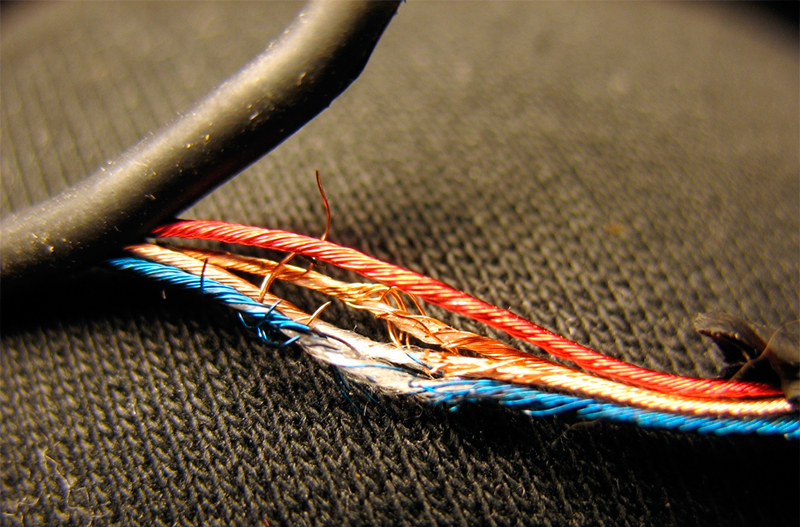
За правильность работы наушников и корректную передачу звуков часто отвечает производитель модели.
Следует знать, что существует две разновидности наушников: беспроводные и с проводом. Посторонние звуки, как правило, появляются в моделях, работающих через кабель, подключающийся штекером. Если медная жила кабеля повреждена или растянута, появляются шумовые помехи и скачкообразные перебои звука.
Повреждённый провод часто приводит к возникновению шумов в наушниках на айфоне. Это связано с тем, что материал кабеля тонкий и гибкий, он легко рвется. Проводник с повреждениями посылает звуковой карте неправильные характеристики сигналов, и это отражается на звучании. Как же устранить хрипение наушников? Это можно сделать, удалив надорванный или оголенный участок провода, в крайнем случае, придётся купить новую фурнитуру.
Сломанный USB вход
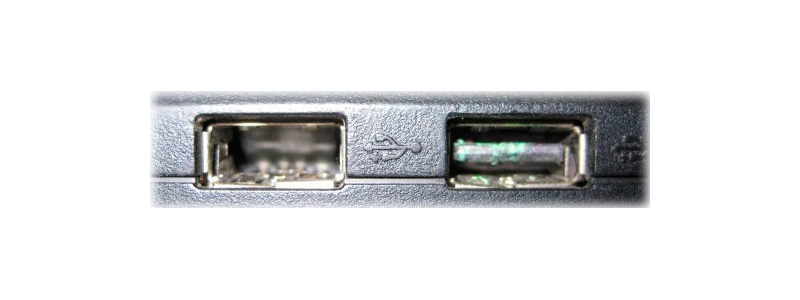
Некорректное звучание может возникать после подключения других гаджетов к USB-разъему. Вызвать проблему может мышь, или неисправная клавиатура. В таком случае, нажимая на клавишу, вы будете слышать щелчки. Есть вполне объективные причины, почему так происходит.
Когда передаётся информация, повышается нагрузка на ПК. Чтобы её снизить, нужно сделать следующее:
1. Переключить штекер в другой порт.
2. Можно также приобрести разветвитель и починить старые разъемы для подключения.
3. Начать использовать беспроводные устройства.
Проблема в том, что очень часто пользователи не уделяют должное внимание компьютеру, не сразу ремонтируют появившиеся неполадки. В итоге, USB разъемы один за другим приходят в непригодность, и остаётся лишь один, в который подключают разветвитель и именно на него выпадает вся нагрузка, что и становится причиной ее повышения.

Как правильно носить внутриканальные наушники-вкладыши
Шум от работы с мышью
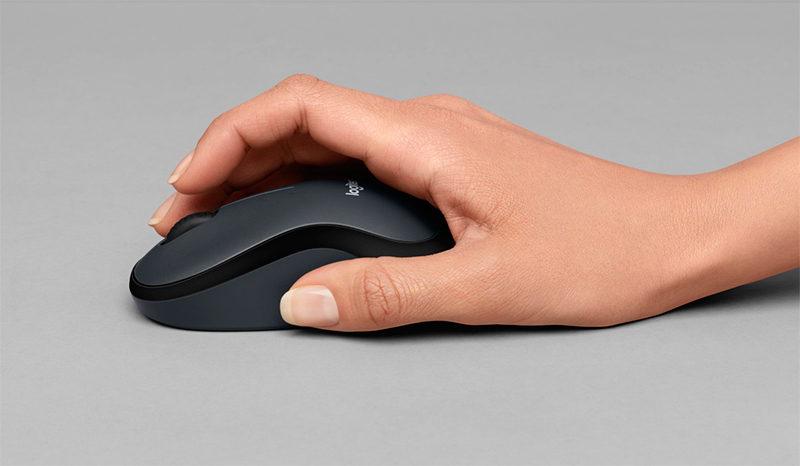
Когда вы делаете прокрутку страницы мышью, иногда также можете заметить шумы, иногда они просто невыносимы. Решением проблемы станет замена мыши, переключение мыши к соседнему USB порту или установка внешней звуковой карты.
Отсутствие заземления розеток

Данная проблема не часто, но всё же возникает, мешая нормальной работе наушников. Отсутствие заземления также может стать причиной возникновения треска, щелчков и прочих шумов в наушниках. Если вы уже проверили наушники и не нашли никаких неполадок, проверьте также розетки, к которым подключён компьютер.
Данный нюанс касается только стационарных компьютеров, платы ноутбуков обычно заземляются на этапе их производства.
Когда вы пользуетесь наушниками, подключёнными к ноутбуку, некорректные звуки скорее всего спровоцированы внутренними неисправностями устройства. Не стоит затягивать с обращением в сервисный центр, где ваше устройство продиагностируют на наличие неполадок.
Источник звука сам работает некорректно

Нарушение правил использования наушников часто приводит к нарушению их работы, и в частности к звучанию. Также проблемы возникают в работе основного источника звука. Редко, но все же происходят ошибки драйверов. Ошибки программ и сбои в работе операционной системы вызывают помехи в виде шумов и треска.
Проблему можно обнаружить, проверив устройство при помощи подключения различных гарнитур. Если их работа будет одинаково неприемлемой – неприятные звуки будут слышны во всех наушниках, значит, проблема скрывается именно в драйвере устройства.
Если вы привыкли слушать музыку на очень высокой громкости, также можете заметить появление шипения и треска. Как правило, так происходит, если вы приобретаете недорогие наушники.
Недостаточно мощное электропитание – ещё одна причина посторонних шумов при звучании наушников (такая проблема иногда встречается у владельцев ноутбуков, которые ещё не разобрались со всеми его особенностями). Устранить эту проблему просто, воспользовавшись следующими подсказками.
На своём ноутбуке зайдите в «Панель управления», далее в «Система и безопасность» и, наконец, в «Электропитание», и выберите режим «Высокая производительность». По окончании настройки проверьте качество звука в наушниках.
Тематические материалы: 5 лучших наушников Defender  , 5 лучших наушников Fischer-audio
  , Вред наушников: влияние на слух человека
  , Если вода попала на наушники или внутрь разъема мобильного телефона
  , Как сделать звук в наушниках громче: на компьютере и телефоне
  , Как соединить порванные провода наушников
  , Как улучшить качество звука в наушниках
  , Какое сопротивление наушников лучше
  , Простые и эффективные способы увеличения баса в наушниках

Илья Черток
За последние 5 лет, протестировал и перебробовал сотни наушников. Стараюсь находить наушники с лучшим соотношением цены и качества. С выводами, к которым я пришел при использовании различной аудиотехники, вы можете ознакомиться на страницах этого сайта.
Что делать, если AirPods Pro шипят. Починил сам, делюсь

В закладки
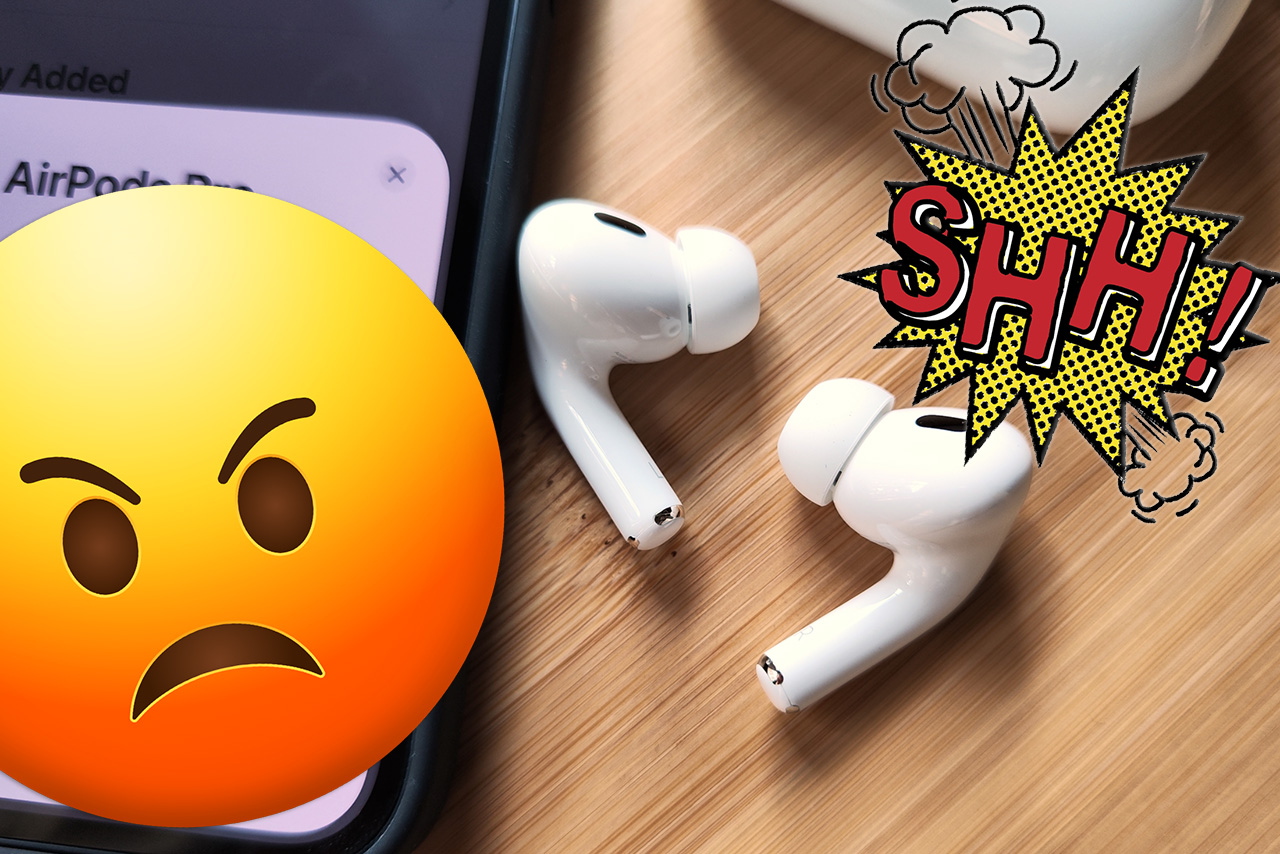
AirPods Pro уже очень давно мои самые любимые наушники. Может быть, какие-то другие играют лучше, какие-то стоят дешевле, но «эйрподсы» мне нравятся сочетанием удобства, легкости настройки, панорамным звучанием и надёжностью.
Но с недавних пор появилась проблема: если во время прослушивания музыки я достаю один наушник из уха, то помимо паузы трека из второго наушника начинает идти жуткий шум, похожий на шипение не настроенного радио.
Стоит вернуть один наушник в ухо – шипение прекращается.
Поспрашивал у знакомых и выяснил, что такая проблема не такая уж и редкая. У многих владельцев AirPods происходит ровно то же самое, не зависимо от того, «прошки» у них, или нет.
Почему шипят AirPods
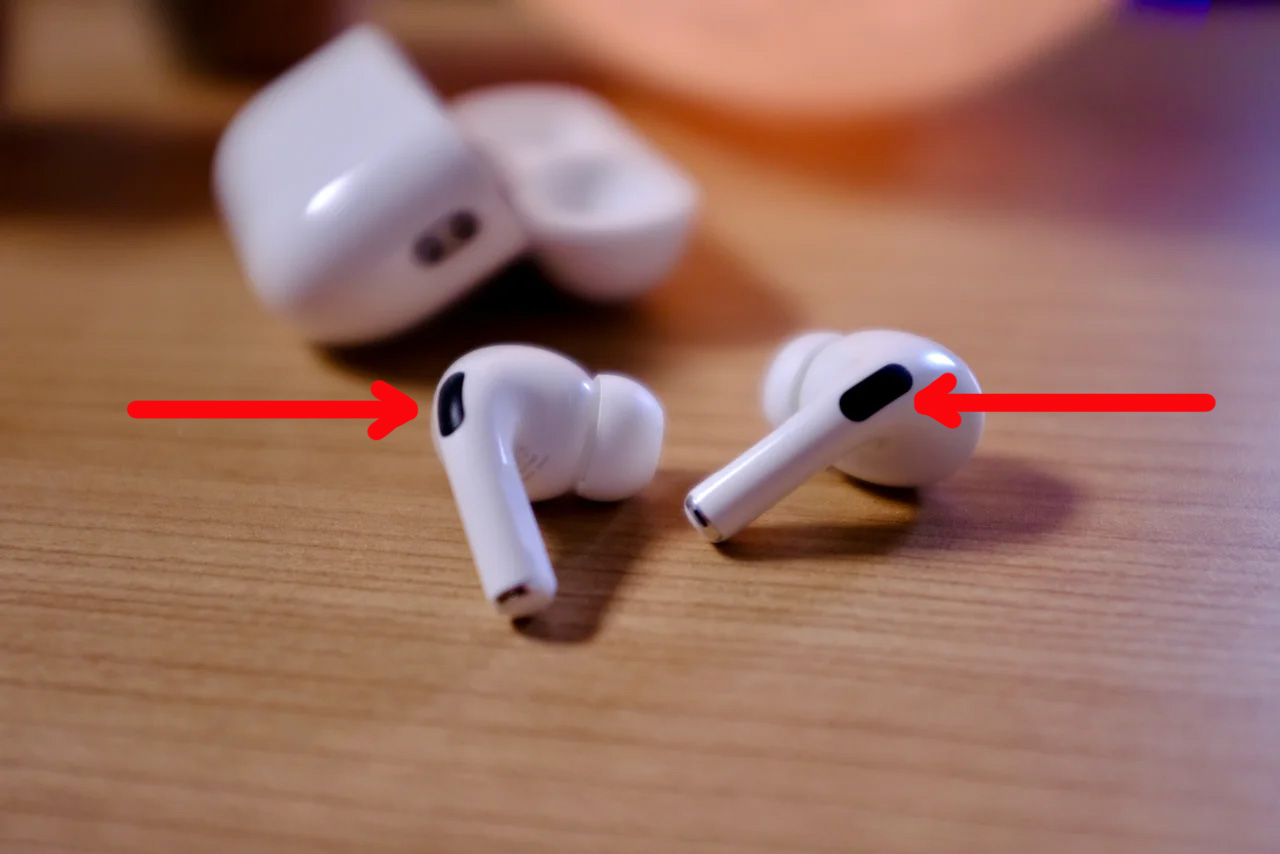
Вот за этими сеточками спрятаны микрофоны, которые генерируют постороннее шипение.
В неприятных посторонних звуках виноват микрофон, который расположен под сеточкой на «ножке» наушников AirPods. Именно этот микрофон отвечает за функцию активного шумоподавления и режима прозрачности.
Бытует мнение, что источником неприятных звуков могут быть частички пыли и грязи, которые попали на этот микрофон через защитную сеточку. Так что одна из рекомендаций звучит как «аккуратно снимите сеточку и продуйте микрофон струёй сжатого воздуха».
Делать это в домашних условиях я, конечно же, не стал.
Более лайтовая инструкция предлагает сбросить наушники и перепривязать их к айфону заново, намекая что шипение и треск являются программными проблемами, а не аппаратными.
Но этот вариант тоже мне не помог.
Как избавиться от шума и треска в AirPods
Сразу хочу сказать, что этот способ лишает вас некоторых функций AirPods, но зато избавляет от неприятных посторонних звуков. Если вас такое не устраивает – просто купите себе новые наушники.
Итак, чтобы забыть про шипение и треск в своих AirPods, нужно:
● достать наушники из кейса и вставить в уши
● вызвать на айфоне «Пункт управления» свайпом по экрану
● вызвать панель управления AirPods
● отключить режим шумоподавления\прозрачности
● PROFIT!
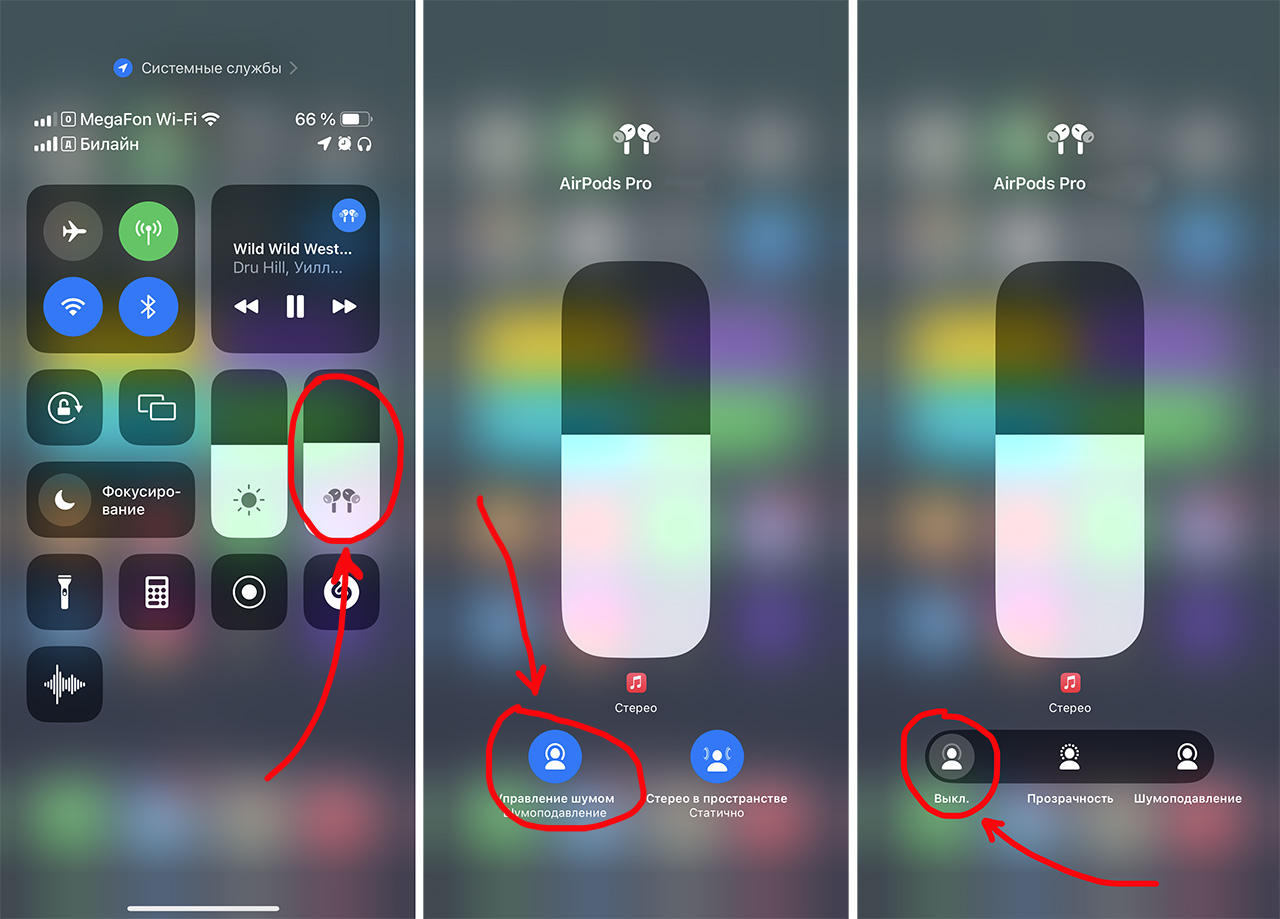
Метод не самый изящный, но стопроцентно рабочий. Все посторонние шумы, трески и шипения больше вас не побеспокоят.
На самом деле, даже без активированного режима шумодава наушники отлично блокируют внешние звуки, особенно если это AirPods Pro с правильно подобранными насадками. Так что лично я не испытываю никакого неудобства.
Такой вот проверенный способ, теперь вы знаете что делать. Избавляйтесь от шипения и слушайте музыку дальше с удовольствием.
(119 голосов, общий рейтинг: 4.35 из 5)
�� Хочешь ещё? Читай больше в Telegram
�� Ищешь ответ на вопрос? Приходи на Форум
Всем привет! AirPods Pro уже очень давно мои самые любимые наушники. Может быть, какие-то другие играют лучше, какие-то стоят дешевле, но «эйрподсы» мне нравятся сочетанием удобства, легкости настройки, панорамным звучанием и надёжностью. Но с недавних пор появилась проблема: если во время прослушивания музыки я достаю один наушник из уха, то помимо паузы трека из второго.