Исправляем ошибку «Приложение Системный UI остановлено»
Многие пользователи устройств Samsung Galaxy ежедневно сталкиваются с весьма неприятной проблемой – «Приложение Системный UI остановлено«. Мы нашли решение этой проблемы и решили поделиться им со всеми нашими читателями, чтобы они могли исправить ошибку или были готовы, если столкнутся с ней в будущем.

На самом деле существует несколько решений, но мы начнем с первого и самого главного. Тщательно ознакомьтесь с инструкцией ниже, чтобы ничего не пропустить.
Как исправить ошибку «Приложение Системный UI остановлено»
1. Откройте магазин приложений Play Маркет.
2. Одиночным тапом по значку аватарки вашего пользователя, который находится в правом верхнем углу экран, выберите раздел “Управление приложениями и устройством”.
3. Во вкладке “Управление” найдите приложение Google (ранее известно как Google Поиск).
Нажмите кнопку меню, которая находится в правом верхнем углу возле кнопки поиска и уберите галочку напротив “Автообновление”.
Теперь нужно удалить обновления приложения Google, нажав клавишу “Удалить обновления”, находящаяся рядом с “Открыть”.
Проверяем не исчезла ли вышеупомянутая ошибка.
Если проблема не исчезла после этого, хотя случается такое крайне редко, тогда попробуйте второй способ:
Заходите в “Настройки” и нажимаем по “Приложения”.
Вверху справа выбираем три точки и в самом низу тапаем по “Сброс настроек приложений”.
Также есть альтернативный вариант, который позволяет сбросить параметры приложений по отдельности, а не всех сразу. Вот полная инструкция:
1. Запустите приложение “Настройки”.
2. Откройте раздел “Приложения”.
3. Нажмите кнопку меню, а затем выберите в списке пункт “Показаться системные приложения».

4. Найдите в списке приложение “Интерфейс системы” и в разделе память очистите данные и кэш.

Теперь проверьте не исчезла ли ошибка.
Если и этот способ не помог, тогда необходимо прибегнуть к другим, более кардинальным мерам. Вам необходимо выполнить полный сброс данных телефона, то есть восстановление устройства к заводским параметрам. После завершения процесса все личные данные в памяти будут удалены, так что позаботьтесь о резервной копии нужных данных.
Мы уже неоднократно рассказывали, как выполнить сброс любого Samsung Galaxy-устройства, так что ознакомьтесь с уже готовой инструкцией. Делайте все по аналогии, процесс, по сути, идентичен на всех Android-устройствах.
Как работает SystemUI в Android
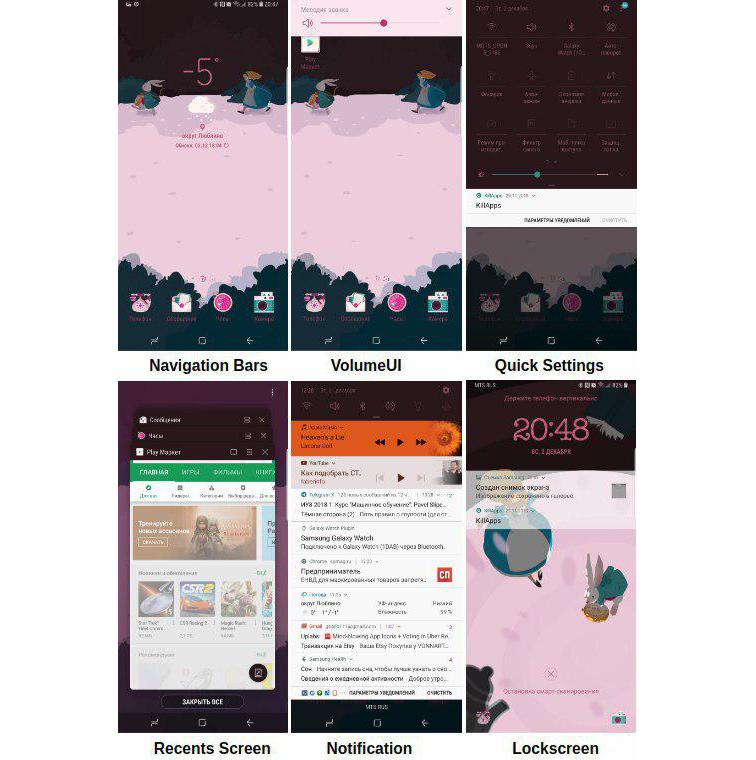
В этой статье я разберу архитектуру и принцип работы основного приложения Android — SystemUI. Меня заинтересовала эта тема, потому что мне интересно, как устроена система, которой пользуется такое огромное количество пользователей и для которой ежедневно выкатываются тысячи приложений в Google Play или просто на просторы интернета. Помимо этого меня интересует вопрос информационной безопасности Android и создаваемых под него приложений.
В системе Android, SystemUI — это приложение, путь к исходному коду которого находится в platform_frameworks_base/packages/SystemUI/, на девайсе оно находится в system/priv-app/-SystemUI.
priv-app — это каталог, где хранятся привилегированные приложения. К слову, по пути system/app лежат предустановленные приложения, а обычные приложения, которые мы устанавливаем на свой девайс самостоятельно, хранятся в data/app.
Тут сразу возникает вопрос: почему нельзя засунуть все предустановленные и привилегированные приложения в один каталог, зачем нужно это разделение?
Дело в том, что некоторые приложения более системные, чем другие:) И это разделение необходимо для того чтобы уменьшить покрытие эксплойтами системных приложений, для получения доступа к защищенным операциям. Можно создавать приложение, которое будет иметь специальный ApplicationInfo.FLAG_SYSTEM и в системе получит больше прав, однако apk файл с таким разрешением будет помещен в раздел system.
Итак, SystemUI — это apk-файл, который по сути своей обычное приложение. Однако, если посмотреть на сложное устройство SystemUI, перестает казаться, что это всего лишь простое приложение, верно?
Данное приложение выполняет весьма важные функции:
- Навигация
- Недавние приложения
- Быстрые настройки
- Панель уведомлений
- Экран блокировки
- Регулятор громкости
- Главный экран
- .
Запуск SystemUI
Как я и говорила выше, SystemUI не похож на обычное приложение, так что его запуск не сопровождается запуском активности, как это происходит у большинства приложений. SystemUI — это глобальный пользовательский интерфейс, который запускается во время процесса загрузки системы и не может быть завершен.
Если мы залезем в SystemServer, который является одним из двух столпов в мире Android (второй — Zygote, но об этом я расскажу как-нибудь в другой раз), то мы можешь найти место, где стартует SystemUI при загрузке системы.
static final void startSystemUi(Context context, WindowManagerService windowManager) < Intent intent = new Intent(); intent.setComponent(new ComponentName("com.android.systemui", "com.android.systemui.SystemUIService")); intent.addFlags(Intent.FLAG_DEBUG_TRIAGED_MISSING); //Slog.d(TAG, "Starting service: " + intent); context.startServiceAsUser(intent, UserHandle.SYSTEM); windowManager.onSystemUiStarted(); >
Тут мы видим как запускается сервис SystemUI с помощью непубличного API startServiceAsUser. Если бы вы захотели использовать это, то вам пришлось бы обратиться к рефлексии. Но если вы решите использовать reflection API в Android — подумайте несколько раз, стоит ли это того. Подумайте раз сто:)
Итак, тут создается отдельный процесс для приложения и по факту каждый раздел SystemUI является отдельным сервисом или независимым модулем.
public abstract class SystemUI implements SysUiServiceProvider < public Context mContext; public Map, Object> mComponents; public abstract void start(); protected void onConfigurationChanged(Configuration newConfig) < >public void dump(FileDescriptor fd, PrintWriter pw, String[] args) < >protected void onBootCompleted() < >@SuppressWarnings("unchecked") public T getComponent(Class interfaceType) < return (T) (mComponents != null ? mComponents.get(interfaceType) : null); >public void putComponent(Class interfaceType, C component) < if (mComponents != null) < mComponents.put(interfaceType, component); >> public static void overrideNotificationAppName(Context context, Notification.Builder n, boolean system) < final Bundle extras = new Bundle(); String appName = system ? context.getString(com.android.internal.R.string.notification_app_name_system) : context.getString(com.android.internal.R.string.notification_app_name_settings); extras.putString(Notification.EXTRA_SUBSTITUTE_APP_NAME, appName); n.addExtras(extras); >> Метод start() вызывается для запуска каждой службы, которые перечислены ниже.
- com.android.systemui.Dependency
- com.android.systemui.util.NotificationChannels
- com.android.systemui.statusbar.CommandQueue$CommandQueueStart
- com.android.systemui.keyguard.KeyguardViewMediator
- com.android.systemui.recents.Recents
- com.android.systemui.volume.VolumeUI
- com.android.systemui.stackdivider.Divider
- com.android.systemui.SystemBars
- com.android.systemui.usb.StorageNotification
- com.android.systemui.power.PowerUI
- com.android.systemui.media.RingtonePlayer
- com.android.systemui.keyboard.KeyboardUI
- com.android.systemui.pip.PipUI
- com.android.systemui.shortcut.ShortcutKeyDispatcher
- @string/config_systemUIVendorServiceComponent
- com.android.systemui.util.leak.GarbageMonitor$Service
- com.android.systemui.LatencyTester
- com.android.systemui.globalactions.GlobalActionsComponent
- com.android.systemui.ScreenDecorations
- com.android.systemui.fingerprint.FingerprintDialogImpl
- com.android.systemui.SliceBroadcastRelayHandler
Регулирование громкости
Мы регулярно пользуемся кнопками громкости на своих устройствах, но не задумываемся какие процессы должны произойти в системе для того чтобы мы могли прибавить или убавить звук. Операция кажется довольно простой на словах, но если заглянуть в VolumeUI, который находится в подпапке SystenUI/volume, в разных режимах интерфейс имеет свою вариацию.
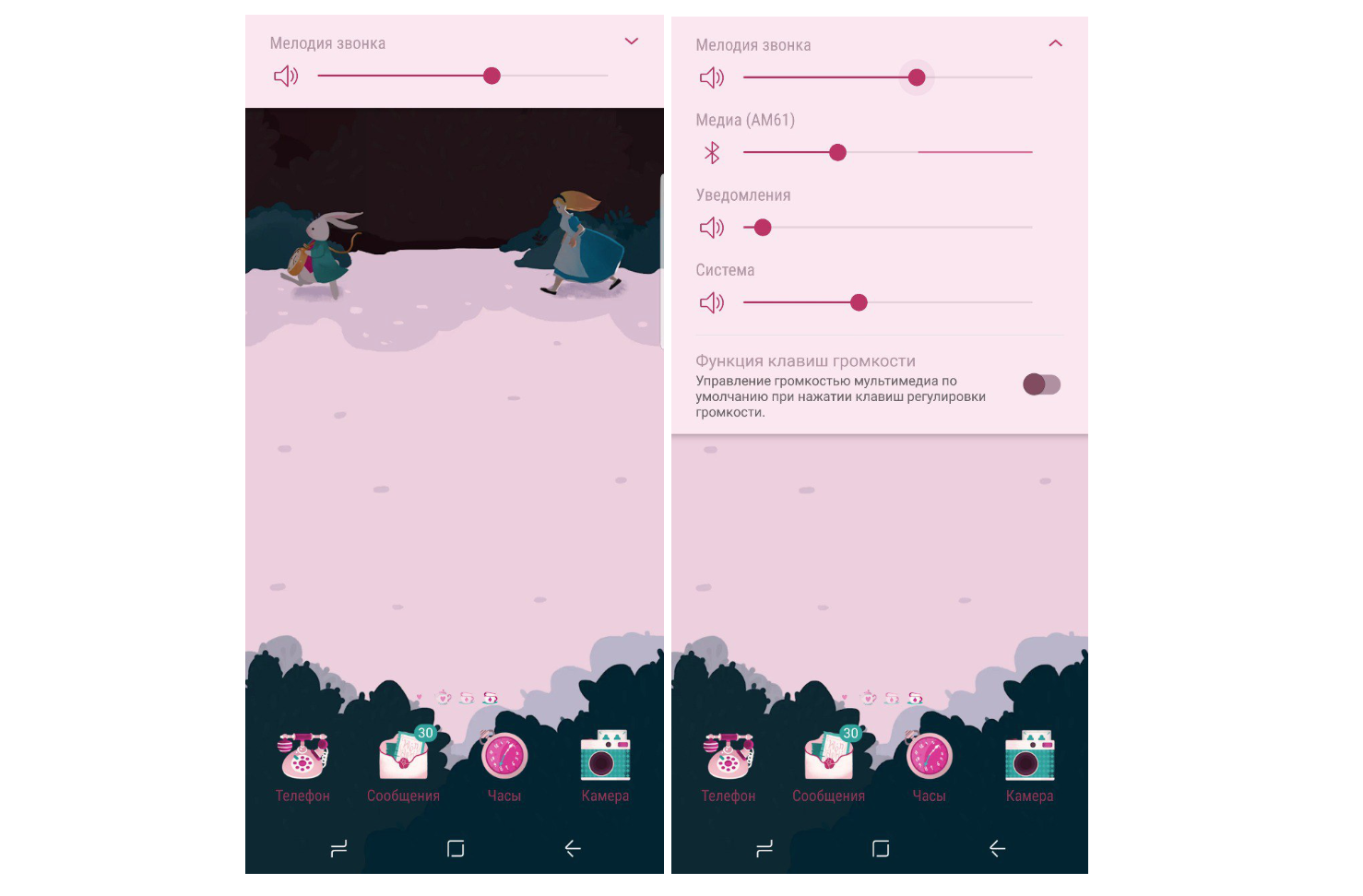
Я уже говорила о том, что сервисы SystemUI запускаются методом start(). Если мы посмотрим на класс VolumeUI, то он тоже наследуется от SystemUI.
public class VolumeUI extends SystemUI < private static final String TAG = "VolumeUI"; private static boolean LOGD = Log.isLoggable(TAG, Log.DEBUG); private final Handler mHandler = new Handler(); private boolean mEnabled; private VolumeDialogComponent mVolumeComponent; @Override public void start() < boolean enableVolumeUi = mContext.getResources().getBoolean(R.bool.enable_volume_ui); boolean enableSafetyWarning = mContext.getResources().getBoolean(R.bool.enable_safety_warning); mEnabled = enableVolumeUi || enableSafetyWarning; if (!mEnabled) return; mVolumeComponent = new VolumeDialogComponent(this, mContext, null); mVolumeComponent.setEnableDialogs(enableVolumeUi, enableSafetyWarning); putComponent(VolumeComponent.class, getVolumeComponent()); setDefaultVolumeController(); >…Тут мы видим что с помощью mEnabled мы определяем, следует ли нам показывать панель с настройкой звука. И судя по VolumeDialogComponent, VolumeUI отображает звуковую панель в виде диалога. Но все действия относительно нажатия на клавиши громкости обрабатываются в PhoneWindow.
protected boolean onKeyDown(int featureId, int keyCode, KeyEvent event) < . switch (keyCode) < case KeyEvent.KEYCODE_VOLUME_UP: case KeyEvent.KEYCODE_VOLUME_DOWN: case KeyEvent.KEYCODE_VOLUME_MUTE: < // If we have a session send it the volume command, otherwise // use the suggested stream. if (mMediaController != null) < mMediaController.dispatchVolumeButtonEventAsSystemService(event); >else < getMediaSessionManager().dispatchVolumeKeyEventAsSystemService(event, mVolumeControlStreamType); >return true; > . protected boolean onKeyUp(int featureId, int keyCode, KeyEvent event) < final KeyEvent.DispatcherState dispatcher = mDecor != null ? mDecor.getKeyDispatcherState() : null; if (dispatcher != null) < dispatcher.handleUpEvent(event); >//Log.i(TAG, "Key up: repeat=" + event.getRepeatCount() // + " flags=0x" + Integer.toHexString(event.getFlags())); switch (keyCode) < case KeyEvent.KEYCODE_VOLUME_UP: case KeyEvent.KEYCODE_VOLUME_DOWN: < // If we have a session send it the volume command, otherwise // use the suggested stream. if (mMediaController != null) < mMediaController.dispatchVolumeButtonEventAsSystemService(event); >else < getMediaSessionManager().dispatchVolumeKeyEventAsSystemService( event, mVolumeControlStreamType); >return true; > …
Насколько мы видим, KEYCODE_VOLUME_UP (+) не обрабатывается и перейдет в обработку KEYCODE_VOLUME_DOWN (-). И в обоих событиях, как в onKeyDown, так и в onKeyUp вызывается метод dispatchVolumeButtonEventAsSystemService.
public void dispatchVolumeButtonEventAsSystemService(@NonNull KeyEvent keyEvent)
Итак, тут у нас вызывается метод adjustVolume, для того чтобы мы могли проверить наш direction, которому будет присвоен параметр события.
В итоге когда мы доберемся до AudioService, где будет вызван sendVolumeUpdate, где помимо вызова метода postVolumeChanged, будет установлен интерфейс HDMI.
// UI update and Broadcast Intent protected void sendVolumeUpdate(int streamType, int oldIndex, int index, int flags) < . mVolumeController.postVolumeChanged(streamType, flags); >private int updateFlagsForSystemAudio(int flags) < . if (mHdmiSystemAudioSupported && ((flags & AudioManager.FLAG_HDMI_SYSTEM_AUDIO_VOLUME) == 0)) < flags &= ~AudioManager.FLAG_SHOW_UI; >. > return flags; > public void postVolumeChanged(int streamType, int flags)
RingtonePlayer
RingtonePlayer в Android выполняет роль проигрывателя. Он так же наследуется от SystemUI и в методе start() мы видим:
@Override public void start()
Здесь у нас устанавливается mCallback, который по сути является экземпляром IRingtonePlayer.
private IRingtonePlayer mCallback = new IRingtonePlayer.Stub() < @Override public void play(IBinder token, Uri uri, AudioAttributes aa, float volume, boolean looping) throws RemoteException < . >@Override public void stop(IBinder token) < . >@Override public boolean isPlaying(IBinder token) < . >@Override public void setPlaybackProperties(IBinder token, float volume, boolean looping) < . >@Override public void playAsync(Uri uri, UserHandle user, boolean looping, AudioAttributes aa) < . >@Override public void stopAsync() < . >@Override public String getTitle(Uri uri) < . >@Override public ParcelFileDescriptor openRingtone(Uri uri) < . >>;В итоге можно управлять RingtonePlayerService с помощью Binder для воспроизведения звуковых файлов.
PowerUI
PowerUI отвечает за управление питанием и уведомлениями. Аналогично наследуется от SystemUI и имеет метод start().
public void start() < mPowerManager = (PowerManager) mContext.getSystemService(Context.POWER_SERVICE); mHardwarePropertiesManager = (HardwarePropertiesManager) mContext.getSystemService(Context.HARDWARE_PROPERTIES_SERVICE); mScreenOffTime = mPowerManager.isScreenOn() ? -1 : SystemClock.elapsedRealtime(); mWarnings = Dependency.get(WarningsUI.class); mEnhancedEstimates = Dependency.get(EnhancedEstimates.class); mLastConfiguration.setTo(mContext.getResources().getConfiguration()); ContentObserver obs = new ContentObserver(mHandler) < @Override public void onChange(boolean selfChange) < updateBatteryWarningLevels(); >>; final ContentResolver resolver = mContext.getContentResolver(); resolver.registerContentObserver(Settings.Global.getUriFor( Settings.Global.LOW_POWER_MODE_TRIGGER_LEVEL), false, obs, UserHandle.USER_ALL); updateBatteryWarningLevels(); mReceiver.init(); showThermalShutdownDialog(); initTemperatureWarning(); >Как мы видим из приведенного выше кода, происодит подписка на изменения Settings.Global.LOW_POWER_MODE_TRIGGER_LEVEL, а после — вызов mReceiver.init().
public void init() < // Register for Intent broadcasts for. IntentFilter filter = new IntentFilter(); filter.addAction(PowerManager.ACTION_POWER_SAVE_MODE_CHANGED); filter.addAction(Intent.ACTION_BATTERY_CHANGED); filter.addAction(Intent.ACTION_SCREEN_OFF); filter.addAction(Intent.ACTION_SCREEN_ON); filter.addAction(Intent.ACTION_USER_SWITCHED); mContext.registerReceiver(this, filter, null, mHandler); >
Тут регистрируется широковещательный приемник, с помощью которого происходит отслеживание изменений.
Задачи
Recents — это основная и часто используемая функция в мобильных устройствах на базе Android.
Главные функции:
- Отображение всех задач
- Переключение между задачами
- Удаление задач
Помимо этого Recents так же наследуется от SystemUI. В RecentsActivity происходит создание и обновление последних задач, чтобы мы могли увидеть их на нашем экране.
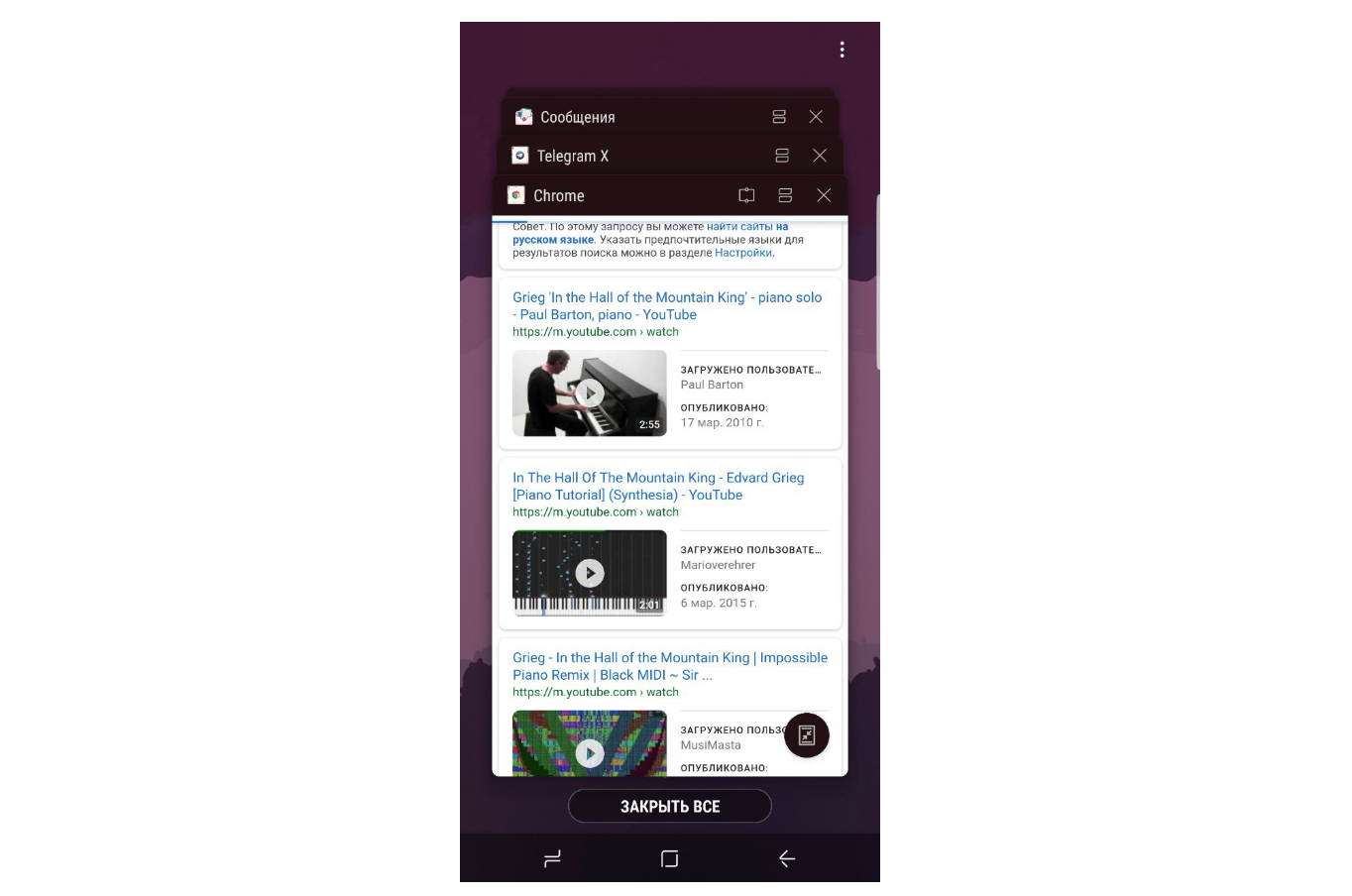
А в с помощью RecentTaskInfo мы можем получить информацию о конкретной задаче.
public static class RecentTaskInfo implements Parcelable < public int id; public int persistentId; public Intent baseIntent; public ComponentName origActivity; public ComponentName realActivity; public CharSequence description; public int stackId; . Вообще, запущенные задачи можно вынести в отдельную тему. Я изучила ее со всех сторон, так как хотела размывать экран приложения перед переходом приложения в background, чтобы в RecentsTask отображалась нечитаемая версия снапшота. Однако, проблема заключается в том, что снапшот приложения берется раньше, чем вызывается onPause(). Эту проблему можно решить несколькими способами. Либо выставлять флаг, чтобы система просто скрывала содержимое экрана с помощью
getWindow().setFlags(WindowManager.LayoutParams.FLAG_SECURE, WindowManager.LayoutParams.FLAG_SECURE);О чем я говорила в предыдущей статье, посвященной как раз снапшотам.
Можно вообще сделать так, чтобы конкретная activity приложения не отображалось в задачах, проставив в манифесте
android:excludeFromRecents = "true"Либо можно воспользоваться хитростью с помощью
Intent.FLAG_ACTIVITY_MULTIPLE_TASKМожно задать основной активности выше приведенный флаг excludeFromRecents = true, для того чтобы ее экран отсутствовал в запущенных задачах, но во время загрузки приложения запустить отдельную задачу, которая будет показывать либо размытый скриншот с основной активности, либо любое другое изображение. Более подробно, как это можно сделать описано в официальной документации на примере Google Drive.
Экран блокировки
Keyguard уже посложнее всех вышеприведенных модулей. Он представляет из себя сервис, который запускается в SystemUI, а управляется при помощи KeyguardViewMediator.
private void setupLocked() < . // Assume keyguard is showing (unless it's disabled) until we know for sure, unless Keyguard // is disabled. if (mContext.getResources().getBoolean( com.android.keyguard.R.bool.config_enableKeyguardService)) < setShowingLocked(!shouldWaitForProvisioning() && !mLockPatternUtils.isLockScreenDisabled( KeyguardUpdateMonitor.getCurrentUser()), mAodShowing, mSecondaryDisplayShowing, true /* forceCallbacks */); >else < // The system's keyguard is disabled or missing. setShowingLocked(false, mAodShowing, mSecondaryDisplayShowing, true); >. mLockSounds = new SoundPool(1, AudioManager.STREAM_SYSTEM, 0); String soundPath = Settings.Global.getString(cr, Settings.Global.LOCK_SOUND); if (soundPath != null) < mLockSoundId = mLockSounds.load(soundPath, 1); >. int lockSoundDefaultAttenuation = mContext.getResources().getInteger( com.android.internal.R.integer.config_lockSoundVolumeDb); mLockSoundVolume = (float)Math.pow(10, (float)lockSoundDefaultAttenuation/20); . >Однако на самом деле KeyguardService самостоятельно не работает с интерфейсом экрана блокировки, он лишь передает информацию в модуль StatusBar, где уже и производятся действия относительно визуального вида экрана и отображения информации.
Панель уведомлений
- Инициализация SystemBars
- Отображение уведомлений
private void createStatusBarFromConfig()
То мы видим ссылку на ресурс из которого читается имя класса и создается его экземпляр.
com.android.systemui.statusbar.phone.StatusBar Таким образом мы видим что тут вызывается StatusBar, который будет работать с выводом уведомлений и UI.
Я думаю никто и не сомневался в том, что Android устроен очень сложно и заключает в себе много хитростей, которые описаны в огромном количестве строчек кода. SystemUI является одной из самых важных частей этой системы и мне понравилось изучать ее. Из-за того что материала на эту тему очень мало, если вы заметите какие-либо ошибки, прошу исправить меня.
P.S. Подбор материала и более короткие статьи я всегда выставляю на @paradisecurity в телеграм.
- android
- systemui
- разработка по
- мобильная разработка
- архитектура android-приложений
- Разработка мобильных приложений
- Разработка под Android
Исправление ошибки: приложение системный UI не отвечает
Ошибка с сообщением: «Приложение Системный UI не отвечает», может произойти в телефоне Samsung. В нашей пошаговой инструкции вы узнаете о нескольких способах исправления такой ошибки.
Почему происходит ошибка: Системный UI не отвечает?
Ошибка может происходить в случае установки сторонних лаунчеров или подобных прилежней происходит системная прошивка смартфона Samsung начинает конфликтовать с установленной происходит ошибка. Также может возникать в следствие переполненного кэша.

Рекомендуем владельцам телефонов Samsung полезную статью о том как проверить Samsung на оригинальность?
Удаление кэша в приложении
Если у вас появилось сообщение: приложение Системный UI остановлено или не отвечает, вам необходимо очистить кэш приложения и ошибка будет исправлена.
- Откройте приложение «Настройки» на Android телефоне.
- Перейдите во вкладку «Диспетчера приложений» (в вашей версии название может отличатся).
- Затем откройте «Все приложения» и перейдите во вкладку приложения «Системный UI».
- Нажмите «Очистить кэш».
- Выйдите с настроек и перезагрузите телефон.


Также вам удалить кэш в приложении «Интерфейс системы» и не забыть перезапустить смартфон Samsung.


Удаление обновления в приложении Google
Если вам не помогло удаление кэша в приложениях «Системный UI» и «Интерфейс системы» вам следует выполнить следующий рекомендованный вариант исправления ошибки.
- Зайдите в приложение «Google Play».
- Перейдите в раздел «Мои приложения и игры».
- Среди всех приложений найдите приложение «Google» и войдите во вкладку.
- Затем вам стоит выполнить два варианта:
- обновить;
- удалить.
- Начните с удаления, нажмите на кнопку «Удалить». Само приложение «Google» не будет удалено, только лишь обновления, из-за которых возможно и произошла ошибка Системный UI.
- Обновить приложение «Google» вам стоит в том случае если оно давно не обновлялось, в таком случае это поможет исправить ошибку.


Что делать если ничего не помогло при ошибке: приложение системный UI не отвечает?
Если вы выполнили все советы по устранению ошибки, но вам не удалось её исправить самым действенный и радикальный способ — сброс до заводских настроек (подробнее читайте в нашей отдельной статье инструкции). Вам нужно выполнить сброс операционной системы Android благодаря которой исправиться ошибка и другие некорректные процессы на вашем устройстве.
Теперь вы знаете как исправить ошибку приложение системный UI не отвечает — выполните выше указанные советы и вы наверняка сможете исправить некорректную работу своего Android устройства.
Системный UI Android: что это? Три способа устранения ошибки системы

Смартфоны на базе "Андроид" смело можно назвать надежными аппаратами. Однако и их владельцы не застрахованы от досадных ошибок ОС. Одна из них связана с системным UI Android. Что это, и как эту проблему устранить, мы вам расскажем далее в статье.
Как проявляется ошибка?
Данный баг системы по большей части замечают владельцы гаджетов "Самсунг". На экране устройства появляется всплывающая надпись примерного содержания: "Процесс com.android.systemui был приостановлен". Когда она может возникнуть?
Вы нажали на кнопку "Домой", включили камеру, запустили игру, приложение, зашли в "Плэй Маркет".

Что это - системный UI Android? Словосочетание com.android.systemui обозначает службу, которая ответственна за правильность настроек пользовательского графического интерфейса в "Андроиде". Относится к основным, отчего отключать ее крайне не желательно.
В аппаратах различной давности выпуска после некоторого времени на экране появляется надпись: «В.
Появление такой ошибки на телефонах - явление массовое. Особенно часто оно появляется после клика на Home. Владельцы "Самсунгов" связывают этот баг с последним "кривым" обновлением для платформы. Оно и вызвало проблему работы как с данной службой, так и с рядом других.
Если вышло окно "Системный UI Android остановлен", что делать? Представим вам три эффективных способа устранения проблемы.
Решение первое
Мы разобрали, что это - системный UI Android. Теперь давайте посмотрим, как восстановить правильную работу службы:
- Зайдите в приложение "Плэй Маркет". В строке поиска напечатайте Google.
- Перед вами возникнет первым в списке одноименное приложение. Удалите его.
- Далее будет подобное окно: "Удалить все обновления данной программы?" Подтвердите это действие.
- Снова понажимайте на клавишу "Домой", включите камеру, зайдите в приложение, при входе в которое всплывала ошибка. Если теперь не возникает надоедливого окошка, то проблема решена.
Когда же данные действия ни к чему не привели, стоит дезактивировать автообновление в настройках. Такое действие поможет избежать проявление бага до нового обновления для ОС "Андроид".
В статье рассказывается о системной папке Thumbnails в ОС.

Решение второе
Многие спрашивают: "Когда выходит ошибка, связанная с системным UI Android, как перезагрузить устройство?" Мы советуем вам пойти несколько другим путем:
- Зайдите в меню настроек, найдите раздел "Приложения".
- Теперь нажмите на кнопку "Меню".
- В вышедшем списке надо выбрать "Показ системных приложений".
- Среди представленного отыщите "Интерфейс системы".
- Перейдите в его раздел "Память". Очистите все данные, а также кэш.
После данных манипуляций системная ошибка должна исчезнуть. Если этого не произошло, то можно подумать над применением столь радикальной меры как сброс к заводским настройкам. Но перед этим обязательно нужно сделать резервную копию всех важных данных, которые хранятся на вашем гаджете.
Решение третье
Если разбираясь в том, что это - "системный UI Android остановлен", вы вспомните, что такая надпись появлялась на экране смартфона и ранее, задолго до выхода злосчастного обновления, то нужно идти уже другим путем:
- Зайдите в меню "Настройки", пролистайте до "Диспетчера приложений". Нам нужна будет вкладка "Все".
- В указанном разделе найдите "Системный UI".
- Первым делом нажмите на кнопку "Очистить кэш-память".
- После этого действия тапните на "Остановить".
- Теперь перезагрузите свой смартфон.
- Затем вам нужно будет войти в свой "Гугл-аккаунт", который связан с данным устройством, и перезапустить его. Делается это просто: отключите его и вновь синхронизируйте с телефоном.
- Далее вам должно прийти сообщение о выходе новых обновлений для вашего гаджета. Постарайтесь как можно скорее применить их.
Вот и все, проблема решена один раз и, надеемся, навсегда!

Баг, связанный с системным UI Android, может иметь под собой несколько причин. Если это произошло после недавнего обновления устройства, то решение происходит по двум первым представленным схемам. Если причина не явна, то бороться с багом лучше по последней инструкции, указанной в этом материале.

В аппаратах различной давности выпуска после некоторого времени на экране появляется надпись: «В приложении launcher произошла ошибка». Что это за ошибка? Откуда она берется? Как ее устранить?

В статье рассказывается о системной папке Thumbnails в ОС "Андроид". Для чего она нужна и что будет, если ее удалить?

Что нового представлено разработчиками в новом "Андроиде 7"? Как использовать появившиеся обновления и чем они полезны?

Установщик модулей Windows является одной из важнейших системных служб всех последних версий системы, но многих пользователей невероятно смущает тот факт, что с его стороны очень часто наблюдается повышенная нагрузка на системные ресурсы. Вообще, .

Нередки случаи подлагивания или полного зависания какого-то приложения на платформе Android. Все дело в самой системе, она не до конца доработана и имеет некоторые недостатки. Она не создана абсолютно универсальной и под каждый вариант индивидуально .
В статье рассказывается о рекавери Anroid System Recovery 3e. Рассмотрены пункты меню и дана характеристика каждого из них. Также приведены примеры прошивки смартфона.

Большинство обладателей Android-устройств знают, что на смартфоне или планшете изначально можно найти кучу ненужного барахла в виде предустановленных приложений. Судя по отзывам, большинство из них не только не нужно рядовому обладателю, а еще и вызывает достаточно серьезное негодование по поводу того, что такие программы постоянно обновляются без его ведома и занимают место.

Пользователи операционной системы "Андроид" хорошо знакомы с ее функциями. Специальные скрытые функции "Андроид" откроют новые возможности системы. Какие именно? Вы узнаете из данной статьи.

В современном компьютерном мире ни дня не обходится без программ, названия которых в общем обозначаются как Updater. Что это такое, большинство пользователей представляет себе достаточно четко. А вот для начинающих юзеров, работающих в автоматическом или ручном режиме, нужно дать отдельное пояснение. Начнем с самого главного – рассмотрения вопроса, связанного с тем, что это за апплеты, зачем они нужны.

Бывает так, что пользователь в системе вроде бы никаких ресурсоемких программ не запускал, ничего в последнее время не устанавливал, а нагрузка на процессор и оперативную память вдруг неимоверно возрастает (хотя и кратковременно). Виновником, если посмотреть на активные службы в «Диспетчере задач», оказывается некий процесс с описанием вроде NT Kernel System или NT Kernel & System.