Chrome жрёт оперативку? Google это исправит
Google Chrome – во многом безальтернативный браузер. Так, по крайней мере, думает большинство пользователей, обеспечивающих Chrome долю в 90% рынка. Это невероятная цифра, которая кажется ещё более невероятной с учётом того, что Chrome – в принципе далёк от идеала. Он не очень-то и безопасен, далёк от звания эталона в смысле быстродействия и расходует очень много ресурсов, что вынуждает многих пользователей выказывать Google своё недовольство, а в отдельных случаях даже уходить к конкурентам. Поэтому в Google решили, что во что бы то ни стало сделают Chrome нормальным. Опять.

Chrome потребляет слишком много ресурсов, но Google намерена это исправить
Google работает над сокращением ресурсопотребления Chrome для всех платформ, но особое внимание компания уделяет Windows и Android, где браузер потребляет больше всего ресурсов. Первоочередная цель, которую ставят перед собой разработчики, состоит в том, чтобы снизить расход оперативной памяти. Сейчас это серьёзная проблема, которая не позволяет пользователям работать с большим количеством вкладок одновременно. Они просто высаживают всю оперативку, из-за чего открытые веб-страницы начинают перезагружаться.
Как снизить расход оперативки в Chrome
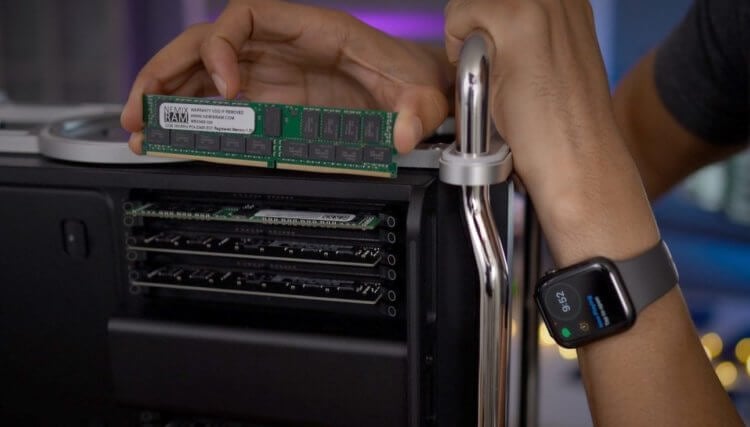
Вкладки в Chrome буквально сжирают всю оперативку
Для сокращения ресурсопотребления Google планирует внедрить в Chrome функцию PartitionAlloc-everywhere. Она решит сразу несколько проблем: позволит браузеру запускаться быстрее, ускорит загрузку веб-страниц и оптимизирует расход остальных ресурсов, в т.ч. оперативной памяти и ресурса центрального процессора. Эта функция – собственная разработка Google, над которой она начала работать ещё в прошлом году и, очевидно, имела в виду именно её, когда говорила о планах снизить ресурсоёмкость браузера в обозримом будущем.
Пока сложно сказать, как быстро Google удастся довести новую технологию до ума и интегрировать её в Chrome. Ведь такого рода нововведения, как правило, требуют довольно много времени на исполнение. Вспомните хотя бы механизм back and forward cache, который позволил Chrome мгновенно загружать страницу при возврате назад. Это позволило заметно ускорить работу браузера, поскольку 19% всех переходов в Chrome – это возвраты назад, и было странно загружать страницу повторно, если несколькими минутами ранее она уже загрузилась.
Почему Гугл хром жрёт оперативку
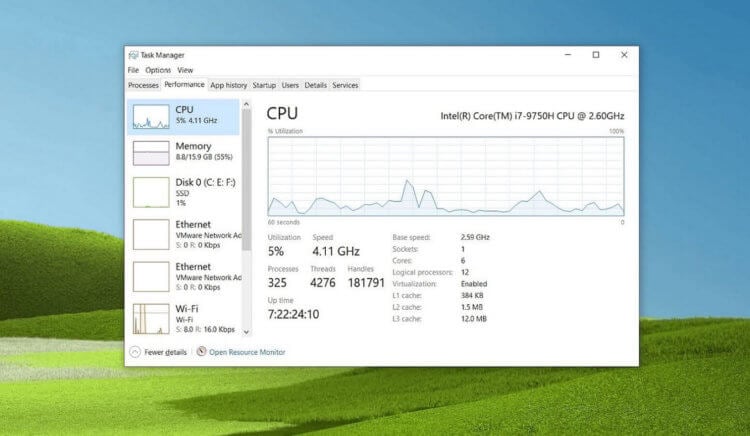
Снижение расхода оперативной памяти в большей степени просится именно на Windows
Что касается расхода оперативной памяти Chrome, то это его реальный бич, который мешает стабильной работе. Во многом это происходит из-за расширений, которые представляют собой как бы отдельные приложения, работающие на мощностях браузера. Из-за них Chrome выжирает всю оперативную память и ресурс центрального процессора, провоцируя снижение скорости работы компьютера. На Android ситуация обстоит немного лучше из-за отсутствия расширений, но в целом это довольно сильно ограничивает пользователей.
Google уже давно пытается исправить недостатки, которые провоцируют Chrome потреблять больше ресурсов, чем другие браузеры. Поисковый гигант выступает с публичным обращением к пользователям по несколько раз в год, обещая снизить расход оперативной памяти и уменьшить нагрузку на центральный процессор, разогнав тем самым свой веб-обозреватель. Бесспорно, какие-то работы в этом направлении ведутся, и в Chrome появляются те или иные функции, ускоряющие его работу, но в глобальном смысле никаких изменений не происходит.

Теги
- Компания Google
- Новичкам в Android
- Приложения для Андроид
Chrome перегружает ОЗУ: 8 решений проблемы

Разбираемся, почему Google Chrome задействует оперативную память в большом объеме и как это изменить
Браузер Chrome – один из самых популярных в мире, его выбирает каждый второй пользователь ПК за скорость и удобство. Однако он-же занимает вершину еще одного рейтинга: больше других браузеров потребляет ресурс оперативной памяти. При слабой производительности компьютера, это существенно сказывается на общей мощности системы, а порою некоторые сайты не подгружаются из-за нехватки ОЗУ.
Как проверить потребление ресурсов браузером?
Специальные утилиты для тестирования не нужны. Все необходимые значения можно посмотреть в Диспетчере задач. Вызовите сервис сочетанием клавиш «Ctrl+Alt+Delete» или через запрос «Win+R», введя в строку поиска «taskmgr.exe».
В окне Диспетчера следует найти вкладку «Приложения» и выбрать в списке Google Chrome. Далее открыть контекстное меню к этой строке и выбрать функцию «Перейти к процессу». Диспетчер переключится на раздел «Процессы», где будет выделен искомый пункт, а в колонках левее можно посмотреть степень загрузки процессора, ОЗУ, диска, сети и так далее.
Объем загружаемой браузером ОЗУ зависит от нескольких факторов:
- Количество открытых вкладок.
- Сложность и объем контента, который приходится обрабатывать ОЗУ.
- Наличие установленных расширений в браузере.
- Настройки браузера.
Чтоб оценить результаты, знания только уровня загрузки ОЗУ мало. Показатели следует рассматривать комплексно, то есть учитывать соотношение задействованного объема памяти к общему, а также загруженность браузера во время проверки.
Почему Chrome потребляет много ОЗУ?
Чтобы понять, почему браузер серьезно нагружает оперативную память, следует разобраться в механике работы с сайтами. Каждая вкладка создает отдельный независимый процесс. Это позволяет сделать работу браузера стабильной и быстрой.
Если одна из вкладок зависает или подвергается атаке JavaScript, остальных открытых вкладок это не коснется. Система предупредит пользователя об угрозе и подозрительную вкладку можно будет закрыть, или перезагрузить, если по каким-то причинам загрузка прекратилась.
Если бы процесс был единый для всего браузера, его пришлось бы отключать или перезапускать полностью, что значительно усложнило бы работу и затянуло процесс загрузки страниц.
Как уменьшить нагрузку на оперативную память?
Если в системе наблюдается дефицит оперативной памяти, можно снизить нагрузку браузера одним из следующих способов.
Работа со страницами
Первый и самый простой способ, который не требует материальных и физических затрат – правильная работа со страницами. Просто закрывайте ненужные вкладки и не открывайте новые десятками. Особенно это касается сайтов интернет-магазинов, каждая страница которых наполнена рекламным контентом, переходами на сторонние ресурсы, а также зачастую содержит активное окно онлайн-чата для общения с консультантом и множество других объектов.
Это самый очевидный способ: раз ОЗУ недостаточно, ее следует увеличить. Если в компьютере имеется от 8 до 16 ГБ оперативной памяти, проблем с недостатком памяти для браузера не возникнет. Однако не всегда апгрейд можно сделать быстро, к тому же потребуются финансовые вложения.
Чтобы для одного сайта создавался только один процесс, следует внести определенные настройки:
- Вызовите контекстное меню к ярлыку браузера, расположенному на рабочем столе или в разделе «Все программы» меню «Пуск». В контекстном меню следует выбрать «Свойства».
- Перейдите на вкладку «Ярлык», найдите строку «Объект» и допишите к имеющейся там информации ключ «–process-per-site».
- Нажмите «ОК» или «Применить» для сохранения изменений.
Теперь для каждого сайта будет открываться только один процесс, что снизит нагрузку на ОЗУ на 25 – 30%. Это удобно для общения в соцсетях, воспроизведения музыкального контента или просмотра видео. Однако, если вам нужно работать с несколькими вкладками одного сайта одновременно, такой способ не подходит. Как уже сказано выше, зависание с последующей перезагрузкой одной вкладки приведет к отключению всех остальных.
Chrome Task Manageг
Это своеобразный диспетчер задач для браузера, который показывает, сколько ресурсов задействует каждая вкладка. При помощи Task Manageг можно выявить наиболее требовательные ресурсы из часто-используемых и своевременно закрывать их вкладки, или же отключить плагины на этих сайтах.
Если к Chrome установлены расширения, и их много, следует уделить внимание оптимизации. Каждое расширение потребляет от 10 до 200 МБ оперативной памяти, но при этом не все они нужны в конкретной ситуации. Например, проверка орфографии Grammarly не требуются на каждом сайте. А расширение AdBlock может нагружать ОЗУ на несколько сотен мегабайт, в зависимости от объема рекламы на сайте. Для настройки расширения кликните мышью по его значку в браузере, и выберите режим работы «По клику» или «На определенных сайтах».
Если расширений много, можно установить Менеджер расширений и отключать их одним кликом в случае острого дефицита оперативной памяти.
Эта функция позволяет переложить часть нагрузки с CPU и ОЗУ на GPU. Внести соответствующие изменения можно в настройках браузера, вкладка «Система». Просто передвиньте бегунок «Аппаратное ускорение» в активное положение. В большинстве случаев эта функция активирована по умолчанию.
Отключение предзагрузки страниц
Предзагрузка страниц позволяет заранее запускать cookie и другие данные из памяти до обращения к странице. Эта функция значительно ускоряет работу браузера, но серьезно нагружает память. К тому же не все cookie могут вам понадобится на текущем сеансе. Отключение этой функции позволит экономить ОЗУ.
Разработчики регулярно оптимизируют браузер Google Chrome, чтоб сделать работу с ним более комфортной для пользователя. Помимо повышения стабильности и улучшения систем безопасности, довольно часто обновления затрагивают и протоколы использования оперативной памяти.
Надеемся наши советы помогут Вам настроить Google Chrome и обеспечить комфортную работу компьютера без экстренных финансовых вложений.
- Все посты
- HDD диски (27)
- KVM-оборудование (2)
- Powerline-адаптеры (2)
- SSD диски (49)
- USB-носители (4)
- USB-хабы (3)
- Батареи к ИБП (4)
- Безопасность (3)
- Беспроводные USB адаптеры (2)
- Беспроводные роутеры (18)
- Блоки питания (14)
- Бумага (1)
- Веб-камеры (1)
- Вентиляторы корпусные (3)
- Видеокарты (53)
- Видеонаблюдение (6)
- Внешние диски (4)
- Гарнитуры (2)
- Графические планшеты (2)
- Дисковые полки (2)
- Док-станции (1)
- Звуковые карты (4)
- ИБП (22)
- Инструменты (1)
- Кабели и патч-корды (9)
- Картриджи
- Карты памяти (2)
- Клавиатуры (8)
- Колонки (3)
- Коммутаторы (13)
- Комплекты (клавиатура и мышь) (2)
- Компьютерная периферия (2)
- Компьютерные кресла (2)
- Компьютеры (50)
- Контроллеры и адаптеры (6)
- Корпусы (15)
- Ленточные носители (2)
- Маршрутизаторы (1)
- Материнские платы (30)
- Мобильные аккумуляторы
- Модули памяти (19)
- Мониторы (44)
- Моноблоки (8)
- МФУ (6)
- Мыши (9)
- Ноутбуки (39)
- Общая справка (61)
- Оптические приводы (2)
- Охлаждение процессорное (16)
- Панели (1)
- Планшеты (3)
- Плоттеры (1)
- Принтеры (6)
- Программное обеспечение (64)
- Процессоры (57)
- Рабочие станции (6)
- Распределение питания (1)
- Ретрансляторы Wi-Fi (3)
- Серверы (56)
- Сетевые карты (5)
- Сетевые фильтры (2)
- Сканеры (1)
- СХД (5)
- Телекоммуникационные шкафы (6)
- Телефония (4)
- Тонкие клиенты (2)
- Трансиверы (5)
- Умный дом (2)
Также вас может заинтересовать
Chrome жрет память: что делать?
Почему Chrome жрет много памяти?
К сожалению, в последнее время попадается большое количество вредоносных расширений Chrome. Часть из них плохо просто плохо работают, но есть и такие которые использую ресурсы вашего компьютера для монетизации.Что заставляет Google Chrome использовать слишком много CPU или памяти на компьютере. Это может привести к тому, что Chrome и Windows станут медленными, замороженными или вовсе перестанут работать.
Chrome жрет память
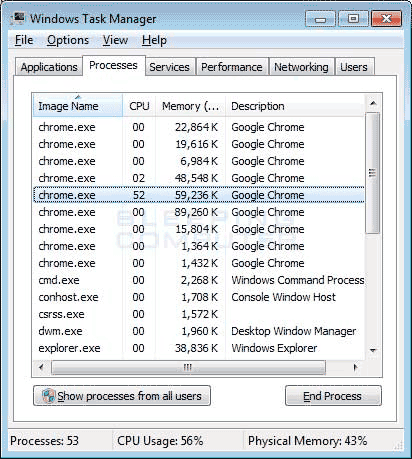
Когда это произойдет, если вы посмотрите в диспетчере задач Windows, вы увидите, что хром использует много CPU или памяти, как показано ниже.
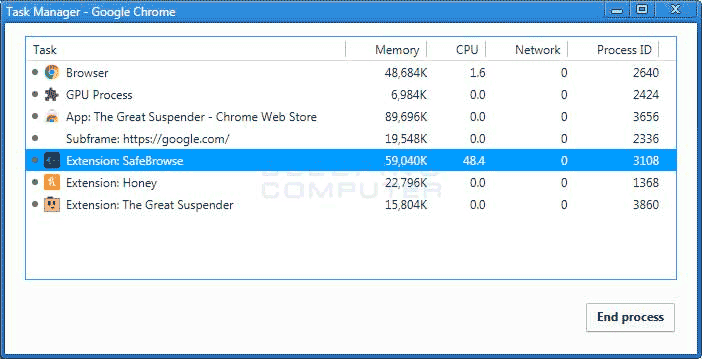
К счастью, Google включил в Chrome утилиту под названием «Диспетчер задач Chrome», которая позволяет вам видеть, сколько памяти и процессора использует определенный процесс, расширение и веб-страница Chrome. Затем это можно использовать для поиска проблемных расширений или веб-страниц, которые следует удалить или избежать.
Чтобы открыть Диспетчер задач Google, сначала нажмите кнопку «Настройки» (кнопка «Параметры»), затем выберите «Дополнительные инструменты» и, наконец, нажмите «Диспетчер задач», как показано ниже.
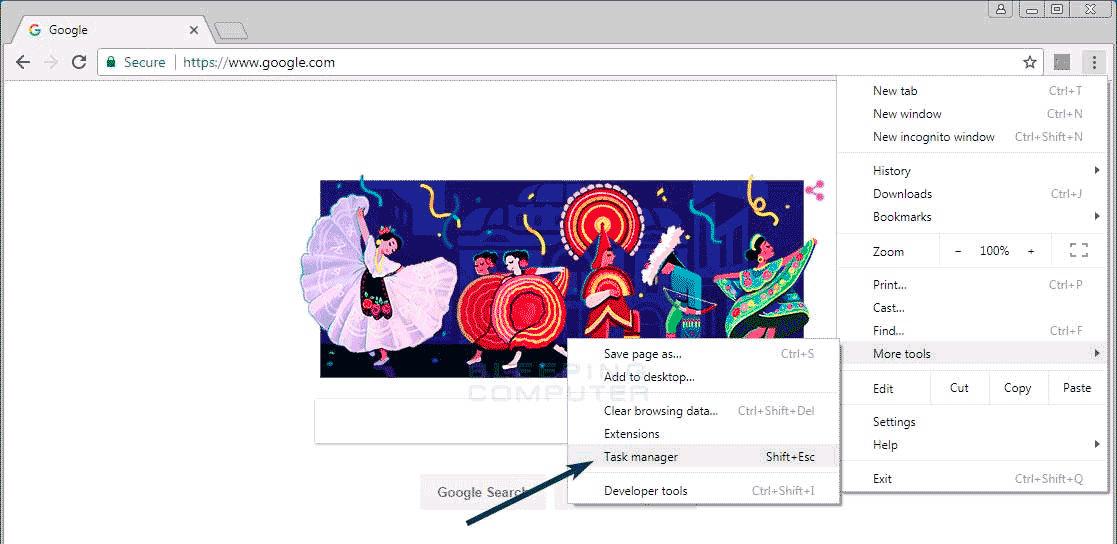
Когда Диспетчер задач откроется, отобразится список всех открытых вкладок, расширений и процессов, которые в настоящее время используются Chrome. Для каждой записи будет информация, такая как объем используемого процессора, объем используемой памяти, его идентификатор процесса и текущая сетевая активность.
Например, на изображении выше мы видим расширение под названием SafeBrowse, которое использует 59 МБ памяти и 48,4% от процессора компьютера. Память не так ужасна, но использовать половину вычислительной мощности компьютера вызовет резкое замедление в Windows. Так получилось, что это расширение SafeBrowse содержит майнер криптовалюты под названием Monero.
Больше о майнерах криптовалюты вы можете узнать в статье «Майнер в браузере»
Поскольку мы не хотим, чтобы установленное расширение использовало так много доступной мощности процессора компьютера, расширение должно быть удалено.
Как вы можете видеть, диспетчер задач Chrome — полезная утилита для определения того, какие расширения или веб-страницы вызывают проблемы, чтобы их можно было избежать в будущем.
Почему браузер использует много оперативной памяти
В этой статье мы поговорим о том, почему современные браузеры используют так много ОЗУ, и что можно сделать для оптимизации их работы.

- Браузеры и оперативная память
- Почему Chrome и Firefox используют так много оперативной памяти
- Пустая ОЗУ — бесполезная оперативная память
- Решения с медленным ПК
- Вопросы и ответы
- Комментарии
Браузеры и оперативная память
Жалобы на Chrome продолжаются уже несколько лет, суть их в том, что браузер использует много ОЗУ. С выходом Firefox Quantum, дискуссии разгораются с новой силой. Некоторые пользователи отмечают меньшее использование оперативной памяти, чем в Chrome, другие же утверждают, что оно идентично. Это играет большую роль в использовании браузера. Но как выяснилось использование памяти не является плохим показателем.
Перейти к просмотру

Перейти к просмотру
Конечно же многих шокирует что одна программа использует столько ОЗУ. Но все эти жалобы являются ошибкой. Все это результат того, что большинство пользователей привыкло как дела, обстояли до сегодняшних масштабов развития сети интернет. Это основано на непонимании работы памяти.
Почему Chrome и Firefox используют так много оперативной памяти
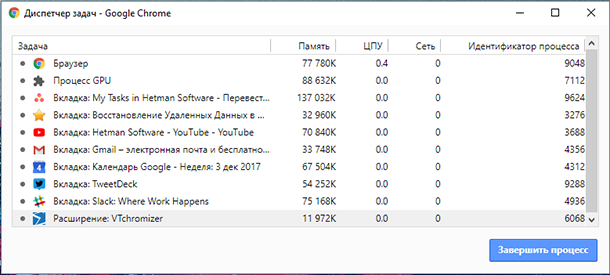
Действительно, Chrome и Firefox используют очень много оперативной памяти. Запустив около 10 вкладок, не говоря о расширениях, можно увидеть, что программа использует довольно немало памяти. Но для этого есть все основания.
современные браузеры делают Интернет более быстрым, простым и надежным. Chrome и Firefox являются многопроцессорными, они разделяют части браузера на процессы. В случаи сбоя подключаемого модуля, браузер не завершит свою работу вместе с ним. Chrome также имеет функцию, предварительного просмотра, которая ускоряет загрузку веб-страниц, за счет ресурсов оперативной памяти.
Расширения добавляют еще больше возможностей в уже и так богатый функциональными возможностями браузер. Что в свою очередь, тоже влияет на использование ОЗУ. При потребности в функциях, которые они предлагают, придётся отказаться от ценных ресурсов.
Перейти к просмотру
Современные браузеры делают намного больше, чем это было раньше. В свое время сеть была всего лишь кучей статических HTML-страниц со страшным фоном и случайным анимированным GIF. Эти времена давно прошли. Теперь браузер используется для чтения электронной почты, управления календарем, просмотра видео, редактирования документов и даже игр. И это даже не говоря о различных уведомлениях, расширениях для отправки текстовых сообщений и автоматического заполнения паролей.
На сегодняшний день мы делаем в нашем браузере больше, чем когда-либо. И все это требует значительных ресурсов. Хотя кажется, что Firefox и Chrome занимают тонну ОЗУ, но объяснить это можно тем что сейчас много инструментов встроено в браузер которые раньше были разделены, и вместо того чтобы запускать несколько приложений, вы запускаете только свой браузер. Он по сути стал своего рода операционной системой. У Chrome даже есть собственный диспетчер задач, при нажатии сочетания клавиш Shift + esc, можно увидеть, сколько оперативной памяти использует каждая вкладка и расширение. У Firefox это выглядит иначе – необходимо набрать «about:memory» в адресной строке.
Пустая ОЗУ – бесполезная оперативная память
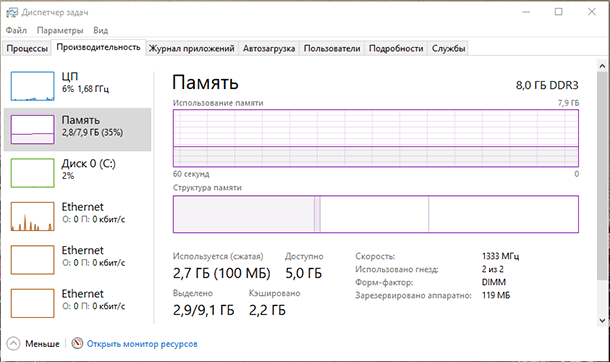
Многие кто видит в диспетчере какое количество оперативной памяти занято процессами, считают, что это замедлит работу компьютера. ОЗУ делает компьютер быстрее. Он использует ее в качестве кэша для хранения данных, которые могут потребоваться снова. Что позволит быстрее загрузить уже просматриваемую ранее веб-страницу. Если бы ОЗУ осталась пустой, многие вещи загружались бы намного медленней. Эти два браузера предназначены для использования большего количества оперативной памяти, чтобы сделать просмотр более быстрым и плавным. Но есть пользователи, которые устанавливают большое количество ненужных расширений что очень сильно влияет на использование памяти.
Решения с медленным ПК

Как и все программы Chrome и Firefox не идеальны. Но разработчики постоянно работают над их улучшением.
Современная сеть более ресурсоемкая, чем раньше, благодаря всем преимуществам, которые она предлагает. Компьютерам соответственно необходимо идти в ногу со временем.
Поэтому, если на вашем компьютере недостаточно памяти для комфортного запуска всего необходимого, придётся либо чем-то жертвовать (закрывать программы, удалять расширения, использовать меньше вкладок за раз), или обновить ПК.
Совсем не весело тратить большую часть денег покупая 8 или 16 ГБ оперативной памяти. Это может показаться лишним, но с развитием технологий, не заметите как в скором времени потребуется еще больший ее объём. Браузеры чем-то похожи на игры, чем они новее, тем больше они требовательные. Особенно когда они становятся все более универсальными.
Конечно есть возможность использовать более старые их версии, менее требовательных, но тогда придётся отказаться от всех преимуществ, предоставляемых современными браузерами. Это как с ОС, можно пользоваться Windows 98, но я уверен, что вы используете более новую его версию, открывающую больше возможностей.