Прозрачный фон шапки в шаблоне Astra для WordPress
If you found an error, highlight it and press Shift + Enter or click here to inform us.

Author: master
2 комментария к “ Прозрачный фон шапки в шаблоне Astra для WordPress ”
Hanna :
Спасибо, но не работает. Даже если поменять аналогично в style.min-rtl.css Даже если атрибут не просто удалить, а изменить на #00ffffff… Чет не хватает в патче. Есть идеи? Я не кодер((
master :
я теперь делаю по другому:
Внешний вид – Настроить – Дополнительные стили
.main-header-bar И тогда становиться не актуальной строка: “В случае обновления шаблона, операцию повторить!”
Липкое меню WordPress с помощью Elementor

По умолчанию в Элементоре можно сделать липкое меню, которое находится вверху экрана все время.
В этой статье вы узнаете, как скрывать хедер при прокручивании страницы вниз, и как показывать хедер при прокручивании страницы вверх с помощью конструктора Elementor.
Вы можете использовать бесплатную версию Элементора с плагином Jet Sticky или платную версию Elementor Pro.
Если вы используете другой пейдж-билдер, вам нужна функция прилипания секции к верху экрана.
1. Добавьте хедеру прилипание к верху экрана
Создайте хедер, добавьте прилипание и цвет фона:

2. Дайте ID секции
Дайте хедеру ID «stickyheaders»:

3. Добавьте код в хедер
Добавьте этот Javascript и CSS снипет на страницу, где вы хотите иметь липкий хедер, или в сам шаблон хедера. В бесплатной версии Элементора это можно сделать с помощью виджета HTML-код:
Замените высоту хедера на ваше значение в строке 27.
Вы можете использовать этот способ не только для меню, но и для любой секции в Элементоре или любом другом пейдж-билдере.
Если вы хотите менять цвет или прозрачность липкого хедера при прокручивании, переходите сюда.
Плагин
Если вы хотите создать собственный сложный хедер с регистрацией, авторизацией, со сменой порядка колонок в мобильной версии, то рекомендую плагин JetBlocks.
Это отдельный плагин-дополнение для бесплатной версии Элементора, с помощью которого вы можете сделать практически любой кастомный хедер.
Кроме этого, вы можете создать несколько хедеров и отображать их на выбранных страницах. Например, отдельный хедер для Главной, отдельный хедер для интернет-магазина и отдельный хедер для всего остального.

Читайте также:
- Как изменить порядок колонок в Elementor
- Как менять цвет липкого хедера при прокручивании
- Как добавить текст на картинке при наведении мышкой
Надеюсь, статья была полезна. Оставляйте комментарии.
Добавление и удаление заливки в таблице
Word для Microsoft 365 Outlook для Microsoft 365 PowerPoint для Microsoft 365 OneNote для Microsoft 365 Word 2021 Outlook 2021 PowerPoint 2021 OneNote 2021 Word 2019 Outlook 2019 PowerPoint 2019 Word 2016 Outlook 2016 PowerPoint 2016 OneNote 2016 Word 2013 Outlook 2013 PowerPoint 2013 OneNote 2013 Outlook 2010 Outlook 2007 InfoPath Filler 2013 Еще. Меньше
Добавление заливки в таблицу позволяет выделить в документе определенные строки, столбцы или ячейки либо всю таблицу целиком. Самый простой способ добавить цветное затенение в таблицу — использовать меню Затенение .
Добавление заливки в таблицу
- Выделите ячейки, которые требуется изменить.
- Чтобы выделить всю таблицу, щелкните ее, а затем щелкните
 Дескриптор перемещения таблицы в левом верхнем углу.
 - Чтобы выбрать строку, столбец, ячейку или группу ячеек, выделите соответствующий диапазон мышью.
- Чтобы выделить всю таблицу, щелкните ее, а затем щелкните
- На вкладке Конструктор таблиц (вкладка Таблица в OneNote) щелкните меню Заливка .
- Выберите нужный цвет заливки в группе Цвета темы или Стандартные цвета. Вы также можете щелкнуть элемент Другие цвета, чтобы открыть дополнительные варианты цветов. Дополнительные сведения о диалоговом окне Цвета см. в разделе Выбор цветов в диалоговом окне Цвета.
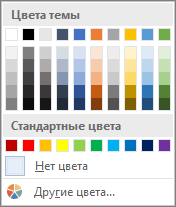 Меню затенения в PowerPoint предлагает несколько дополнительных параметров:
- Пипетку Щелкните любой цвет на слайде, чтобы применить его к выделенной ячейке или ячейкам.
- Картину Выберите любой рисунок на компьютере или в интернете, чтобы добавить его в выбранную ячейку или ячейки.
- Градиент Заполните выделенную ячейку или ячейки одним из нескольких встроенных градиентов или создайте собственный пользовательский градиент.
- Текстуры Заполните выбранную ячейку или ячейки одной из нескольких встроенных текстур или создайте собственную настраиваемую текстуру.
- Фон таблицы Быстро примените цвет или рисунок к фону всей таблицы.
Удаление заливки из таблицы
- Выделите ячейки, которые требуется изменить.
- Чтобы выделить всю таблицу, щелкните ее, а затем щелкните Дескриптор перемещения таблицы в левом верхнем углу.
- Чтобы выбрать строку, столбец, ячейку или группу ячеек, выделите соответствующий диапазон мышью.
- На вкладке Конструктор таблиц (вкладка Таблица в OneNote) щелкните меню Заливка .
- Выберите параметр Нет цвета.
Как отключить шапку (header) или подвал (footer) на отдельной странице?
Чтобы отключить Header или Footer на какой-либо странице, откройте Настройки страницы → Дополнительно и поставьте галочку у пункта Не использовать Header / Footer на этой странице. Переопубликуйте страницу.
- Как добавить фавикон (favicon, иконку в браузере)?
- Как сделать «шапку» (header, хедер) сайта?
- Как добавить HTML-код в Head сайта?
- Как создать сайт на нескольких языках?
- Как скопировать страницу?
Этот ответ был вам полезен?