Как перенести данные с Android на Android: 7 способов для разных устройств

Перенести данные со старого Android-смартфона намного легче, чем многие думают. Разбираемся в том, как это сделать.
После покупки Android-смартфона перед нами во весь рост встает проблема по переносу данных со старого смартфона на новый. К счастью, она волнует не только простых пользователей, но и производителей, прямо заинтересованных в том, чтобы такой переход оказался максимально безболезненным.
В сегодняшней статье мы разберем несколько простых и быстрых способов переноса данных с андроида на андроид. Некоторые из них предусмотрены производителем вашего новенького гаджета, другие — самой Google, а третьи зависят только от вас.
Аккаунт Google
Это самый простой способ переноса данных с любого Android-смартфона на Android-смартфон без необходимости установки каких-то дополнительных программ. Конечно, при условии, что ваш гаджет поддерживает сервисы Google. Поэтому владельцы относительно свежих устройств Huawei сразу могут пропустить этот пункт и перейти к следующему.
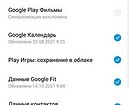
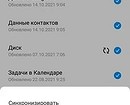


Откройте меню настройки старого смартфона и найдите там опцию автоматической синхронизации данных. В разных смартфонах она может находиться в разных местах, поэтому проще всего ввести это название в окне поиска. Включите эту опцию. Вся хранящаяся в смартфоне информация будет скопирована в облако. После этого войдите в свой аккаунт Google на новом смартфоне и включите синхронизацию данных.
При этом стоит понимать, что на новый смартфон могут быть перенесены десятки гигабайт информации, поэтому синхронизацию стоит выполнять только в домашней Wi-Fi сети, а сама синхронизация может занять достаточно продолжительное время.
Если у вас Huawei
Если ваш старый или новый смартфон выпустила китайская Huawei, то вы не сможете воспользоваться переносом данных через аккаунт Google. Но не сказать, что от этого процесс переноса сильно усложнится.


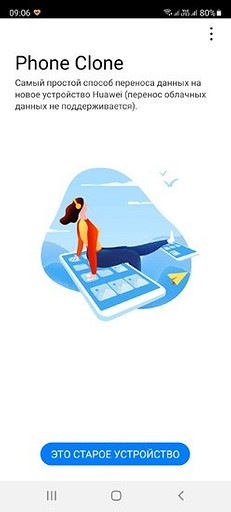

Вам нужно скачать и установить на оба смартфона приложение Phone Clone. Сначала запустите приложение на старом устройстве и дайте ему все необходимые разрешения. После этого вам предложат отсканировать QR-код на новом смартфоне. Запустите программу на новом гаджете, получите соответствующий QR-код и синхронизируйте смартфоны между собой.
После этого выберите те данные, которые вы хотите скопировать на новый смартфон и запустите процесс переноса.
Как вы видите, ничего сложного в работе с Phone Clone нет, правда сам способ подходит только для переноса данных на смартфон Huawei.
Если у вас Xiaomi
Этот способ синхронизации во многом напоминает работу через аккаунт Google, только вместо последнего используется облако Mi Cloud. Для работы с ним войдите в свой аккаунт Mi с обоих смартфонов, выберите данные, которые вы хотите скопировать, на старом устройстве и запустите процесс синхронизации.
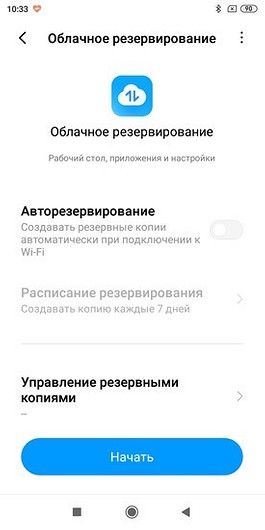
Главный недостаток Mi Cloud по сравнению с Google в том, что вам дается только 5 Гбайт облачной памяти на бэкапы и восстановление данных. А, учитывая то, что смартфоны Xiaomi поддерживают и синхронизацию через учетку Google, особого смысла использовать облачный сервис Xiaomi просто нет.
Если у вас Samsung
Есть свое фирменное приложение по переносу данных и у корейской Samsung. Оно называется Smart Switch, но предустанавливается программа не на все смартфоны компании: на старый и новый телефон ее можно скачать в магазине приложений Google Play Store.
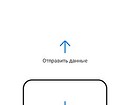
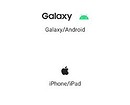


Интерфейс программы также не вызывает никаких вопросов даже у новичка. С самого начала вы попадаете на экран выбора направления переноса, после чего вам предлагается указать тип старого устройства (Galaxy или Android, iPhone/iPad или, чем черт не шутит, Windows Phone).
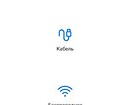
После этого укажите тип соединения (кабель или беспроводная связь), выберите необходимые данные для переноса и начните процедуру. Причем самое удобное в этом способе — возможность передачи данных по кабелю, что заметно ускоряет процесс переноса.
Если у вас realme
Конечно, при переносе данных на телефон realme или с него вы точно также можете воспользоваться возможностями аккаунта Google. Но у телефонов компании есть и собственное предустановленное приложение под названием «Клонирование телефона». И приложение, надо сказать, весьма удобное.

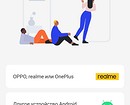


Просто установите его на второй смартфон, если это не гаджет realme, и запустите приложение на обоих телефонах. В стартовом окне приложения нужно выбрать старый это или новый смартфон, а на новом — указать с какого гаджета будет осуществлен перенос (iPhone, Oppo, realme, OnePlus или другое устройство Android). Осталось отсканировать появившийся на новом устройстве QR-код, выбрать типы данных для переноса и дождаться завершения процедуры.
С помощью приложения «Клонирование телефона» можно переносить контакты, сообщения, историю звонков, системную информацию, приложения, фотографии, видео, музыку и документы. В общем, всю информацию, которая имеет хоть какое-то значение. Причем делать это максимально легко и непринужденно.
Сторонние приложения
Помимо предусмотренных производителями и Google способов миграции с одного Android-смартфона на другой в магазине Play Store есть множество приложений, способных облегчить этот переход. Правда, пользоваться ими стоит с осторожностью — вы должны быть полностью уверены в надежности программы, ведь вы доверите ей всю информацию, хранящуюся на вашем смартфоне, и ее утечка в сторонние руки может оказаться очень чувствительной.
Распознать «хорошие» программы достаточно легко. Просто посмотрите количество их скачиваний, итоговую оценку и отзывы пользователей в Play Store. Скачивать такие программы из сторонних источников точно не стоит.
Если у вас паранойя, это еще не значит, что за вами не следят
Если вы не доверяете никому и ничему или просто не хотите использовать никакие приложения для переноса данных с андроида, то вы можете все сделать вручную. Конечно, это займет немало времени и не позволит перенести всю без исключения информацию, но иногда этого и не нужно.
Как перенести данные с андроида на андроид, минуя все фирменные и сторонние программы? Просто подключите ваш смартфон к компьютеру через USB-кабель и выберите способ соединения «Передача данных». Теперь ваш смартфон превратился в одну большую флешку, и вы можете скачать с него всю нужную информацию.
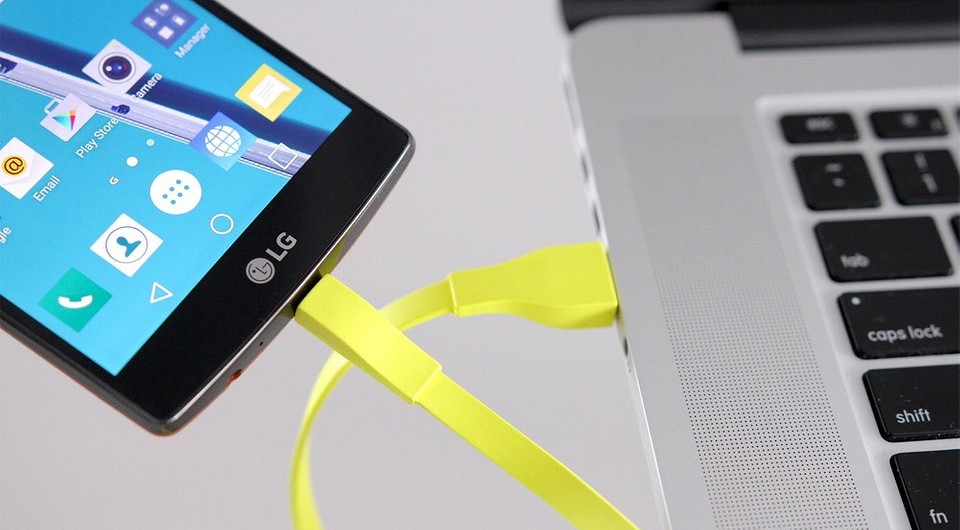
После этого отключите его от ПК и подключите к нему новый телефон. Повторите процедуру в обратном порядке.
Правда, тут стоит понимать, что в этом режиме со смартфона не стоит бездумно копировать всю имеющуюся информацию. Не слушайте тех, кто говорит, что таким образом вы сможете клонировать смартфон, к примеру, превратив Samsung в Xiaomi с фирменной оболочкой MIUI. А ведь в сети встречаются и куда более бредовые советы, которые на практике помогут лишь «убить» ваш новый смартфон.
К примеру, таким способом вы гарантированно сможете перенести на новый смартфон фотографии, музыку, видео и другой контент. О переносе программ, контактов и какой-то системной информации стоит забыть.
При копировании данных подобным способом можно обойтись и без компьютера. Вставьте в ваш смартфон карту памяти microSD и перенесите на нее все нужные данные с помощью любого файлового менеджера. После этого достаньте карту памяти, установите ее в новый смартфон и скопируйте в его память хранящуюся на ней информацию.
Итоги
И так, если вы купили новый смартфон, первое, что вам нужно сделать — это разобраться в том, как перекинуть с андроида на андроид нужную вам информацию. Вы можете пойти по универсальному для любого Android-смартфона с сервисами Google пути и воспользоваться синхронизацией своего аккаунта Google.
Если один из смартфонов, выпущен под брендом Huawei или Samsung, вы можете воспользоваться фирменными приложениями этих производителей. Каждое из них имеет чрезвычайно простой и наглядный интерфейс, позволяя переносить весь массив чувствительных данных.
Кроме того, вы можете скачать из Google Play Store одно из многочисленных приложений по переносу данных, но перед этим убедитесь, что такому приложению стоит доверять. Если же вы не доверяете никому, то можете перенести весь контент со старого смартфона на новый с помощью USB-кабеля или карты microSD. В этом случае все придется делать руками, но и вы не будете зависеть ни от чего и ни от кого.
Читайте также
- Как перенести данные с Андроида на Айфон: пошаговая инструкция
- Как перенести Ватсап с андроида на айфон: два способа
- Как перенести контакты с Андроида на Андроид: 5 способов
Как мигрировать с Android на iOS и ничего не забыть
Среди причин, по которым люди опасаются переходов между различными платформами, есть и опасение потерять важную информацию. Контакты, история сообщений, фотографии и видеоролики, закладки в браузере и многое-многое другое копится месяцами и годами, и будет обидно, если придется начинать все снова. Вдвойне обидно, если приложения и данные вообще пропадут.
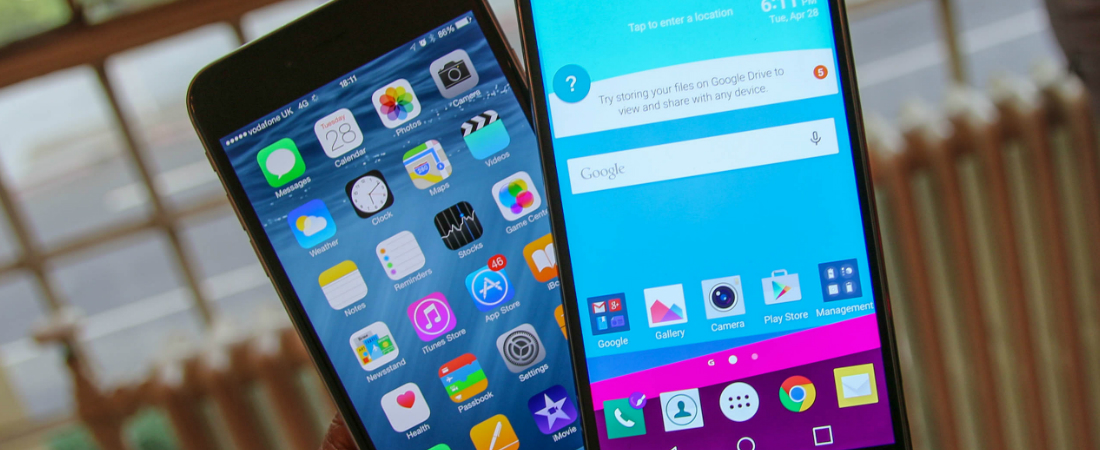
Компания Apple предлагает решение этой проблемы: приложение «Move to iOS». С ним миграция становится быстрой, простой и безопасной, все, что нужно, с легкостью переносится на новое устройство.
Что нужно?
Приложение «Move to iOS» работает с «операционкой» iOS 9 и iOS 10, а это значит, что устройство Apple должно работать под ее управлением. Подойдут:
• iPad четвертого поколения и старше;
• iPad mini второго поколения и старше;
• iPad touch второго поколения и старше.
Что касается Android, то поддерживаются версии, начиная с Android 4.0. Далее нужно скачать приложение «Move to iOS» из магазина Google Play и установить его.
Если устройства соответствуют этим требованиям – поехали дальше.
Прежде чем миграция начнется, убедись, что Android-смартфон подключен к Wi-Fi, а на устройстве Apple достаточно места для файлов и данных, которые планируется перенести.
Если ты собираешься перенести с одного девайса на другой закладки из браузера Chrome, обязательно обнови Chrome на устройстве Apple до последней версии.
При первом запуске устройства Apple выбери «Перенести данные с Android» на экране «Приложения и данные». При этом iOS должна быть «чистой», если первичная настройка системы уже выполнена, необходимо выполнить сброс и запустить процесс еще раз.
Запусти на Android-смартфоне приложение «Move to iOS» и нажми «Продолжить». На экране появятся условия соглашения, просмотри их и прими, дальше следуй инструкциям.

Прежде чем миграция начнется, убедись, что Android-смартфон подключен к Wi-Fi, а на устройстве Apple достаточно места для файлов и данных.
На устройстве Apple на экране «Перенести с Android» нужно нажать «Продолжить». Если все в порядке, появится код из 10 цифр. Для переноса информации используется Wi-Fi-соединение, установленное между двумя девайсами, поэтому, даже если один из них или оба будут сигнализировать о слабости сигнала Интернет, можно смело игнорировать это предупреждение.
Введи код на Android-девайсе и дождись, когда появится экран переноса данных.
На Android-смартфоне выбери данные, которые необходимо переместить. Перенести с одного аппарата на другой можно:
Как перенести свои данные со старого iPhone или смартфона с Android на iPhone 14
Недавно Apple выпустила новую линейку iPhone 14, и первым счастливчикам уже удалось получить свои новенькие смартфоны. Если и вы планируете покупать себе iPhone 14, то вам нужно знать, как перенести все свои данные со старого смартфона на новый. В этой статье мы расскажем вам о переносе данных со старого iPhone или смартфона с Android на новый iPhone 14.

Переход со смартфона с Android на iPhone 14
Способ 1: «Перенос на iOS»
У Apple есть официальное приложение «Перенос на iOS», которое позволяет пользователям Android легко и удобно переходить на iPhone. Через приложение можно перенести свои контакты, историю сообщений, фотографии и видеозаписи, файлы и папки, настройки универсального доступа и дисплея, закладки браузера, учётные записи электронной почти, сообщения и файлы из WhatsApp и календари. Приложение также позволяет перенести бесплатные приложения, которые доступны и в Google Play, и в App Store.
Тем не менее, у этого способа есть некоторые недостатки. Например, приложение «Перенос на iOS» не поможет вам перенести на новый смартфон песни, которые хранятся в памяти старого. Это также касается рингтонов, записей звонков и т.п.
К тому же, скорость переноса через приложение не очень высокая, и процесс может быть прерван по множеству причин.
Важно отметить, что этот способ работает только при условии, что вы настраиваете iPhone впервые. Если же ваш новый iPhone 14 уже настроен, приложение не сработает. Что делать в таком случае? Используйте программу AnyTrans!
Способ 2: Перенос с помощью AnyTrans
У переноса данных с Android на iOS с помощью программы AnyTrans много преимуществ. Первое из них заключается в том, что программа поддерживает практически все типы данных и может их перенести. Второй её плюс – программа поддерживает все модели устройств с Android. К тому же, не важно, настроили ли вы уже свой iPhone 14, программа работает в любом случае.
Ниже мы расскажем, как пользоваться программой AnyTrans для переноса данных с устройства с Android на iPhone 14.
- Для начала скачайте и установите программу. Скачать её можно бесплатно с официального сайта, а устанавливается она очень быстро всего в пару кликов.
- Подключите свой iPhone 14 к компьютеру, а в окне программы выберите пункт PhonetoiPhone.

3. Теперь подключите к компьютеру ещё и смартфон с Android, с которого хотите перенести данные. Подождите, пока программа обнаружит оба устройства.

4. Следуйте инструкциям в программе, чтобы перенести на новый iPhone нужные данные со старого смартфона.
Кстати, программа AnyTrans не сотрёт с iPhone 14 те данные, которые уже на нём есть, так что об этом можно не переживать. Кроме того, дубликаты в процессе переноса будут пропущены автоматически, что очень удобно и экономит ваше время.
Вы можете посмотреть наглядную видео-инструкцию о том, как перенести данные со смартфона с Android на iPhone:
Переход со старого iPhone на iPhone 14
Способ 1: «Быстрое начало»
В iOS есть удобный инструмент «Быстрое начало», который позволяет легко и быстро перенести свои данные со старого iPhone на новый iPhone 14. Apple описала принцип его работы в этой инструкции.
Тем не менее, и у этого способа есть недостатки. Среди них:
- Вы не можете выбрать только нужный вам контент для переноса.
- Работает только при настройке нового iPhone. Если вы уже настроили свой iPhone 14, придётся сначала его сбросить.
- Переносит не все данные. К примеру, нельзя перенести песни, которые были скачаны через браузер бесплатно.
- Не переносит приложения. Если какие-то из старых приложений больше недоступны в App Store, вы не сможете пользоваться ими на новом iPhone.
Если вас всё это не устраивает, используйте для переноса данных программу AnyTrans.
Способ 2: Перенос данных через AnyTrans
У переноса данных со старого iPhone на новый через программу AnyTrans есть дополнительные преимущества. Во-первых, программа поддерживает почти все типы данных, включая не купленную музыку. Во-вторых, вы сами можете выбрать, какой контент будет перенесён на новый смартфон со старого.
Способ работает так же, как способ с Android. Делайте всё то же самое, только подключив к компьютеру старый и новый iPhone. Программа их обнаружит, после чего вам нужно будет только выбрать контент для переноса. Всё остальное программа AnyTrans сделает сама.
Программа не сотрёт с iPhone 14 данные, которые уже на нём есть, а дублированный контент будет автоматически удалён в процессе. К тому же, вам не придётся делать сброс смартфона, переход можно будет выполнить в любой момент.
Самое лучшее в способе AnyTrans – это то, что программа сможет перенести на новый смартфон ваши приложения, и вам не придётся скачивать их заново. Более того, на новом iPhone 14 будут доступны даже приложения, которых больше нет в App Store.
AnyTrans – не просто программа для переноса данных с одного смартфона на другой, у неё есть и другие возможности. Это мощный менеджер для iPhone, который экономит ваши силы и время при выполнении таких задач, как сохранение резервных копий, создание кастомных рингтонов, обновление и управление приложениями, транслирование экрана iPhone на экран компьютера и т.д. Обязательно советуем оценить все возможности программы.
Перенос данных c помощью приложения Phone Clone
Приложение Phone Clone позволяет быстро переносить данные между двумя телефонами через точку доступа WLAN без использования кабеля для передачи данных или подключения к сети. В настоящее время приложение поддерживает перенос данных между телефонами на базе Android и iOS и телефонами Huawei.
Подготовка
- Установите приложение Phone Clone на новый и старый телефоны, следуя инструкциям, приведенным в разделе «Установка приложения Phone Clone».
- Если вы открываете приложение Phone Clone впервые, на экране отобразится уведомление Условия использования приложения Phone Clone . Нажмите ПРИНИМАЮ .
- После того, как вы примете условия использования приложения, приложение повторно запросит у вас разрешение на выполнение некоторых операций. Нажмите OK .
Поскольку необходимо переносить различные типы данных, приложению Phone Clone потребуется разрешение для чтения данных перед осуществлением переноса.
Процедура переноса данных
С телефона на базе Android на телефон Huawei
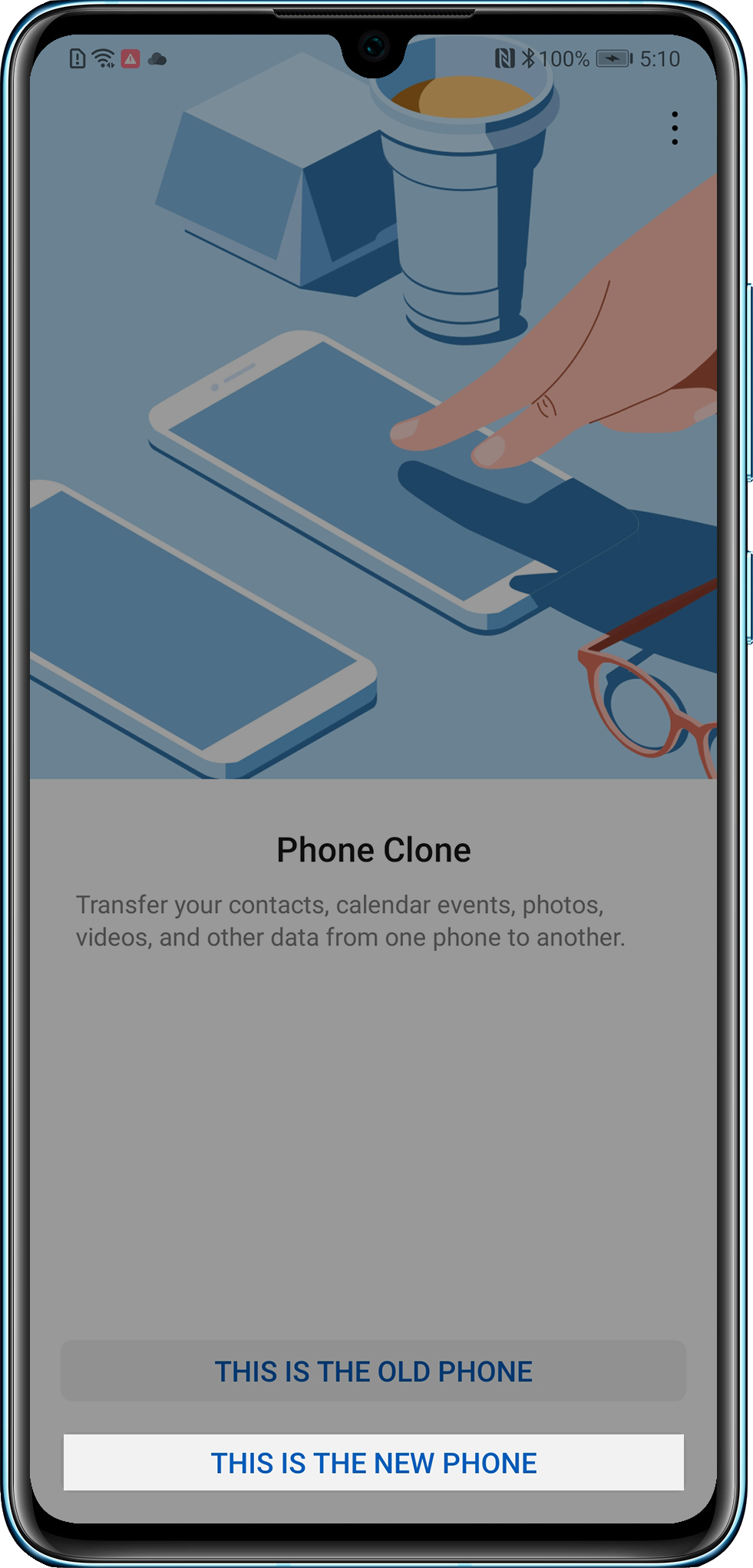
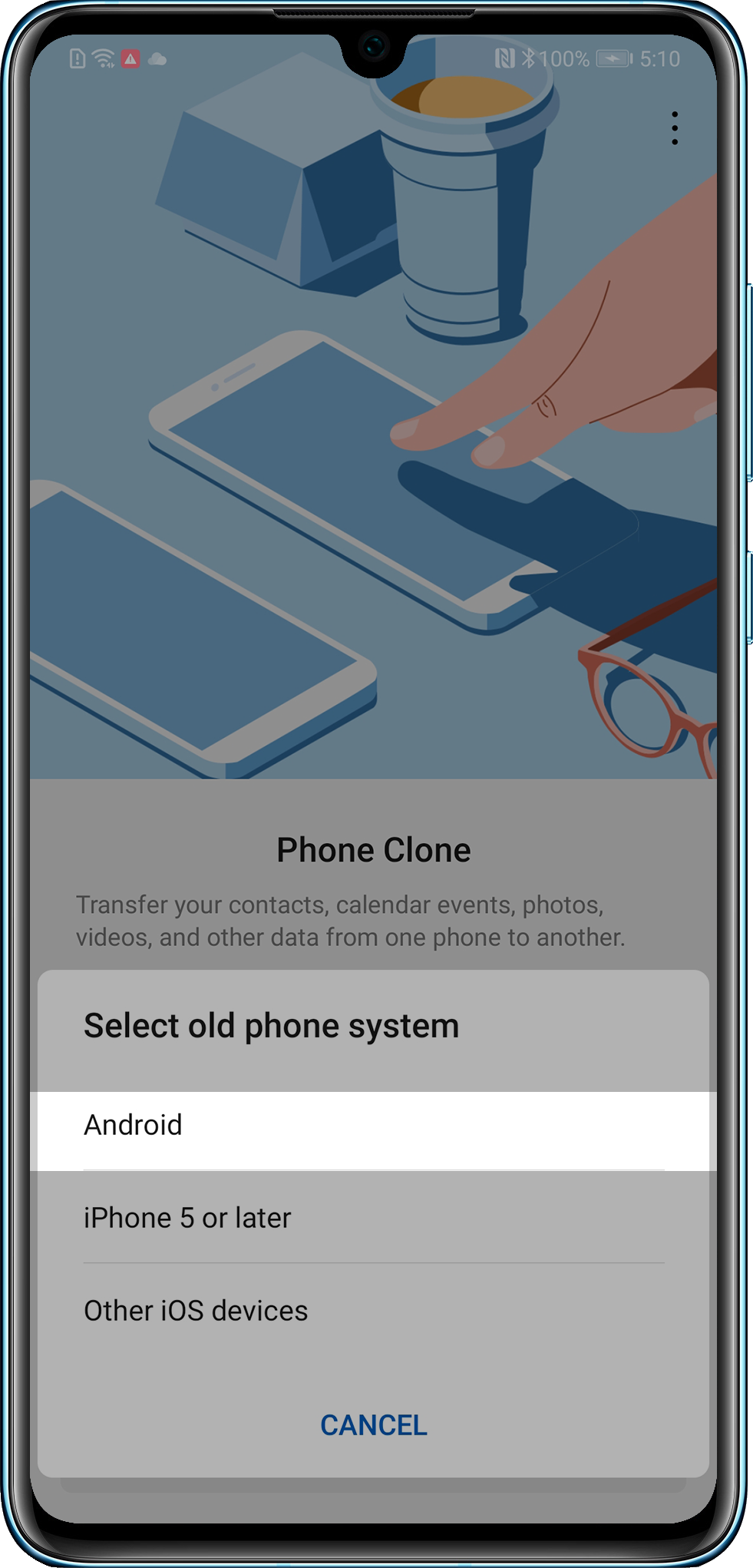
- Запустите приложение Phone Clone на новом телефоне, выберите опцию ЭТО НОВЫЙ ТЕЛЕФОН > Android . На экране появится страница подключения к старому телефону, как показано на рисунке ниже.
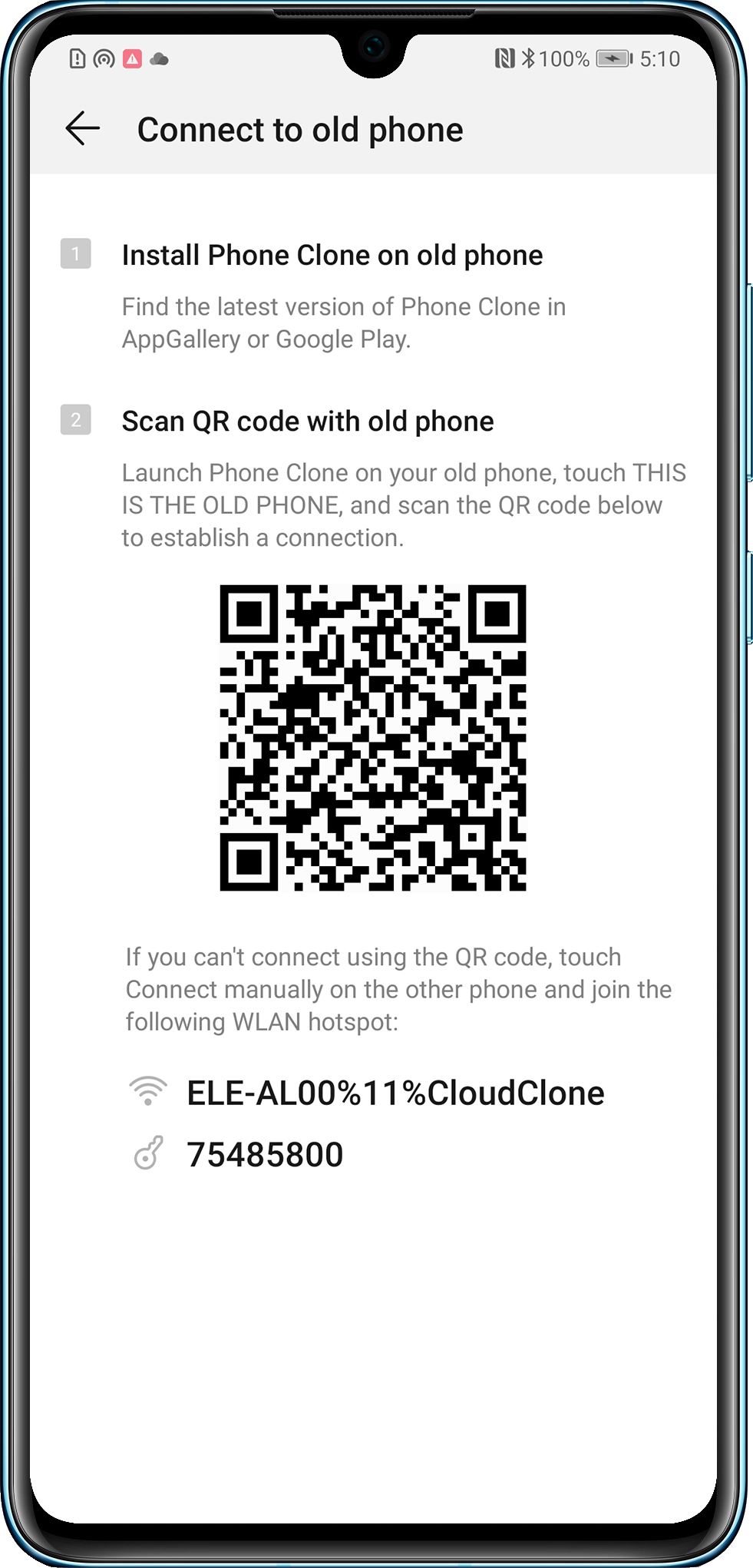
- Запустите приложение Phone Clone на старом телефоне, затем выберите опцию ЭТО СТАРЫЙ ТЕЛЕФОН . На телефоне включится камера. Отсканируйте QR-код на экране нового телефона с помощью камеры старого телефона, чтобы установить соединение между двумя телефонами.
Если сеть Wi-Fi на старом телефоне отключена, на экране появится сообщение с запросом включения WLAN. Нажмите OK .
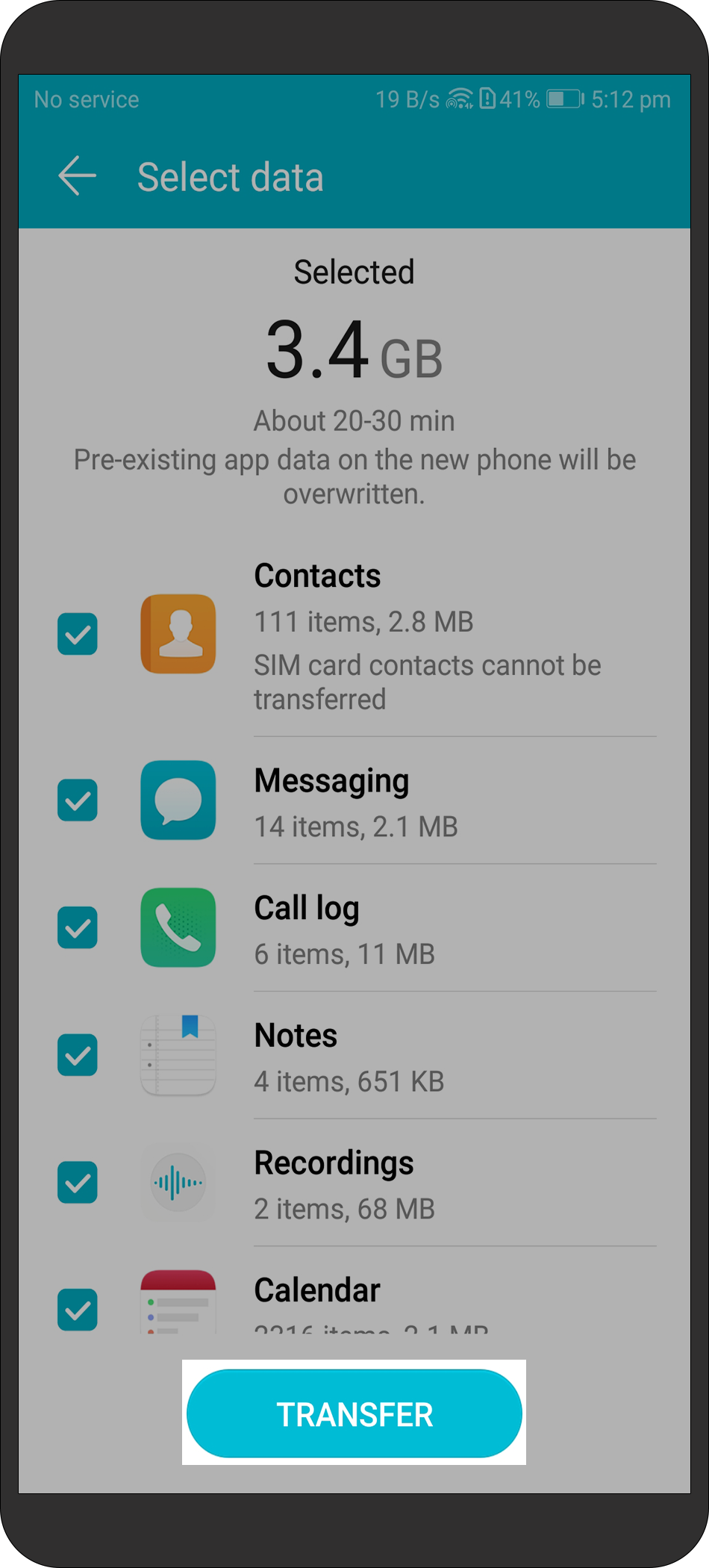
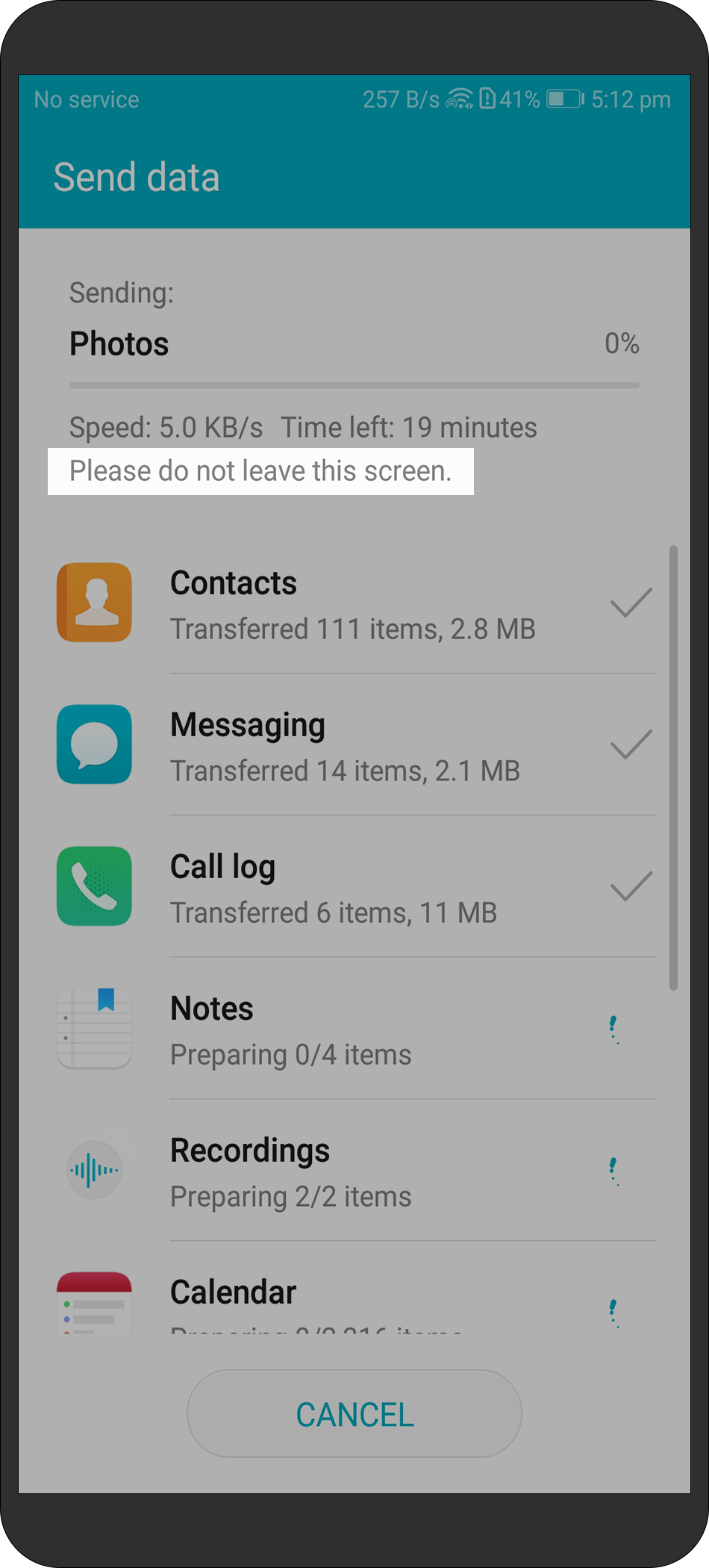
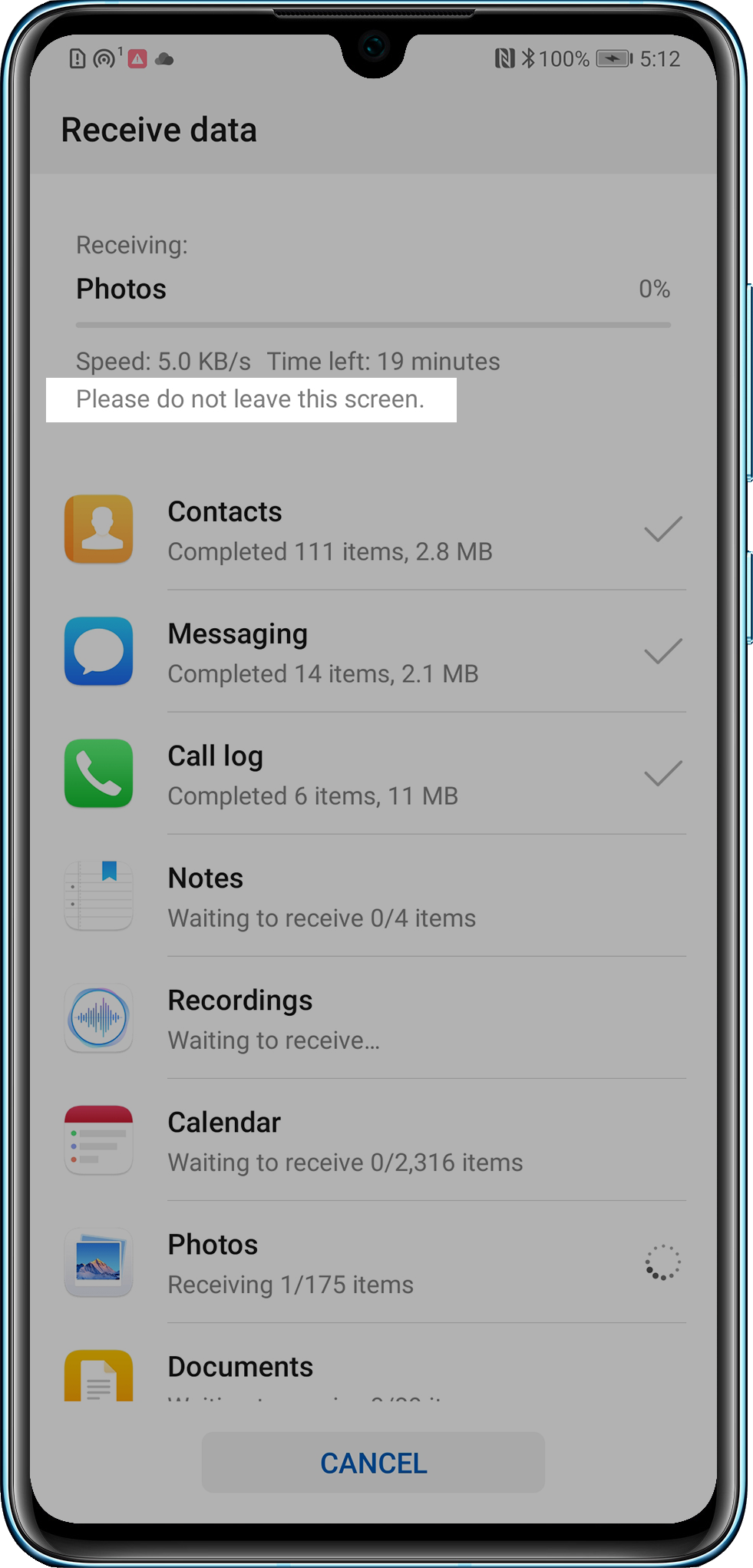
Не выполняйте никаких операций на старом и новом телефонах. В противном случае соединение будет отключено и копирование данных будет прервано.
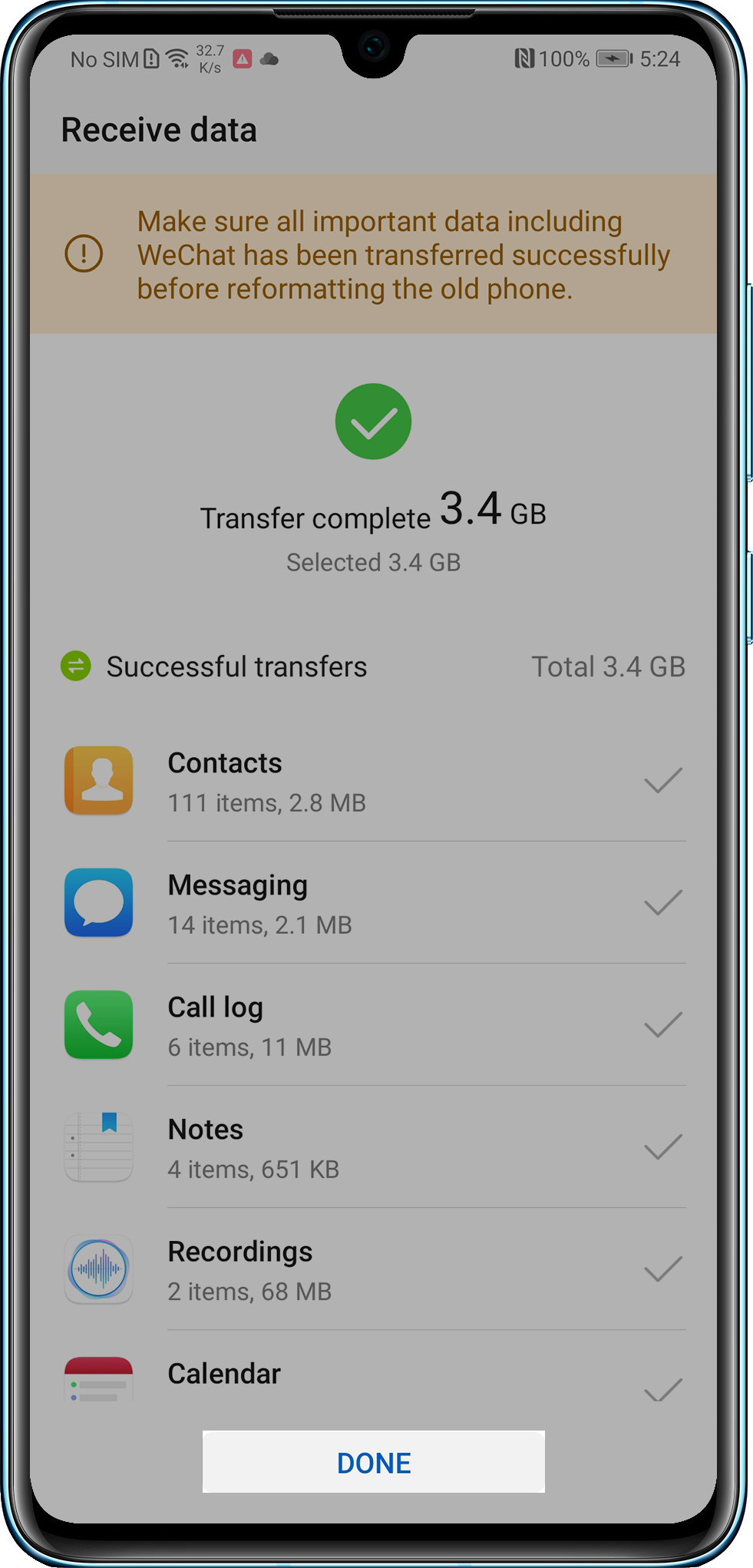
С телефона iPhone на телефон Huawei
Приложение Phone Clone не может копировать миниатюры изображений. Если миниатюра изображения скопирована на телефон Huawei, изображение будет отображаться размытым. Рекомендуется отключить функцию синхронизации изображений iCloud на телефоне Apple, выбрать опцию Загрузка и сохранение исходных изображений, а затем перенести их через приложение Phone Clone.
- Запустите приложение Phone Clone на новом телефоне, выберите опцию ЭТО НОВЫЙ ТЕЛЕФОН > iPhone 5 или выше или Другое устройство на базе iOS . На экране появится страница подключения к старому телефону, как показано на рисунке ниже.
- Запустите приложение Phone Clone на старом телефоне, затем выберите опцию ЭТО СТАРЫЙ ТЕЛЕФОН. На старом телефоне перейдите в раздел Настройки > Беспроводные сети > WLAN . Для подключения нового телефона в списке сетей WLAN выберите имя сети WLAN и введите пароль, отображаемый на новом телефоне, как показано на рисунке выше.