Изменение имени автора в документе Microsoft Word
Каждый раз, когда вы создаете новый текстовый документ в MS Word, программа автоматически устанавливает для него ряд свойств, в числе которых и имя автора. Свойство “Автор” создается на основе сведений о пользователе, которые отображаются в окне “Параметры” (ранее “Параметры Word”). Кроме того, доступные сведения о пользователе — это также источник имени и инициалов, которые будут отображаться в исправлениях и комментариях.
Примечание: В новых документах имя, которое отображается в качестве свойства “Автор” (показано в сведениях о документе), берется из раздела “Имя пользователя” (окно “Параметры”).
Изменение свойства “Автор” в новом документе
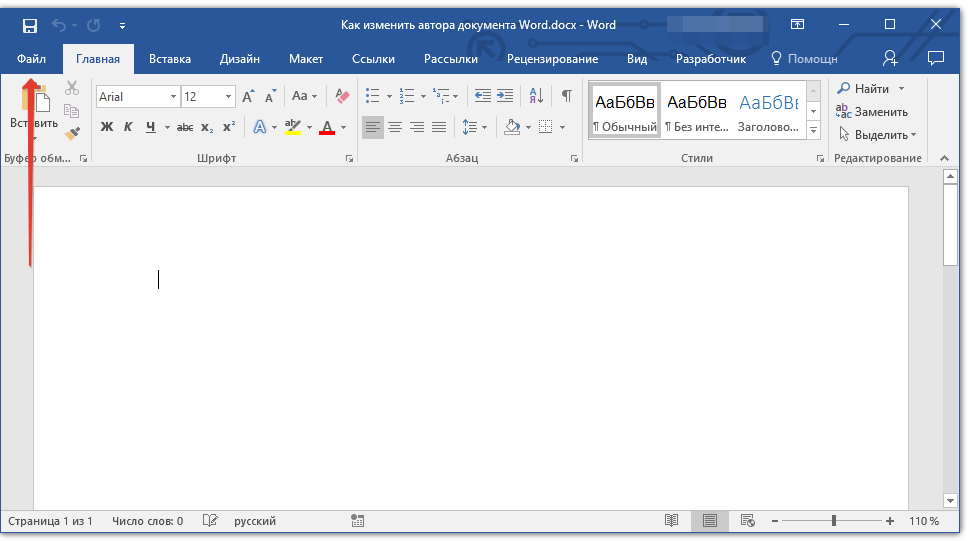
- Нажмите кнопку “Файл” (“Microsoft Office” ранее).
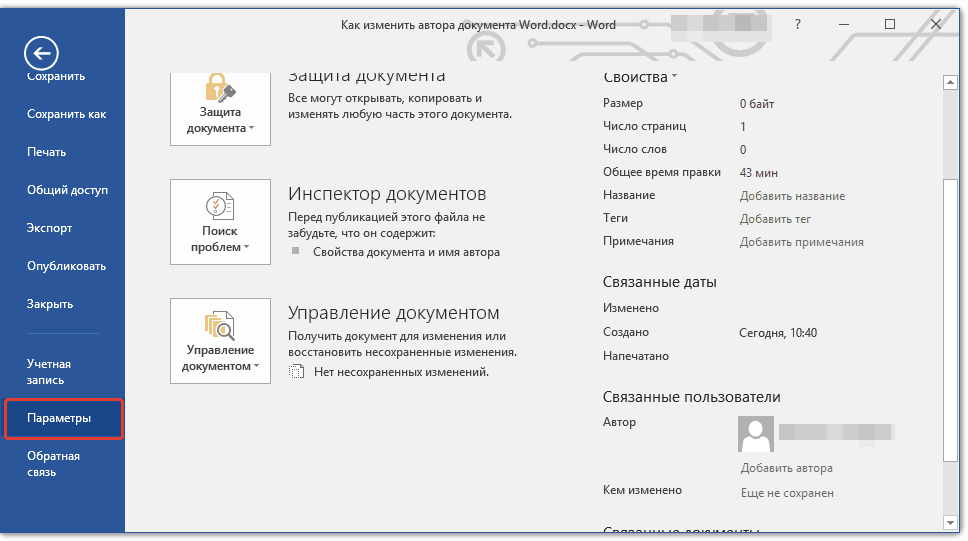
- Откройте раздел “Параметры”.
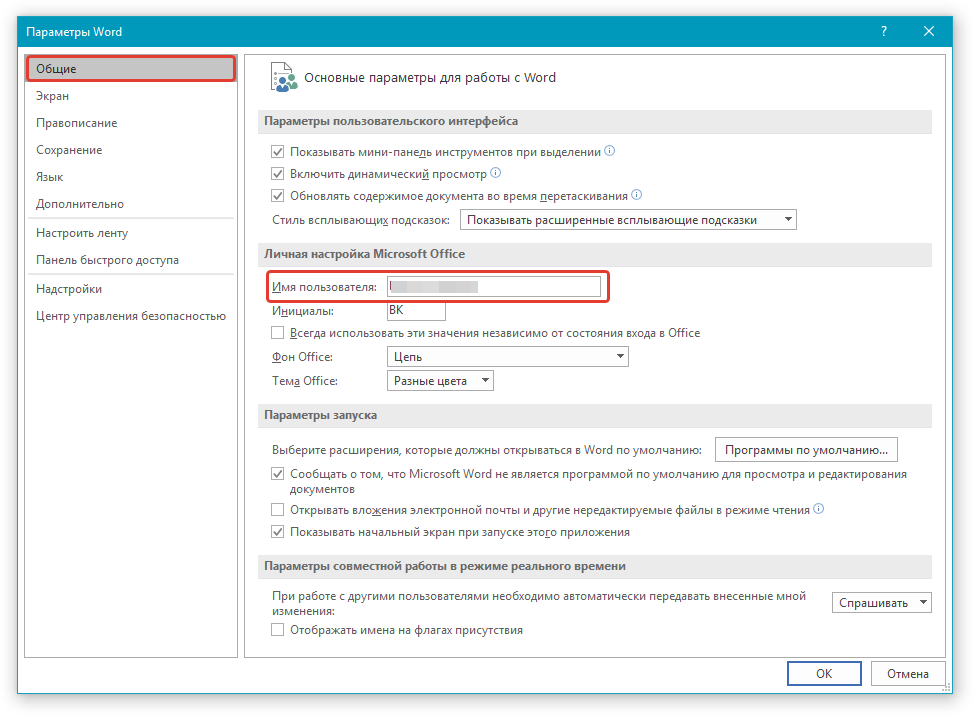
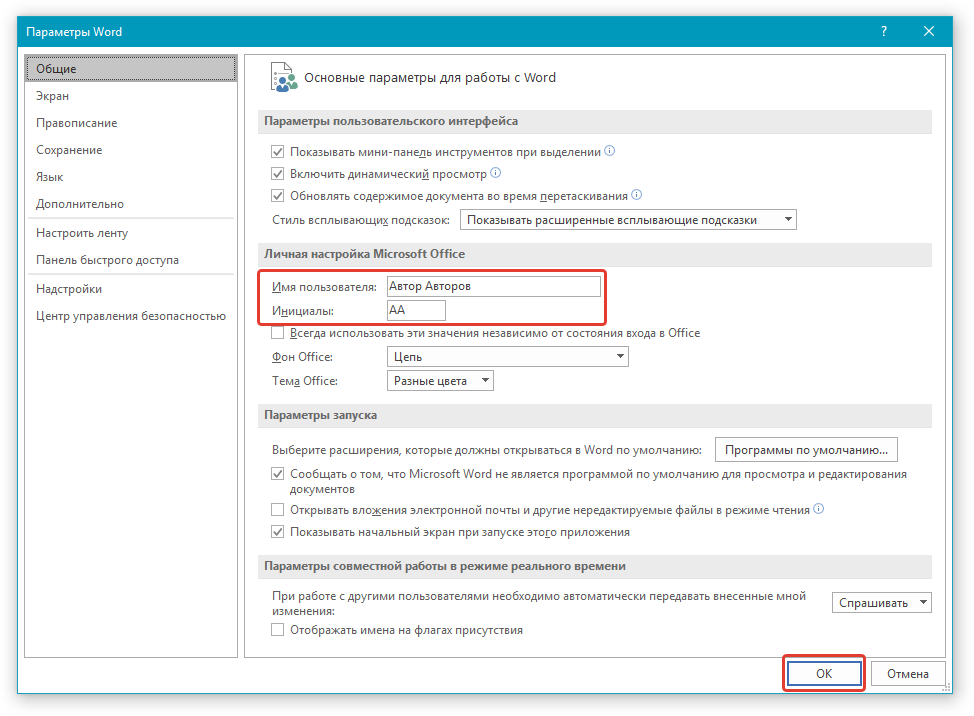
- В появившемся окне в категории “Общие” (ранее “Основные”) в разделе “Личная настройка Microsoft Office” задайте необходимое имя пользователя. Если это потребуется, измените инициалы.
- Нажмите “ОК”, чтобы закрыть диалоговое окно и принять изменения.
Изменение свойства “Автор” в существующем документе
- Откройте раздел “Файл” (ранее “Microsoft Office”) и нажмите кнопку “Свойства”.
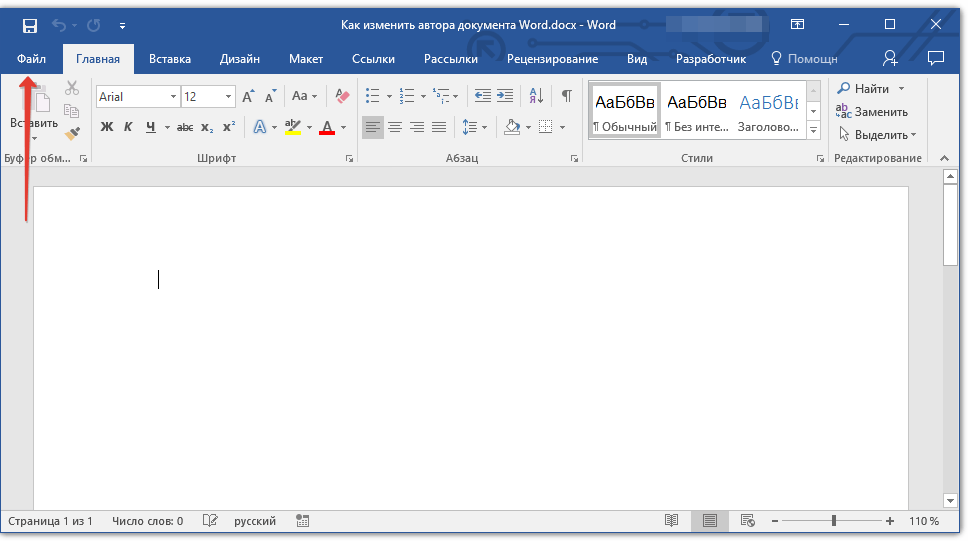
Примечание: Если вы используете устаревшую версию программы, в разделе “MS Office” сначала нужно выбрать пункт “Подготовить”, а затем уже перейти в “Свойства”.
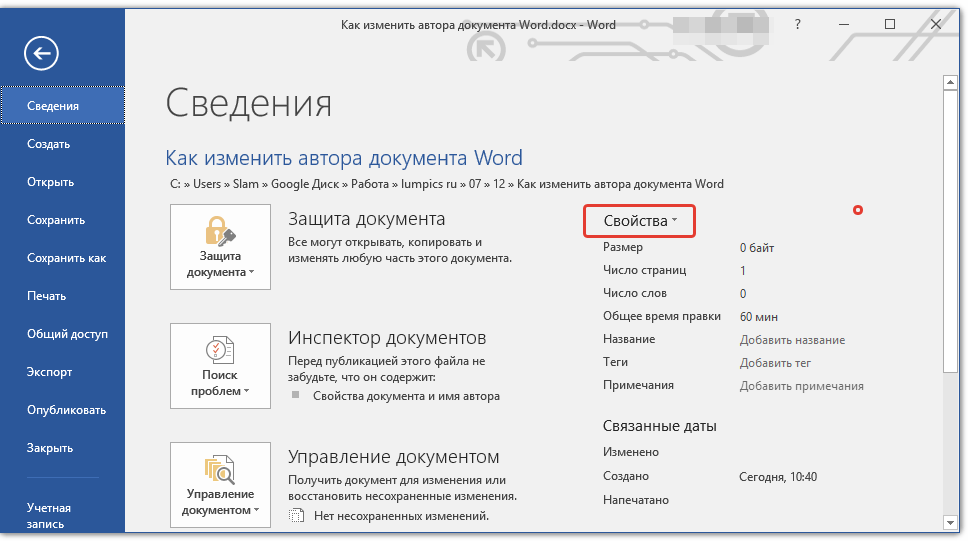
Совет: Рекомендуем обновить Word, воспользовавшись нашей инструкцией.
Урок: Как обновить Ворд
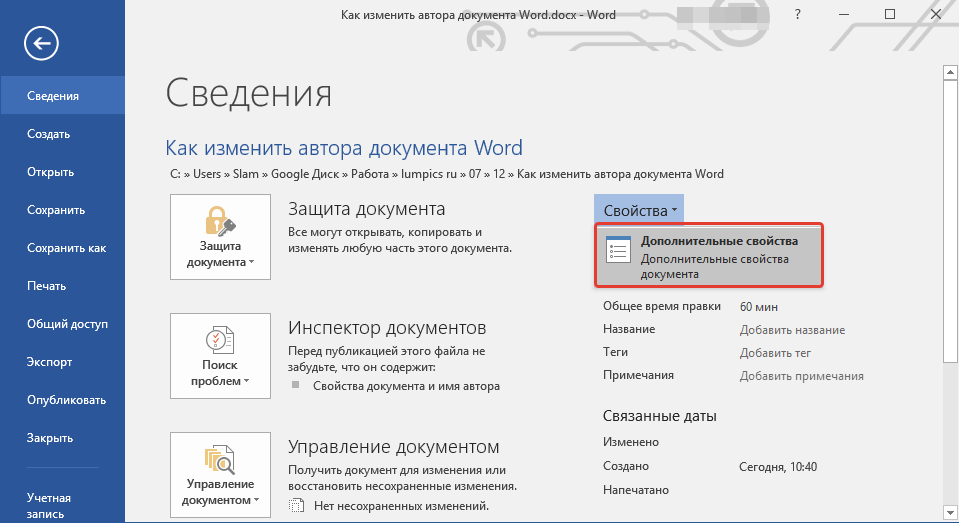
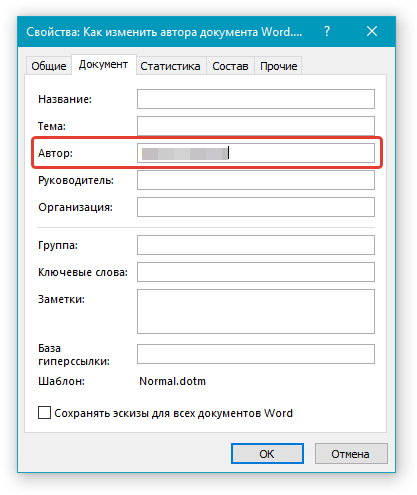
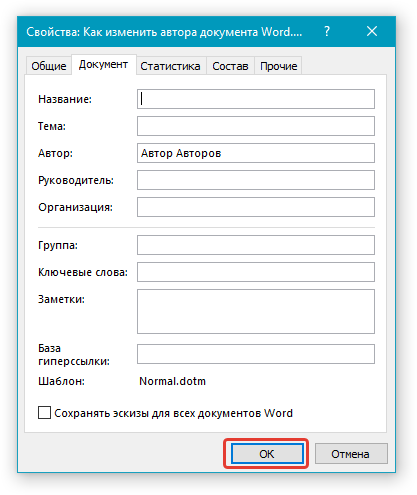
Примечание: Если вы измените раздел свойств “Автор” в существующем документе в области сведений о нем, это не повлияет на сведения о пользователе, которые отображаются в меню “Файл”, разделе “Параметры” и на панели быстрого доступа.
Вот, собственно, и все, теперь вы знаете, как изменить имя автора в новом или уже существующем документе Microsoft Word.
Как изменить автора документа.
Дело в том, что для этого надо переустанавливать учетные записи. Если человек, который работал на компьютере до вас является администратором, то надо переустанавливать ОС. При переустановке надо указать себя админом.
Нужно сначала удалить MS Office, а затем его снова установить, указав свои данные (там User name, Organisation & etc.). Или в свойствах уже сохранённого файла на вкладке ‘Сводка’ изменить параметр «Автор: «.
Поменять имя компьютера в сети и изменить имя учётной записи. Как — долго объяснять, постарайтесь найти в «Справке и поддержке» . Также попробуйте поменять имя пользователя в Word.
Источник: Собственная практика
Если Вы о документах MS Office, то нужно например в ворде зайти в меню Сервис / Параметры закладка Пользователь. Там сменить пользователя и перезапустить ворд. после этого все новые документы офиса будут создаваться от этого пользователя.
Автор документа Word
Если вы заметили на работе или в школе, институте, что все, что вы создаете в Microsoft Word, подписано кем-то другим, то есть не вашим именем, а кем-то другим, то давайте посмотрим, как можно это исправить в этой статье.
Давайте узнаем, как можно изменить автора на документе, созданном не вами, и как сделать так, чтобы все файлы, созданные в этом текстовом редакторе, были подписаны вами. Так же, как вы можете добавить или удалить человека из соответствующего списка.
Я покажу его в версии MS Word 2010. Эти скриншоты и описание подходят, если у вас установлен Word 2013 или 2016.
Указываем автора новых файлов
Начнем с ввода вашего имени на вкладке «Параметры». При этом все, что будет создано в этом редакторе на компьютере, будет подписано вами.
Кстати, помимо поля «Автор» есть еще поле «Кем изменено». Он заполняется после сохранения документа. Данные для него берутся именно из тех настроек, которые мы сейчас укажем во вкладке «Параметры»
Откройте любой текст в Word и в нем вкладку «Файл». Затем выберите Параметры из списка слева».
В открывшемся окне «Параметры Word» на вкладке «Общие» есть раздел «Настройка Microsoft Office». Введите свои данные здесь в поля «Имя пользователя» и «Инициалы». Для сохранения нажмите «ОК».
Теперь все новое, что будет создаваться в текстовом редакторе на этом компьютере, будет подписываться введенными данными. Вы можете просмотреть их, перейдя на вкладку «Файл», затем выбрав меню «Подробности» слева».
Если вы не одиноки в печати какого-либо текста и вам нужно добавить соавторов, снова нажмите вкладку «Файл» и выберите «Подробности» слева. Здесь в разделе «Associated Users» есть нужное нам поле. Вы уже зарегистрированы в нем. Чтобы добавить нового человека, установите курсор в поле «Добавить» и введите необходимые данные. Затем нажмите на белый фон в любом месте на этой странице.
Новый человек будет добавлен. Таким образом, вы можете добавить всех необходимых людей.
На этом снимке экрана вы можете увидеть поле «Изменить на». Это то, о чем я упоминал в начале. После сохранения файла сюда было введено лицо, которое мы указали в поле «Имя пользователя» в окне «Параметры Word».
Изменяем автора документа
Если вы работаете с документом MS Word, созданным не вами, в поле «Автор» также указан не вы и это нужно изменить, то в открытом файле откройте вкладку «Файл» по адресу вершина. Затем нажмите на вкладку «Подробности» слева».
В разделе «Ассоциированные пользователи» щелкните имя правой кнопкой мыши. Откроется контекстное меню, в котором выберите пункт «Редактировать свойство».
В следующем окне введите свое имя или любое другое имя и нажмите «ОК».
Обратите внимание, что вы можете указать несколько человек, используя пробел и точку с запятой. Если есть только один, просто добавьте его в соответствующее поле, например, «Автор изменен». Если людей несколько, напишите первого, поставьте «;» через пробел введите второе и т д., например, «ChangedAuthor; 1Автор; 2Автор».
Если вам нужно сменить автора, так как все новые файлы не подписаны вами, сделайте то, что описано в первом пункте, через вкладку «Параметры». В окне «Параметры Word» необходимо заполнить поля «Имя пользователя» и «Инициалы». После этого все, что будет создано в этом Ворде, будет иметь его авторство.
Убираем автора документа
Если вам нужно полностью удалить человека из этого поля, откройте вкладку «Файл» — «Подробности». Далее щелкните правой кнопкой мыши имя и выберите «Удалить пользователя». После этого нужное нам поле будет пустым.
Если у вас в этом поле указано несколько человек, чтобы быстро удалить их всех сразу, выберите пункт «Сменить владельца».
Затем полностью удалите все в указанном поле и нажмите ОК».
Все авторы будут удалены.
Я думаю, вы добились успеха. Не перепутайте главное, изменить автора документа можно во вкладке «Подробности» или во вкладке «Параметры». Через Информация меняешь только для текущего файла, а через Опции — для всех новых.
Как узнать автора документа Microsoft Word 2013
В этом руководстве я покажу Вам, как узнать автора документа Microsoft Word 2013. Начнем с нажатия на раздел «Файл».
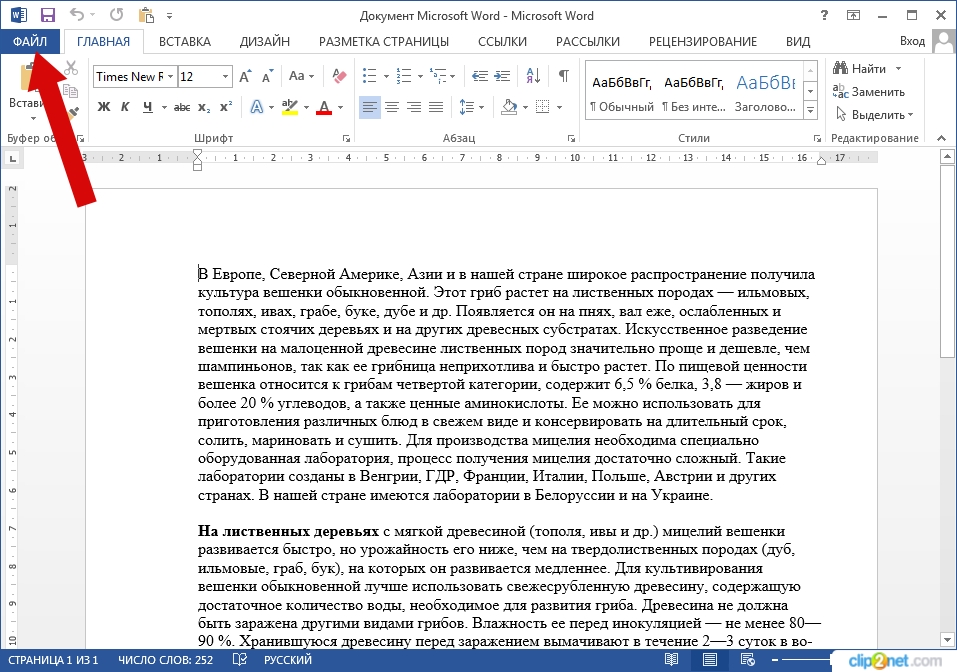
В поле «Связанные пользователи» просматриваем автора документа. Есл информация оказалась Вам полезной – жмите Спасибо!