Как разделить экран на 2 части Windows 7 и Windows 10, на телефонах
Как разделить экран на 2 части Windows 7 и 10? На этот вопрос мы ответим в этой статье. Данная информация поможет пользователям ПК и гаджетов ускорить работу с различными объектами.
Зачем разделять экран монитора на две части

Здравствуйте, друзья! Нередко пользователи сталкиваются с многозадачностью во время использования компьютеров и гаджетов. К примеру, при работе с двумя документами Ворд, нужно открыть два окна, чтобы прочитать текст. Или во время просмотра веб-страницы браузера, необходимо переключиться на рабочий стол в Windows, чтобы скопировать информацию и отправить пользователю.
Конечно, перечисленные действия вы можете делать с помощью указателя компьютерной мыши. Но это долгая история – придется сворачивать вкладки, разделы, искать данные на компьютере и другое. Проще создать на вашем устройстве два окна на экране, а то и больше, чтобы быстро переходить по документам, файлам и программам.
Далее на практике рассмотрим, как разделять экран на несколько частей в Виндовс 7, 10 и других устройствах.
Как разделить экран на 2 части Windows 7
Итак, как разделить экран на 2 части Windows 7? Делается это просто, с использованием функции Shap. Она позволяет упорядочивать открытые окна на экране компьютера. Вам не нужно активировать этот инструмент в Виндовс. Shap встроена по умолчанию.
Сначала откройте несколько окон (программы) на рабочем столе вашего компьютера, например, браузер и документ Word. Далее нажмите по первому окну вверху левой кнопкой мыши и переместите в левую сторону экрана (это браузер). В документе Ворд кликните в правом верхнем углу кнопку в виде квадратика, чтобы свернуть документ. Далее перенесите его компьютерной мышью в правую сторону экрана (скрин 1).

Как видно на первом скриншоте, мы смогли разделить два окна на две части в Виндовс 7. А далее, будет представлен более быстрый способ разделения экрана в Windows 10.
Как разделить экран на 2 части Windows 10
Чтобы разделить экран на несколько частей и больше в Виндовс 10, воспользуйтесь горячими клавишами: Win+стрелка влево и вправо. Те же клавиши можно использовать и для Windows 7.
Также открываете любые два окна в системе и нажимаете на указанные клавиши (скрин 2).

Допустим, было открыто два документа в Ворде. Для их разделения вы нажимаете кнопку в виде значка Виндовс на клавиатуре и кликаете клавишу вправо. Если нужно переместить окно документа в другое расположение, кликните кнопку влево. Кроме того, вы можете сворачивать и разворачивать открытые окна. Для этого используйте горячие клавиши Win+кнопка вверх и вниз (скрин 3).

Если нажать Win далее кнопку вверх, окно развернется. Вниз – наоборот свернется.
Как разделить экран на 2 части Андроида
На Андроиде есть возможность разделять экраны. Давайте рассмотрим простые примеры. Допустим мы открыли на телефоне приложение «Сообщение» и параллельно контакты номеров. Чтобы быстро переключаться между ними, нажмите на панели управления Андроид по квадратику и на рабочем столе Андроид откроются доступные окна (скрин 4).

Для перехода между ними проведите пальцем вверх или вниз, чтобы выбрать то или иное окно. Также вы можете пользоваться приложениями, которые разделяют экран на Андроид:
- Floating Apps Free;
- Easy Split Screen — Manager Split Screen Shortcuts;
- Overlays — Floating Apps Launcher.
Эти и другие приложения можно скачать с Плей Маркета.
Разделяем экран на 2 части на iPad
Если вы работаете на устройстве iPad, тоже сможете разделить экран на 2 части. Также открываете несколько программ на Айпад. Далее проведите пальцем снизу вверх по экрану, чтобы открылась специальная панель Dock.
На перечисленной выше панели откройте две программы, которые нужно перенести. После чего удерживаете их и переносите, например, в правую (левую) сторону экрана. Тогда появится два окна. Подробная инструкция по этом вопросу – «support.apple.com/ru-ru/HT207582».
Разделяем на айфоне
Для Айфон есть много возможностей и приложений, которые помогают разделить экран. Рассмотрим сначала штатный способ разделения экранов. Войдите в основные настройки Айфона и включите раздел «Разрешить несколько программ». Данная функция поможет вам смахивать окна в разные стороны на Айфоне.
Кроме того, есть приложения по разделению экрана. Их можете скачать из магазина АппСторе:
- Split Web Browser. Данное приложение является браузером. Скачайте и установите его на Айфон. Затем откройте в нем несколько окон.
- Multitasking Split Screen. Чтобы работать с этим приложением, его так же скачаете с АппСторе. Далее запустите на Айфоне и сможете разделять окна по два экрана.
Использование перечисленных приложений – бесплатное. При работе с ними может всплывать реклама.
Как разделить экран на 2 части mac os
На устройстве mac os, можно разделить экран при помощи режима Split View. Сначала его нужно активировать. Для этого наводите указателем мыши в левом верхнем углу экрана на зеленую кнопку, которая помогает расширять экран.
Далее удерживая эту кнопку, выберите из меню Поместить окно слева или справа. После этого ваши окна будут разделены на две части. Подробная подсказка по разделению окон в операционной системе mac os – «support.apple.com/ru-ru/HT204948».
Заключение
В статье было показано, как разделить экран на 2 части в Windows 7, 10 и других ОС. По этой инструкции вы сможете это сделать быстро. Зато сэкономите себе время и нервы при работе с документами и программами. Сможете без проблем переходить по окнам в Виндовс.
С уважением, Иван Кунпан.
Как разделить экран на 2 части в Windows с помощью горячих клавиш
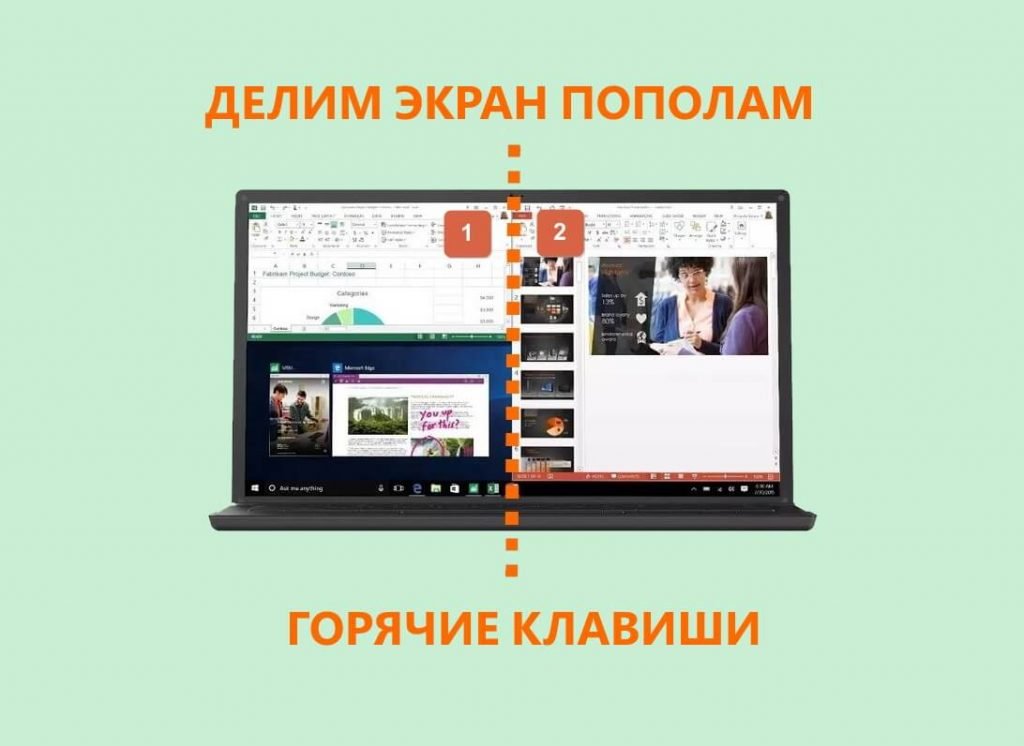
Очень удобно работать сразу с несколькими окнами, когда у тебя два монитора. А что делать тем, у кого он один? Можно, конечно, делить окна вручную, подгоняя размеры окон мышкой самостоятельно. Но есть одно неплохое решение — встроенная в систему Windows 10 и Windows 11 возможность разделить экран на 2 части, нажав пару горячих клавиш. Называется эта функция — Snap. Она подбирает ширину и высоту окно автоматически. Это удобно и экономит уйму времени. Интересно? Тогда читайте дальше!
Итак, у нас есть два окна — браузер с Ютубчиком и электронная таблица Excel, с которой мы работает. Разделим экран пополам — браузер влево, таблицу вправо. Для этого выбираем окно браузера и нажимаем комбинацию клавиш Win + ← (стрелка влево). Windows автоматически изменит ширину окна программы так, что оно займёт ровно половину экрана.
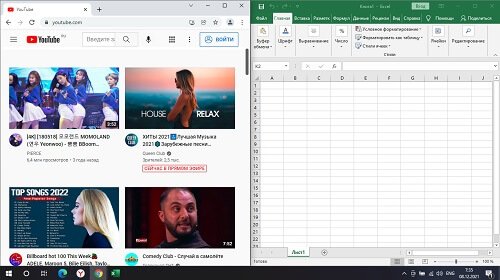
Если при этом окно Excel не встало ровно во вторую половину — ставим фокус на него и нажимаем клавиши Win + → (стрелка вправо) и окно займёт ровно правую половину экрана.
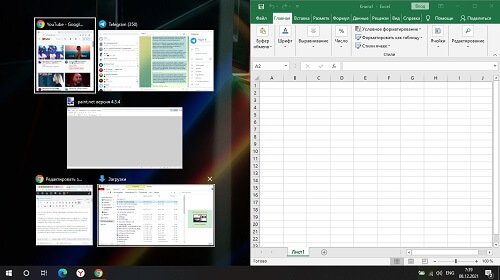
Если нажать ещё раз на это же самое сочетание клавиш, то откроется выбор окон запущенных программ.
Что мне очень понравилось, так это то, что с помощью функции Snap можно разделить экран Windows не только на две части, но и на три, 4 и более. Это очень удобно, если монитор с большой диагональю.
А ещё, если навести на границу между окнами, то Вы увидите, что её можно двигать. И тогда можно регулировать ширину сразу двух окон ползунком.
Разделенные экраны в разных версиях Windows
Если вы работаете с несколькими открытыми окнами, вы, вероятно, проводите много времени, перемещаясь между ними. В любой момент у вас может быть открыто несколько окон; веб-браузер для серфинга в Интернете , почтовая программа для управления электронной почтой, пара приложений для выполнения работы и, возможно, даже игра или две.
Существует несколько традиционных вариантов переключения между ними, например Alt + Tab и изменение размера открытых окон, но есть еще один вариант, который может лучше удовлетворить ваши потребности: Windows Split Screen.
Инструкции в этой статье относятся к Windows 10, Windows 8 и Windows 7.
Разделите ваш экран в Windows 10 с помощью Snap Assist

Есть несколько способов разделить экран в Windows 10 , но самый простой — с помощью Snap Assist. Эта функция должна быть включена в Пуск > Настройки > Система > Многозадачность, хотя она должна быть включена по умолчанию.
Snap Assist позволяет перетащить окно в угол или сторону экрана, чтобы «защелкнуть» его там, что, в свою очередь, освобождает место для других приложений в результирующем пустом пространстве экрана.
Вы можете легко сложить все окна рядом, щелкнув правой кнопкой мыши панель задач и выбрав Показать окна рядом . Если открыто несколько окон, все они будут изменены в соответствии с размером экрана.
Чтобы разделить экран в Windows 10 с помощью Snap Assist с помощью мыши :
Откройте два или более окон и / или приложений для практики.
Поместите мышь в пустую область в верхней части одного из окон, удерживайте левую кнопку мыши и перетащите окно в левую часть экрана. Переместите его до конца, пока ваша мышь не перестанет двигаться.
Отпустите кнопку мыши, чтобы привязать это окно к левой стороне экрана. Теперь он должен заполнить половину экрана или угол, если вам удалось перетащить его туда.
Выберите любое из других окон, которые теперь открыты на правой стороне, чтобы мгновенно привязать его к правой стороне экрана.
Теперь, когда два экрана расположены рядом друг с другом, вы можете перетащить разделительную линию, которая разделяет их, чтобы изменить размеры обоих окон одновременно. Это полезно, если вам нужно видеть больше одного и управлять меньшим представлением для другого.
Вы также можете использовать клавишу Windows + стрелка влево и клавишу Windows + стрелка вправо для привязки окон.
Разделение экрана Windows в Windows 8 и 8.1
Microsoft предполагала, что с Windows 8 и 8.1 у большинства пользователей будет устройство с сенсорным экраном. Если у вас есть сенсорный экран, вы можете использовать функцию привязки для одновременного позиционирования двух окон на экране пальцем. В противном случае вы можете использовать мышь.
Вы можете легко сложить все окна рядом, щелкнув правой кнопкой мыши панель задач и выбрав Показать окна рядом . Если открыто несколько окон, все они будут изменены в соответствии с размером экрана.
Чтобы использовать разделенный экран с Windows 8.1:
Откройте два или более окна и / или приложения.
Поместите мышь в пустую область в верхней части одного из окон, удерживайте левую кнопку мыши и перетащите окно в левую часть экрана. Переместите его до конца, пока ваша мышь не перестанет двигаться.
На сенсорном экране проведите пальцем слева и удерживайте палец на экране, пока второе приложение не будет закреплено на левой стороне экрана.
Отпустите кнопку мыши, чтобы привязать это окно к левой стороне экрана.
Выберите любое из других окон, которые теперь открыты на правой стороне, чтобы привязать его к правой стороне экрана.
Когда вы перемещаете строку между приложениями, она одновременно изменяет размер только одного экрана, а не обоих, как в Windows 10.
Если ваше разрешение экрана достаточно высокое и ваша видеокарта поддерживает его, вы можете разместить на экране три приложения. Поэкспериментируйте с этим, чтобы убедиться, что ваш компьютер совместим.
Как сделать разделение экрана в Windows 7

Windows 7 была первой версией Windows, которая поддерживала функцию Snap . Это было включено по умолчанию.
Вы можете легко сложить все окна рядом, щелкнув правой кнопкой мыши панель задач и выбрав Показать окна рядом . Если открыто несколько окон, все они будут изменены в соответствии с размером экрана.
Чтобы использовать функцию привязки в Windows 7, чтобы расположить два окна рядом:
Откройте два окна и / или приложения.
Поместите мышь в пустую область в верхней части любого открытого окна, удерживайте левую кнопку мыши и перетащите окно в левую часть экрана по направлению к центру этой стороны.
Отпусти мышку. Окно займет половину экрана.
Повторите шаг 2 для второго окна, на этот раз перетаскивая вправо, прежде чем отпустить кнопку мыши. Окно займет другую половину экрана.
В Windows 7 вы также можете использовать клавишу Windows и клавиши со стрелками влево или вправо для перемещения окон.
Интерактивная помощь: Настройка использования двух мониторов одновременно в Windows 7 стала проще!
Чтобы узнать, как настроить несколько мониторов в Windows 10, перейдите в раздел Как использовать несколько мониторов в Windows 10.
Введение
В Windows 7 упростилось добавление второго монитора за счет использования нового сочетания клавиш Win+P. Это удобно, когда нужно изменить параметры дисплея во время презентации с помощью проектора, подключенного к ноутбуку.
Далее приведены два способа подключения нескольких мониторов в Windows 7. Прежде всего, убедитесь, что внешние мониторы подключены к ноутбуку или стационарному компьютеру.
Способ 1. С помощью сочетания клавиш «Win+P»

Нажмите на клавиатуре клавишу с логотипом Windows + P. Выберите один из следующих параметров в зависимости от необходимости (снимок экрана для этого шага приведен ниже).
Способ 2. С помощью меню «Разрешение экрана»

1. Щелкните правой кнопкой мыши свободное место на рабочем столе, а затем нажмите пункт Разрешение экрана (снимок экрана для этого шага приведен ниже).

2. В раскрывающемся списке Несколько экранов выберите элемент Расширить эти экраны или Дублировать эти экраны. Примечание. Если дополнительный монитор (мониторы) не отображаются в списке, нажмите кнопку Найти. Если это не удалось, попробуйте перезагрузить компьютер и повторно выполните шаги 1 и 2 (снимок экрана для этого шага приведен ниже).
Для получения дополнительных сведений перейдите по указанным ниже ссылкам:
973782 Сообщение об ошибке при настройке параметров экрана для использования трех и более экранов на ноутбуке, работающем под управлением Windows 7: «Не удалось сохранить параметры экрана»