Как сделать диаграмму с процентами в Excel
Часто в отчетах нужно отобразить в Excel из скольких частей состоит стопроцентная целостность определенного показателя и сколько приходится процентов на каждую его часть. Например, чтобы узнать рентабельность товара нам нужно его цену реализации разбить на части: закупочная цена, покрытие расходов, наценка. Для отображения долей хорошо использовать круговые диаграммы с разноцветными секторами. Рассмотрим все более детально на конкретном примере.
Круговые диаграммы с процентами в Excel
Допустим, у нас есть условный товар, о котором мы все знаем в цифрах. Но нам нужно определить какими партиями его продавать. Если его наценка составляет 15%-20% значит, данный товар будет реализовываться только оптовыми партиями, а если более 20% – розничными. Розничная цена для данного товара не должна превышать 1700, а оптовая – 1400. Низкорентабельные товары будем считать с наценкой менее 15%. Теперь заполните таблицу, так как показано на рисунке:
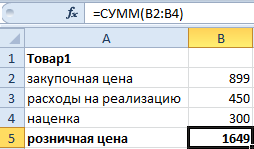
Сделаем круговую диаграмму с процентами:
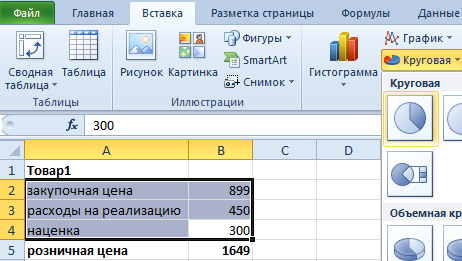
Выделите диапазон B2:B4 выберите инструмент: «Вставка»-«Диаграммы»-«Круговая».
Если кликнуть по диаграмме у нас активируется дополнительная панель. На ней выберите тип отображения с процентным соотношением долей: «Работа с диаграммами»-«Конструктор»-«Макеты диаграмм»-«Макет 6».
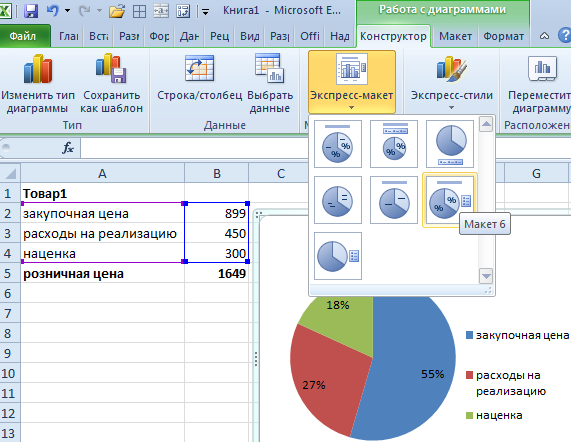
Теперь нам наглядно видно, что наценку лучше увеличить на 50 и продавать данный товар в розницу. Так как оптовыми партиями реализовывать его будет нерентабельно.
Экспонируем наценку, чтобы повысить презентабельность диаграммы. Для этого первый раз кликните по кругу диаграммы. А второй раз непосредственно по сектору наценки. После чего удерживая левую клавишу мышки, немного сместите сектор наценки.
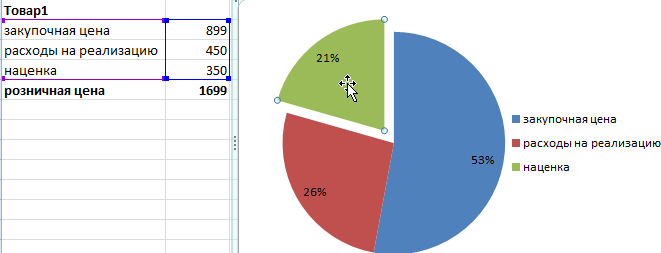
Кольцевая диаграмма с процентами
Презентуем с помощью диаграммы таблицу с данными о деятельности фирмы за 2 года. И сравним их в процентном соотношении. Постройте следующую таблицу:
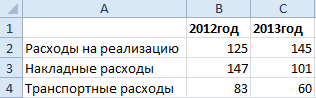
Для решения данной задачи можно использовать 2 круговые диаграммы. Но в данном примере мы будем использовать более эффективный инструмент:
- Выделите диапазон A2:C4 и выберите инструмент: «Вставка»-«Диаграммы»-«Другие»-«Кольцевая».
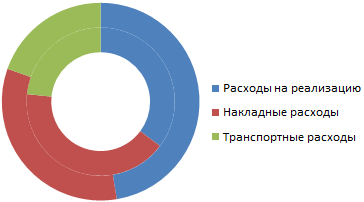
- Чтобы улучшить внешний вид выберите: «Работа с диаграммами»-«Конструктор»-«Стили диаграмм»-«Стиль10».
- Для отображения значений на диаграмме в процентах выбираем: Работа с диаграммами»-«Конструктор»-«Макеты диаграмм»-«Макет 2».
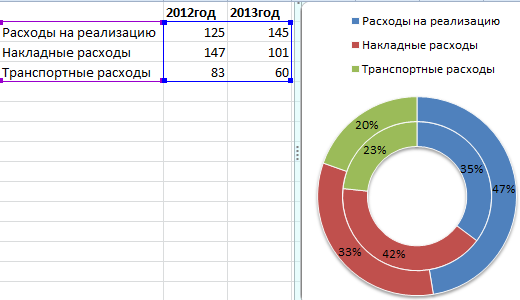
Главная цель этих двух примеров – показать разницу между разными типами диаграмм и их отличие перед гистограммами. Их рассмотрим в следующем примере.
Гистограмма в процентах
Теперь рассмотрим, как сделать в Excel гистограмму на проценты. Для примера возьмем эту же таблицу презентуем с помощью сразу 3-х гистограмм. Снова выделите диапазон ячеек A2:C4 и выберите: «Вставка»-«Диаграмма»-«Гистограмма»:
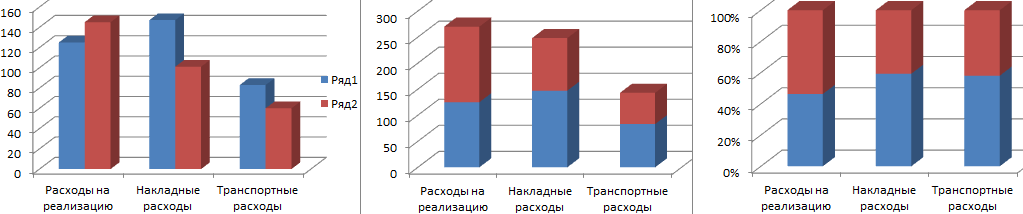
- «Объемная гистограмма с группировкой»;
- «Объемная гистограмма с накоплением»;
- «Объемная нормированная гистограмма с накоплением».
Теперь на всех созданных гистограммах используйте переключатель: «Работа с диаграммами»-«Конструктор»-«Строка/столбец».
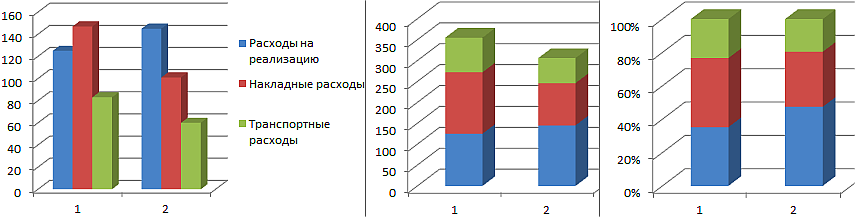
Изначально при создании гистограмм Excel разместил по умолчанию годы в рядах, а наименования показателей в категориях. Так как наименований больше они попали в категории. А нам нужно было сравнить показатели по годам и для этого мы поменяли строки со столбцами местами, используя переключатель «Строка/столбец».
Вкратце опишем, что отображает каждый тип выбранной гистограммы в данном примере:
- Объемная гистограмма с группировкой – позволяет оценить изменения всех типов расходов. Известно, что они изменились, но неизвестно есть ли существенные изменения в процентном соотношении?
- Объемная гистограмма с накоплением – легко можно оценить суммарное снижение расходов в 2013-ом году. Но все еще неизвестно как изменилась ситуация в процентах?
- Объемная нормированная гистограмма с накоплением – видно, что сумма транспортных расходов в процентах не существенно изменилась. Существенно возросли расходы на реализацию. А накладные расходы наоборот уменьшились. Но с другой стороны не знаем абсолютных значений и суммарных изменений.
Каждый тип диаграммы отличается своими преимуществами и недостатками. Важно уметь правильно подбирать способ графического отображения для разного рода данных. Этому учит наука «Инфографика».
- Excel Formula Examples
- Создать таблицу
- Форматирование
- Функции Excel
- Формулы и диапазоны
- Фильтр и сортировка
- Диаграммы и графики
- Сводные таблицы
- Печать документов
- Базы данных и XML
- Возможности Excel
- Настройки параметры
- Уроки Excel
- Макросы VBA
- Скачать примеры
Как сделать диаграмму с процентами в Ворде?
Как сделать, чтобы на диаграмме в Ворде отображались проценты?
Какие в Ворде есть виды диаграмм, на которых удобно отображать проценты?
комментировать
в избранное
Хруст ик [2.9K]
3 месяца назад
В программе Ворд данные в виде процентов можно отобразить с помощью нескольких видов диаграмм.
Но в любом случае для добавления диаграммы встаём в нужное место документа и на панели инструментов «Вставка» выбираем «Диаграмма».

И затем в окне вставки выбираем нужный вид.
Ниже расскажу с примерами о различных типах диаграмм подробнее.
Круговая диаграмма

Круговые диаграммы бывают плоскими, а бывают — объёмными. Также можно выбрать — разделять ли сегменты друг от друга, или нет.
Допустим, нам захотелось сделать круговую объёмную диаграмму.
1) В разделе «Круговая» она находится второй по счёту. Выбираем её и нажимаем на кнопку «OK».
Добавится диаграмма со стандартными данными:

Обратите внимание, что данные для построения диаграммы хранятся на специальном листе Эксель! Этот лист откроется сразу после добавления диаграммы.

2) Далее нам нужно изменить эти данные на свои. При этом можно либо предварительно определиться с данными и просто написать их в соответствующем столбце, либо посчитать их непосредственно на данном листе с помощью формул.
Допустим, данные у нас уже готовы (это информация об аудитории телеканала по возрастным диапазонам).
Просто пишем их в столбец, предварительно установив в ячейках процентный формат.

Для установки процентного формата выделяем ячейки с данными и на панели инструментов в разделе «Число» нажимаем на значок «%».

3) Стоит отметить, что диаграмма перестраивается «на лету», нам останется лишь закрыть лист Excel.

Если вам потребуется поменять данные, то щёлкните правой кнопкой мыши по диаграмме, в появившемся контекстном меню выберите пункт «Изменить данные».

4) А для добавления подписей нужно на вкладке «Макет» выбрать «Подписи данных» и один из подходящих вариантов (например, по центру).


Ещё можно дополнительно изменить внешний вид диаграммы с помощью инструментов на вкладке «Формат» или с помощью команд контекстного меню.
Вторичная круговая диаграмма
Это очень интересный вид диаграммы, который можно выбрать также в разделе с круговыми диаграммами (третий по счёту).

Вторичную диаграмму можно выбрать в том случае, если у вас есть ряд показателей с маленькими значениями (в районе 1-2 процентов или ещё меньше), и удобнее вынести их в дополнительную диаграмму.

Как мы видим, на вторичной диаграмме дополнительно показано соотношение между данными с низкими процентными показателями.
А строится такая диаграмма по такому же принципу. что и обычная. Только специфика в том, что для второго круга берётся последняя треть данных (поэтому важно расположить их на листе с данными в правильном порядке). Если у вас, например, 6 значений, то на второй круг попадёт 2 значения (5 и 6), а если 7 значений (как в примере выше), то на втором круге будут уже 3 из них (5, 6 и 7).
Простая гистограмма
Такой вид диаграммы подойдёт в том случае, когда нужно наглядно отразить разницу между значениями одного и того же показателя в различные временные промежутки.

Также гистограмма удобна тем, что на ней можно отобразить сразу несколько рядов данных (удобно применять эту «фишку» для группировки).
Вот как выглядит гистограмма по умолчанию:

А вот так выглядят её данные по умолчанию:

Если вы хотите построить простую гистограмму с одним рядом данных, то просто удалите из листа данных ненужные столбцы (с названиями «Ряд 2» и «Ряд 3»).
А я покажу пример, где используются все 3 ряда.
Это данные о безработице за каждый квартал:

То есть 9,8% — безработица за январь, 10% — безработица за февраль и т.д.
Гистограмма получится такая:

Теперь только нужно добавить название для неё (вкладка «Макет» — «Название диаграммы» — «Над диаграммой»):


Гистограмма с накоплением
Такая гистограмма уместна в том случае, если вам нужно отобразить показатели, которые как бы вносят вклад в общий показатель. Например — выполнение годового плана в пределах 1 квартала или каждого месяца.
Гистограмма с накоплением находится в разделе с гистограммами второй по счёту (но также в другом ряду гистограмм можно выбрать тип с цилиндрическим оформлением).

А принцип создания данных для этой гистограммы такой: строка будет представлять собой отдельный ряд с данными, а в столбцах пишем показатели, которые будут «накапливаться».

Указано выполнение годового плана за каждый из кварталов за 4 разных года.
Гистограмма в этом случае будет выглядеть так:

Ещё туда можно вставить подписи для данных:

График
И наконец, некоторые данные можно отразить в виде графика.

По умолчанию график, как и гистограмма, имеет 3 ряда данных, но всегда можно без проблем удалить лишние.
Допустим, нам нужно отразить данные по безработице с января по июнь.
На листе оставляем 1 ряд, добавляем 6 строчек (для каждого месяца) и делаем процентный формат ячеек. Потом пишем данные:

График получится такой:

Внешний вид графика можно поменять. Для этого заходим на вкладку панели инструментов «Конструктор» и выбираем подходящий макет и стиль.

К примеру, график можно оформить в подобном стиле:

Также Ворд даёт возможность сделать и объёмный график. В нашем случае он будет выглядеть вот так:

система выбрала этот ответ лучшим
комментировать
в избранное ссылка отблагодарить
более года назад
Если вы хотите показать соотношение в процентах между частями целого, то очень удобно использовать круговую диаграмму.
В Ворде её можно сделать следующим образом:
1) Поставить курсор в ту область документа, куда нужно добавить диаграмму. На панели инструментов выбрать вкладку «Вставка» и нажать на кнопку «Диаграмма».

2) Отобразится окно для выбора диаграммы.

Выбираем «Круговая» и один из её видов. Самые простые — плоская, объёмная, кольцевая.
Нажимаем на кнопку «OK», и диаграмма добавится в документ.

3) Далее нам нужно добавить свои данные в диаграмму. Они хранятся в формате программы Excel, после вставки диаграммы автоматически откроется лист с данными. Если вы его случайно закрыли, то щёлкните правой кнопки мыши на диаграмме и выберите в контекстном меню пункт «Изменить данные».

Например, у нас есть данные по прибыли за каждый квартал в процентах от годовой прибыли.
Так как мы имеем дело с процентами, то формат ячеек нужно сделать процентным.

Для этого выделите весь диапазон с данными и в контекстном меню выберите «Формат ячеек», а в окне форматов — «Процентный».
Теперь можно писать данные в ячейках.

Закрываем окно Excel и видим, что круговая диаграмма перестроилась.

4) Теперь нам остаётся добавить подписи данных.
Для этого в новых версиях Ворда можно щёлкнуть на диаграмме и нажать на «+» рядом с ней. В элементах диаграммы поставить галочку рядом с пунктом «Подписи данных». Всё, у нас получилась диаграмма с процентами:

А другой вариант, который работает и в других версиях, — перейти на вкладку «Конструктор» и нажать на кнопку «Добавить элемент диаграммы».

Выбираем в списке «Подписи данных» и затем подходящее расположение для них — в центре, у края, снаружи.
2 способ
В Ворде есть специальные предопределённые стили для круговых диаграмм, отображающие на них проценты. Эти стили находятся на вкладке «Конструктор».

В этом случае на листе с данными нужно указывать не %, а именно числа. Программа автоматически построит на основании этих чисел процентную диаграмму.
Для отображения изменения во времени какого-либо показателя, выраженного в процентах, подойдёт гистограмма.
Именно гистограмма предлагается по умолчанию при добавлении диаграммы.

Особенность здесь в том, что гистограмма вставляется с несколькими рядами данных. Если нужно оставить только один ряд, то уберите столбцы с ненужными рядами на листе данных Excel.

А чтобы отображать проценты, нужно как и в случае с круговой диаграммой установить соответствующий формат ячеек на листе с данными.
Предположим, нам нужно отобразить инфляцию за первые шесть месяцев года.
Гистограмма будет выглядеть так:

На ней отображается специальная процентная шкала, поэтому можно обойтись без добавление подписей данных. Но если они всё же потребуются, то добавить их можно одним из указанных выше способов: либо через плюсик, либо нажать на кнопку добавления элементов диаграммы на вкладке «Конструктор».
Ещё отмечу, что изменение процентных показателей во времени можно отображать и на графике. В списке график идёт сразу после гистограммы и отображение данных на нём настраивается аналогично.

комментировать
в избранное ссылка отблагодарить
SVFE4 8 [7.5K]
11 месяцев назад
Существует несколько различных типов диаграмм, которые можно использовать в Word для создания диаграммы с процентами. Вот несколько примеров:
Круговая диаграмма. Круговая диаграмма — хороший вариант для отображения доли каждого значения в целом. Чтобы создать круговую диаграмму в Word, сначала выберите данные, которые вы хотите включить в диаграмму. Затем перейдите на вкладку «Вставка» и нажмите кнопку «Диаграмма». На панели «Диаграмма», которая появляется справа, выберите «Круговая диаграмма» из списка типов диаграмм. Затем Word создаст базовую круговую диаграмму, используя выбранные вами данные. Затем вы можете настроить диаграмму, перейдя на вкладку «Дизайн» и «Формат» и изменив макет диаграммы, цвета и т. Д.
Гистограмма: Вы можете использовать гистограмму, также известную как столбчатая диаграмма, чтобы показать долю каждого значения, аналогичную круговой диаграмме, но с другим представлением. Чтобы создать гистограмму в Word, сначала выберите данные, которые вы хотите включить в диаграмму. Затем перейдите на вкладку «Вставка» и нажмите кнопку «Диаграмма». На панели «Диаграмма», которая появляется справа, выберите «Гистограмма» из списка типов диаграмм. Затем Word создаст базовую гистограмму, используя выбранные вами данные.
Если вы хотите добавить процентные значения на диаграмму, вы можете сделать это, щелкнув правой кнопкой мыши диаграмму и выбрав «Форматировать метки данных». в диалоговом окне выберите «значение и процент»
Кроме того, вы также можете отформатировать ось, чтобы отобразить процентный формат, таким же образом, щелкнув правой кнопкой мыши по оси и выбрав «Формат оси» в контекстном меню, перейдите на вкладку «Число» и выберите «Процент» из список опций.
Обратите внимание, что точные шаги могут различаться в зависимости от используемой версии Word, но общий процесс в большинстве случаев должен быть одинаковым.
Как сделать диаграмму в процентах в таблице эксель-онлайн.рф
Такой табличный редактор, как эксель-онлайн.рф стал незаменимым помощником в наше время. Он позволяет работать с массивами, обрабатывать данные, проводить сложные расчеты и многое другое, но мало кто знает, что в этом замечательном редакторе имеются графические инструменты, такие как, например, гистограммы и диаграммы. В этой статье подробно разберемся в создании диаграмм. Будем разбираться на примере создания круговых диаграмм.
Для чего нужны и какие решают проблемы диаграммы в эксель-онлайн.рф
Диаграммами позволяют четко понять всю картину. В отличие от обычных чисел, они позволяют наглядно увидеть динамику изменения конкретных данных. Да, для того, чтобы дать оценку, достаточно посмотреть просто на числа, но с помощью одних лишь чисел трудно оценить динамику! Диаграммы активно используют и при докладах. Они помогают разнообразить статью и предоставить больше конкретики.
Как создать диаграмму в редакторе эксель-онлайн.рф
Итак, главный вопрос статьи: как создать диаграмму? Для этого первым делом предстоит подготовить данные, которые будут входить в диаграмму. После выбрать пункт в меню «Круговая диаграмма».
- Откройте табличный редактор эксель-онлайн.рф;
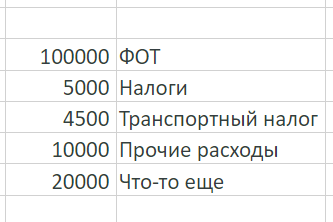
- Заполните таблицу данными, которые будут составлять вашу диаграмму;
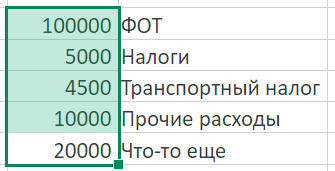
- Выделите ячейки, составляющие вашу диаграмму;
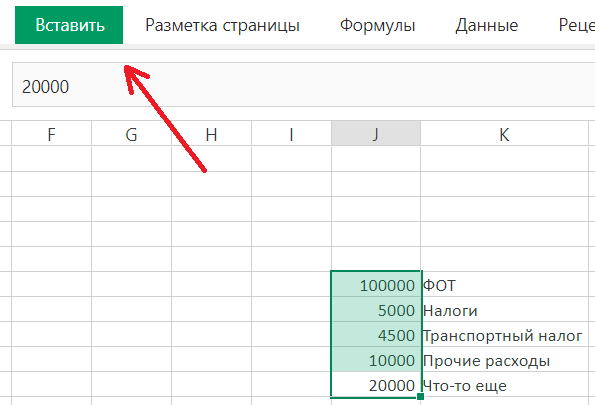
- В верхнем главном меню найдите раздел «Вставить»;
- Из перечня настроек выберите пункт «Круговая»;
- Появится меню, в котором также надо выбрать пункт «Круговая»;
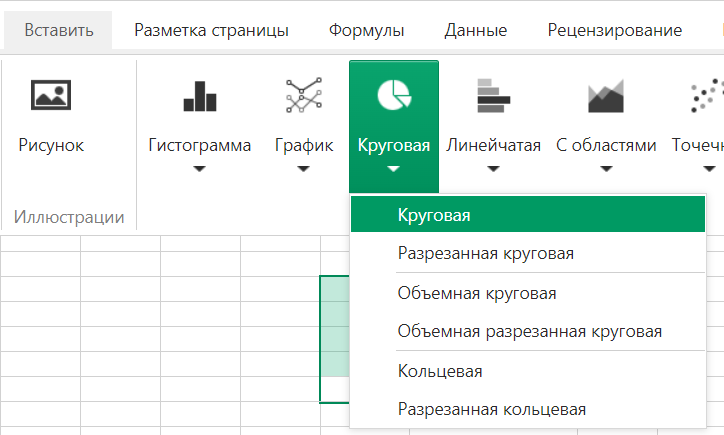
Вот и все, круговая диаграмма готова!
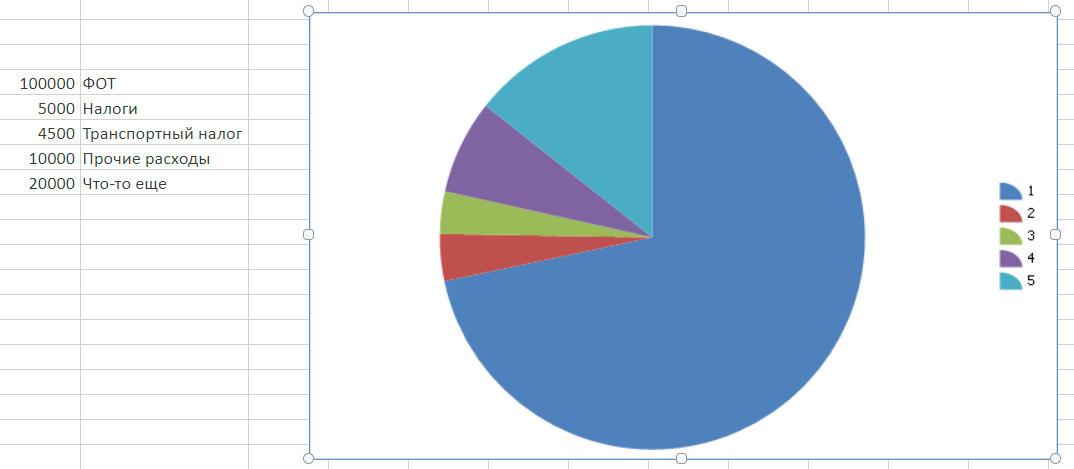
Данный табличный редактор позволяет менять размеры диаграммы и перемещать ее. Также, график в любой момент можно изменить. Для этого нажмите по нему правой кнопкой мыши и выберите пункт «Изменить тип графика».
Как добавить проценты на диаграмме
Хорошо, разобрались, как создать диаграмму, теперь требуется понять, как добавить в нее проценты. Требуется выбрать первый пункт в разделе «Конструктор» → «Макеты диаграмм»
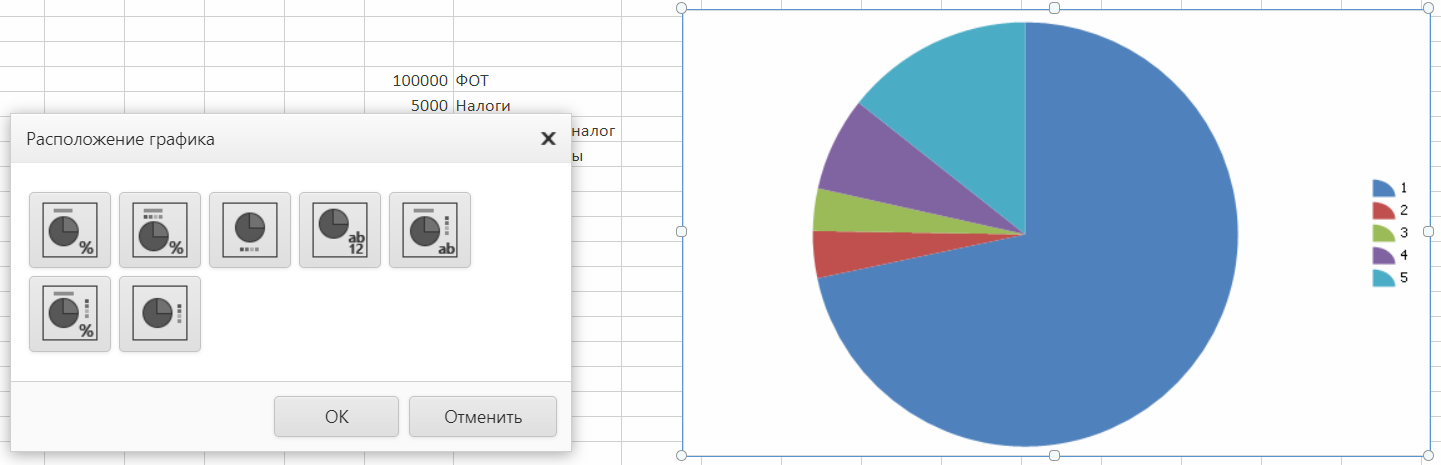
- Нажимаем по созданной диаграмме и переходим в раздел «Конструктор»;
- Выбираем «Макеты диаграмм», и перед нами появляется меню;
- Выбираем первый вариант;
В конечном итоге у нас получилась круговая диаграмма с процентами.
покупка
Как создать диаграмму с процентами и значением в Excel?
Нам легко добавить процентное значение или значение к столбчатой или столбчатой диаграмме, но пытались ли вы когда-нибудь создать столбчатую или столбчатую диаграмму с отображением в Excel как процентных значений, так и значений?
Создайте диаграмму с процентным соотношением и значением в Excel
Чтобы решить эту задачу в Excel, выполните следующие действия шаг за шагом:
1. Выберите диапазон данных, в котором вы хотите создать диаграмму, но исключить процентный столбец, а затем щелкните Вставить > Вставить столбец или гистограмму > Двухмерная кластерная столбчатая диаграмма, см. снимок экрана:

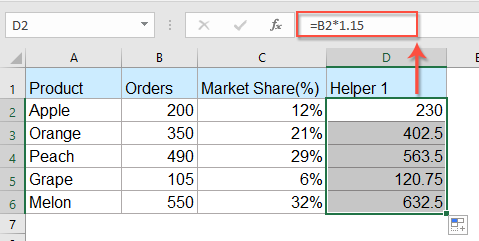
2. После вставки диаграммы вы должны вставить два вспомогательных столбца в первый вспомогательный столбец — столбец D, введите эту формулу: = B2 * 1.15 , а затем перетащите маркер заполнения вниз к ячейкам, см. снимок экрана:
3. Затем во втором вспомогательном столбце, столбце E, введите следующую формулу: = B2 & CHAR (10) & «(» & ТЕКСТ (C2, «0%») & «)» , и перетащите маркер заполнения вниз к ячейкам, которые вы хотите использовать, см. снимок экрана:

4. Затем выберите созданную диаграмму и щелкните правой кнопкой мыши, выберите Выберите данные из контекстного меню см. снимок экрана:

5. В Выберите источник данных диалоговое окно, нажмите Добавить кнопку, см. снимок экрана:

6. А потом под Значения серии раздел, выберите данные в первом вспомогательном столбце, см. снимок экрана:

7, Затем нажмите OK Кнопка, эта новая серия данных была вставлена в диаграмму, а затем щелкните правой кнопкой мыши новую вставленную полосу и выберите Форматировать ряд данных, см. снимок экрана:

8. В Форматировать ряд данных панель, под Варианты серий вкладка, выберите Вторичная ось из Сюжетная серия на раздел, и вы получите снимок экрана, показанный ниже:

9. Затем щелкните диаграмму правой кнопкой мыши и выберите Выберите данные, В Выберите источник данных диалогового окна, нажмите Series2 в левом списке, а затем нажмите Редактировать кнопку, см. снимок экрана:
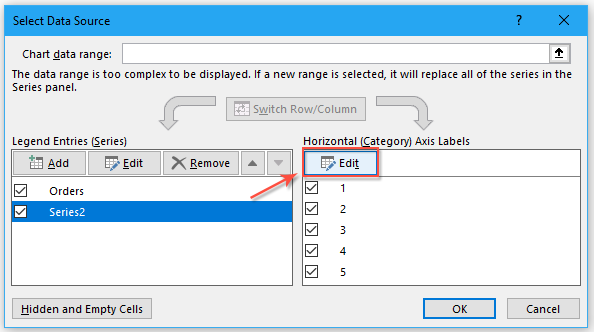
10. И в Ярлыки осей диалоговом окне выберите данные второго вспомогательного столбца, см. снимок экрана:

11. Нажмите OK кнопку, затем щелкните правой кнопкой мыши панель в символе и выберите Добавить метки данных > Добавить метки данных, см. снимок экрана:

12. И значения были добавлены в диаграмму, как показано на следующем снимке экрана:

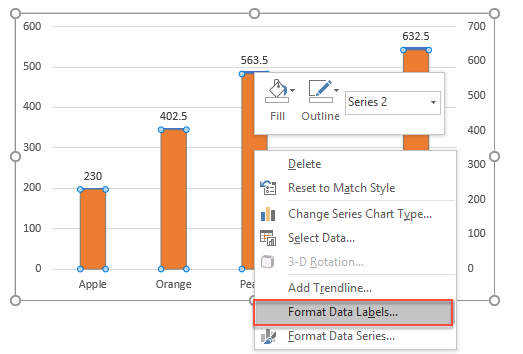
13. Затем нажмите правой кнопкой мыши на панели и выберите Форматирование меток данных вариант, см. снимок экрана:
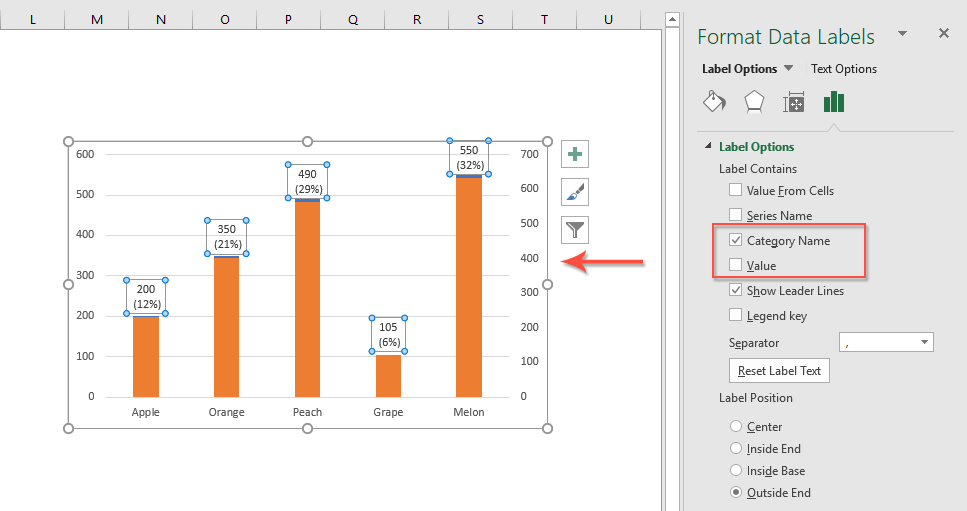
14. В Форматирование меток данных панель, пожалуйста, проверьте Название категории вариант и снимите флажок Значение из файла этикетка Параметры, а затем вы получите все проценты и значения, отображаемые на диаграмме, см. Снимок экрана:
15. На этом этапе вы должны заполнить серию данных вспомогательного столбца без цвета, щелкнуть, чтобы выбрать полосу ряда данных, а затем щелкнуть Заливка формы > Без заливки под Формат вкладку, см. снимок экрана:

16. Наконец, щелкните правой кнопкой мыши вторичную ось и выберите Ось формата вариант из контекстного меню, см. снимок экрана:

17. В Ось формата панели, выберите Ничто варианты из Основной тип, Незначительный тип и Положение ярлыка выпадающий список отдельно, см. снимок экрана:

Создайте диаграмму с накоплением с процентами, используя мощную функцию
Иногда вам может понадобиться создать диаграмму с накоплением в процентах, в этом случае Kutools for Excel поддерживает удивительную функцию — Диаграмма с накоплением в процентахс помощью этой функции вы можете создать составную диаграмму с процентами всего за несколько кликов, как показано ниже.
Примечание: Чтобы применить это Диаграмма с накоплением в процентах, во-первых, вы должны скачать Kutools for Excel, а затем быстро и легко примените эту функцию.
После установки Kutools for Excel, пожалуйста, сделайте так:
1. Нажмите Кутулс > Графики > Сравнение категорий > Диаграмма с накоплением в процентах, см. снимок экрана:

2. В Гистограмма с накоплением и процентами В диалоговом окне отдельно укажите диапазон данных, метки осей и ряд легенды из исходного диапазона данных, см. снимок экрана:

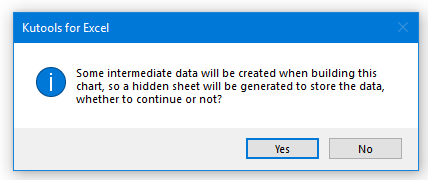
3. Затем нажмите OK и появится сообщение с напоминанием о том, что будут созданы и некоторые промежуточные данные, просто нажмите Да кнопку, см. снимок экрана:
4. А затем сразу была создана столбчатая диаграмма с накоплением с процентами, см. Снимок экрана:

Дополнительные статьи о диаграммах:
- Создание гистограммы, наложенной на другую гистограмму в Excel
- Когда мы создаем кластеризованную столбчатую или столбчатую диаграмму с двумя рядами данных, эти две полосы ряда данных будут отображаться рядом. Но иногда нам нужно использовать наложенную или перекрывающуюся гистограмму, чтобы более четко сравнить две серии данных. В этой статье я расскажу о том, как создать перекрывающуюся гистограмму в Excel.
- Создать шаговую диаграмму в Excel
- Пошаговая диаграмма используется для отображения изменений, происходящих с нерегулярными интервалами, это расширенная версия линейной диаграммы. Но прямого способа создать его в Excel нет. В этой статье я расскажу о том, как шаг за шагом создать пошаговую диаграмму на листе Excel.
- Выделите максимальные и минимальные точки данных на диаграмме
- Если у вас есть столбчатая диаграмма, на которой вы хотите выделить самые высокие или самые маленькие точки данных разными цветами, чтобы выделить их, как показано на следующем снимке экрана. Как вы могли определить самые высокие и самые маленькие значения, а затем быстро выделить точки данных на диаграмме?
- Создать шаблон диаграммы колоколообразной кривой в Excel
- Диаграмма колоколообразной кривой, называемая в статистике нормальным распределением вероятностей, обычно предназначена для отображения вероятных событий, а вершина колоколообразной кривой указывает на наиболее вероятное событие. В этой статье я покажу вам, как создать диаграмму колоколообразной кривой с вашими собственными данными и сохранить книгу как шаблон в Excel.
- Создать пузырьковую диаграмму с несколькими рядами в Excel
- Как мы знаем, чтобы быстро создать пузырьковую диаграмму, вы создадите все серии как одну серию, как показано на снимке экрана 1, но теперь я расскажу вам, как создать пузырьковую диаграмму с несколькими сериями, как снимок экрана 2, показанный в Excel.
Лучшие инструменты для работы в офисе
Kutools for Excel решает большинство ваших проблем и увеличивает вашу производительность на 80%
- Бар Супер Формулы (легко редактировать несколько строк текста и формул); Макет для чтения (легко читать и редактировать большое количество ячеек); Вставить в отфильтрованный диапазон .
- Объединить ячейки / строки / столбцы и хранение данных; Разделить содержимое ячеек; Объедините повторяющиеся строки и сумму / среднее значение . Предотвращение дублирования ячеек; Сравнить диапазоны .
- Выберите Дубликат или Уникальный Ряды; Выбрать пустые строки (все ячейки пустые); Супер находка и нечеткая находка во многих рабочих тетрадях; Случайный выбор .
- Точная копия Несколько ячеек без изменения ссылки на формулу; Автоматическое создание ссылок на несколько листов; Вставить пули , Флажки и многое другое .
- Избранные и быстро вставляйте формулы , Диапазоны, диаграммы и изображения; Зашифровать ячейки с паролем; Создать список рассылки и отправлять электронные письма .
- Извлечь текст , Добавить текст, Удалить по позиции, Удалить пробел ; Создание и печать промежуточных итогов по страницам; Преобразование содержимого ячеек в комментарии .
- Суперфильтр (сохранять и применять схемы фильтров к другим листам); Расширенная сортировка по месяцам / неделям / дням, периодичности и др .; Специальный фильтр жирным, курсивом .
- Комбинируйте книги и рабочие листы ; Объединить таблицы на основе ключевых столбцов; Разделить данные на несколько листов ; Пакетное преобразование xls, xlsx и PDF .
- Группировка сводной таблицы по номер недели, день недели и другое . Показать разблокированные, заблокированные ячейки разными цветами; Выделите ячейки, у которых есть формула / имя .
Больше информации. Полнофункциональная 30-дневная бесплатная пробная версия . Покупка .
Вкладка Office — предоставляет интерфейс с вкладками в Office и значительно упрощает вашу работу
- Включение редактирования и чтения с вкладками в Word, Excel, PowerPoint , Издатель, доступ, Visio и проект.
- Открывайте и создавайте несколько документов на новых вкладках одного окна, а не в новых окнах.
- Повышает вашу продуктивность на 50% и сокращает количество щелчков мышью на сотни каждый день!