4 проверенных способа сделать линию в Word
Программы Microsoft Office значительно упростили работу офисным сотрудникам. Приложение PowerPoint позволяет делать презентации, Publisher поможет разработать небольшой буклет или даже газету и журнал, Access позволит контролировать базы данных, Excel дает возможность создавать таблицы с информацией и управлять ими, устанавливать определенные формулы изменений.
- Пошаговая инструкция, как сделать линию
- Первый вариант
- Второй вариант
- Третий вариант
- Четвертый вариант сделать подчеркивание
Самым же популярным приложением, которое применяют не только работники, но и студенты является MS Word. Да что там говорить, и в домашнем хозяйстве такая программа лишней не будет. Это текстовый редактор, в котором можно создавать отчеты, писать курсовые работы, оставлять заметки и подготовить важный документ.
В интернете есть и более «продвинутые» редакторы, но и функционал MS Word назвать скудным сложно. Выделить заголовки второго и третьего уровня, нарисовать таблицу, выбрать лучший шрифт, изменить цвет, подчеркнуть текст в Ворде снизу – нет проблем. Хотя, трудности возникают, они в незнании пользователей. Как в ворде сделать линию и где найти соответствующий пункт в меню знает не каждый.
А линия подчеркивания – это важный элемент. Он позволяет отметить важные моменты в тексте, отделить одну его часть от другой. Поэтому стоит разобраться, как в 2010 Ворде сделать линейку. Когда пользователь освоит такие функции, то оформление текста не принесет проблем.
Пошаговая инструкция, как сделать линию
Хоть проблема и распространенная, есть сразу четыре способа ее решения. На каждом из них стоит остановиться детальнее и разобраться в особенностях.
Первый вариант
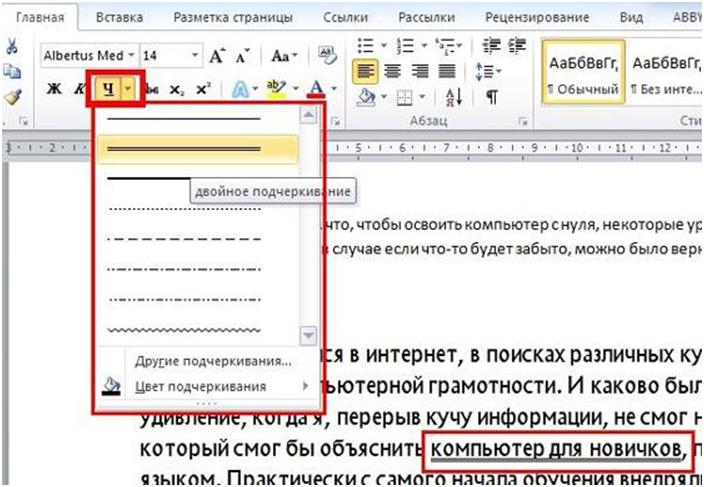
- В верхнем меню выбираем вкладку «Главная».
- Выделяем часть текста, которую надо подчеркнуть.
- Нажимаем на инструмент подчеркивания (буква «Ч»).
Второй вариант
Этот способ позволяет сделать нижнее подчеркивание на клавиатуре. Для этого воспользуемся клавишей «тире».
- Зажимаем кнопку «Ctrl» (в некоторых ситуациях «Shift») и ставим тире. Печать на клавиатуре таким образом в Word поставит маленькую прямую линию внизу строчки.
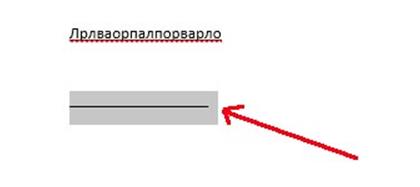
Этот способ помогает в Ворде подчеркнуть пустую строчку. Полезная функция, когда на странице должно остаться место для записей ручкой (например, место для подписи в документах).
Третий вариант
Он будет полезным в тех ситуациях, когда пользователь хочет поставить риску в любом месте страницы. В Ворде сделать верхнее подчеркивание, поставить линию поперек или в горизонтальном положении получится через специальный инструмент:
- Вначале выбираем в верхнем меню вкладку «Вставка».
- После этого нажимаем на иконку «Фигуры».
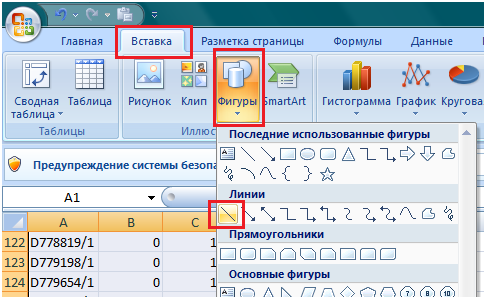
- Определяем начальную точку линии и конечную.
Убрать подчеркивание в Word тоже несложно, наводим курсор на линию, клацаем по ней и на клавиатуре нажимаем клавишу «Delete».
Четвертый вариант сделать подчеркивание
Подчеркнуть текст в Ворде поможет еще один инструмент программы.
- Устанавливаем курсор на месте, где должна быть линия.
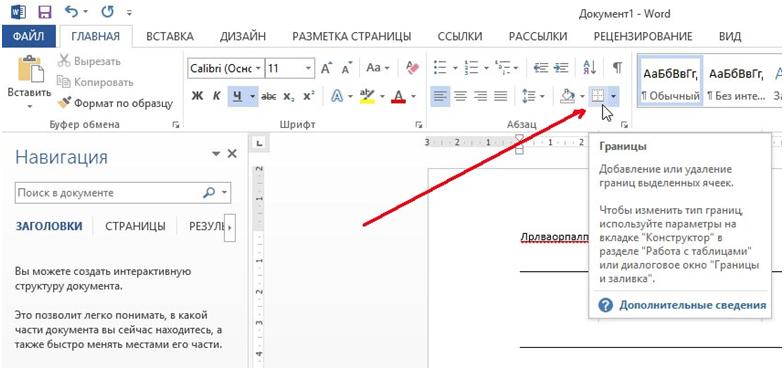
Подчеркивание текста в Word 2003
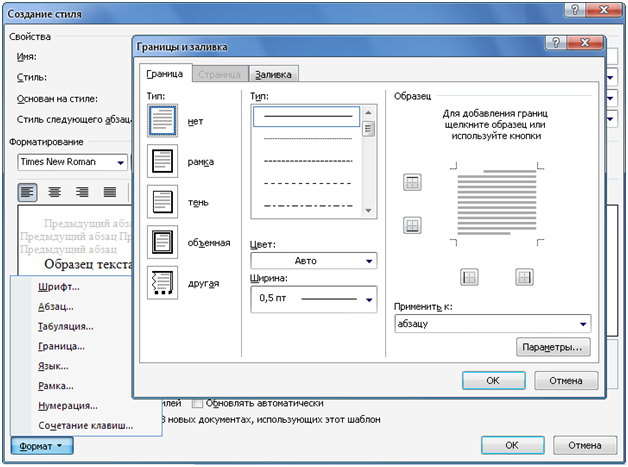
Несмотря на обновление программы, Word 2003 и сейчас пользуется популярностью, для многих пользователей страница в нем выглядит привычнее. Для вставки линии все делаем так:
- Открываем вкладку «Формат»;
- В нем клацаем на функцию «Границы и заливка»;
ПОСМОТРЕТЬ ВИДЕО
Теперь вы знаете, как в Word сделать подчеркивание и линию.
Рисование линий в тексте
Можно использовать в тексте линии с произвольными углами, толщиной, цветом и прочими атрибутами.
Чтобы задать атрибуты и направление линии, используйте рисованный объект Линия следующим образом.
On the Standard bar, click the Show Draw Functions icon to open the Drawing toolbar
Click the Line icon. The mouse pointer changes to a cross-hair symbol with a line beside it. Щёлкните в том месте документа, где должна начинаться линия. Удерживая кнопку мыши, переместите курсор туда, где линия должна заканчиваться. Если удерживать нажатой клавишу SHIFT, то можно будет рисовать только горизонтальные, вертикальные и диагональные линии.
Когда линия будет иметь нужное направление и длину, отпустите кнопку мыши. Теперь можно нарисовать другие линии. Завершите использование этой функции, нажав клавишу ESC или щёлкнув на панели Рисование значок Выделение .
Нажав значок Выделение , можно выделить сразу все линии, щёлкнув каждую из них при нажатой клавише SHIFT. Выделение нескольких линий позволяет назначить им всем одинаковый цвет, толщину и другие атрибуты.
- Create a horizontal line by applying the preset Paragraph Style Horizontal Line . Click into an empty paragraph, and double-click the Horizontal Line Style in the Styles window. If the entry for horizontal lines is not visible in the list of Paragraph Styles, select «All Styles» in the lower listbox.
- Можно нарисовать линию в текстовом документе Writer над абзацем, рядом с ним или под ним по команде Формат — Абзац — Обрамление .
Автолинии в Writer
- Если начать новую строку в Writer с трёх или большего количества идущих подряд дефисов, а затем нажать клавишу Enter, эти символы исчезнут, а под предыдущим абзацем появится линия, представляющая собой нижнюю границу. To create a single line, type three or more hyphens (-), or underscores (_), and then press Enter. To create a double line, type three or more equal signs (=), asterisks (*), tildes (~), or hash marks (#), and then press Enter.
- Для удаления автоматически нарисованной границы выберите пункт меню Формат — Абзац — Граница и выберите вариант без границы.
- Чтобы сразу отменить автоматически подставленную границу, выберите Правка — Отменить .
- Чтобы отключить автоматические границы, выберите Сервис — Параметры автозамены — Параметры и уберите флажок Применять границу .
Линии и другие рисованные объекты, вставленные в текстовый документ, не определены в формате HTML и напрямую в него не экспортируются. Они экспортируются как графические объекты.
При вводе ширины линии можно добавить единицу измерения. Значение, равное нулю, приводит к линии наименьшей толщины, устанавливая её в один пиксель устройства вывода.
Добавление границ и линий в Pages на Mac

Можно добавить сплошную, пунктирную или точечную линию сверху, снизу или сбоку от абзаца в тексте документа. Если текст расположен в текстовом блоке или фигуре, добавить линию можно только сверху или снизу от текста. Также можно быстро добавить 4-стороннюю рамку вокруг одного или нескольких абзацев и выбрать закругленные углы (вместо прямых).
Примечание. Если текст расположен в ячейке таблицы, добавить границу можно только для этой ячейки. См. раздел Изменение границы и фона ячеек таблицы.
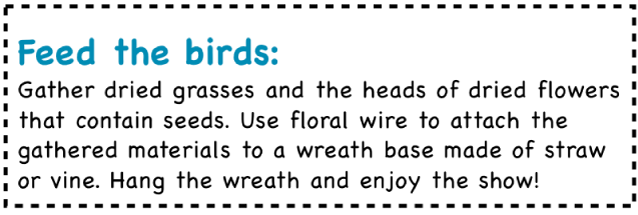
Добавление границы или линии в абзацы
- Выберите текст, для которого Вы хотите добавить границу или линию.
- В верхней части боковой панели «Формат»
 нажмите кнопку «Макет».
 - Нажмите всплывающее меню типа линии в элементах управления «Границы абзаца», затем выберите тип линии. Линия появится над каждым выбранным абзацем.
- Выполните одно из указанных ниже действий.
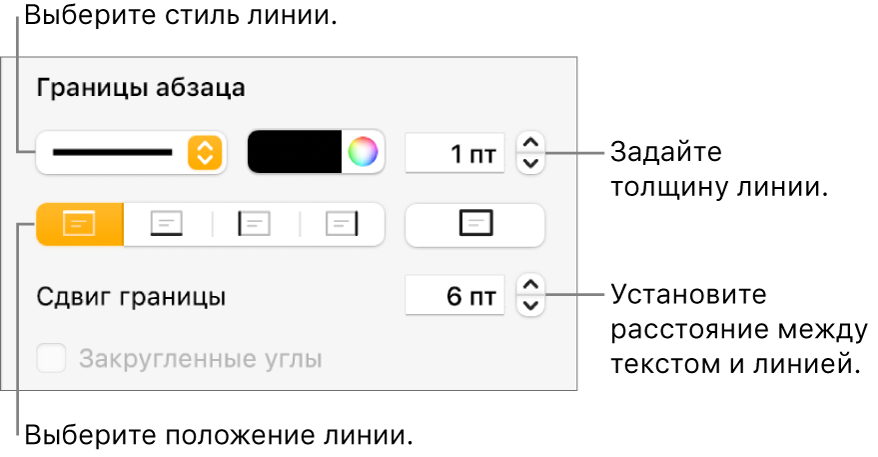
- Добавление одной или нескольких линий. Нажмите одну или несколько кнопок позиции, расположенных под всплывающим меню стилей линии и цветовым кругом.
- Добавление 4-сторонней рамки. Нажмите кнопку позиции справа (с жирным треугольником). Чтобы закруглить углы, установите флажок «Закругленные углы».
- Выбор цвета, согласованного с шаблоном. Нажмите область цвета слева от цветового круга, затем выберите цвет.
- Выбор любого цвета. Нажмите область цвета, затем выберите цвет в окне «Цвета».
- Изменение толщины линии. Нажимайте стрелки в поле со значением рядом с элементами управления цветом линии.
- Изменение расстояния между линиями или границами и текстом. Нажимайте стрелки для параметра «Сдвиг границы».
Чтобы быстро удалить границу или линию, выберите текст внутри границы или линии, нажмите всплывающее меню под пунктом «Границы абзаца» и выберите вариант «Нет».
Удаление границы или линии
Границы и линии можно создавать разными способами, поэтому, если Вы не уверены, каким способом была добавлена какая-либо граница или линия, можно попробовать перечисленные ниже методы для ее удаления.
- Чтобы выбрать линию или границу, нажмите на нее.
- Выполните одно из описанных ниже действий.
- Если на концах линии появляются манипуляторы выбора: она была добавлена в виде фигуры. Нажмите клавишу Delete на клавиатуре.
- Если манипуляторы выбора появляются вокруг границы: она была добавлена в виде фигуры. Нажмите вкладку «Стиль» вверху боковой панели справа, затем нажмите всплывающее меню справа от границы, выберите «Формат данных» и выберите «Нет».
Примечание. Если отображается маленький значок x в углах границы или на концах линии, фигура закреплена. Для удаления фигуры необходимо открепить ее.
- Если на концах линии не отображаются манипуляторы выбора: она была добавлена в виде абзацной линии. Выберите текст над линией, затем нажмите кнопку «Формат» вверху боковой панели «Формат» справа. Если во всплывающем меню «Границы абзаца» выбран вариант «Нет», выберите текст под линией. Нажмите всплывающее меню, затем выберите вариант «Нет».
- Если манипуляторы выбора не отображаются вокруг границы: она была добавлена в виде границы. Выберите текст внутри границы, затем нажмите кнопку «Формат» вверху боковой панели «Формат» справа. Нажмите всплывающее меню типа линии в элементах управления «Границы абзаца», затем выберите вариант «Нет».
Если не удается выбрать или удалить границу или линию с помощью указанных методов, возможно, на заднем плане шаблона размещен объект макета раздела. Чтобы разрешить выбор объекта, выберите «Расстановка» > «Макеты разделов» > «Разрешить выбирать объекты на макетах» (меню «Расстановка» расположено у верхнего края экрана).
Также можно добавить границу вокруг страницы и затем установить ее в качестве объекта макетов разделов, чтобы она отображалась на всех страницах документа. Дополнительную информацию см. в разделе Добавление границы вокруг страницы.
Как сделать линию под текстом в Ворде, как сделать ее над текстом
Как сделать линию под текстом в Ворде, и над текстом знают не все начинающие пользователи программы Word. В этой статье мы рассмотрим простые способы установки линий в Word. Возможно, эта информация окажется для Вас полезной во время работы в этой программе.
Зачем нужно делать линию под текстом в Ворде

Здравствуйте друзья! Когда мы занимаемся заработком через Интернет и работаем за компьютером, то используем программу Ворд для написания текстов. Например, статьи, книги, технические задания для исполнителей, различные отчёты и так далее. Иногда появляется необходимость во время написания текста ставить линию под текстом или над ним. Для чего вообще это делают?
Линии в документе нужны для того, чтобы подчеркнуть в абзаце текста что-то важное. Например, цитату, определение термина, подзаголовок и другие предложения в тексте. Как сделать линию под текстом в Ворде? Способы установки линий, которые будут представлены далее, довольно простые. С ними разберётся любой новичок. Следуйте по шагам, и тогда, Вы сможете установить линию над текстом или под текстом в Ворде за несколько секунд.
Как сделать линию под текстом в Ворде
Вначале хотелось бы Вам сказать, что есть несколько видов линий в программе Word и его аналога Вордпад. Как правило, их различают по таким категориям:
- обычное подчёркивание;
- двойное подчёркивание;
- толстая линия;
- пунктирное подчёркивание;
- штриховое подчёркивание;
- штрихпунктирное подчёркивание с двумя точками;
- штрихпунктирное подчёркивание;
- подчёркивание волнистой линией.
Итак, как сделать линию под текстом в Ворде в Вашем документе? Возьмём первый и наиболее простой способ. Открываем документ Ворд. Далее, пишем в нём какой-нибудь произвольный текст и выделяем его левой кнопкой мыши. (Скрин 1).

Затем, наводим указателем мыши на «Ч», вверху панели Ворда, что означает черта. И нажимаем на неё один раз левой кнопкой мыши. Как видно на скриншоте выше, под текстом была установлена линия. Также рядом с функцией черты «Ч» есть стрелка, на которую можно навести курсором мыши, чтобы выбрать другой тип черты или установить цвет подчёркивания (Скрин 2).

Выделяете снова текст, и выбираете из списка ту черту, которую нужно. Чтобы сделать цветную черту, достаточно нажать на кнопку – «Цвет подчёркивания» и кликнуть мышкой по любому цвету.
Как сделать линию над текстом в Ворде, как сделать линию справа и слева
Мы подошли к следующему способу установки линии в Word но уже над текстом. Для этого, снова выделяем текст в Ворде, и нажимаем мышкой на вкладку – «Вставка». Далее, в разделах функций нам нужно найти «Фигуры» (Скрин 3).

Можно выбрать любую линию и провести её удерживая при этом мышь, над текстом или под текстом. Чтобы сделать линию в Word документе справа или слева, открываем раздел «Вставка» и «Фигуры» (Скрин 4).

Далее, выбираете линию со стрелкой и проводите над текстом или под текстом разные стороны. Например, если Вам надо чтобы линия была в левой стороне, то удерживайте мышку и проводите линию. Если в правую — проделываем действие по аналогии. Как видите, установить линию в документе Ворда не составляет труда если следовать этим инструкциям.
Заключение
Сегодня мы рассматривали вопрос, как сделать линию под текстом в Ворде и над текстом. Эти способы работают на практике, а это значит, что у Вас должно всё получиться с этим вопросом. Линии, которые есть в разделе «Фигуры» можно увеличивать и уменьшать в размерах. Таким образом, Вы сможете правильно вставить её в тексте. Удачи Вам!
С уважением, Иван Кунпан.
P.S Ещё статьи по работе с документом Ворд: