Создание рингтонов iPhone в GarageBand
Помимо предлагаемого Apple способа создания рингтонов iPhone посредством магазина iTunes Store, существует большое количество как платных, так и бесплатный альтернатив. Мы уже рассказывали об одном платном варианте — аудиоредакторе Fission, и об одном бесплатном — iTunes. Сегодня мы расскажем ещё про один бесплатный способ. Это программа для записи и обработки звука GarageBand из комплекта iLife, идущего в комплекте с современными Маками.
Возможности GarageBand безграничны — это интереснейшая программа, описанию которой можно посвятить немало статей (что мы и сделаем в будущем), а пока остановимся на такой функции, как создание рингтона. Ниже мы подробно покажем этот процесс в картинках.
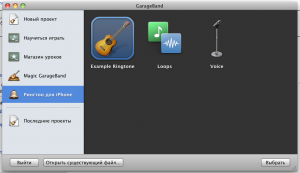
1) Запускаем GarageBand, в стартовом окне выбираем слева «Рингтон для iPhone», справа — Example Ringtone:
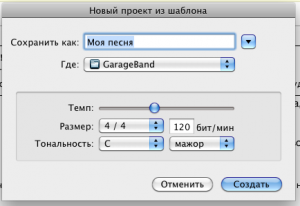
2) Затем можете ввести любое название для рингтона (оно будет отображаться в iTunes) и нажать «Создать»:
3) Откроется окно проекта GarageBand с уже добавленной мелодией. Разумеется, она нас не интересует, поэтому выбираете её и нажимаете Cmd+Backspace.
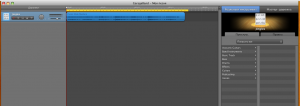
4) Затем перетащите будущий рингтон в окно программы. Он превратится в новую дорожку. Обратите внимание на жёлтую полоску на верхней шкале времени. Именно она определяет границы звукового файла. Вы можете растягивать её как угодно, но помните, что файлы длиной более 40 секунд iTunes воспринимать откажется.
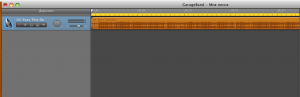
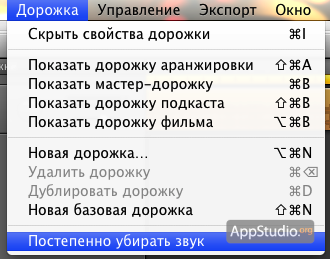
5) GarageBand позволяет сделать затухание звука в конце мелодии (равно как и в начале, и в середине, и вообще везде 🙂 Для этого загляните в меню «Дорожка» и выберите пункт «Постепенно убирать звук»:
6) Внизу появится новая дорожка с сиреневым уровнем громкости. Каждый клик мышкой добавляет на неё новый узелок.

7) Узелки можно перетаскивать вверх-вниз, регулируя степень затухания, а также влево-вправо, влияя на интервал снижения громкости. Соотнесите полное затухание звука с окончанием жёлтой полоски наверху.

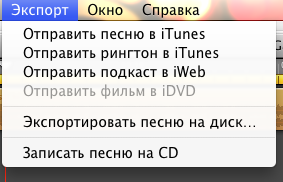
8) И последний шаг — экспорт получившегося рингтона. В меню «Экспорт» выберите пункт «Отправить рингтон в iTunes»:
9) Готовый рингтон появится в iTunes в соответствующей секции:
Удачи в работе с Маком 😉
Как сделать рингтон на iPhone из любой песни

Инструкции
Автор Кирилл А. На чтение 2 мин. Просмотров 4.7k. Опубликовано 07.08.2017
Сегодня сложно представить свою жизнь без смартфонов. Этими устройствами пользуются как для звонков, так и для прослушивания музыки, фото- и видеосъемки. iPhone – один из популярнейших мобильных телефонов, который используют не только по его прямому назначению (звонки, SMS-сообщения), но и для всяческих развлечений. В частности, компания Apple предлагает широкий спектр мелодий для рингтонов. Однако нередко пользователям оказывается недостаточно предложенного выбора. Некоторые хотят поставить в качестве рингтона для вызовов любимый трек, однако осуществить подобное на iPhone не так уж и просто.
В этой статье приведена подробная инструкция, которая позволит сделать рингтон на iPhone из любимого трека, находящегося в памяти гаджета, не прибегая к услугам платных сервисов. Для этого требуется скачать из официального магазина AppStore редактор GarageBand. Данное приложение является абсолютно бесплатным.
Пошаговая инструкция, помогающая сделать рингтон для iPhone
1) Запустите программу.

2) Прокрутите меню вправо, перейдите в раздел «Аудиорекордер».

3) Кликните на иконку со слоями, расположенную в левом углу сверху.
4) Выключите метроном.
5) Нажмите на кнопку «+», которая находится справа.

6) В возникающем окне выберете «Секция А», затем – пункт «Автоматически» в разделе «Длина секции».

7) Нажмите иконку с кольцом, находящуюся сверху. Это позволит открыть окно с библиотекой композиций, хранящихся в памяти вашего устройства.

8) Выберете нужный трек, аккуратно перетащите его на главный экран приложения.
9) Вы осуществили импорт целого трека в программу. Теперь необходимо укоротить песню. Длительность рингтона для вызовов не должна превышать 30 секунд, для SMS – 4 секунд.

10) Сократить продолжительность композиции можно несколькими способами. Вы можете вырезать желаемый фрагмент аудиотрека либо путем перемещения краев звуковой линии, либо используя инструмент «Ножницы». В последнем случае требуется дважды кликнуть на полосу со звуковым рядом, а после выбрать пункт «Разделить». После этого вы можете легко удалить ненужные части композиции.

11) Для сохранения рингтона выберете треугольник, который расположен сверху, а после перейдите в раздел «Мои песни».

12) Программа сохраняет полученный рингтон в собственную библиотеку GarageBand, в дальнейшем его следует переместить в библиотеку рингтонов. Для этой операции нажмите и удерживайте в течение нескольких секунд трек, а после в открывшемся меню нажмите на кнопку «Поделиться» – «Рингтон».

13) Затем откройте раздел «Настройки», перейдите сначала на вкладку «Звуки», а затем – в «Рингтон». В этом разделе необходимо выбрать сохраненный ранее рингтон.
Как сделать рингтон на айфон через garageband
Будь в курсе последних новостей из мира гаджетов и технологий
iGuides для смартфонов Apple

Как создать рингтон сразу на iPhone

Егор Морозов — 18 сентября 2017, 14:05

Владельцы iPhone знают о том, что если вы хотите сделать рингтон из песни, то добро пожаловать в нелюбимый многими iTunes. Однако теперь можно обойтись без него, более того — вообще без компьютера.
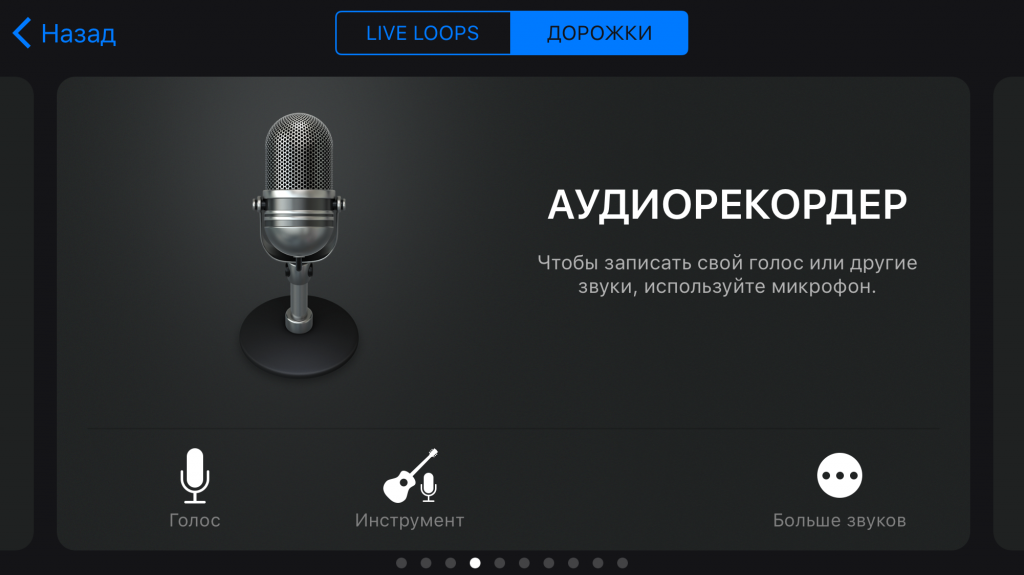
Для этого нам понадобится две вещи: нужный трек, загруженный в iCloud Drive, и бесплатная программа GarageBand из App Store. Откройте в программе вкладку Аудиорекордер, и нажмите на Инструмент:
Теперь отключите метроном и перейдите к звуковым дорожкам:
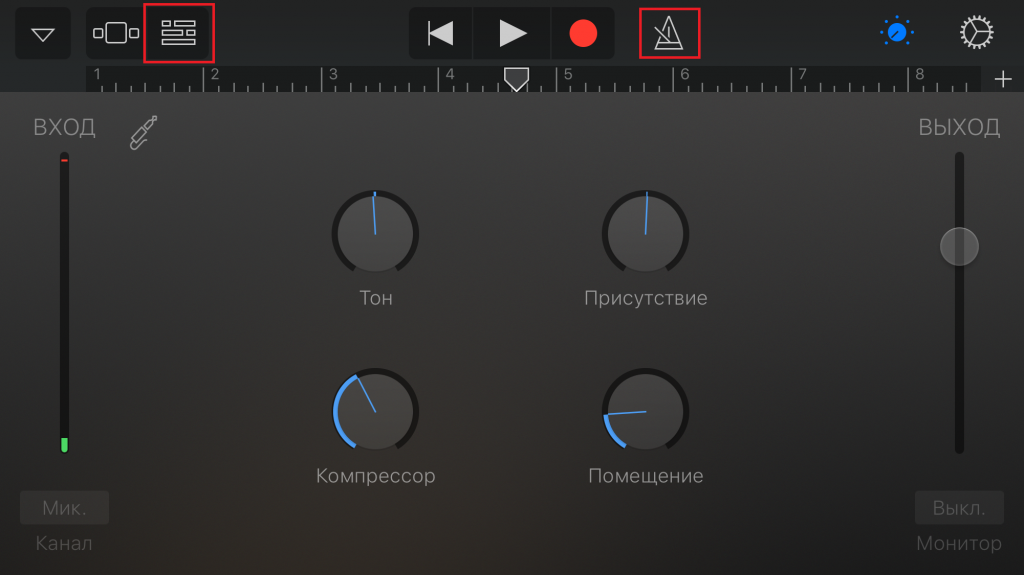
В открывшемся окне нажмите на значок петли:
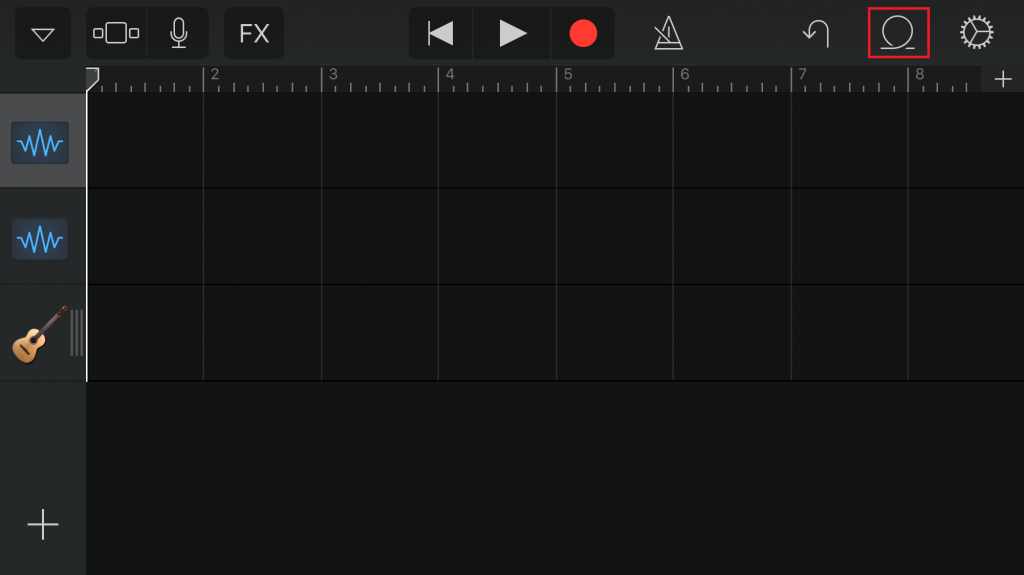
На открывшейся странице переходим на вкладку Аудиофайлы, нажимаем на «Импортировать из iCloud Drive», после чего выбираем там нужный файл. Должно получиться так:
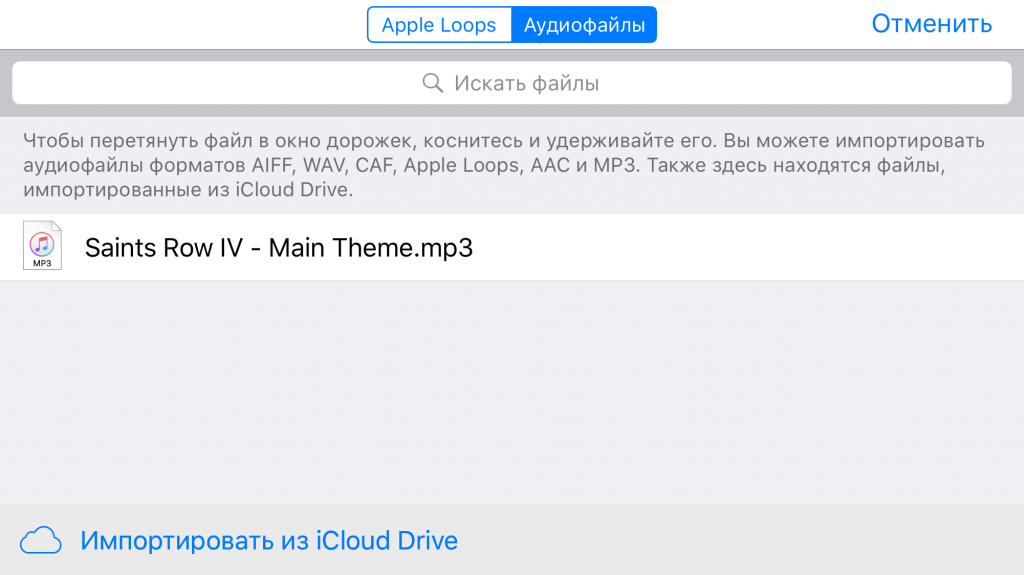
Теперь просто нажмите на трек и начните его перетягивать — откроется экран с дорожками, нам нужно перетянуть трек в начало первой дорожки. Должно получиться так:
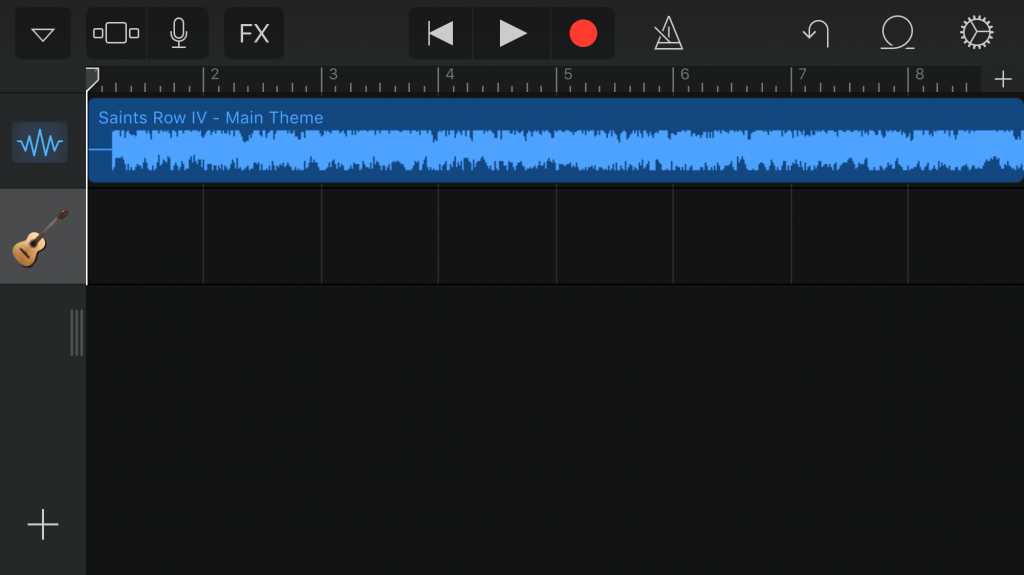
Теперь трек можно обрезать, добавить эффекты, добавить еще один трек, чтобы они звучали вместе — в общем, простор для творчества. После этого нажмите на треугольник слева вверху > Мои песни:
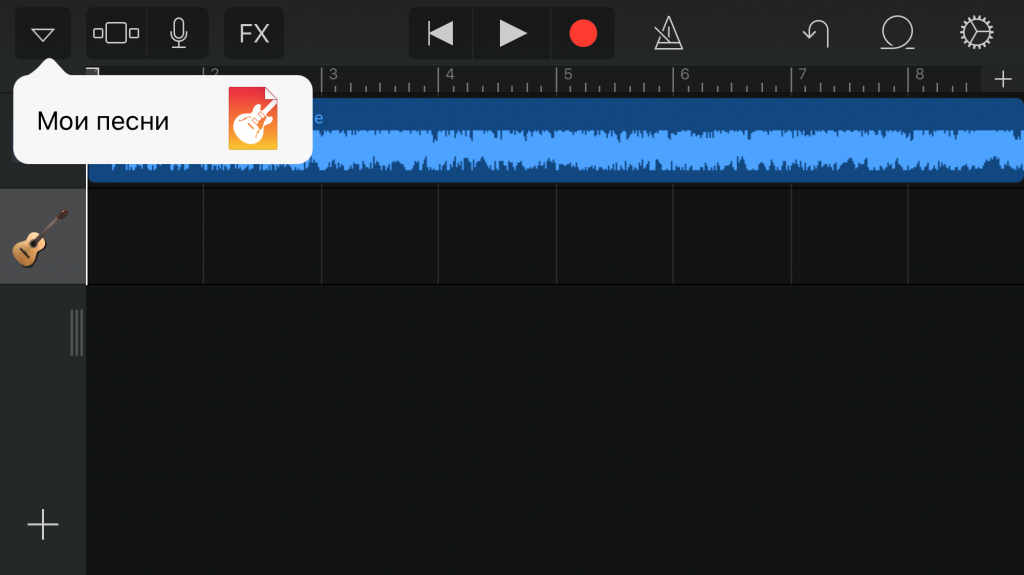
Теперь нужно сделать трек рингтоном. Для этого нажимаем справа вверху на «Выбрать», выбираем свой трек и нажимаем слева вверху на «Поделиться»:
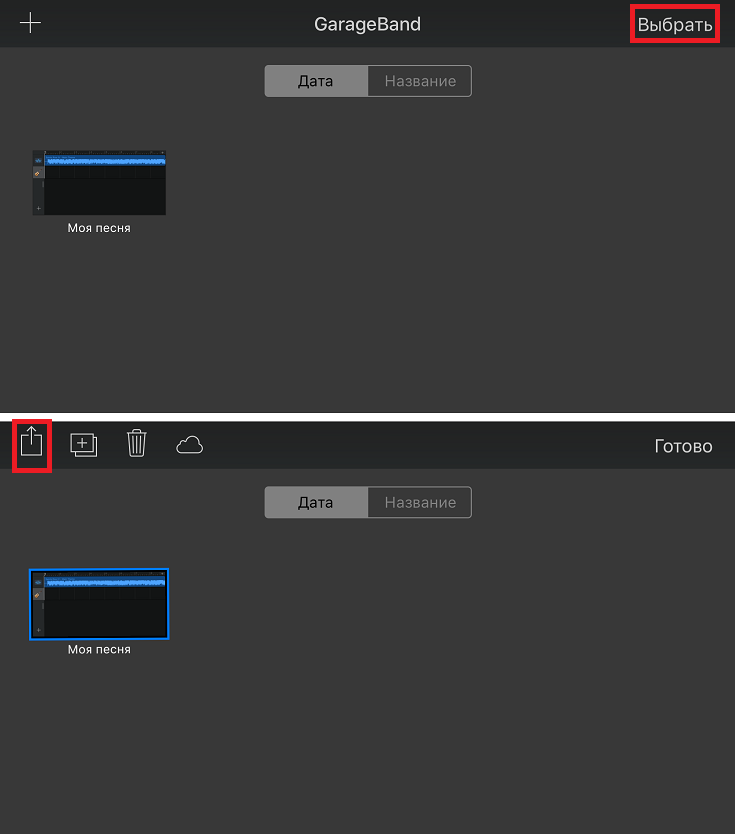
Теперь во всплывшем окне просто нажмите на Рингтон, и трек им станет:
Как сделать рингтон на айфон через garageband
Garage Band — стандартная программа из пакета iLife, на которую большинство даже не обращает внимания. Но большинство не всегда право.
Кое-что полезное и вполне применимое в повседневной жизни в этой программе есть: Garage Band умеет делать рингтоны для iPhone.
Так как рингтонов много не бывает, мы опишем очень простой способ их производства в домашних условиях с использованием самого что ни на есть обычного средства.
1 . Откройте программу Garage Band (изображение гитары на ярлычке). И в первом окне выберите пункт «Рингтон для iPhone». Затем «Example Ringtone».
2 . Далее вы увидите маленькое диалоговое окно, которое предложит вам создать рингтон из шаблона, не сопротивляйтесь и нажимайте «Создать». Попадаем в полноэкранное окно, где можем прослушать шаблон рингтона. Но если бы нам были нужны стандартные рингтоны, мы бы не интересовались тем, как создать уникальные, поэтому смело идем в «Правку» и удаляем дорожку.
3 . Теперь вы можете перетянуть в окно абсолютно любой трек, который вам нравится, из «Медиабраузера» («Медиабраузер» можно найти через «Управление» -> «Показать медиабраузер»). Я выбрала песенку Эминема из своей библиотеки iTunes.



4 . Следует помнить, что длина рингтона для iPhone ограничена 40 секундами. Желтая полоска (временная шкала) вверху является индикатором слышимой части трека. Увеличивайте, уменьшайте, либо перемещайте ее в зависимости от того, какую именно часть мелодии вы хотели бы слышать в качестве звонка.
5 . По желанию вы можете применять любые эффекты к вашему рингтону: изменять громкость (например, добавить постепенное затухание музыки) или качество звучания, используя «Эквалайзер». Выбор вариантов звучания, предлагаемый в «Эквалайзере», просто огромен (см. скрин)
6 . Затем идем в «Экспорт» и выбираем пункт «Отправить рингтон в iTunes». Из iTunes переносим его в iPhone и можем ждать звонков. Еще один рингтон готов!