Как убрать из трея значок
Вопрос от посетителя:
Как убрать значок в трее?
Ответы:

Юрий Александрович Пейсахович:
Кнопка «Пуск» — правой кнопкой мыши — «Свойства» — «Панель задач» — «Настроить» — для ненужного значка выбрать «Всегда скрывать».
DeGeez:
Выбираешь Пуск -> Настройка -> Панель задач и меню «Пуск» — в первом окошке Панели задач выбираешь Настроить и убираешь всё ненужное. А если надо удалить из автозагрузки, то Пуск — Выполнить — в окошке пишешь msconfig — OK — Автозагрузка и там выбираешь то, что нужно удалить. После этого перезагрузить компьютер.
Валентин Янчук:
Если те его хочешь убрать, а не скрыть, ищи в настройках программы что-то типа disable tray icon.
AlexX:
Можно покопаться в настройках программы, значок которой ты хочешь удалить из трея.

Смотреть другие вопросы раздела FAQ Windows XP >>
Опера 10 — как убрать иконку из трея?
Поставил 10-ю Оперу, всё хорошо, но никак не могу найти как убрать иконку из трея (там где часики тикают). В настройках не нашёл такой галочки. Добавил в ярлык -notrayicon, работает, но если открываю ссылку из аськи или почтовика (а до этого Опера была закрыта), то Опера открывается с иконкой в трее. Мелочь, а раздражает. Чем это лечить?
- eTarget 2011:Панельная дискуссия «Стратегия и планирование рекламной кампании в интернете»
- eTarget 2011: Круглый стол «Реклама в онлайн-видео»
- Могут ли «плохие» входящие ссылки привести к ухудшению ранжирования?
На сайте с 10.11.2008
21 октября 2009, 13:26
А можно скриншот? Просто у меня в трее оперы никогда не было.
Значок в трее появляется когда работаешь с почтой или rss встроеными в оперу стредствами.
Значок убирается так: в адресной строке пишите opera:config Потом в поиске вбиваете Show E-mail Client, снимаете галочку, перезагружаете оперу и все.
Как настроить значки в системном трее Windows 10?
Справа на панели задач находится системный трей. Там расположены иконки программ, которые в данный момент запущены. В большинстве случаев эти иконки анимированные. Различные представления изображений подсказывают нам о том или ином событии, происходящем на нашем компьютере.
Сегодня мы настроим внешний вид системного трея. Уберем ненужные или малозначимые иконки и поставим в зону видимости то, что нам необходимо постоянно видеть.
Настройка значков в системном трее через параметры Windows
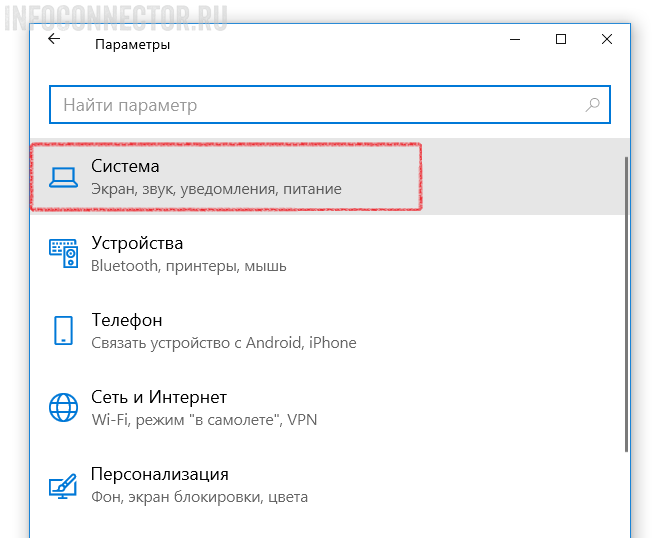
Откройте меню «Пуск» и перейдите к настройке параметров Windows. Здесь выбираем вкладку «Система».
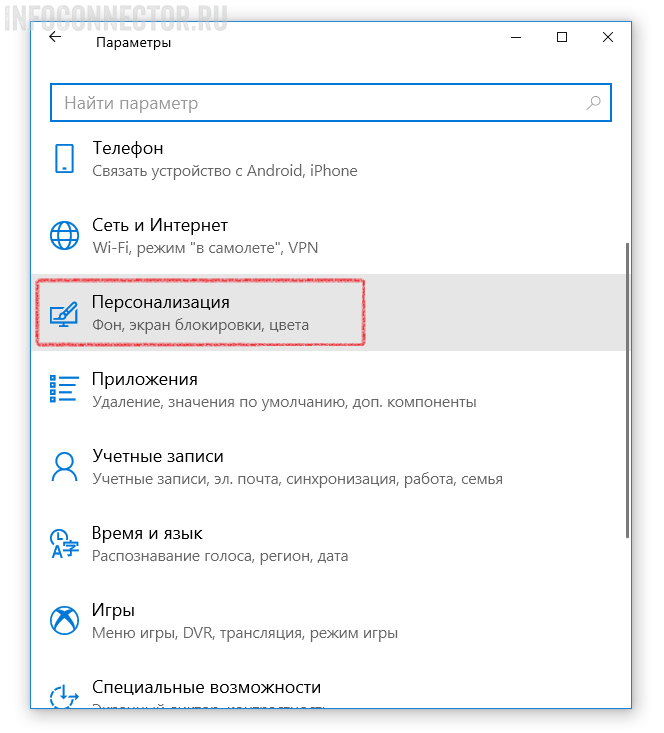
Переходим по вкладке «Персонализация».
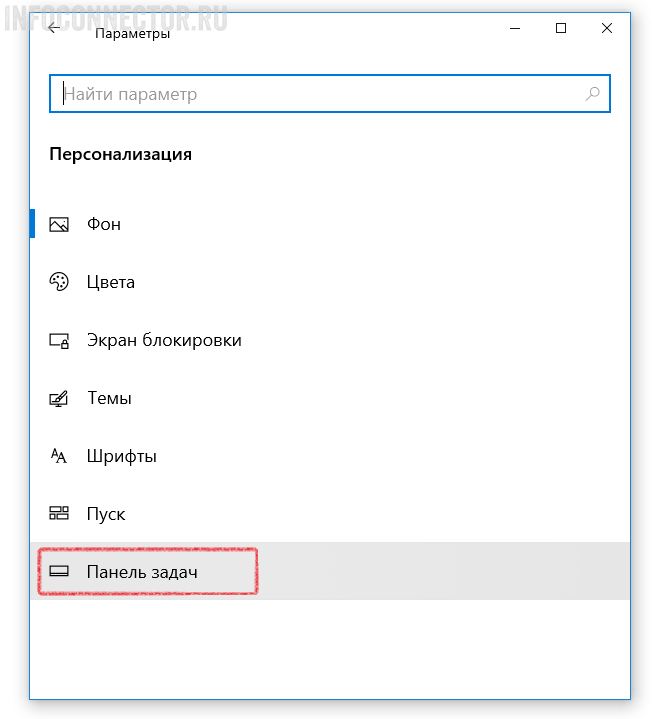
Переходим по вкладке «Панель задач».
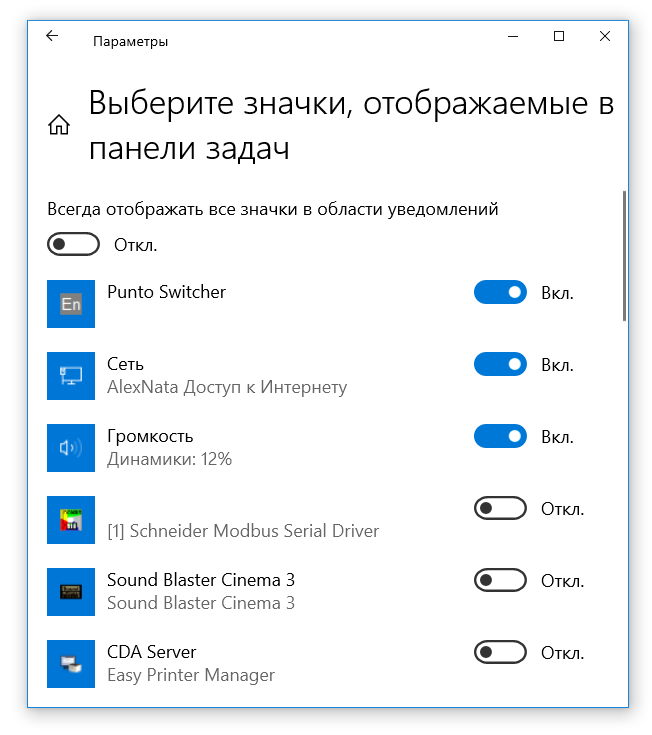
Выбираем пункт «Выберите значки, отображаемые в панели задач»
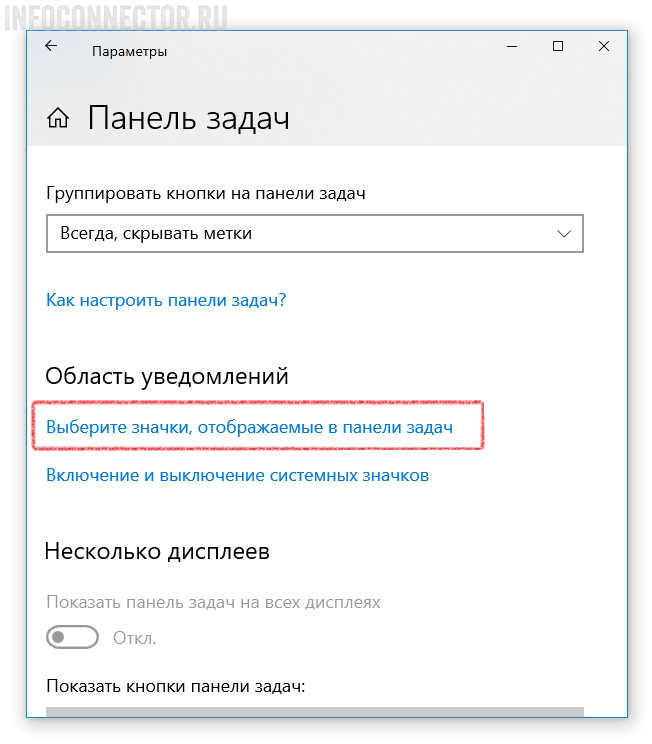
Теперь, переключая тумблеры, мы можем скрыть или отобразить иконки панели задач.
Настройка значков в системном трее мышкой
Настроить внешний вид иконок панели управления можно гораздо проще. Для этого нужно воспользоваться мышкой. Перетащите нужные иконки в зону видимости, а те, которые используете редко, скройте во всплывающем окне.
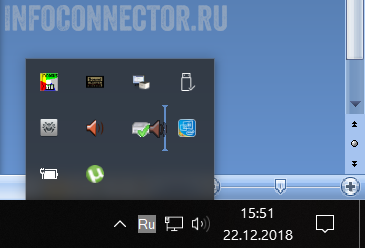
И еще один совет. Если кликнуть по иконке правой кнопкой мыши, ты вы попадете меню настроек приложения. Это экономит массу времени, т.к. не приходится искать и запускать главное окно программы.
- Как включить Bluetooth на ноутбуке с Windows 10
- Как сфотографировать камерой ноутбука
- Убираем размытые буквы в Windows 10
- Как просто удалить программу в Windows 10
- Доступ к панели управления в Windows 10
Как убрать значок с трея панели задач?
У меня видео карта nvidia fx 5500 и я поставил себе к ней новый драйвер настройки которого свёртываются в трей рядом с часами, этот значок никак не убрать и при включении и выключении Desktop manager и при последующей перезагрузке.
Где то должна быть галочка убрать из трея, но где я не могу её найти.
Даю десять баллов если получится.
Лучший ответ
Короче пиши в «выполнить» Msconfig потом там найди автозагрузка, там найди чтоньть по NVidia и сними с этого галочку, применить! вуаля!
Остальные ответы
Отключить её в автозагрузке
пуск-программы автозагрузка. Если там есть этот ярлык, снеси его к чертям. Можно воспользоваться менеджером автозагрузки или, например, RegCleaner’ом. А в настройках проги нет опции, чтобы в трей не сворачивалась?