Как быстро удалить пароль с экрана блокировки iPhone
Многие рано или поздно забывают пароль от своего iPhone или iPad. Особенно часто такие случаи начали появляться после того, как Apple добавила альтернативные способы разблокировки экрана с помощью Touch ID и Face ID. Или если устройство не использовалось долгое время: я вот уже и сам не вспомню, какой пароль на моем iPhone 4s, который лежит в шкафу много лет. Для подобных случаев сторонние разработчики создали специальное приложение для macOS и Windows, которое позволяет быстро сбросить пароль iPhone или iPad.
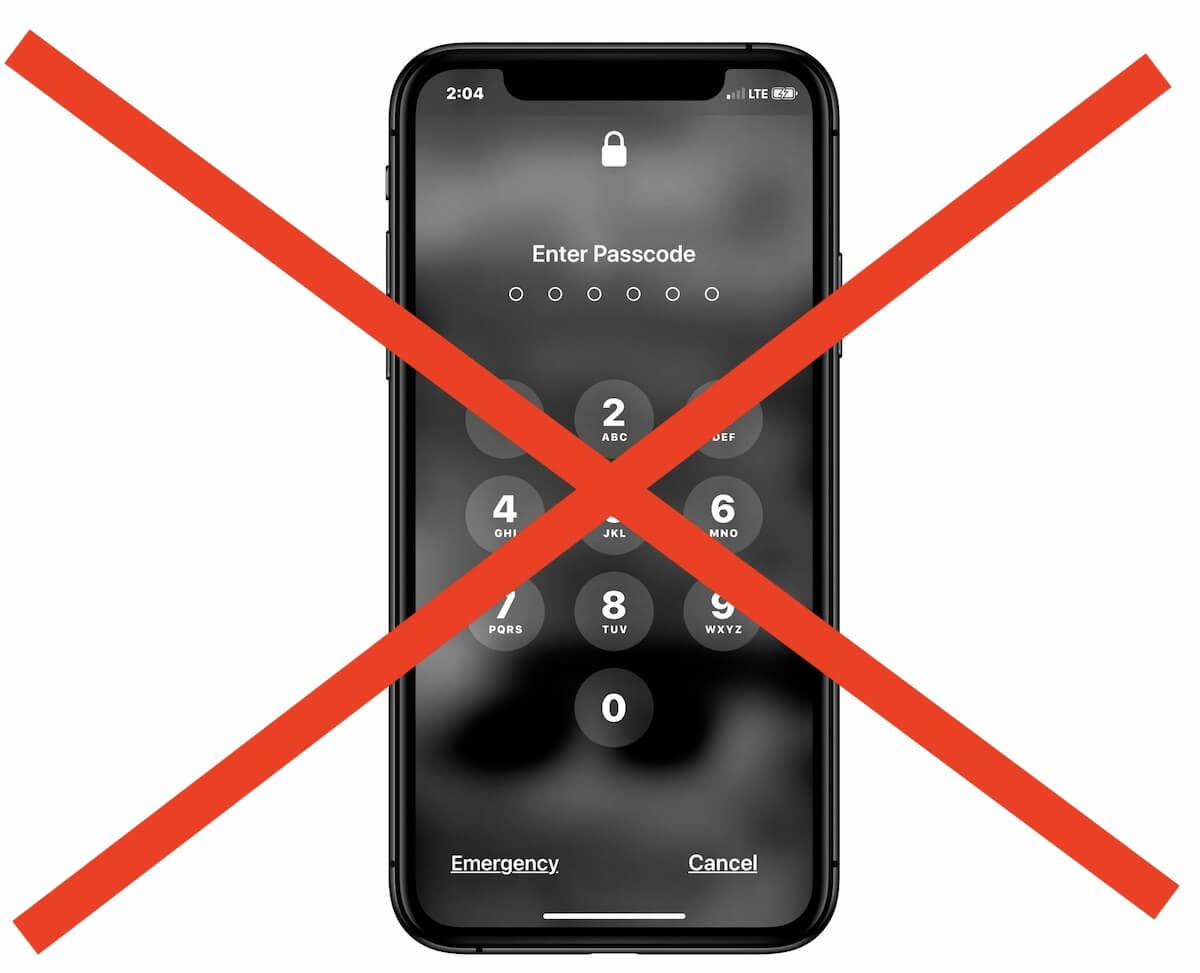
Забыли пароль от iPhone? Есть быстрый способ сбросить его!
Утилита называется Tenorshare 4uKey и может не только удалить забытый пароль, но и также убрать Apple ID и учетную запись iCloud с устройства, а также отключить его от корпоративной системы MDM. Работает она настолько просто, что справиться со сбросом пароля сможет даже неподготовленный пользователь. Собственно, в этом ее основная фишка, поскольку продвинутые пользователи наверняка умеют делать все это с помощью iTunes.
Как сбросить пароль на iPhone
Чтобы разблокировать iPhone, сначала скачайте утилиту на компьютер Mac или Windows. После установки программа сразу предложит подключить iPhone/iPad для сброса пароля.
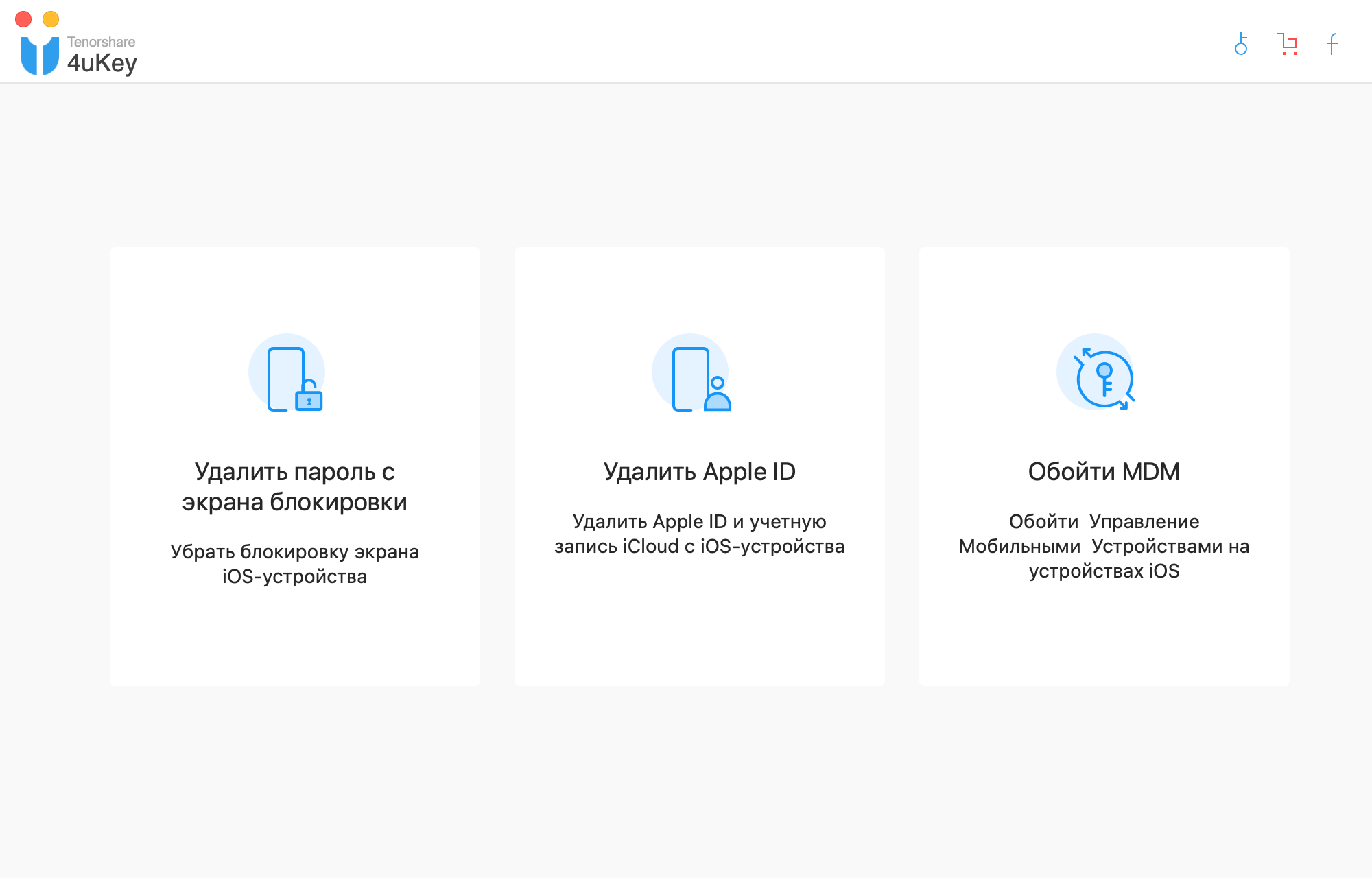
В приложении три основных раздела
Как только вы нажмете кнопку «Старт», Tenorshare 4uKey загрузит новейшую версию iOS — именно с ее помощью происходит сброс пароля. После того, как прошивка скачается, начнется удаление пароля с устройства.
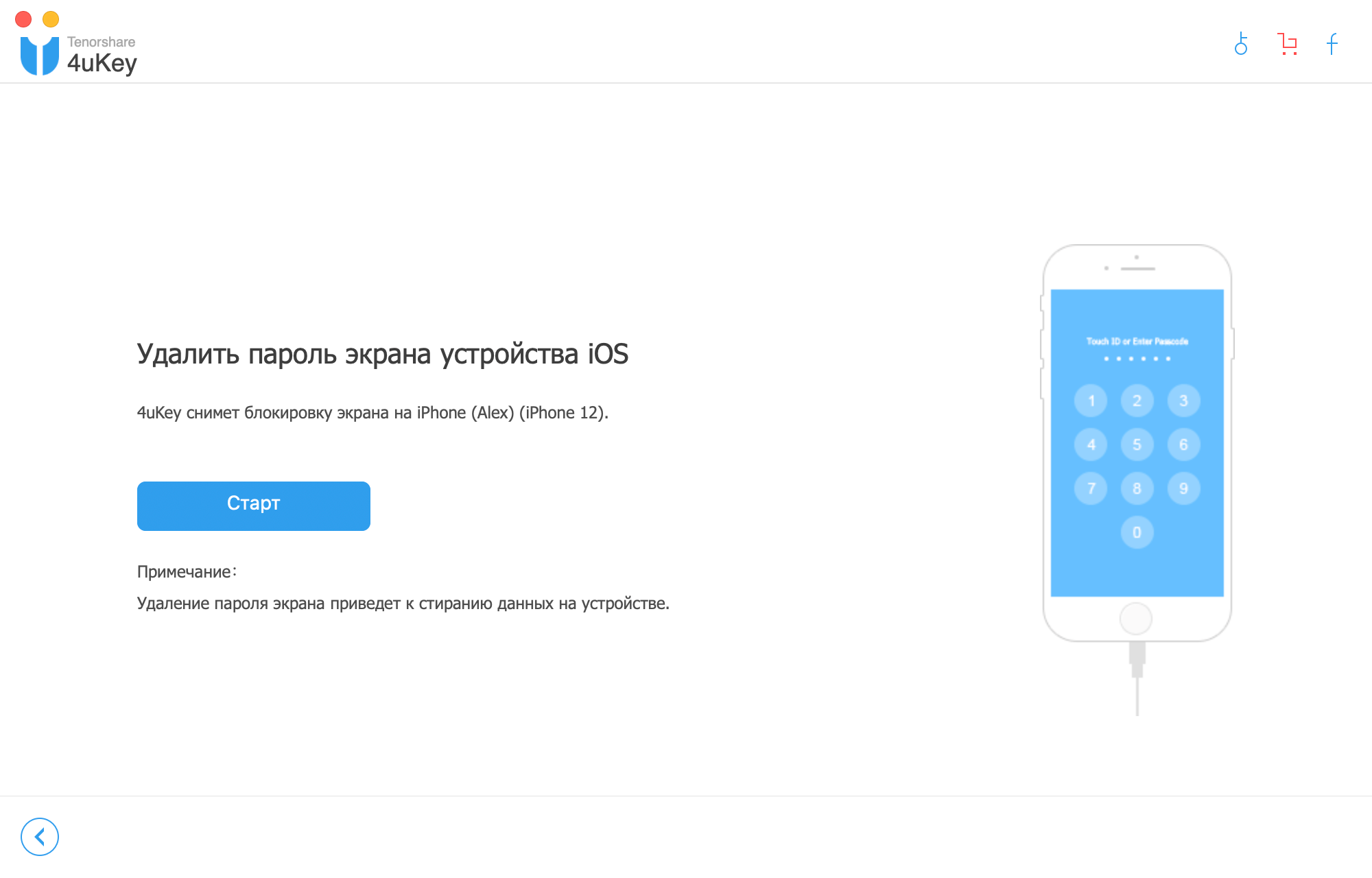
Дождитесь, пока устройство будет обнаружено

Учтите, что в процессе сброса пароля удаляются все данные со смартфона или планшета.
Чаще всего на данные не обращают внимания, поскольку пароли обычно забывают от устройств, которые долгое время не использовались, и информация, которая там осталась, уже не нужна, так как потеряла свою актуальность.

После загрузки прошивки начнется процесс сброса пароля
Конечно, это приложение не удаляет блокировку активации iPhone, иначе мошенники смогли бы воспользоваться данным решением для сброса информации и получения доступна к краденному устройству.
Программа только удаляет забытый пароль, поэтому владельцу в любом случае придется авторизоваться при помощи своего Apple ID и пароля после того, как закончится полный сброс.
Даже если вы не забываете пароли, воспользоваться утилитой можно, например, перед продажей iPhone. Это хороший инструмент для удаления всех личных данных с гаджета, который исключает восстановление данных после сброса даже сторонними приложениями. Например, можно удалить все данные о своей учётной записи iCloud.

Утилита также позволяет удалить данные Apple ID
Владельцы корпоративных устройств, которые ограничены в использовании iPhone из-за программы MDM, оценят возможность обойти ее и пользоваться телефоном, как обычно.
Некоторые используют для сброса пароля iTunes, однако в iTunes иногда возникают ошибки, которые без гугла не распознаешь, а порой после восстановления на выходе вовсе можно получить «кирпич». Одно дело, если вы давно пользуетесь айфоном, и знаете, как выходить из этой ситуации, а что если пользователь менее подготовлен? Например, старшее поколение не так просто обращается с iTunes.
На сайте программы можно как загрузить бесплатную пробную версию, так и купить утилиту для Mac или Windows. Приложение поддерживает новейшие версии iOS 15 и iPhone 12.
Как снять пароль айпада, если iPad отключен, подключитесь к iTunes
Если вы вводите неверный код доступа на свой iPad слишком много раз, вы будете заблокированы, и появится сообщение о том, что iPad отключен. Другие ситуации также могут привести к тому, что вы не сможете получить доступ к iPad, например, если другие люди случайно установили пароль. Не беспокойтесь, в этой статье вы узнаете 3 способа удаления кода доступа из iPad Pro / Air / mini с восстановлением iTunes или без него.
Как войти в iPad если забыл пароль
- Способ 1. Обойти блокировку пароля на iPad через iCloud
- Способ 2. Как снять пароль iPad через iTunes
- Способ 3. Как сбросить пароль на Айпаде без iTunes
Способ 1. Обойти блокировку пароля на iPad через iCloud
Как обойти экран блокировки iPad ? Разблокировать iPad в iOS 11 с помощью iCloud – работает при условии, что на вашем устройстве работает геолокация и активирована функция Найти iPad, плюс телефон в зоне Wi-Fi или в режиме передачи данных.
1. В веб-браузере откройте страницу iCloud.com, пройдите процедуру авторизации с помощью Apple ID и пароля.
2. Далее нажмите на Настройки – Все устройства.
3. Выбираем то устройство из списка, от которого вы забыли пароль. Нажимаем кнопку «Стереть». После этого ваш телефон будет очищен, пароль от него будет удален.
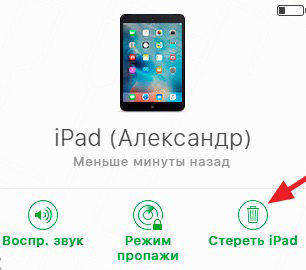
4. Теперь берете свой айпад и настраиваете как новый. Если ранее вы делали резервное копирование данных, то выполните восстановление из файла бэкапа.
Способ 2. Как снять пароль iPad через iTunes
Вообще говоря, если вы забыли правильный код доступа, у него меньше шансов разблокировать отключенный iPad без потери данных. Либо iTunes, либо другие инструменты уничтожат содержимое, чтобы вы могли взломать iPad-пароль и успешно войти в начальный экран.
Шаг 1. Подключите iPad к компьютеру, на котором выполнялась синхронизация и откройте iTunes.
Шаг 2. Подождите, пока iTunes синхронизирует айпад и сделает резервную копию.
Шаг 3. Как только процесс резервного копирования завершится, нажмите «Восстановить iPad».
Шаг 4. Когда в ходе восстановления , должен открыться экран настройки, где нужно нажать «Восстановить из копии iTunes». После этого нужно выбрать собственное устройство в программе iTunes. Посмотрите на дату создания и размер каждой резервной копии и выберите самую подходящую из них.
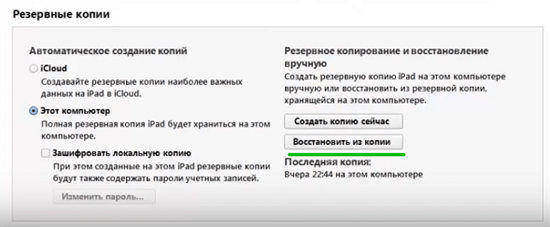
Если вы ранее не выполняли процесс резервного копирования на своем iPad, не настраивали функцию «Найти iPad» в iCloud ,как только ваш экран блокирует вас, это становится невозможным. Чтобы сбросить пароль вашего iPhone, вам нужно будет использовать режим восстановления. Подключите устройство с iOS 11 к компьютеру и откройте программу iTunes >сделаете принудительный перезапуск> выберите «Восстановить».
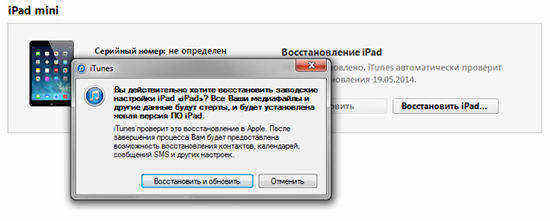
Способ 3. Как сбросить пароль на Айпаде без iTunes
Если ваш iPad не подключен к какой-либо из услуг, упомянутых выше, в статье также представлен один из самых простых и быстрых способов решения вашей проблемы. Tenorshare 4uKey — это инструмент для разблокировки iPhone, который позволяет вам разблокировать устройство без пароля. Программное обеспечение также доступно на русском языке.
Загрузите и установите софт на ПК / Mac, прежде чем мы начнем.
Шаг 1. Запустите софт и подключите iPad к компьютеру через USB-кабель.
Шаг 2. После того, как программа распознает ваше устройство, вы можете нажать «Начать», чтобы удалить код доступа iPhone.
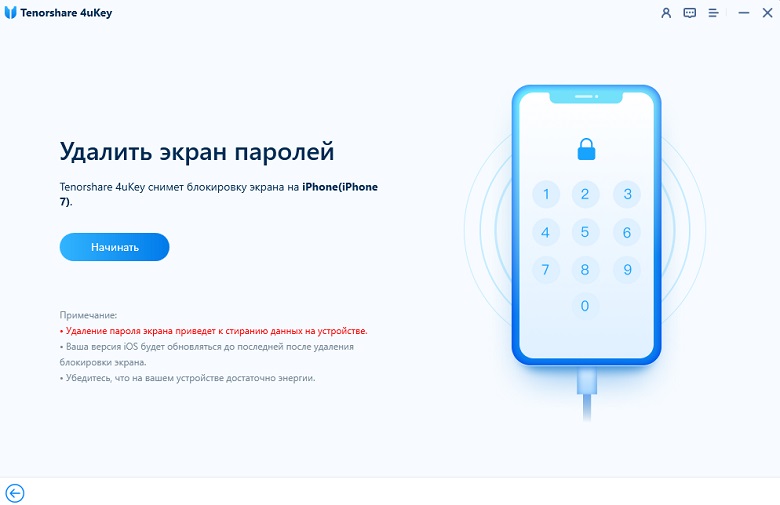
Шаг 3. Прежде чем разблокировать пароль , загрузите последнюю версию прошивки iOS через Интернет.
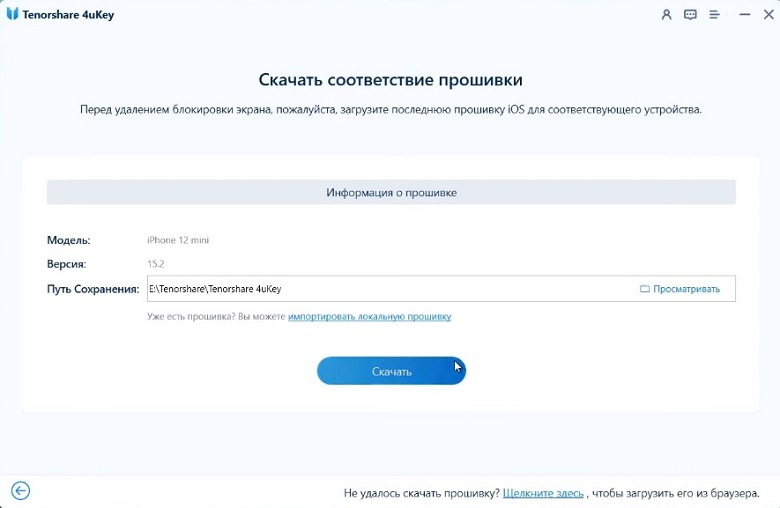
Шаг 4. Когда программное обеспечение загрузится на компьютер, вы можете нажать « Откройте сейчас», чтобы начать восстановление iPad без кода доступа.
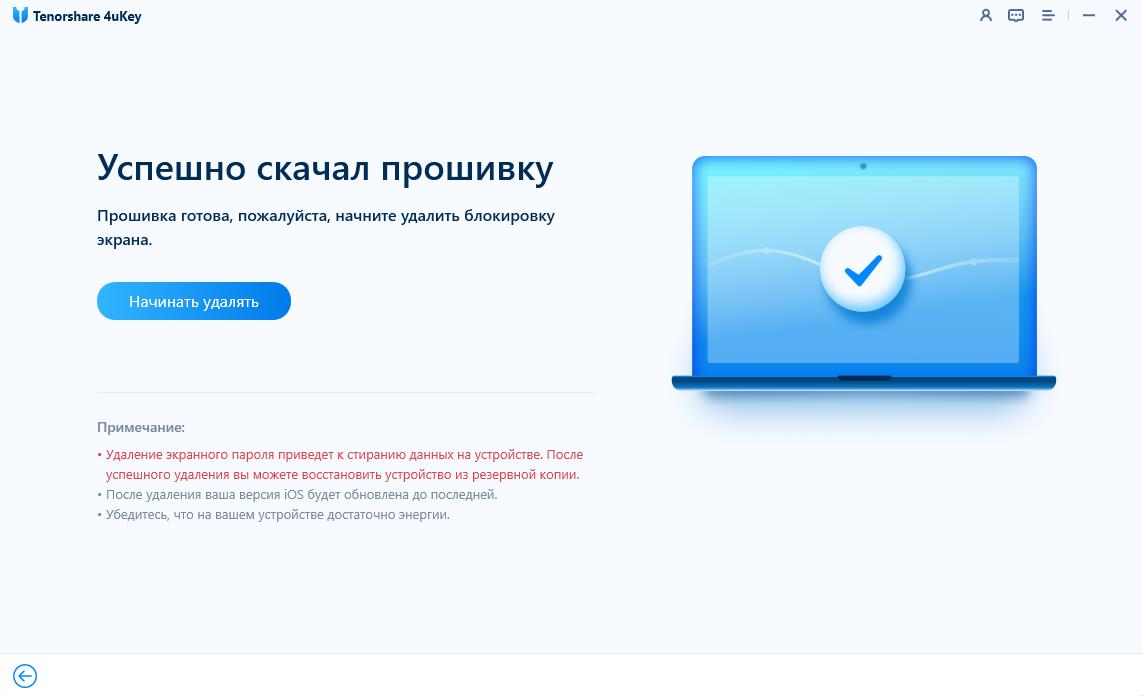
Шаг 5. Весь процесс занимает несколько минут. Пожалуйста, держите устройство подключенным к процессу восстановления системы.
Шаг 6. Когда код доступа iPad успешно удален, вы можете настроить свой iPad как новый, включая код доступа, сенсорный идентификатор и идентификатор лица.
Как убрать (отключить) пароль на iPhone и iPad
Экран блокировки iPhone, iPod touch или iPad — важнейший элемент безопасности системы и сохранности данных. Игнорировать его — сущая глупость, особенно когда в новых устройствах больше не нужно вводить четырех или шестизначный код-пароль, а можно просто использовать дактилоскопический датчик Touch ID или сенсор Face ID.
С другой стороны, иногда возникает надобность удалить пароль (к примеру, при предпродажной подготовке). В этом материале мы расскажем как это сделать.
Как удалить пароль на iPhone и iPad
Если вы знаете пароль разблокировки iPhone или iPad всё решается просто:
1. Пройдите в Настройки → Face ID и код-пароль (Touch ID и код-пароль).
2. Введите код-пароль.
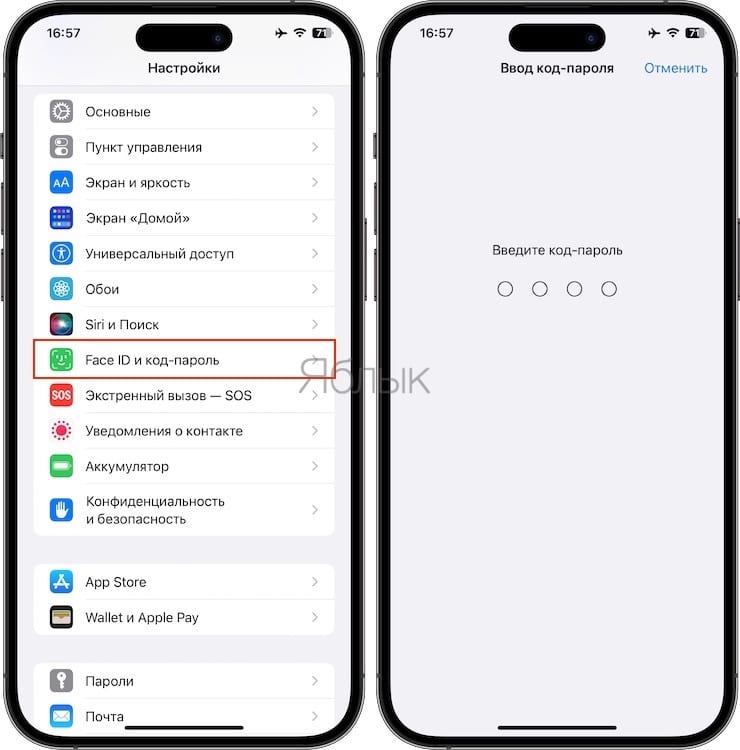
3. Выберите пункт «Выключить код-пароль», а затем снова нажмите «Выключить» во всплывающем окне.
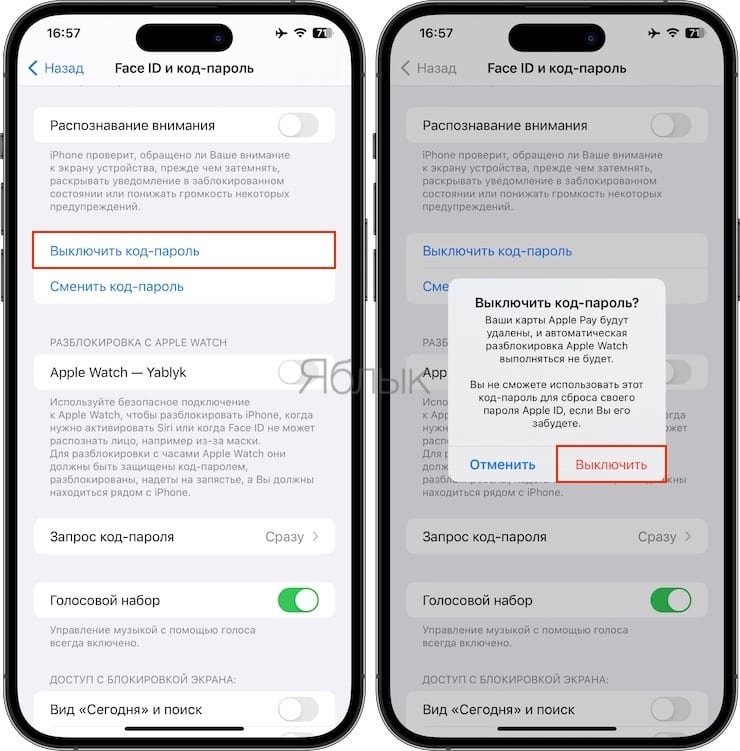
4. Введите пароль от Apple ID и нажмите «Выключить».
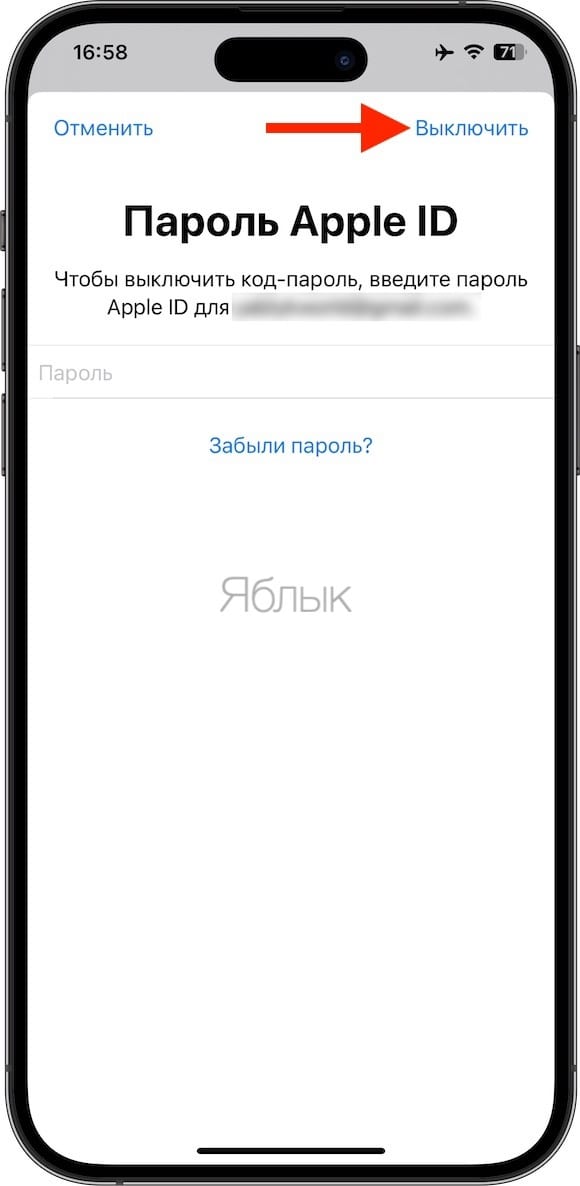
Но вот если вы попросту забыли код-пароль, то дела обстоят несколько иначе. Придётся пройти процесс восстановления (перепрошивки) iPhone, iPod touch или iPad через iTunes. Все нюансы этого процесса мы описывали в отдельной инструкции. Там же вы узнаете все необходимые условия для правильной перепрошивки. От себя хотим добавить, что процесс относительно простой и не требует какой-либо специальной подготовки.
Не стоит забывать о том, что процесс перепрошивки не решает проблему забытого пароля от Apple ID (привязки к iCloud), когда iOS-устройство заблокировано методом активации функции «Найти iPhone».
- Как автоматически менять обои на iPhone.
- Как защитить WhatsApp от взлома: настройка двухшаговой проверки.
- Как настроить автоматическое включение и выключение VPN для любого приложения на iPhone.
3 простых способа разблокировать iPad без пароля

Обновлено Лиза Оу / 07 сентября 2021 г. 16:30
Как разблокировать iPad? Забыли пароль блокировки экрана старого iPad и не можете его разблокировать? Или iPad отключен, и вы хотите принудительно разблокировать iPad?
С помощью блокировки экрана вы можете эффективно защитить свои личные данные, конфиденциальность и безопасность. Теперь вы можете установить традиционный 4-значный, 6-значный код доступа, Touch ID или Face ID для блокировки экрана iPad.
Хотя это обычная ситуация, когда вы не можете вспомнить текущий пароль, особенно для старого iPad. Или вы так много раз ввели неправильный пароль блокировки экрана, что iPad отключился и больше не принимает пароль. В этом случае вам нужно сбросить настройки iPad до заводских настроек или использовать стороннее средство для удаления паролей, чтобы удалить забытый пароль блокировки экрана iPad. В этом посте я хотел бы поделиться 3 эффективными способами помочь вам разблокировать iPad без пароля.

- Часть 1. Разблокируйте iPad с помощью iTunes
- Часть 2: Разблокировка iPad с помощью iCloud «Найди мой iPad»
- Часть 3: Профессиональный способ разблокировать iPad без пароля
- Часть 4: Часто задаваемые вопросы о том, как разблокировать iPad
Часть 1. Разблокировка iPad с помощью iTunes
iTunes — это официальный инструмент для пользователей iOS для управления, резервного копирования и восстановления всех типов данных iPad. Он может восстановить ваш iPad и удалить текущий пароль блокировки экрана.
Шаг 1 Запустите последнюю версию iTunes на своем компьютере и подключите iPad к компьютеру с помощью кабеля USB. Теперь вам нужно перевести iPad в режим восстановления.
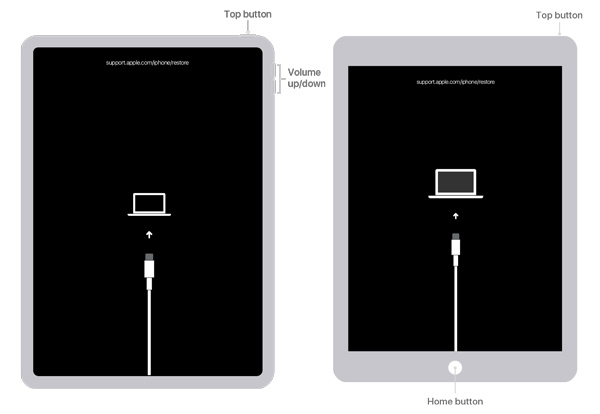
Если вы используете iPad с ID лица, вы можете быстро нажать Увеличение громкости , нажмите Уменьшение громкости кнопку, а затем нажмите Верх / Мощность до тех пор, пока на iPad не появится экран режима восстановления.
Для iPad с Главная кнопка, вы должны продолжать нажимать оба Главная и Верхний/Питания одновременно с этим, пока ваш iPad не войдет в режим восстановления.
Шаг 2 iTunes автоматически обнаружит, что ваш iPad находится в режиме восстановления. На экране появится диалоговое окно, в котором говорится, что Tздесь iпроблема с что собой представляет IPad. Вам нужно нажать на Восстановить кнопку, чтобы восстановить ваш iPad.
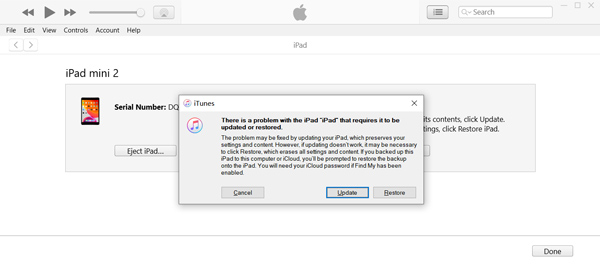
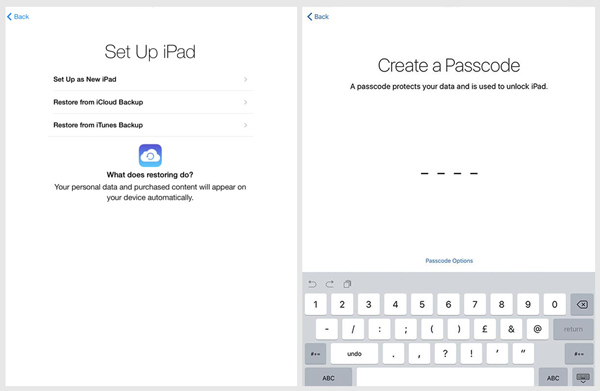
Шаг 3 Когда процесс восстановления iPad будет завершен, вы можете настроить iPad как совершенно новое состояние. Вы можете разблокировать iPad без пароля блокировки экрана. А на это время вы должны установить Face ID, Touch ID и новый пароль, который вы не забудете.

FoneLab Помогает вам разблокировать экран iPhone, удалить Apple ID или его пароль, удалить экранное время или пароль ограничения в секундах.
- Помогает вам разблокировать экран iPhone.
- Удаляет Apple ID или его пароль.
- Удалите экранное время или пароль ограничения в секундах.
Часть 2. Разблокировка iPad с помощью iCloud «Найди мой iPad»
Вы можете удалить все на своем iPad, включая настройки, данные iOS и пароль, чтобы восстановить доступ к устройству iOS. Найди мой iPad — полезная функция iCloud, которая поможет вам легко удалить пароль блокировки экрана с вашего iPad.
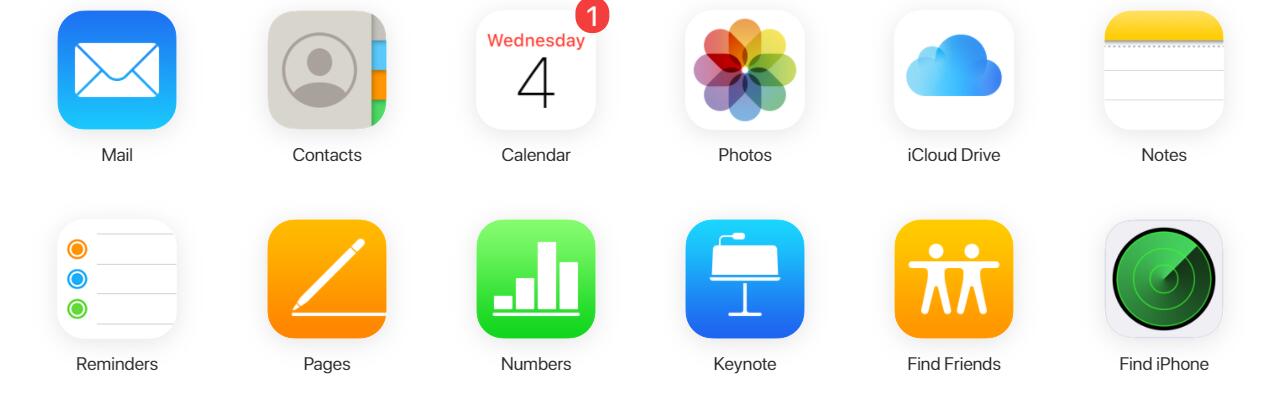
Шаг 1 Откройте свой веб-браузер и перейдите на официальный сайт iCloud. Вам необходимо войти в свою учетную запись iCloud, используя Apple ID и соответствующий пароль. Затем выберите Найдите iPзатачивать опцию.
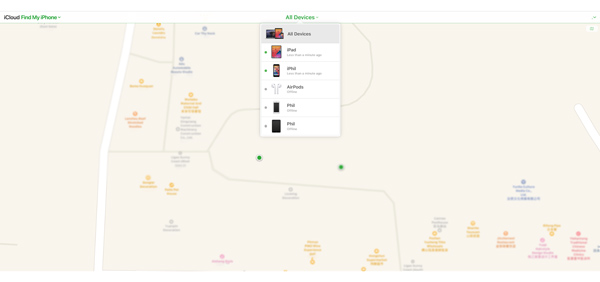
Шаг 2 Нажмите Все устройства меню для отображения всех связанных устройств iOS, подписанных с помощью этой учетной записи iCloud. Выберите iPad, для которого вы хотите удалить пароль.
Шаг 3 Нажмите Стирать iPad кнопку, чтобы начать стирание всех данных и настроек на этом iPad. Когда процесс будет завершен, вы можете разблокировать этот iPad, не вводя пароль.
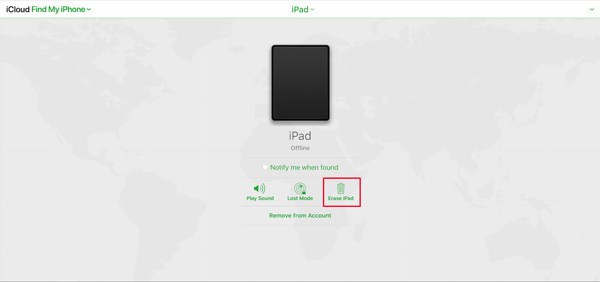
Обратите внимание, что, используя этот метод для разблокировки iPad, вы должны знать Apple ID и пароль. Или вы должны использовать компьютер, который вы авторизовали, и ваша учетная запись iCloud была запомнена и вошла в систему.
FoneLab Помогает вам разблокировать экран iPhone, удалить Apple ID или его пароль, удалить экранное время или пароль ограничения в секундах.
- Помогает вам разблокировать экран iPhone.
- Удаляет Apple ID или его пароль.
- Удалите экранное время или пароль ограничения в секундах.
Часть 3. Профессиональный способ разблокировки iPad без пароля
Если вы хотите разблокировать отключенный iPad, вы также можете положиться на профессиональное программное обеспечение для удаления пароля блокировки экрана, Разблокировка iOS. Он имеет возможность с легкостью стереть блокировку экрана iPad.
Шаг 1 Во-первых, вы должны бесплатно скачать, установить и запустить эту программу для снятия пароля блокировки экрана iPad на своем компьютере. Выберите Протрите пароль функция разблокировки iPad.
Шаг 2 Подключите iPad к компьютеру с помощью USB-кабеля с молнией. После того, как ваш iPad будет распознан этим iOS Unlocker, там будет указана некоторая основная информация об iPad. Вам нужно подтвердить их правильность, а затем нажать Start нажмите кнопку, чтобы загрузить пакет прошивки для разблокировки iPad.

Шаг 3 Когда загрузка будет завершена, вам нужно нажать Отпереть в Скачивание успешно интерфейс, чтобы начать разблокировку iPad.

Шаг 4 Теперь вы попадете в Подтверждение разблокировки интерфейс. Здесь необходимо ввести 0000 чтобы подтвердить операцию по разблокировке iPad.
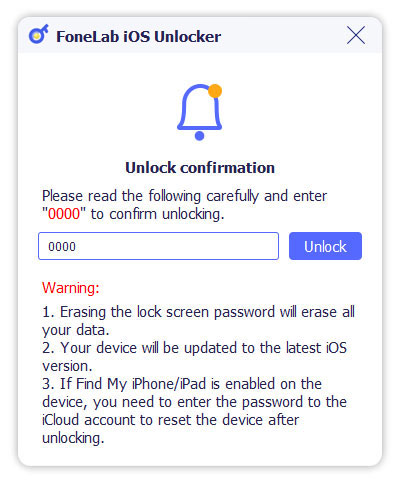
С помощью этого средства разблокировки iOS вы можете легко снять исходную блокировку экрана на своем iPad. Когда весь процесс будет завершен, вы сможете разблокировать iPad без пароля. Как уже упоминалось выше, вы также можете положиться на него, чтобы удалить Apple ID и обойти пароль экранного времени.
FoneLab Помогает вам разблокировать экран iPhone, удалить Apple ID или его пароль, удалить экранное время или пароль ограничения в секундах.
- Помогает вам разблокировать экран iPhone.
- Удаляет Apple ID или его пароль.
- Удалите экранное время или пароль ограничения в секундах.
Часть 4. Часто задаваемые вопросы о том, как разблокировать iPad
Вопрос 1. Сброс заводских настроек удалит все на iPad?
да. После восстановления заводских настроек на iPad все содержимое, личные данные, учетные записи и настройки на этом устройстве iOS будут удалены.
Вопрос 2. Как разблокировать отключенный iPad без компьютера?
Вы можете использовать функцию «Найти iPad» на другом устройстве iOS, чтобы разблокировать отключенный iPad. Вы можете выполнить те же действия, что и часть 2, чтобы стереть отключенный iPad и разблокировать его.
Вопрос 3. Как изменить пароль Apple ID на iPad?
Чтобы сбросить или изменить пароль Apple ID на своем iPad, вы можете открыть приложение «Настройки», а затем выбрать свою учетную запись Apple вверху. Выберите параметр «Пароль и безопасность», а затем используйте «Изменить пароль», чтобы изменить пароль для Apple ID.
Вопрос 4. Как стереть мой iPad?
Apple предлагает всем пользователям iOS функцию быстрого стирания, позволяющую удалить все данные iOS с вашего iPad, iPhone или iPod touch и восстановить их до заводских настроек. Вы можете открыть приложение «Настройки», нажать «Общие», а затем выбрать «Сброс». Когда вы входите в основной интерфейс сброса, вы можете нажать «Стереть все содержимое и настройки», чтобы удалить все данные iPad.
Заключение
Как мне разблокировать свой iPad? Прочитав этот пост, вы сможете получить 3 полезных метода разблокировки iPad без текущего пароля блокировки экрана. Все 3 метода восстановят заводские настройки вашего iPad и вернут его к состоянию по умолчанию. После разблокировки iPad вы можете установить новый пароль, а затем восстановить данные iPad из недавнего файла резервной копии iCloud или iTunes.
FoneLab Помогает вам разблокировать экран iPhone, удалить Apple ID или его пароль, удалить экранное время или пароль ограничения в секундах.
- Помогает вам разблокировать экран iPhone.
- Удаляет Apple ID или его пароль.
- Удалите экранное время или пароль ограничения в секундах.
Статьи по теме
- Разблокировать Apple ID
- Обойти блокировку активации iCloud
- Инструмент разблокировки Doulci iCloud