Как отменить подписку, подключенную через App Store?
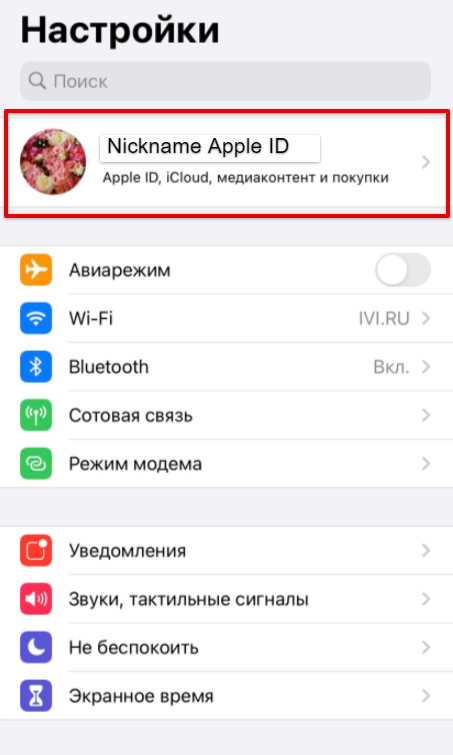

Далее, при необходимости, например, если отключен FaceID, нужно будет ввести пароль от Apple ID.
В разделе Apple ID нажмите «Подписки«.
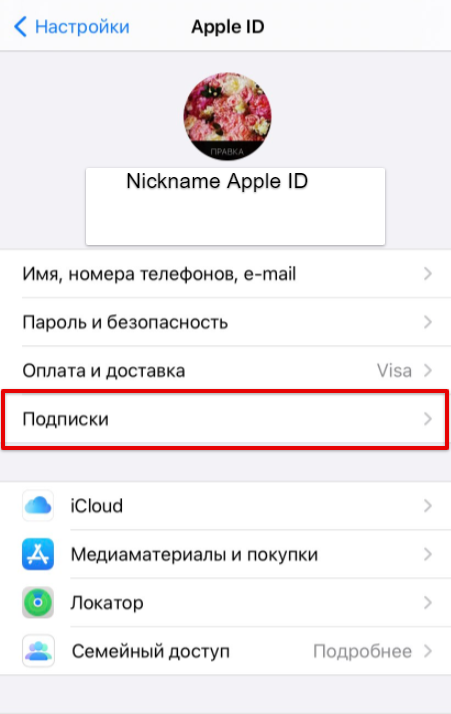
Отобразятся все оформленные подписки. В списке выберите «Подписка Иви»
Нажмите на «Отменить подписку» и согласитесь с отключением.
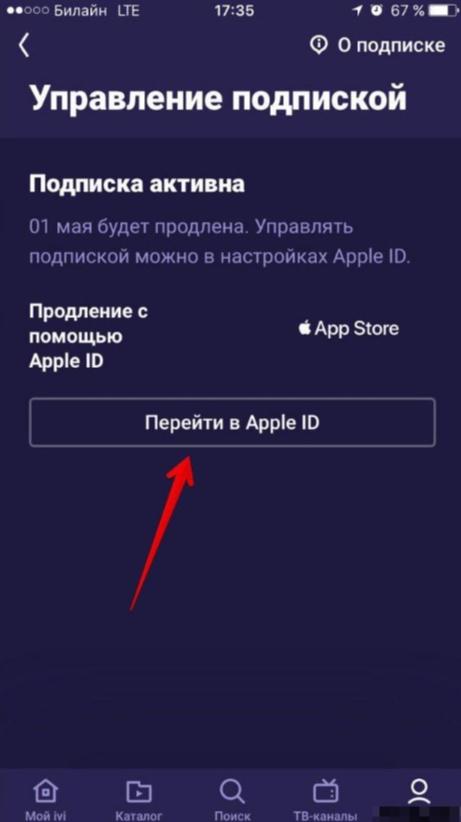
Либо зайдите в приложение на мобильном устройстве, перейдите в раздел «Профиль«, откройте «Подписка Управлять» и нажмите на «Перейти в Apple ID«.
Также отменить автоматическое продление можно в настройках «iTunes Store и App Store» с помощью персонального компьютера.
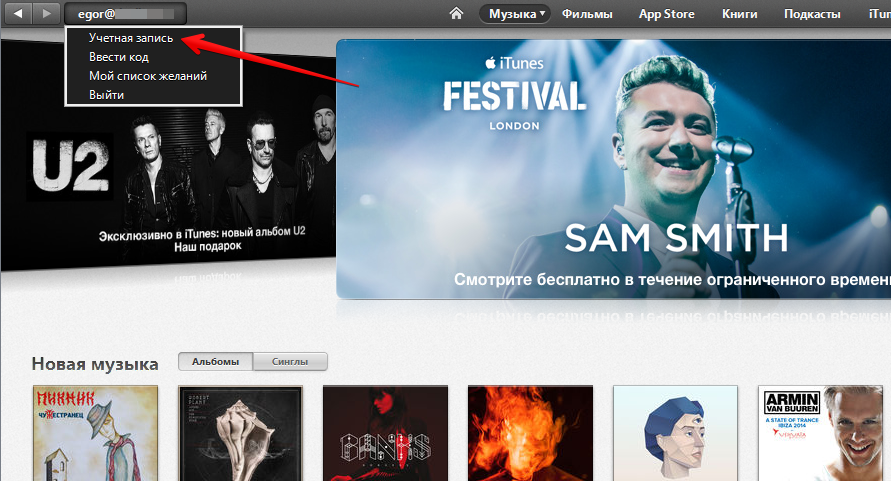
Для этого скачайте и установите программу iTunes и зайдите в настройки «iTunes Store»
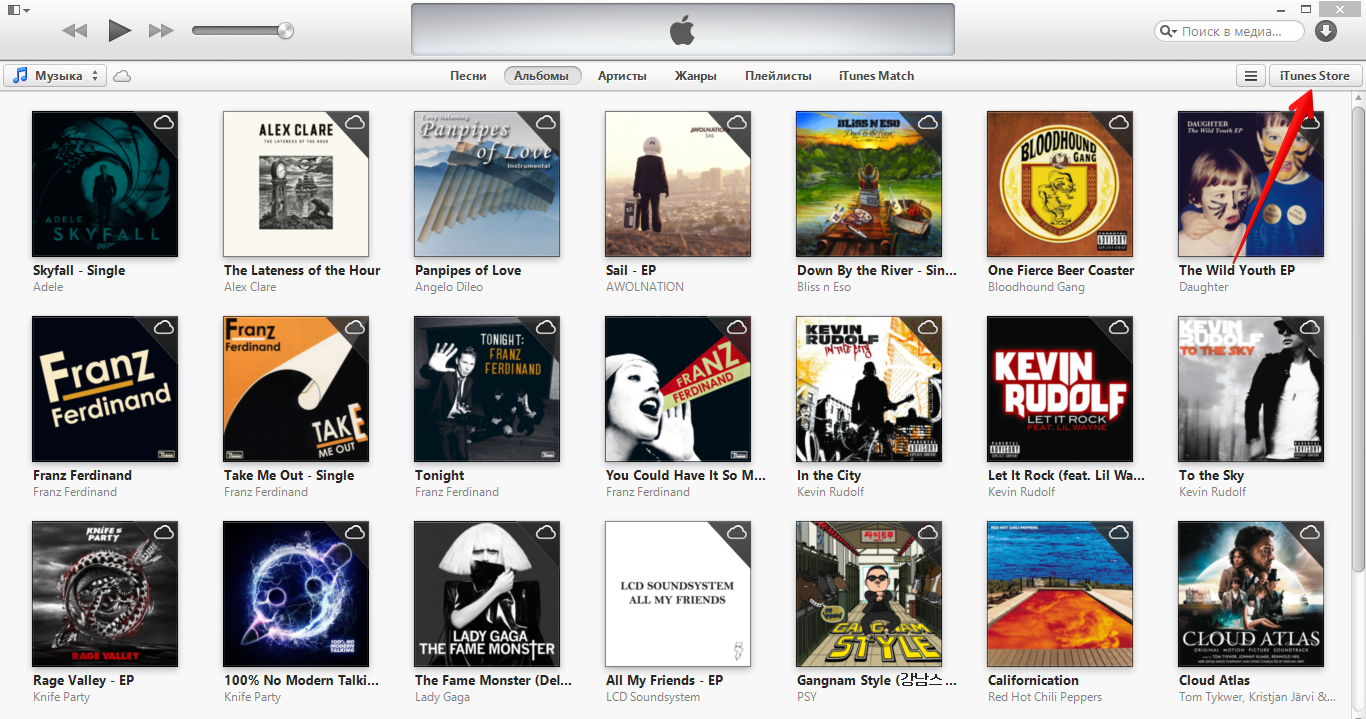
Выберите Ваш аккаунт, далее раздел «Учетная запись»
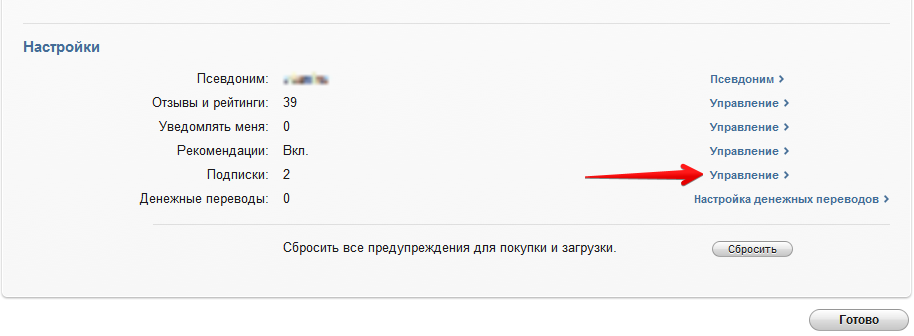
Напротив раздела «Подписки» выберите «Управление »
Напротив приложения Иви выберите «Изменить»
Нажмите кнопку «Отменить подписку» и подтвердите отключение.
Также информацию можете посмотреть на сайте.
Если не удалось отключить продление самостоятельно, напишите в поддержку .
При заполнении раздела «Какой у вас вопрос?» выберите «Финансовый вопрос (подписки/платежи)».
Как отключить платные подписки на iPhone
Многие стремятся стать владельцами iPhone из-за простоты в их использовании, долговечности и стильного дизайна. Вместе с тем немало сервисов требуют оформления регулярной оплаты для получения доступа к премиум-услугам. Такие услуги могут стать источником проблем и лишних расходов, поскольку приложения устроены так, что после их удаления действие не прекращается.
В статье мы рассмотрим, как проверить платные подписки на айфоне, пошаговый процесс их отмены – все способы.
Как проверить платные подписки на айфоне
После удаления приложения с устройства iPhone деньги продолжают сниматься со счета. Почему так происходит?
Большинство сервисов предлагают услугу бесплатного пробного периода, запрашивая при этом данные банковской карты. После окончания услуги деньги начинают сниматься, хотя пользователь мог и забыть о подключении данного сервиса. Рекомендуется отменить услугу бесплатного ознакомительного периода хотя бы за сутки до окончания пробного периода, поскольку они перестают функционировать сразу после отмены, а не в конце текущего платежного цикла.
Также специалисты советуют открыть отдельную карту или кошелек с небольшой суммой денег специально для услуги списания средств. Платежное средство можно пополнять только в момент следующего списания.
Как отменить любую подписку на iPhone и Mac
Многие сервисы Apple и сторонних разработчиков доступны по подписке. Это значит, что с карты пользователя регулярно снимаются средства за предоставленные услуги. Если какой-то сервис больше не нужен, нет смысла за него платить. В этой статье расскажем, как просмотреть список подписок на iPhone и Mac и отменить те, которыми не пользуетесь.
Отмена подписки на iPhone
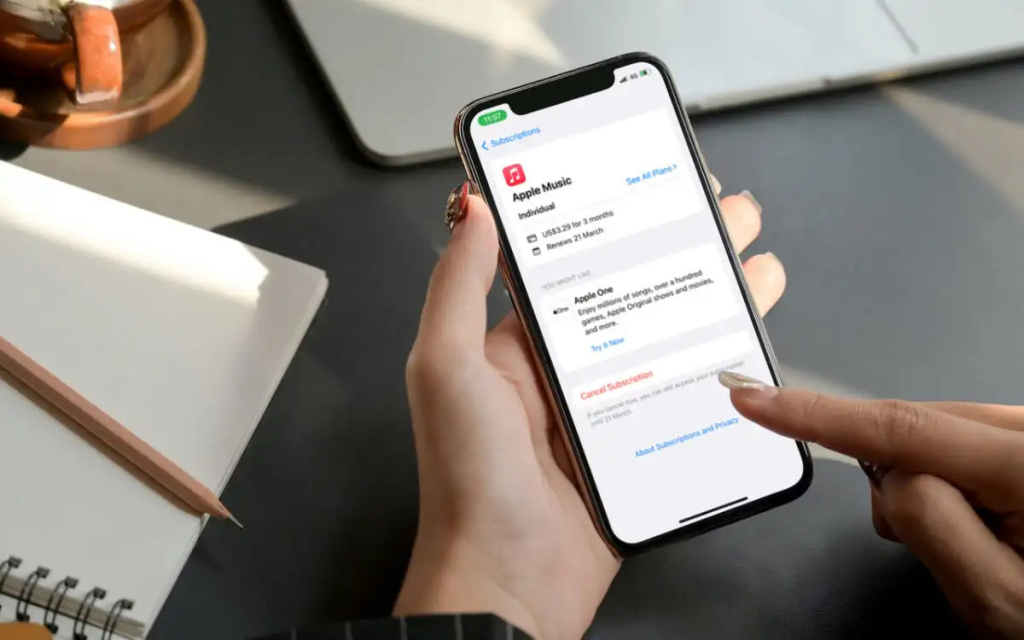
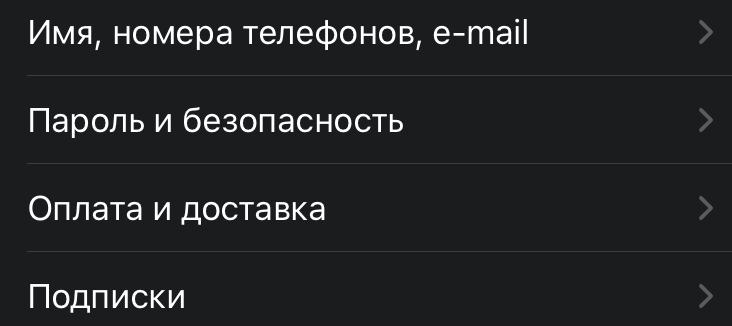
Есть два способа просмотреть список подписок на iPhone и отменить ненужные. Первый — через настройки аккаунта Apple ID. Откройте меню «Настройки», нажмите на свое имя в верхней части экрана, затем выберите пункт «Подписки».
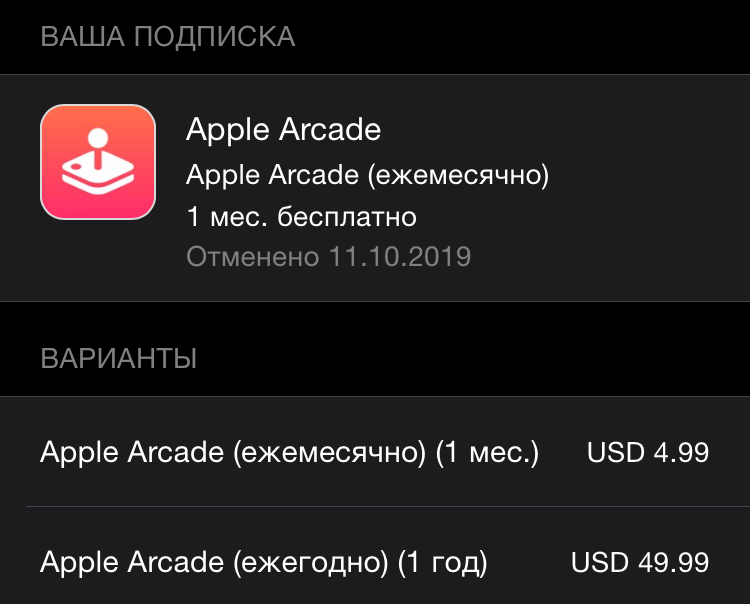
Вы увидите список активных и отмененных подписок. Из этого меню вы также можете повторно оформить подписку на выбранные сервисы — Apple разместила здесь нужные кнопки и информацию о ценах и сроках действия планов.
Второй способ — через App Store. Запустите магазин приложений, а затем нажмите на свое фото в правом верхнем углу экрана. Выберите раздел «Подписки», и вы попадете в описанное выше меню, в котором можно управлять подписками.
Отмена подписки на Mac
Чтобы отменить подписку на компьютере Mac, откройте App Store и нажмите на свое имя в левом нижнем углу экрана. Введите пароль Apple ID. Когда откроется окно с вашими покупками и загрузками, выберите опцию «См.информацию».
Найдите раздел «Управление» и кликните кнопку «Управлять» возле меню «Подписки».
Откройте интересующую вас подписку и нажмите кнопку «Правка». Выберите опцию «Отменить подписку». Если такого варианта нет, подписка уже отменена.
One more thing…
Описанные в статье способы подходит также для отмены пробных подписок. Хороший пример — игровой сервис Apple Arcade, которым Apple позволяет бесплатно пользоваться в течение 30 дней. Отменить пробную подписку нужно за 24 часа до истечения срока ее действия. В противном случае с карты будут сняты средства в размере ежемесячного платежа.
Если не видите нужной подписки в списке, возможно, вы оформили ее с другого аккаунта Apple ID или оплата за нее взимается с организатора группы семейного доступа, в которой вы состоите. Напишите менеджеру APPLEWAYservice — он поможет разобраться в ситуации.
Как отменить подписку на iPhone: подробная инструкция


Совершать покупки в цифровом магазине App Store очень легко и удобно. Настолько, что иногда оформление происходит как-то незаметно. Деньги с вашей карты списываются моментально, а вот осознание, что с покупкой вы поторопились, приходит позже.
Но Apple не против вернуть ваши деньги за подписку в App Store, если вы оформили ее по неосторожности или же и вовсе разочаровались в оплаченном контенте. Чтобы это сделать, необходимо пройти официальную процедуру.
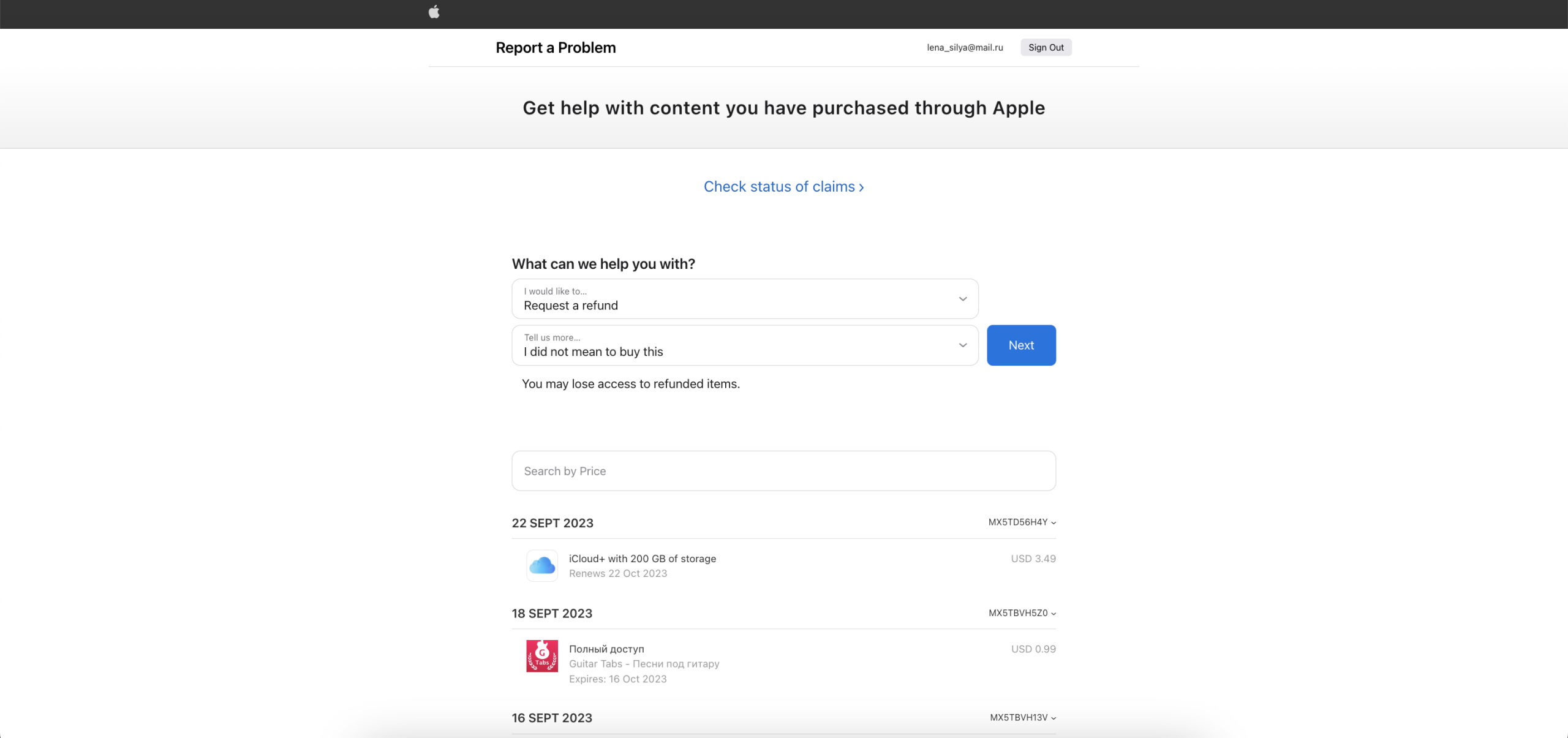
- Перейдите на сайт reportaproblem.apple.com через браузер устройства.
- Авторизуйтесь с помощью своего Apple ID и пароля.
- В графе «Чем мы можем вам помочь?» выберите вариант ответа «Запросить возврат средств».
- В графе «Расскажите нам больше» укажите причину, по которой вы хотите вернуть деньги.
- Выберите сервис, на который вы хотите отменить платную подписку, и нажмите «Представлять на рассмотрение».


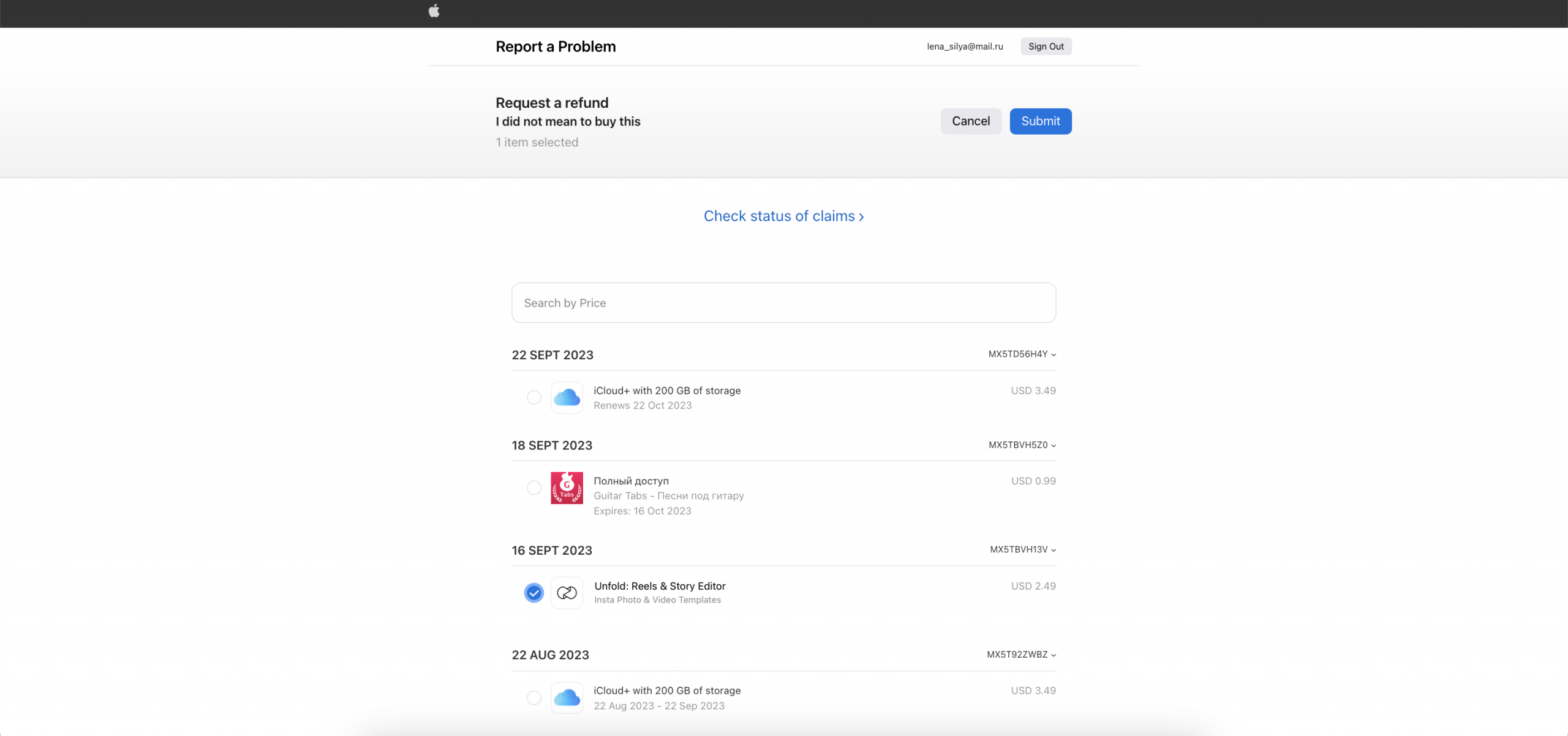
При отправке запроса нужно убедиться, что деньги уже были списаны. Если платеж находится на рассмотрении, то запрос возврата будет недоступен. Его можно будет подать повторно, когда платеж уже пройдет.
Последний совет: не обманывайте и не сочиняйте неправдоподобных историй. Если вы редко обращаетесь в Apple с просьбами вернуть деньги, ваши шансы очень высоки. А вот если ваш обман вскроется, больше на их помощь не рассчитывайте.
Теперь вы знаете, как устроено управление подписками Apple . Ещё больше лайфхаков ищите в нашем «Блоге» .
ЧИТАЙТЕ ТАКЖЕ: