Как вставить в Word выпадающий список
В интерфейсах программного обеспечения, а также на сайтах часто используется такой интерактивный элемент как раскрывающийся список, позволяющий выбрать какую-то определенную опцию или значение. А как насчет документов Word, можно ли вставить такой список в обычный вордовский файл? Да, можно. На сайте разработчика текстового редактора даже имеется инструкция по добавлению интерактивных элементов.
Правда, изложенная в такой форме, которая у начинающего пользователя может вызвать только недоумения.
Поэтому мы решили изложить ее более доступным и понятным языком.
Итак, чтобы иметь возможность использовать интерактивные элементы, сначала их нужно добавить на ленту инструментов Word.
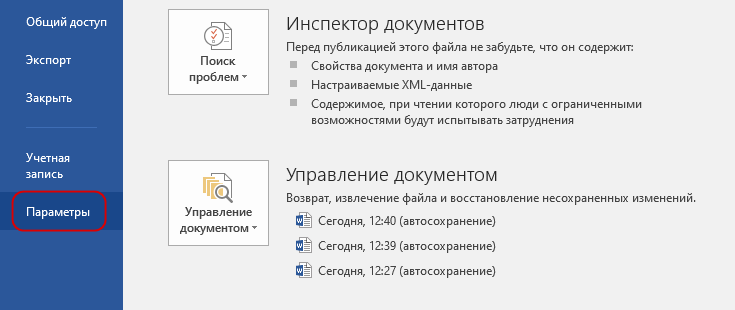
Перейдите в меню «Файл» → «Параметры» → «Настроить ленту», отметьте флажком чекбокс «Разработчик» и сохраните настройки.
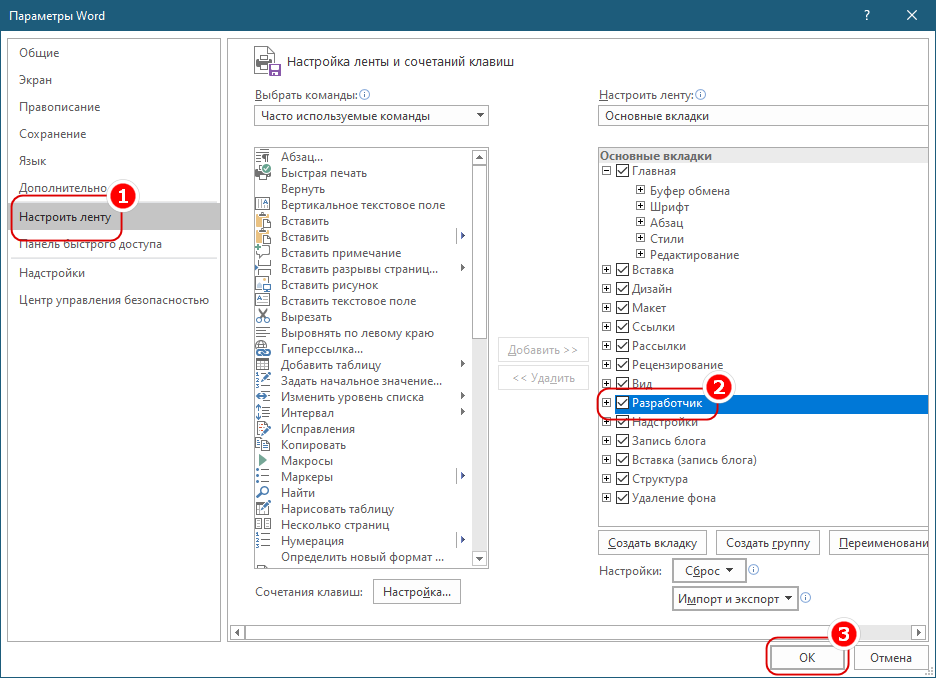
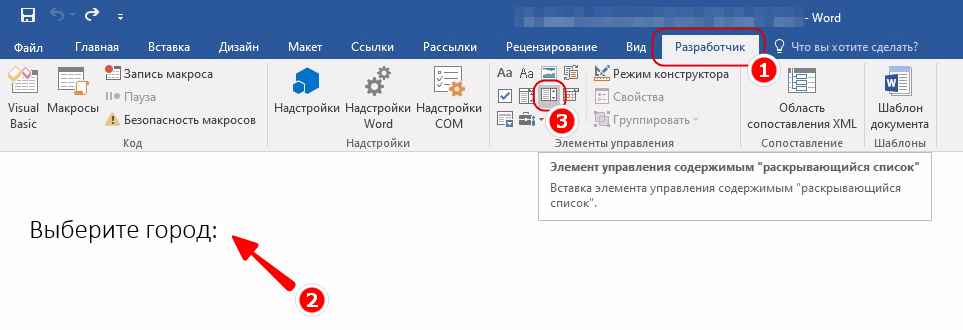
В результате в области заголовка текстового редактора у вас появится одноименный раздел, следующий сразу после раздела «Вид». Переключитесь на него. Установите курсор в то место документа, в которое хотите вставить выпадающий список, и выберите в блоке «Элементы управления» значок «Элемент управления содержимым «раскрывающийся список»» .
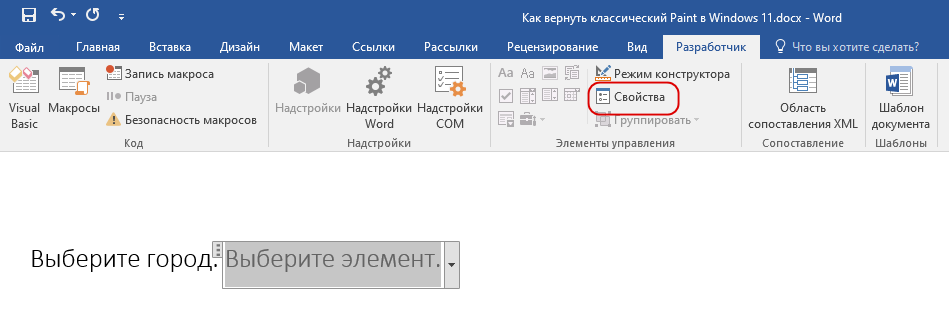
Появится форма с текстом «Выберите элемент». По умолчанию она пуста и неактивна, чтобы добавить в нее элементы, нажмите в блоке «Элементы управления» ставшим активным пункт «Свойства». Также открыть свойства добавленной в документ формы можно из ее контекстного меню, но для этого в тех же «Элементах управления» сначала придется активировать режим конструктора.
Откроется окошко свойств, в котором формируется список. В поле «Название» укажите текст, который станет отображаться над выпадающим списком. Это поле не является обязательным для заполнения, при желании шаг можно пропустить. То же самое касается поля «Тэг». Элемент свойств «Показывать как» определяет внешний вид выпадающего списка, здесь же можно выбрать цвет рамки и даже задать собственный визуальный стиль формы и шрифта.
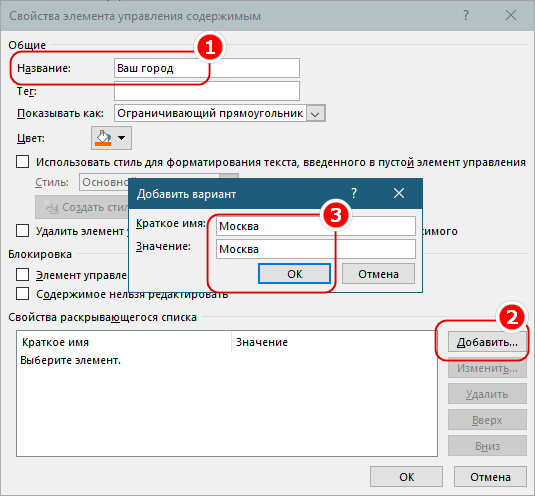
Чтобы добавить сами элементы списка, нажмите в окне свойств кнопку «Добавить», впишите в поле «Краткое имя» открывшегося диалогового окошка нужный вам текст и нажмите «OK». Точно так же добавьте второй, третий, четвертый и прочие элементы.
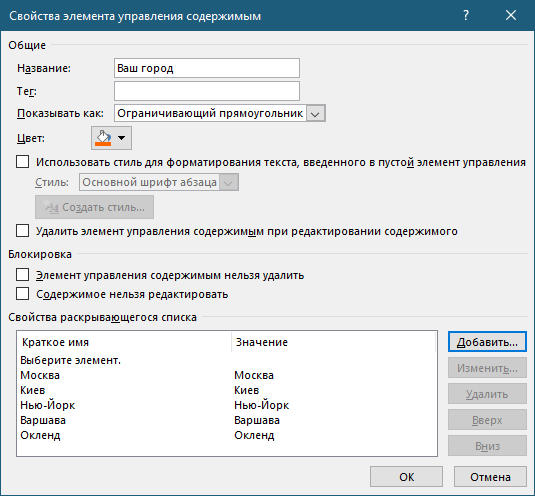
Выпадающий список готов.
В неактивном состоянии он будет отображаться как подсвечиваемый серым и заданным цветом текст «Выберите элемент», а в активном, то есть при нажатии на него – как обведенный рамкой поле с импровизированной стрелкой-кнопкой, раскрывающей содержимое списка.
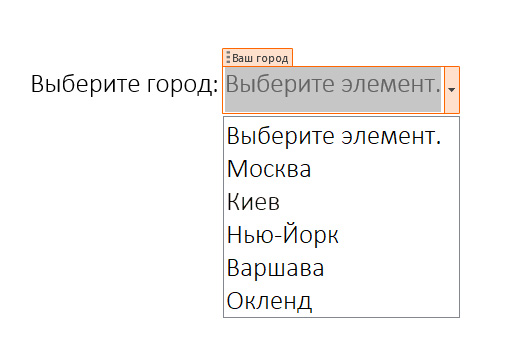
Примечание: вместо «Элемента управления содержимым «раскрывающийся список»» можно использовать «Элемент управления содержимым «поле со списком»». Оба инструмента позволяют создавать выпадающие списки, но второй отличается тем, что название действия по умолчанию (выберите элемент) можно заместить произвольным текстом, ничем не отличающимся от остального текста в Word-документе.
Добавить раскрывающийся список в документ Word

Выпадающий список в документе Microsoft Word позволяет пользователям выбирать из заранее определенного списка элементов. Добавить это раскрывающееся меню довольно просто, и мы покажем вам, как это сделать.
Сначала включите меню разработчика
Возможность добавления раскрывающегося списка находится в меню разработчика Word. По умолчанию это меню скрыто, поэтому перед добавлением списка его необходимо включить.
Начните с открытия Word на вашем компьютере с Windows или Mac. Выберите «Параметры» в нижнем левом углу окна. Если у вас уже открыт документ, выберите меню «Файл», чтобы отобразить команду «Параметры».

В окне «Параметры Word», которое открывается на левой боковой панели, выберите «Настроить ленту».

На панели «Настроить ленту» в правой части экрана прокрутите список и включите параметр «Разработчик».

Нажмите «ОК» внизу окна, чтобы закрыть его.
Добавить раскрывающийся список в документ Word
После того, как вы добавили меню разработчика, теперь вы готовы добавить раскрывающийся список в свой документ Word. Для начала откройте существующий документ Word или создайте новый.
СВЯЗАННЫЕ С: Создавайте заполняемые формы с помощью Microsoft Word
В документе поместите точку вставки в то место, где вы хотите добавить раскрывающийся список.

Затем выберите меню «Разработчик».

В меню «Разработчик» в группе «Элементы управления» щелкните значок «Выпадающий список Content Manager» (он выглядит как настоящий раскрывающийся значок).

Теперь у вас есть раскрывающийся список в вашем документе.

Настройте новый раскрывающийся список
Этот раскрывающийся список не настроен и в настоящее время пуст. Чтобы настроить его и добавить в него элементы, щелкните раскрывающийся список, чтобы выбрать его. Вернитесь в меню разработчика и в группе «Элементы управления» нажмите «Свойства».

Word открывает окно «Свойства управления содержимым». Начните с ввода заголовка для вашего списка. Он появится вверху раскрывающегося списка.

Примечание: Примечание: Word автоматически заполнит поле «Тег», чтобы оно соответствовало полю заголовка. Тег для объекта управления содержимым обычно используется другими программами для идентификации данных управления содержимым в структуре XML документа. Поэтому, если вы не создаете автоматизацию документов и вам не нужно специально устанавливать тег, просто игнорируйте его.
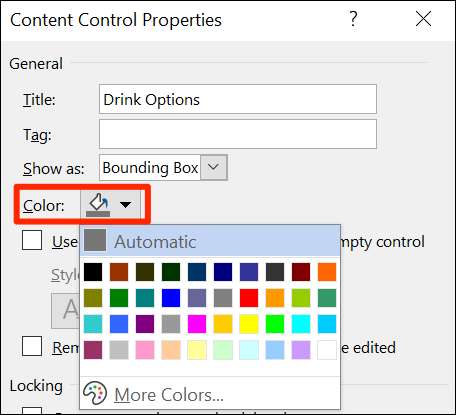
Используйте опцию «Цвет», чтобы выбрать цветовую схему для раскрывающегося списка.

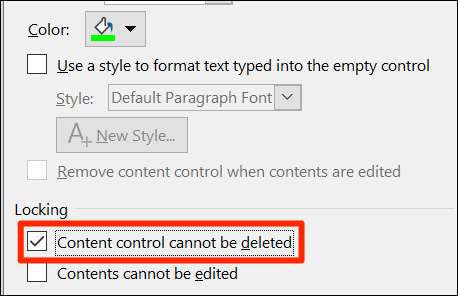
Если вы хотите запретить людям редактировать ваш раскрывающийся список, активируйте опцию «Невозможно удалить управление контентом». Однако имейте в виду, что, если вы не заблокируете свой документ, любой может отключить эту опцию.

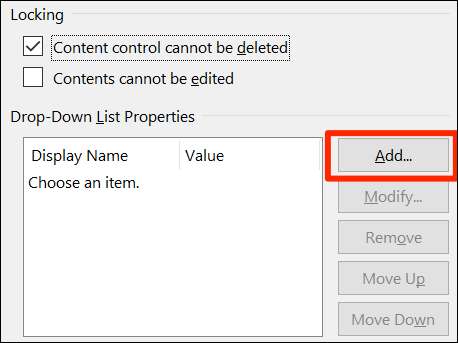
Теперь вы добавляете элементы в свой раскрывающийся список. Чтобы добавить свой первый элемент, в разделе «Раскрывающиеся свойства» текущего окна нажмите кнопку «Добавить».

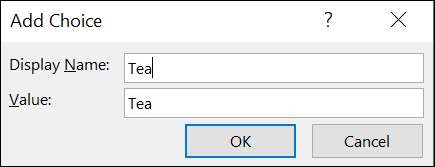
В окне «Добавить вариант выбора» введите новое имя элемента в поле «Отображаемое имя». Поле «Значение» автоматически заполняется данными из первого поля, поэтому вам не о чем беспокоиться.
Затем нажмите «ОК», чтобы добавить свой элемент. Повторите этот процесс для каждого элемента, который хотите добавить в раскрывающийся список.

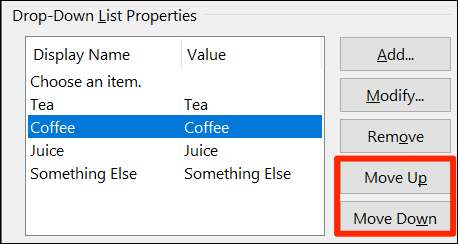
После того, как вы добавили несколько элементов, вы можете изменить их порядок. Чтобы изменить положение элемента в списке, выберите этот элемент и затем нажмите «Вверх» или «Вниз» справа.

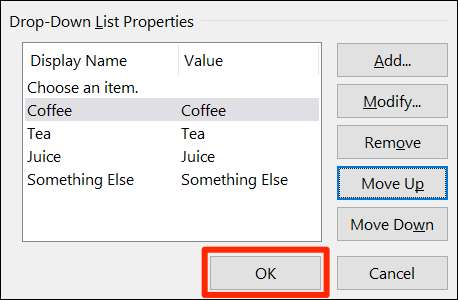
Наконец, нажмите «ОК», чтобы сохранить изменения.

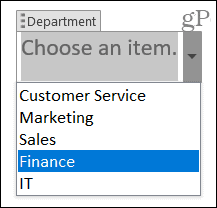
В раскрывающемся списке теперь будут отображаться добавленные вами элементы. Щелкните его, чтобы проверить это самостоятельно.

Удалить раскрывающийся список из Microsoft Word
Чтобы удалить этот раскрывающийся список из документа, выберите его. Затем в разделе «Элементы управления» вверху нажмите «Свойства». Снимите флажок «Невозможно удалить управление контентом» и нажмите «ОК» внизу.

Щелкните правой кнопкой мыши раскрывающийся список в документе и выберите «Удалить диспетчер содержимого». Список удален.

И вот как вы предоставляете людям предопределенные параметры на выбор в ваших документах Word!
Знаете ли вы, что вы также можете добавлять флажки в документы Word? Это еще один способ позволить людям выбирать элементы в ваших документах.
СВЯЗАННЫЕ С: Как добавить флажки в документы Word
Как создать раскрывающийся список в Microsoft Word

Упростите ввод данных или избегайте таких проблем, как опечатки, добавив раскрывающийся список в Word. Это займет всего минуту, и мы покажем вам, как это сделать.
Вам не нужно создавать длинную заполняемую форму в Microsoft Word, чтобы воспользоваться преимуществами элементов управления формой. У вас может быть только одно или два места, где вы хотите добавить что-то вроде раскрывающегося списка. Это позволяет вам или вашему читателю выбрать элемент из вашего выбора. Это может помочь устранить ошибки при вводе данных и правописании.
Программы для Windows, мобильные приложения, игры — ВСЁ БЕСПЛАТНО, в нашем закрытом телеграмм канале — Подписывайтесь:)
Здесь мы покажем вам, как добавить простой раскрывающийся список в документ Word.
Добавьте элемент управления раскрывающейся формой
Для работы с элементами управления формы в Word необходимо использовать вкладку «Разработчик». Если вы не видите эту вкладку, вы можете легко добавить ее, следуя нашему руководству «Как включить вкладку «Разработчик» на ленте Microsoft Office».
- Поместите курсор в документ, где вы хотите добавить раскрывающийся список.
- Перейти к Разработчик вкладку и нажмите кнопку Управление содержимым выпадающего списка кнопка.
- Вы увидите всплывающий элемент управления в документе в виде поля с надписью «Выберите элемент». внутри. Затем вы можете перейти к настройке списка.

Создайте раскрывающийся список
Далее вы добавите список элементов, присвоите элементу управления имя и настроите несколько других параметров по своему усмотрению. Выберите элемент управления, вернитесь к Разработчик вкладку и нажмите Характеристики в разделе «Управление» на ленте.
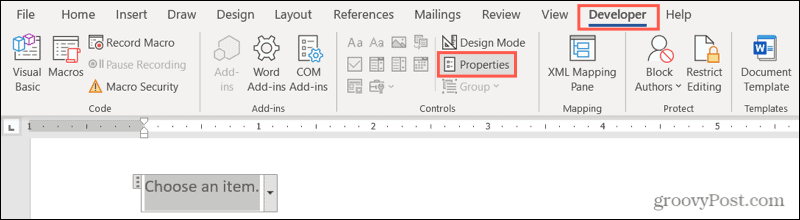
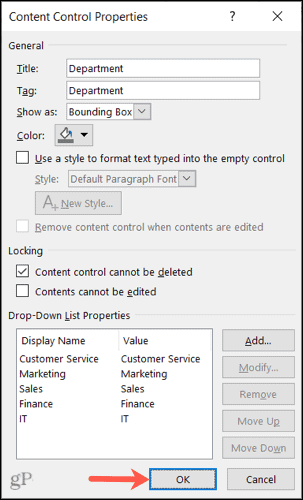
Откроется окно свойств управления содержимым, готовое для сведений о вашем списке.
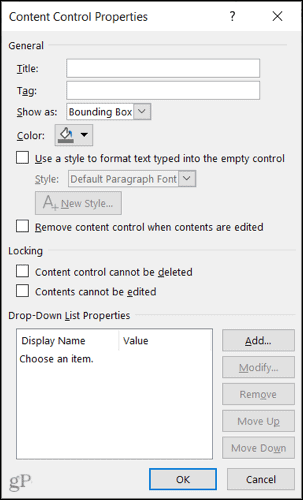
Название и тег: введите заголовок и, при необходимости, тег, который вы хотите использовать для списка.
Показать как: по умолчанию установлено значение «Ограничивающая рамка». Если вы предпочитаете, вы можете изменить его для отображения с начальными/конечными тегами.

Цвет и стиль: Если вы хотите присвоить своему элементу управления цвет или определенный стиль, вы можете выбрать их рядом.
Удалить элемент управления: При желании вы можете удалить элемент управления при редактировании содержимого, установив следующий флажок.
Блокировка: вы увидите два варианта блокировки элемента управления. Таким образом, вы можете запретить его удаление и редактирование содержимого, отметив один или оба этих параметра.
Добавьте элементы списка
Наконец, вы добавите свой список элементов. Вы заметите, что «Выберите элемент». является опцией списка. Вы можете сохранить его, отредактировать, нажав Изменитьили удалите его, нажав Удалять.
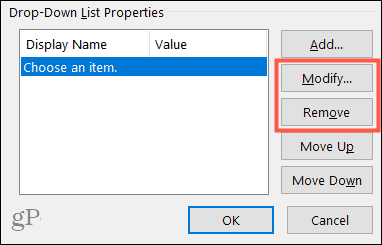
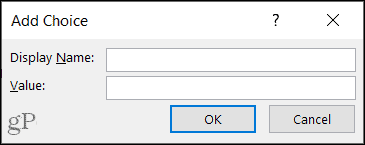
Далее нажмите Добавлять чтобы вставить элемент списка. Значение будет автоматически вводиться при вводе отображаемого имени. Нажмите ХОРОШО когда вы закончите. Затем продолжайте вставлять оставшиеся элементы списка таким же образом.
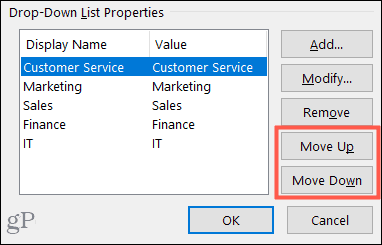
Когда у вас есть все варианты списка, вы можете изменить их порядок с помощью Вверх и Вниз кнопки справа.
Когда вы будете довольны настройкой списка, нажмите ХОРОШО применить свойства.
И это все, что нужно! Чтобы использовать раскрывающийся список, щелкните его и выберите параметр с помощью стрелки.
Ограничение параметров ввода данных с помощью раскрывающегося списка в Word
Раскрывающийся список — это удобный элемент управления формой в Word для простоты или во избежание проблем с вводом данных. Вы можете убедиться, что только определенные элементы доступны для выбора вами или другими.
Чтобы узнать больше, узнайте, как автоматизировать формы в Word с настраиваемыми полями или как создать простой контрольный список Word.
Программы для Windows, мобильные приложения, игры — ВСЁ БЕСПЛАТНО, в нашем закрытом телеграмм канале — Подписывайтесь:)
Как добавить раскрывающийся список в слово документ

Выпадающий список в документе Microsoft Word позволяет людям выбирать из файла предопределенных элементов. Добавление этого раскрывающегося списка довольно проста, и мы покажем вам, как это сделать.
Во-первых, включите меню разработчика
Возможность добавления раскрывающегося списка находится в меню разработчика Word. Это меню скрыто по умолчанию, поэтому вам придется включить его, прежде чем добавить список.
Начните с открытия слова на вашем компьютере Windows или Mac. В левом нижнем углу окна выберите «Параметры». Если у вас уже есть открытый документ, выберите меню «Файл», чтобы открыть команду «Параметры».
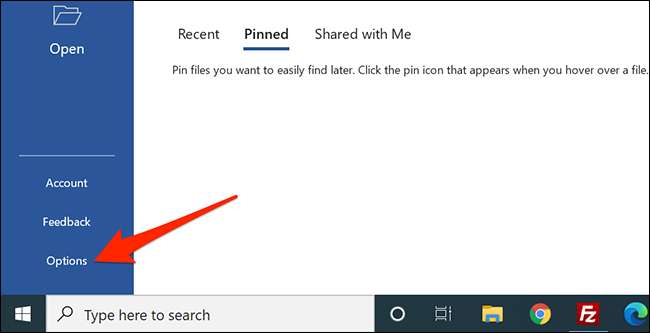
В окне «Опции слова», который открывается, на левой боковой панели выберите «Настройка ленты».
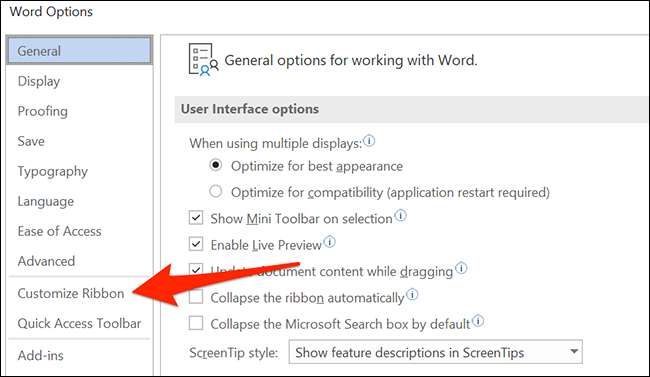
В панели «Настройка ленты» на правой стороне экрана прокрутите список и включите опцию «Разработчик».
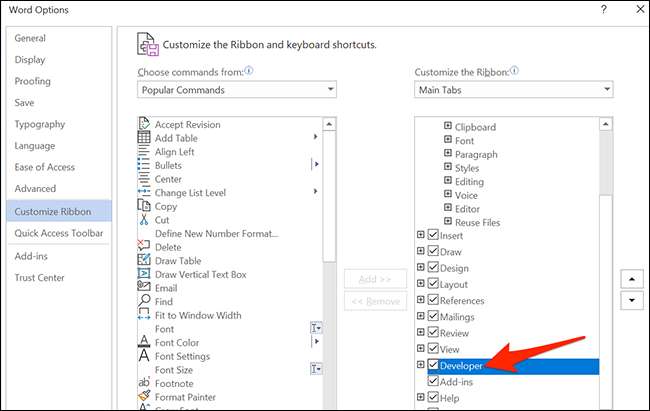
Нажмите «ОК» в нижней части окна, чтобы закрыть его.
Добавьте раскрывающийся список в слово документ
После добавления меню разработчика вы теперь готовы добавить раскрывающийся список в свой документ Word. Для начала либо откройте существующий документ Word или создайте новый документ.
СВЯЗАННЫЕ С: Как создавать наполнительные формы с Microsoft Word
В вашем документе разместите вашу точку вставки, где вы хотите добавить раскрывающийся список.
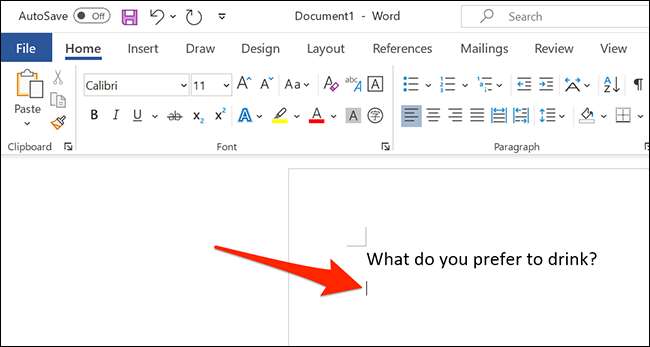
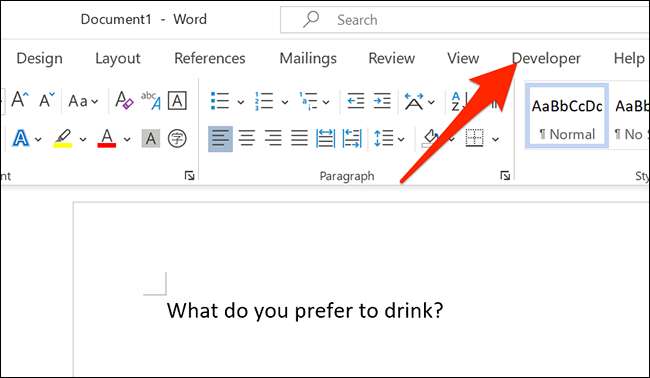
Далее выберите меню «Разработчик».
В меню «Разработчика» в группе «Controls» щелкните значок «Раскрытый список контентов списка» (он выглядит как фактическая раскрывающаяся икона.).
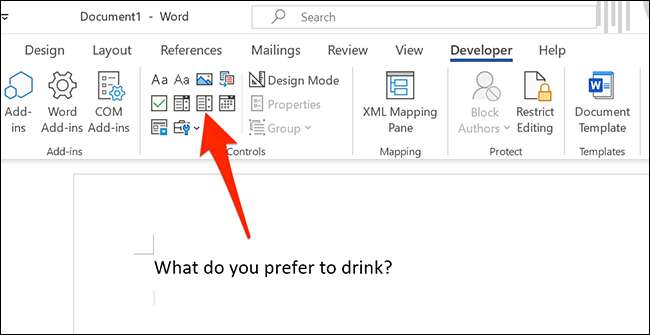
Теперь у вас есть раскрывающий список в вашем документе.
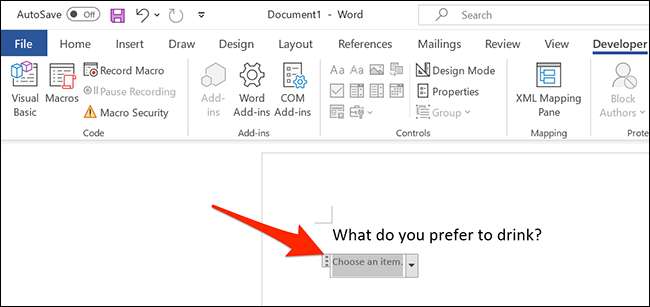
Настройте свой новый раскрывающий список
Этот раскрывающий список не настроен и в настоящее время пусты. Чтобы настроить его и добавить к нему элементы, щелкните раскрывающийся список, чтобы выбрать его. Вернитесь в меню разработчика и в группе «Controls» нажмите «Свойства».
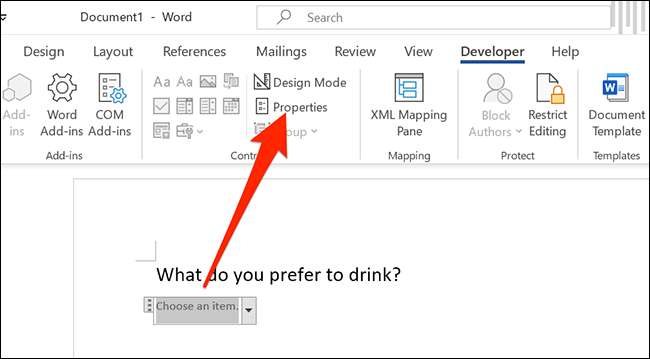
Слово откроет окно «Свойства управления контентом». Начните, введя заголовок для вашего списка. Это появится в верхней части вашего раскрывающегося списка.

Примечание: Примечание: Word автоматически заполняет поле «тега», чтобы соответствовать полю заголовка. Тег для объекта управления контентом используется в основном другими программами для определения данных управления контентом в структуре XML документа. Итак, если вы не создаете автоматизацию документов и специально необходимо установить тег, просто игнорируйте его.
Используйте опцию «Цвет», чтобы выбрать цветовую схему для раскрывающегося списка.
Если вы хотите предотвратить редактирование выпадающего списка, активируйте опцию «Управление контентом не может быть удалена». Примечание, хотя это, если вы не Заблокируйте свой документ Любой, кто может пойти и отключить эту опцию.
Теперь вы будете добавлять элементы в раскрывающийся список. Чтобы добавить свой первый элемент, в разделе «Выпадающий список свойств списка» на текущем окне нажмите кнопку «Добавить».
В окне «Добавить выбор» введите новое имя элемента в поле «Имя отображения». Поле «Значение» автоматически заполняет себя данные с первого поля, поэтому вам не нужно беспокоиться об этом.
Затем нажмите «ОК», чтобы добавить свой товар. Повторите этот процесс для каждого элемента, который вы хотите добавить в раскрывающийся список.
После того, как у вас есть добавленные элементы, вы можете изменить свой заказ. Чтобы изменить положение элемента в списке, выберите этот элемент, а затем нажмите «Переместить» или «Переместить вниз» справа.
Наконец, нажмите «ОК», чтобы сохранить изменения.
Ваш раскрывающийся список теперь будет отображать ваши добавленные элементы. Нажмите на него, чтобы проверить его для себя.
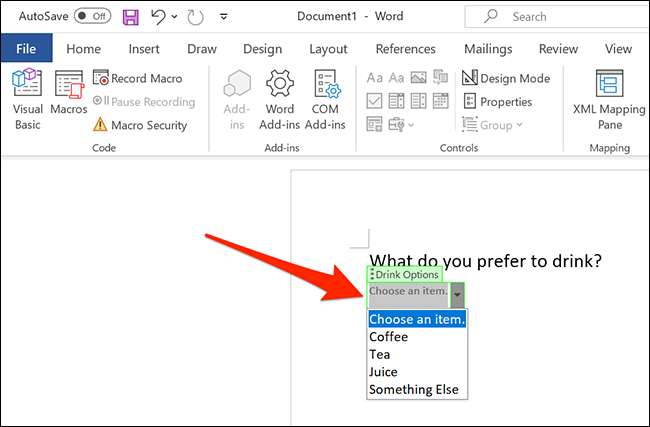
Удалить раскрывающийся список из Microsoft Word
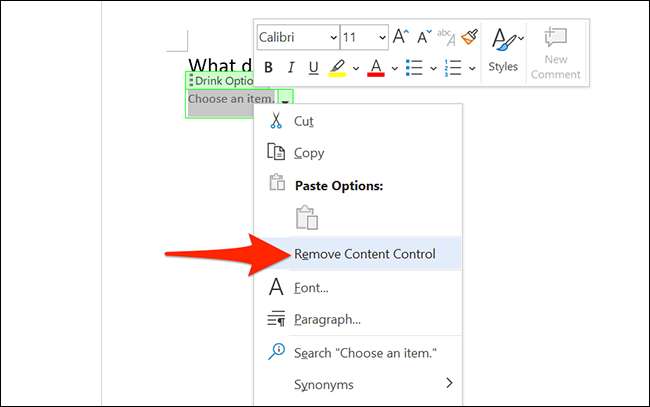
Чтобы удалить этот раскрывающий список из вашего документа, выберите список. Затем из раздела «Управления» в верхней части нажмите «Свойства». Отключить опцию «Content Control не может быть удалена», а затем нажмите «ОК» внизу.

Щелкните правой кнопкой мыши раскрывающийся список в документе и выберите «Удалить элемент управления контентом». Список теперь будет удален.
И вот как вы даете людям предопределенные варианты выбора из ваших документов Word!
Вы знали, что вы можете Добавить флажки в документы вашего слова , тоже? Это еще один способ позволить людям выбирать элементы в ваших документах.
СВЯЗАННЫЕ С: Как добавить флажки в документы Word