Как удалить список литературы в ворде
Коллеги, столкнулся с проблемой.
Идёт работа над диссертацией, в процессе которой, естественно, приходится ссылаться на работы сторонних авторов. Чтобы не было застоя, пишу «кусками», то здесь что-то подправлю, то там допишу, так вроде и быстрее и мыслишь «ширше» (С)
Но вот беда настигает, когда начинаешь подправлять список литературы. Вот пишешь ты работу, раз — один источник вставил, куда-то его записал. Потом второй источник, — раз и опять куда-то записал. И перед тобой уже целый лист источников.
В тексте выставил все необходимые сноски, но так как работа ведётся в разных местах диссертации, уже и не помнишь, конечно, какой номер необходимо вставлять вот для этой цитаты, а какой в предыдущем месте дислокации. А если потом решишь, что всё-таки какая-то цитата лишняя и её нужно удалить или после неё нужно добавить мнение другого автора.
В итоге путаница — 😮
Вот буквально 10 минут назад. Читаю себе спокойно 2 главу. Смотрю сноску. Дай думаю проверю. Фиг вам. Ссылка на зарубежку (явно неправильно)
Подскажите, как правильно организовать процесс работы с литературой, чтобы не было постоянной путаницы..
Уже пробовал и «картотеку источников» какую-то заводить. Всё равно. Всё сбивается.
Как с этим потом разбираться, когда нужно будет всё окончательно доводить до ума, я даже себе не представляю.
Но так как всё-таки впереди еще большой объем работы и список литературы пополнится, наверняка, не одним десятком изданий, пришла пора задуматься, причём серьезно :rolleyes:
21.06.2011, 16:33
тобы не было застоя, пишу «кусками», то здесь что-то подправлю, то там допишу,
так и надо вообще-то 🙂
когда начинаешь подправлять список литературы.
я лечил так. Использовал цитирование по автору: [Иванов 2003, с.16]. В конце работы спокойно отсортировал список и по поиску «[» заменил все фамилии на цифры 🙂
Отсортировать и найти повторы лекгко и процессе работы.
21.06.2011, 16:37
Т.е. вместо циферок на черновой вариант списка, в тексте диссертации вставляли [Иванов 2003, с.16]?
21.06.2011, 16:39
ага 🙂 кстати, это официальный формат. Некоторые журналы принимают только так оформленные ссылки
21.06.2011, 17:36
ИМХО, если работаете в Worde 2003-2007, самое удбное сразу создавать список литерературы, используя встроенные средства:
Список литературы в Word автоматически (http://www.aspirantura.spb.ru/forum/showthread.php?t=2576&highlight=Word&page=3)
21.06.2011, 17:48
Это если сразу кирпич пишется. А у меня все главы и параграфы по отдельности хранились. При их слиянии ссылки могут и нарушиться. Или статью из кирпича вырезать — тоже перекрестные ссылки полетят. Есть и плюсы, и минусы.
21.06.2011, 18:01
При их слиянии ссылки могут и нарушиться. Или статью из кирпича вырезать — тоже перекрестные ссылки полетят.
С какой стати они нарушатся?:eek: Если скопировать одновременно список литературы, удалить лишние источники, и выделив текст, обновить ссылки, то ничто и никуда не полетит. Просто пользоваться нужно уметь.:smirk:
21.06.2011, 18:02
Список литературы в Word автоматически
Вот из этой темы может кто-то дать болванку вордовского документа? У меня ничего не работает.
21.06.2011, 18:36
1. Необходимо создать в конце документа список литературы с автоматической нумерацией.
Для списка литературы со ссылками по мере упоминания в тексте: наводите курсор на место, где должен стоять номер, в меню Ссылка-вставить название -подпись:ссылка-ставите галочку в графе исключить подпись из названия-ОК. И так для каждого номера.
2. В тексте находите место куда необходимо вставить ссылку — заходите во вкладку ССЫЛКА-ПЕРЕКРЕСНАЯ ССЛЫКА, тип ссылки: ссылка-вставить ссылку на: постоянная часть и номер- выбираете необходимую книгу из окошка внизу-ОК.
3. Литературу необходимо добавлять в конце списка!
4. Для того чтобы отсортировать литературу по улфавиту, необходимо выделить список литературы и нажать ГЛАВНА-СОРТИРОВКА.
5. Для того чтобы литература поменялась в тексте , необходимро выделить текст дивера- ПРАВАЯ КНОПКА мыши- ОБНОВИТЬ ВСЕ!
Если нумеровать литературу необходимо по мере упоминания в тексте, то при перестановке абзацев, ссылки идут не попорядку, для исправления: наобходимо в списке литературы в конце, привести очередность в нормальный вид, используя вырезать-вставить. Затем выделев весь текст, нажать правую кнопку мыши-обновить поле.
Пример файла:
21.06.2011, 18:39
Kayra, спасибо.
21.06.2011, 18:40
Kayra, из 150 страниц надо 10 в статью. 140 удалять как лишнее? ну тогда да 🙂
А при объединении кусков с cписке получатся группы одинаковых источников с десятками перекрестных ссылок на них. Попробуй их отлови и переподключи на один единственный правильный источник.
21.06.2011, 18:45
А при объединении кусков с cписке получатся группы одинаковых источников с десятками перекрестных ссылок на них. Попробуй их отлови и переподключи на один единственный правильный источник.
А зачем изначально было делать в виде отдельных кусков:confused: Неужели Вы 150 страниц пролистываете мышкой (первое, что пришло в голову, зачем еще создавать одельные файлы):D
О форматированиес помощью встроенных стилей Word и быстрой навигации с использованием схемы документа не слышали?:p
21.06.2011, 18:48
А зачем изначально было делать в виде отдельных кусков
как вариант: а если изначально это статьи, написанные независимо? И потом, когда я писал диссер, мой тогдашний комп тормозио на 150 станицых стразу, да еще с кучей картинок и списком литературы на 400 источников — страниц 220 🙂
21.06.2011, 18:57
А зачем изначально было делать в виде отдельных кусков Неужели Вы 150 страниц пролистываете мышкой (первое, что пришло в голову, зачем еще создавать одельные файлы)
Ну у меня тоже, например, все части хранятся отдельно.
Типа того: «1.1.doc», «1.2.doc».
Лично мне так гораздо удобнее.
Ну и плюс ко всему, не всегда, когда очень нужно, есть возможность открыть файл на нормальном компьютере, иногда приходится работать и за нетбуком, а он у меня достаточно медленный для больших объемов, а для 10-15 страниц в самый раз 🙂
21.06.2011, 19:26
Судя по всему, ссылки формата [3; 123].
Имхо, это очень неудобный формат ссылок, но если заставляют делать так, что советую следующее: в черновом варианте делаете ссылки низу страницы, т.е. сноски, тогда видно все и вся, а когда уже будет вариант чистовой, придется посидеть пару часов и переставить все в соответствии со списком. Неудобно, зато ничто не теряется в перестановках.
21.06.2011, 19:34
в черновом варианте делаете ссылки низу страницы
это хорошо, если мало повторов и не нужно иметь под рукой хотя бы черновой список.
22.06.2011, 04:10
Судя по всему, ссылки формата [3; 123].
Имхо, это очень неудобный формат ссылок, но если заставляют делать так, что советую следующее: в черновом варианте делаете ссылки низу страницы, т.е. сноски, тогда видно все и вся, а когда уже будет вариант чистовой, придется посидеть пару часов и переставить все в соответствии со списком. Неудобно, зато ничто не теряется в перестановках.
Пару часов?:laugh:А не проще воспользоваться автоматическим списком: для расставления около 100 ссылок в тексте при сбитой нумерации в порядке упоминания уйдет максимум 20 минут.:confused:
(Или Мы не ищем легких путей?:D)
1. Необходимо создать в конце документа список литературы с автоматической нумерацией.
Для списка литературы со ссылками по мере упоминания в тексте: наводите курсор на место, где должен стоять номер, в меню Ссылка-вставить название -подпись:ссылка-ставите галочку в графе исключить подпись из названия-ОК. И так для каждого номера.
2. В тексте находите место куда необходимо вставить ссылку — заходите во вкладку ССЫЛКА-ПЕРЕКРЕСНАЯ ССЛЫКА, тип ссылки: ссылка-вставить ссылку на: постоянная часть и номер- выбираете необходимую книгу из окошка внизу-ОК.
3. Литературу необходимо добавлять в конце списка!
4. Для того чтобы отсортировать литературу по улфавиту, необходимо выделить список литературы и нажать ГЛАВНА-СОРТИРОВКА.
5. Для того чтобы литература поменялась в тексте , необходимро выделить текст дивера- ПРАВАЯ КНОПКА мыши- ОБНОВИТЬ ВСЕ!
Если нумеровать литературу необходимо по мере упоминания в тексте, то при перестановке абзацев, ссылки идут не попорядку, для исправления: наобходимо в списке литературы в конце, привести очередность в нормальный вид, используя вырезать-вставить. Затем выделев весь текст, нажать правую кнопку мыши-обновить поле.
Пример файла:
22.06.2011, 09:46
Ну, я для ворд 2003 говорил, не 2007.
Он мне не нравится, хотя вот данная функция видится полезной )
22.06.2011, 10:00
Ну, я для ворд 2003 говорил, не 2007.
Он мне не нравится, хотя вот данная функция видится полезной )
Автоматическое расставление ссылок в Word 2003 практически не отличается от Word 2007, только доступ к вставлению ссылок и перекрестных ссылок через меню Вставка. Вообще имхо разницы между Word 2003 и 2007 практически нет, кроме разве что интерфейса и тормознутости Word 2007 на медленных компьютерах.
22.06.2011, 12:15
Kayra, попробывал ваш метод, и
4. Для того чтобы отсортировать литературу по улфавиту, необходимо выделить список литературы и нажать ГЛАВНА-СОРТИРОВКА.
не работает. Сортируется по номеру :smirk:
22.06.2011, 15:11
не работает. Сортируется по номеру
Сортироваться будет по номеру, если изначально вставлять номера как названия:
Для списка литературы со ссылками по мере упоминания в тексте: наводите курсор на место, где должен стоять номер, в меню Ссылка-вставить название -подпись:ссылка-ставите галочку в графе исключить подпись из названия-ОК. И так для каждого номера.
Если Вам нужно, чтобы сортировка была по алфавиту, то источнии нужно вводить через меню Ссылка-управление источниками, для вывода списка литературы — меню Ссылка- список литературы, для вставления ссылки в текст — меню Ссылка-вставить ссылку.
З.Ы. Сортировка по алфавиту в моей отрасли наук не используется.
Александр45
22.06.2011, 16:14
Ну у меня тоже, например, все части хранятся отдельно.
Типа того: «1.1.doc», «1.2.doc».
Лично мне так гораздо удобнее.
Аналогично. Все параграфы храню в разных документах. Использую подстрочные ссылки. Ничего не теряется. Конечно потом придётся потратить немного времени, чтобы привести в порядок, зато надёжно
22.06.2011, 16:24
вводить через меню Ссылка-управление источниками, для вывода списка литературы — меню Ссылка- список литературы
В таком случае получается список без номеров (да еще в глупых предзаданных форматах) и ссылка только в формате (Автор, год) предлагается. Ерунда короче.
Меня-то заинтересовало, что вы написали про сортировку по алфавиту при списке по вашему методу. Не работает 🙁
Сортировка по алфавиту в моей отрасли наук не используется
у вас наверно мало источников в отрасли, а не по 400 штук 🙂
22.06.2011, 16:50
В таком случае получается список без номеров (да еще в глупых предзаданных форматах)
Номера там есть;), а остальные детали ищите сами:smirk:
22.06.2011, 17:47
Kayra, я разобрался — вы всё напутали 🙂
Этот пункт у вас неправильный (для алфавитной нумерации):
1. Необходимо создать в конце документа список литературы с автоматической нумерацией.
Для списка литературы со ссылками по мере упоминания в тексте: наводите курсор на место, где должен стоять номер, в меню Ссылка-вставить название -подпись:ссылка-ставите галочку в графе исключить подпись из названия-ОК. И так для каждого номера.
«список литературы с автоматической нумерацией» это не «названия» 😉 это именно автоматический список: ГЛАВНАЯ -> НУМЕРАЦИЯ -> 1,2,3 😎
И для всех номеров сразу, а не для каждого в отдельности :p
22.06.2011, 17:52
Этот пункт у вас неправильный (для алфавитной нумерации):
Да, это не для алфавитной нумерации, а для нумерации по мере упоминания в тексте.
22.06.2011, 18:05
Да, это не для алфавитной нумерации, а для нумерации по мере упоминания в тексте.
а тот что я выше написал — универсальный. Не сортируете — получаете по мере :p
Но всё равно не надежно. Лучше ручками 🙂
22.06.2011, 19:11
Не сортируете — получаете по мере
Не получите:smirk:: список автоматически обновляется при сохранении и при печати.
Но всё равно не надежно. Лучше ручками
Можно и ручками:laugh: Набирали же когда-то даже докторские диссертации на печатных машинках, а ну его прогресс:D А то появится свободное время, его же девать куда-то нужно, уж лучше занять какой-нибудь ерундой: самому исправлять ссылки или там часами набирать текст двумя пальцами на клавиатуре, это проще, чем осваивать программы и десятипальцевый слепой набор текста:rolleyes:
22.06.2011, 19:39
список автоматически обновляется
но не сортируется автоматически :p
А то появится свободное время,
ну, это когда диссер уже готов, зато кромсать текст по ходу, вырезать на статьи, вставлять готовые статьи — с этим автоматом один кошмар
27.06.2011, 04:05
4. Для того чтобы отсортировать литературу по улфавиту, необходимо выделить список литературы и нажать ГЛАВНА-СОРТИРОВКА.
А не сортируется 🙁
27.06.2011, 04:55
А не сортируется
Если Вам нужно, чтобы сортировка была по алфавиту, то источнии нужно вводить через меню Ссылка-управление источниками, для вывода списка литературы — меню Ссылка- список литературы, для вставления ссылки в текст — меню Ссылка-вставить ссылку.
.
27.06.2011, 06:27
Эх. На сайте куча программистов. Неужели никто не может довести до ума стиль по ГОСТу 2008.
Добавлено через 1 час 12 минут
Если Вам нужно, чтобы сортировка была по алфавиту, то источнии нужно вводить через меню Ссылка-управление источниками, для вывода списка литературы — меню Ссылка- список литературы, для вставления ссылки в текст — меню Ссылка-вставить ссылку.
А иных вариантов сортировки нет?
27.06.2011, 22:46
Эх. На сайте куча программистов. Неужели никто не может довести до ума стиль по ГОСТу 2008.
Добавлено через 1 час 12 минут
Endnote — много возни с полями и кастом поля, дальше макросы на vb.net и весь гост 🙂
Я так сделал по крайней мере. В латексе можно не шаманить.
Вторая часть последнего предложения не терпит инотолкования.
27.06.2011, 22:56
Crzay, да меня, в принципе, вариант от Kayra вполне устраивает. Была бы еще сортировка и всё бы было нормально.
27.06.2011, 23:00
Меня в принципе тоже бы устроило и западный вариант (автор. год), только вот УС не устроило бы 🙁
01.07.2011, 00:58
Есть ещё такая вещь: http://www.mendeley.com/
С ссылками работает, а вот ссылки на страницы не ставит. Но проект развивается, подождём.
03.07.2011, 18:13
Меня в принципе тоже бы устроило и западный вариант (автор. год), только вот УС не устроило бы
Вы имеете в виду ссылки в тексте? Это легко исправляется заменой стиля: например, в стиле ГОСТ-сортировка по именам ссылка вставляется как Фамилия автора и год, в стиле ISO 690 — в виде номера источника. Может и существует возможность создания собственных стилей.
Или Вы имеете в виду само библиографическое описание источника в списке литературы? Чтобы добавить помимо названия и года еще и страницы или что-нибудь еще нужно при добавлении источника поставить внизу окошка галочку в графе «показывать все поля списка литературы».
Как автоматически добавлять сноски и список литературы в Word
Правильное форматирование библиографий всегда сводило студентов с ума. Тем не менее, в современных версиях Microsoft Word процесс упорядочен до почти автоматического, и сегодня мы собираемся показать вам, как добавлять цитаты и библиографии в документы Word.
Примечание. Методы, которые мы рассмотрим здесь, должны работать для Microsoft Word 2007 и более поздних версий. Все скриншоты сделаны в последней версии Word 2019, поэтому ваша версия может выглядеть немного иначе, но работает точно так же.
Создание источников и добавление цитат к тексту
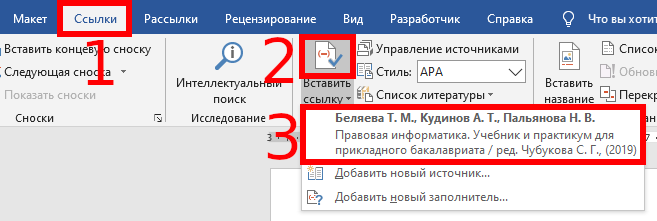
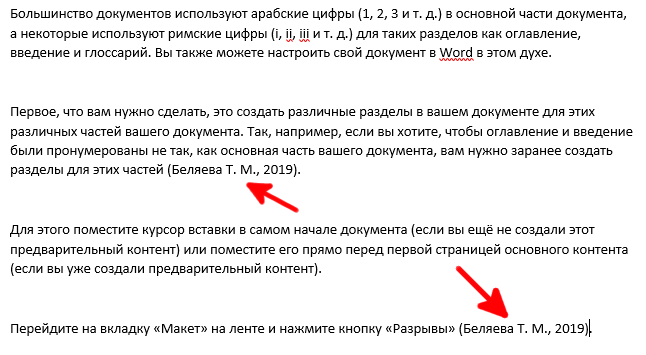
Когда вы работаете с любым документом Word, поместите курсор туда, где вы хотите разместить цитату. Затем перейдите на вкладку «Ссылки» на ленте, а затем нажмите кнопку «Вставить ссылку».
Появляющееся всплывающее меню показывает все источники, которые вы уже добавили (мы скоро к этому вернёмся), но чтобы добавить новый источник, просто нажмите команду «Добавить новый источник».

В открывшемся окне Создать источник вы можете ввести всю необходимую информацию практически для любого источника.
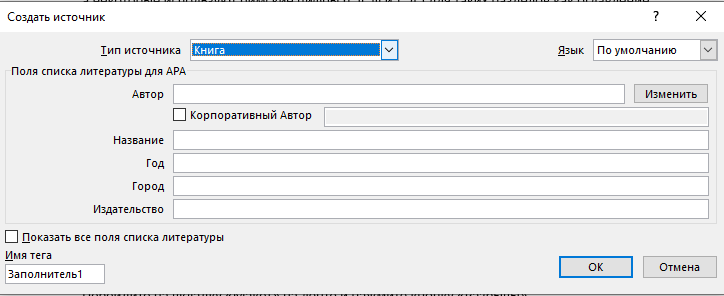
По умолчанию в качестве «Тип источника» выбрано «Книга», но если вам нужно что-то другое, то просто откройте раскрывающийся список и выберите другие типы источников, такие как журнальные статьи, веб-сайты, интервью и т. д.
Итак, выберите тип источника, заполните поля, присвойте вашему источнику имя тега (обычно это сокращённая версия заголовка), а затем нажмите «ОК», чтобы завершить создание источника.
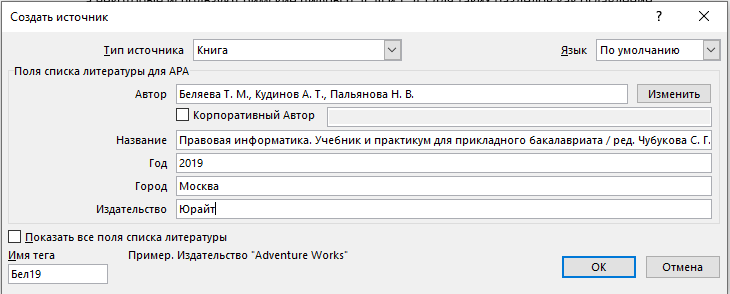
Примечание. По умолчанию Word использует стиль цитирования APA, но не ограничивается этим. Если вы используете другой метод цитирования для своего документа, нажмите «Показать все поля списка литературы», чтобы заполнить дополнительную информацию.
Word добавляет ссылку на ваш новый источник в ваш документ. И в следующий раз, когда вам нужно будет процитировать этот конкретный источник, просто снова нажмите кнопку «Вставить ссылку». Ваш источник появится в списке (наряду с любыми другими источниками, которые вы добавили). Выберите нужный источник, и Word правильно вставит ссылку в документ.
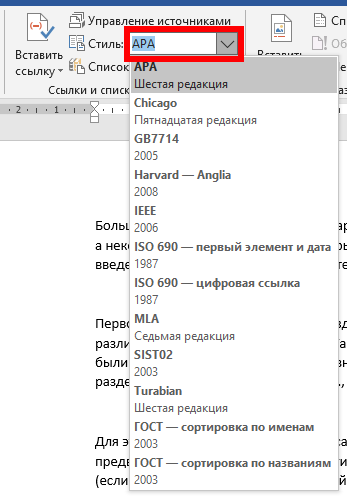
По умолчанию Word использует стиль APA для цитат, но вы можете изменить его, выбрав другой вариант в раскрывающемся списке «Стиль» рядом с кнопкой «Вставить ссылку».
Просто повторите эти шаги, чтобы добавить любые другие источники, которые вам нужны, и разместить цитаты там, где вы хотите.
Как создать список литературы в Word
Когда ваш документ будет закончен, вы захотите добавить библиографический список, в котором перечислены все ваши источники. Перейдите в конец документа и создайте новую страницу, используя Макет → Разрывы → Страница.

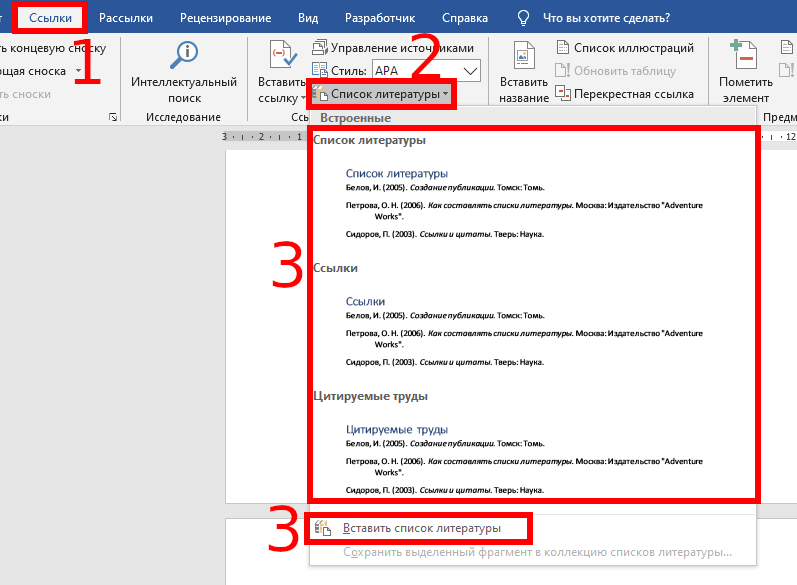
Перейдите на вкладку «Ссылки» и нажмите кнопку «Список литературы». Вы можете выбрать один из нескольких предварительно отформатированных стилей библиографии с заголовками, или вы можете нажать опцию «Вставить список литературы», чтобы добавить вариант без заголовка или дополнительного форматирования.
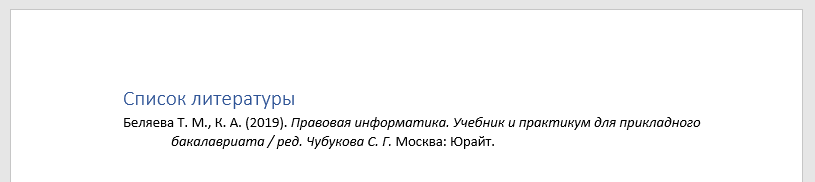
Бам! Word добавляет все работы, которые вы цитировали в своём документе, в Список литературы в правильном порядке и формате для выбранного вами стиля письма.
Резервное копирование и восстановление источников для списка литературы
Что делать, если вы часто пишете статьи на схожие темы и не хотите каждый раз повторно вводить информацию об источниках в Word? Word может и это тоже. Каждый раз, когда вы вводите новый источник, он сохраняется в том, что Word называет «основным списком источников». Для каждого нового документа вы можете извлечь старые источники из основного списка и применить их к вашему текущему проекту.
На вкладке «Ссылки» нажмите кнопку «Управление источниками».

В появившемся окне отображаются все источники, которые вы использовали ранее. Щёлкните источник в левой части окна, а затем нажмите «Копировать», чтобы применить его к текущему документу. Повторите это для каждого источника, который вам нужен, а затем нажмите «ОК» для завершения.

Если вы ввели десятки или сотни источников, вы можете использовать инструмент поиска в верхней части этого окна, чтобы быстро сузить список по автору, названию, году или тегу, который вы лично применили к отдельному источнику.
Если вам нужно переместить свой список источников на другой компьютер и другую копию Word, ваши источники будут храниться в файле XML в следующем месте (где ИМЯ-ПОЛЬОЗВАТЕЛЯ — ваше имя пользователя):
C:\Users\ИМЯ-ПОЛЬОЗВАТЕЛЯ\AppData\Roaming\Microsoft\Bibliography
Универсальный путь — вы можете скопировать и вставить его в проводник или любой файловый менеджер:
%APPDATA%\Microsoft\Bibliography
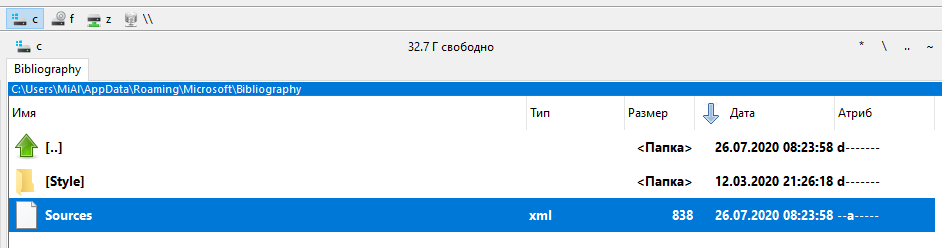
Файл с источниками имеет имя Sources.xml.
После копирования этого файла на другой компьютер нажмите кнопку «Управление источниками» в Word на новом компьютере, и вы сможете найти этот файл.
Несколько лайфхаков, которые могут быть полезны при верстке диссертации или больших документов в MS Word

Каждый из нас знает, насколько MS Word удобный инструмент для подготовки небольших документов. И каждый из тех, кто сталкивался с подготовкой документа, количество страниц в котором превышает сотню (плюс необходимо придерживаться строгих требований к форматированию), знает об основных недостатках этого инструмента. Мне пришлось в своей жизни столкнуться с версткой 500 страничного документа, причем количество и расположение рисунков таблиц и формул в нем постоянно менялось от версии к версии. Я бы хотел поделиться своими «лайфхаками», которые мне пришлось применить при верстке этого документа. Некоторые из них мне подсказали друзья; на некоторые наткнулся на форумах; некоторые придумал сам.
Эти простые хитрости помогут вам при верстке диссертации дипломной работы или отчета.
В данной статье рассмотрены решения проблем:
- создание списка литературы
- Склонения перекрёстных ссылок на рисунки таблицы и формулы
- Перенос таблиц на новую страницу
- Вставка формул
Список литературы
Когда дело доходит до подготовки кандидатской диссертации, список литературы резко становится больной темой. Форматировать список по ГОСТ 7.0.5–2008 вручную становится очень тяжело. Самые продвинутые пользователи знают, что можно сделать список литературы в виде нумерованных абзацев с закладками, на которые в тексте можно делать перекрестные ссылки и в несложных случаях добиваться желаемого. Но при большом списке источников ручные и полуавтоматические методы работают все хуже и хуже. Также продвинутые пользователи знают, что в Word можно делать библиографии, но не по ГОСТу, присутствует несколько «американских» стилей. Слава богу на просторах интернета мне попался det-random с его самописным стилем который умеет формировать список литературы по ГОСТ 7.0.5–2008, нумеровать ссылки в тексте по порядку упоминания и различать формат для англоязычных и русскоязычных источников Страница проекта на гитхабе: gost-r-7.0.5-2008.
Список литературы будет выглядеть следующим образом:

Склонение перекрёстных ссылок
Одна из основных проблем в том, что MS Word не умеет склонять перекрестные ссылки. Это является результатом того, что в германских языках отсутствуют склонения. Microsoft Office — это американская программа, поэтому американцам не надо, чтобы была ситуация, когда нужно учитывать склонение слов по падежам. Иногда это может привести к забавным результатам, например, «На Рисунок 1.1. представлено…», «В Таблица 5.4 рассматривается…» или «С учетом Формула (2.2) …» и т. д. Решить эту проблему можно следующим образом.
Название рисунка вставляется стандартными средствами.
Вставка рисунка: Вставка->Ссылка->Название->Подпись (рисунок).
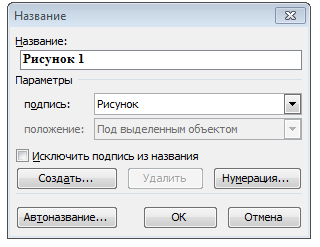
Подпись к рисунку обычно имеет следующий вид:
Где первое поле в фигурных скобках ссылается на номер главы, а второе — это уникальное значение счётчика количества рисунков. Ссылка на рисунок, таблицу или формулу вставляется с помощью инструмента «Перекрестная ссылка».
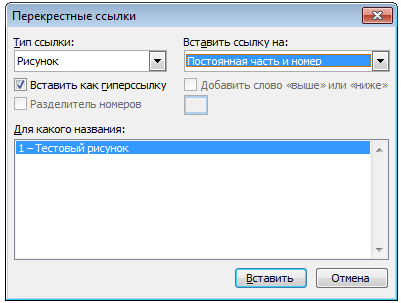
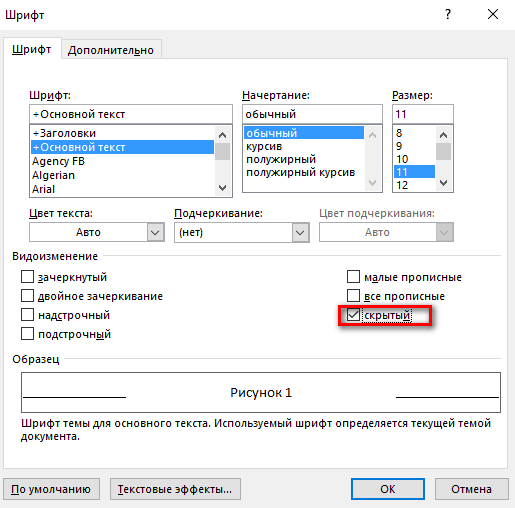
Вставляется, естественно, «Рисунок 1.1». Затем выделяем часть вставленного текста, а именно «Рисунок», делаем ее скрытой (тоже самое можно сделать через меню Формат -> Шрифт). Потом дописывается перед номером слово в нужном падеже. При обновлении поля скрытая часть текста остается скрытой.
Перенос таблиц
Согласно многим требованиям, если таблица переносится на другую страницу, то заголовок на продолжении должен повторять название таблицы, а иногда необходимо приписывать к названию таблицы слово «продолжение», т. е. быть вида: «Название таблицы… Продолжение». Но ни одна версия MS Word не вставляет новый заголовок в разорванную таблицу.
Для решения этой проблемы придумал следующий трюк. Я добавляю еще оду строку в самое начало таблицы и объединяю все ячейки в ней, затем делаю невидимыми границы, после чего вставляю название таблицы. И уже затем делаю повтор этой ячейки при переносе на другую страницу.
Причем слово «продолжение» закрываю белым прямоугольником в цвет страницы без границ. Выглядит это примерно так, волнистыми линями обозначены невидимые границы.
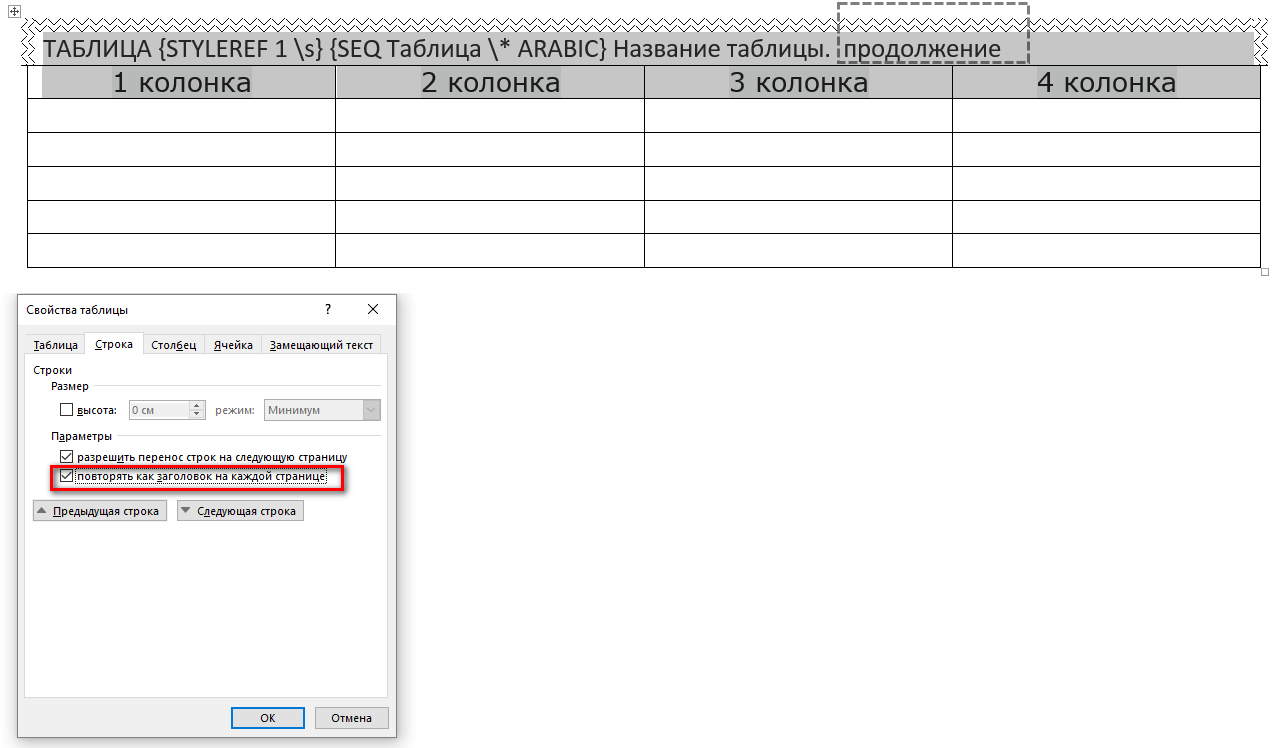
Результат будет выглядеть примерно так. При переносе отобразится первые 2 строки, одна из которых — это название таблицы, а вторая — название колонок.
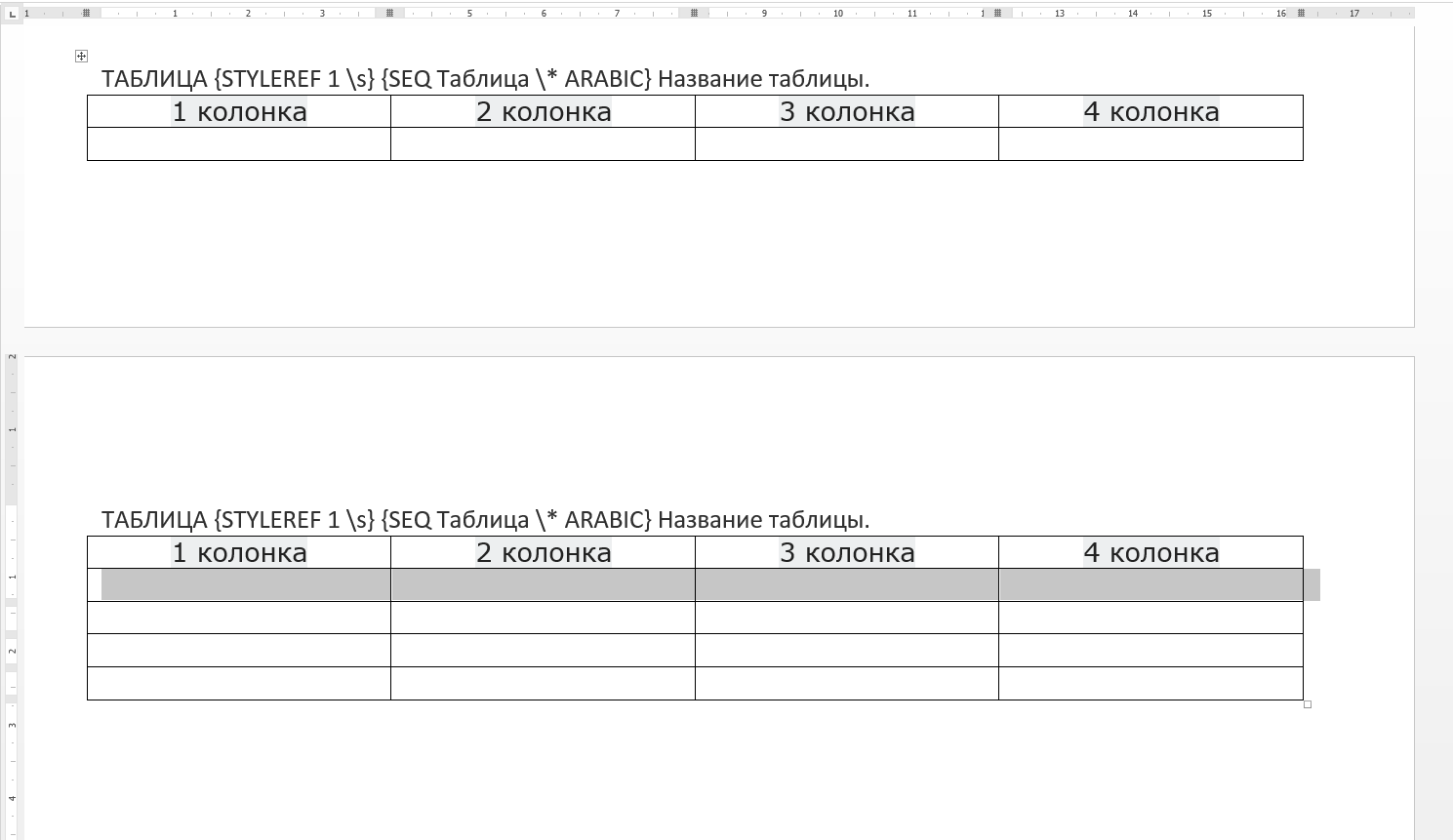
Ниже представлен образец VBA кода для создания заголовка таблицы:
Sub Table_head() Dim myTable As Word.Table Selection.InsertRowsAbove 1 Set myTable = Selection.Tables(1) myTable.Cell(1, 1).Merge MergeTo:=myTable.Cell(1, myTable.Columns.Count) With myTable.Cell(1, 1) .Borders(wdBorderTop).Color = wdColorWhite .Borders(wdBorderRight).Color = wdColorWhite .Borders(wdBorderLeft).Color = wdColorWhite End With Selection.TypeText ("Таблица ") Selection.Style = ActiveDocument.Styles("Название таблицы") Selection.Range.Fields.Add Selection.Range, Type:=wdFieldEmpty, Text:="STYLEREF 1 \s", PreserveFormatting:=False Selection.TypeText (".") Selection.Range.Fields.Add Selection.Range, Type:=wdFieldEmpty, Text:="SEQ Таблица \* ARABIC", PreserveFormatting:=False End Sub Формулы
Формулы лучше вставлять в таблицу с невидимыми границами с одной строкой и двумя столбцами. Делаю это с помощью макроса и в итоге получаю таблицу, в первом столбце которой по центру стоит надпись: «Место для формулы,», а во втором — по центру находятся круглые скобки. В первый столбец заношу формулу, во второй с помощью команды «Название» ее номер. Ссылаюсь на формулу с помощью команды «Перекрестная ссылка» и получаю при этом номер формулы в круглых скобках (ячейка таблицы воспринимается программой как новая строка).

Образец вставки VBA кода для вставки формулы представлен ниже.
Sub formula() ActiveDocument.Tables.Add Range:=Selection.Range, NumRows:=1, NumColumns:=2 Selection.Tables(1).Columns(1).Width = CentimetersToPoints(14) Selection.Tables(1).Columns(2).Width = CentimetersToPoints(2.5) Selection.Tables(1).Cell(1, 1).Range.Text = "Место для формулы/уравнения" Selection.Style = ActiveDocument.Styles("Формулы и уравнения") Selection.MoveRight Unit:=wdCell, Count:=1 Selection.Style = ActiveDocument.Styles("Формулы и уравнения") Selection.TypeText ("(") Selection.Range.Fields.Add Selection.Range, Type:=wdFieldEmpty, Text:="STYLEREF 1 \s", PreserveFormatting:=False Selection.TypeText (".") Selection.Range.Fields.Add Selection.Range, Type:=wdFieldEmpty, Text:="SEQ Формула \* ARABIC", PreserveFormatting:=False Selection.TypeText (")") End Sub Надеюсь, эти простые трюки будут вам полезны.
- word
- офисные приложения
- Лайфхаки для гиков
- IT-компании
Создание списка литературы, цитат и ссылок
- Поместите курсор в конец текста, который хотите процитировать.
- Перейдите в раздел Ссылки >Стиль и выберите стиль ссылки.
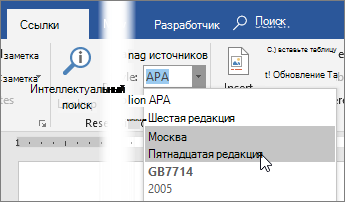
- Нажмите кнопку Вставить ссылку.
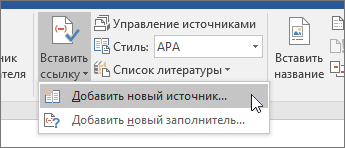
- Выберите Добавить новый источник и введите сведения об источнике.
После добавления источника в свой список, вы можете снова процитировать его:
- Поместите курсор в конец текста, который хотите процитировать.
- Перейдите в раздел Ссылки >Вставить ссылку и выберите источник, который вы цитируете.
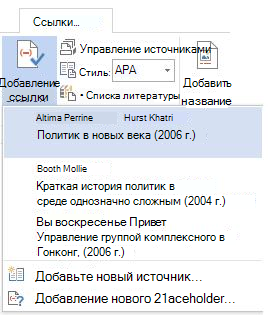
- Чтобы добавить сведения, например номера страниц, если вы ссылались на книгу, выберите Параметры ссылки, а затем Изменить ссылку.
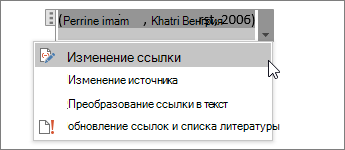
Создание списка литературы
Если в документе есть ссылки на источники, вы можете создать библиографию.
- Поместите курсор туда, куда нужно добавить список литературы.
- Щелкните Ссылки >Список литературы и выберите формат.
Совет: Если вы ссылались на новый источник, добавьте его в список литературы, щелкнув в любом месте и выбрав Обновление ссылок и списка литературы.