драйвер на ssd для установки windows 10

При установке windows 10 не видит ssd, ноутбук доставили буквально пару часов назад, возможно надо скачать драйвер запоминающего устройства, где его взять или как он называется? помогите люди добрые!
Ноутбуки 2 года назад
драйвер на ssd для установки windows 10
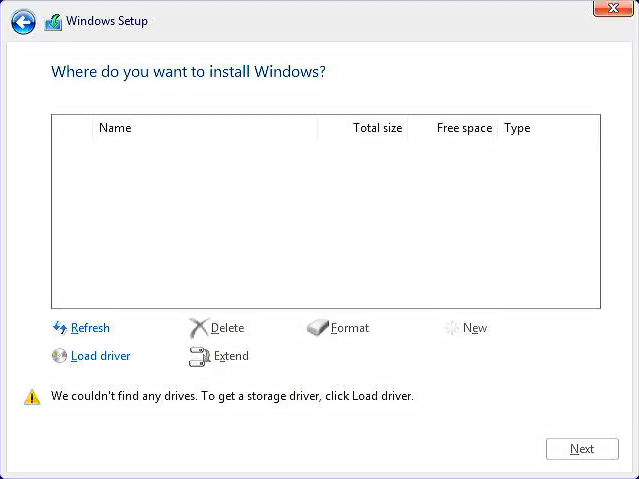
при установке windows 10 компьютер выдает сообщение: «Нам не удалось найти драйверы. Чтобы получить драйвер запоминающего устройства нажмите кнопку «Загрузить драйвер».
Ноутбуки 3 месяца назад
Проблема с ноутбуком msi katana gf76 11uc-879xru
Купил ноутбук msi katana gf76 11uc-879xru и столкнулся с проблемой, при закачке windows пишет — ‘нам не удалось найти драйверы чтобы получить драйвер запоминающего устройства. ‘ Как я понял мне надо найти драйвер на samsung mzvl4512hblu-00btw, но я нигде не могу его найти.
Ноутбуки 2 года назад
не могу установить винду не видит накопитель
виндовс не видит накопитель, никакой загрузочный лив сд не видит внутренний накопитель ссд подключенный через нвме. при установке винда говорит нам не удалось найти драйвер запоминающего устройства. Что делать?
Ноутбуки 1 год назад
Не видит разделы запоминающего устройства
Здравствуйте. Устанавливаю Windows 10 на данный ноутбук. При выборе «куда установить» не видит ни одного раздела. Пишет про отсутствие драйверов запоминающего устройства. Подскажите где/какой драйвер скачать.
Виды установок драйвера
Как установить драйвера на Windows 10, Windows 8.1 ,Windows 8, Windows 7, Vista, XP, что такое ручная или автоматическая установка драйвера? Устраивайтесь поудобнее в вашем кресле, постараемся объяснить понятным всем языком, без заумных фраз и сложных терминов. Принцип ручной, простой или автоматической установки драйвера для выше перечисленных операционных систем одинаков. Итак начнем!
Автоматическая установка драйвера
Вы скачали с сайта драйвер, он может быть как в виде архива arj, zip, rar (простой архив), так и в виде одного файла с расширением exe (самораспаковывающийся архив). Самораспаковывающийся архив (пример installdriver.exe) — это запускной файл в котором уже хранятся сжатые фалы не требующие сторонних программ для распаковки, его стоит лишь запустить, указать на заранее созданную вами пустую папку на вашем диске и архив сам разархивирует туда драйверы .
Простой архив arj, zip или rar — в данном случае вам так же нужно заранее создать на диске пустую папку и разархивировать туда все файлы из архива, именно разархивировать а не просто запустить архив, дело в том, что часто многие начинающие пользователи, скачав архив, просто открывают его через «Пуск» или «Выполнить», при этом программа архиватор просто показывают содержимое архива в виде списка файлов и любые попытки запустить что то из архива приведет к ошибке, поэтому помните, что первым делом архив нужно распаковать в отдельно созданную вами пустую папку, для этого в программе архиваторе (к примеру WinRar) есть кнопка «Извлечь в указанную папку» или «Exctract to» после чего вы просто указываете куда распаковать архив и ждете распаковки.
Теперь самое важное!
Вы распаковали архив в заранее созданную вами папку, зашли в нее и увидели файл setup.exe или любой другой запускной файл, к примеру install.bat, просто запустите его и программа установки сделает все сама, вам останется лишь перезагрузить ваш пк (если установщик не сделает это сам) и наслаждаться работающим устройством.
Ручная установка драйвера
Теперь рассмотрим вариант когда вы распаковали архив в заранее созданную вами папку, зашли в нее и увидели непонятный набор нескольких файлов c расширением inf, ini, sys и другие, при этом запускных файлов exe или bat попросту нет. Такое может быть, дело в том, что часто на самом сайте производителя сложно найти драйвера для некоторых устройств, особенно если оно уже устарело, при этом установочный диск к устройству уже давно вами потерян а может его и не было вовсе, в этом случае на помощь приходят ресурсы, которые имеют богатую библиотеку старых но актуальных драйверов где они как правило хранятся в таком виде, то есть в скаченном архиве не будет никаких программ установки а будут лишь файлы самого драйвера которые нам сейчас и предстоит установить.
У нас есть папка с несколькими файлами. Что же дальше?
1.Заходим в «Диспетчер устройств»
2.Ищем в списке нужное оборудование для которого вы собственно и качали драйвер, как правило неработающее или работающее неправильно устройство помещено восклицательным знаком, который сложно не заметить.

3.Жмете на устройство левой кнопкой мыши выделив его, затем нажмите правую кнопку мыши — откроется меню, выбираем «Обновить драйвер»
4.Появится большое окно «Как вы хотите провести поиск драйверов для устройств»

5.Выбрав верхний пункт «Автоматический поиск обновленных драйверов» Windows сама в сети найдет (правда не всегда) нужный для устройства драйвер, это и есть «автоматическая установка драйвера». Но нам нужно установить уже скаченный нами драйвер из нашей папки, поэтому мы выбираем нижний пункт «Выполнить поиск драйверов на этом компьютере», после чего появится окно «Поиск драйверов на этом компьютере», здесь всё просто, жмем «Обзор» и ищем свою папку куда мы кинули те скаченные драйвера состоящие из непонятных файлов, в итоге у нас в окошке путь к папке с файлами, жмем «Далее», теперь Windows сделает все сама и если нужно перезапустит систему.

Вот в принципе и всё, искренне надеемся, что это маленькая статья поможет вам в установке скаченного вами драйвера и необходимое оборудование будет прекрасно работать и радовать вас. Успехов вам друзья и пусть всё заработает!
Как установить драйвер на ssd


Поиск
Как найти и скачать драйвера для SSD ? (хочу найти драйвера для Samsung MZVLQ512HALU-000H1)
Посмотрели 6809 раз(а) Комментариев 2
Последний комментарий : (14 августа 2023 17:14) Спасибо брат, очень помог. читать. написать комментарий.
Как найти и скачать драйвера для SSD ? (хочу найти драйвера для Samsung MZVLQ512HALU-000H1)
последнее обновление: 21 марта 2022
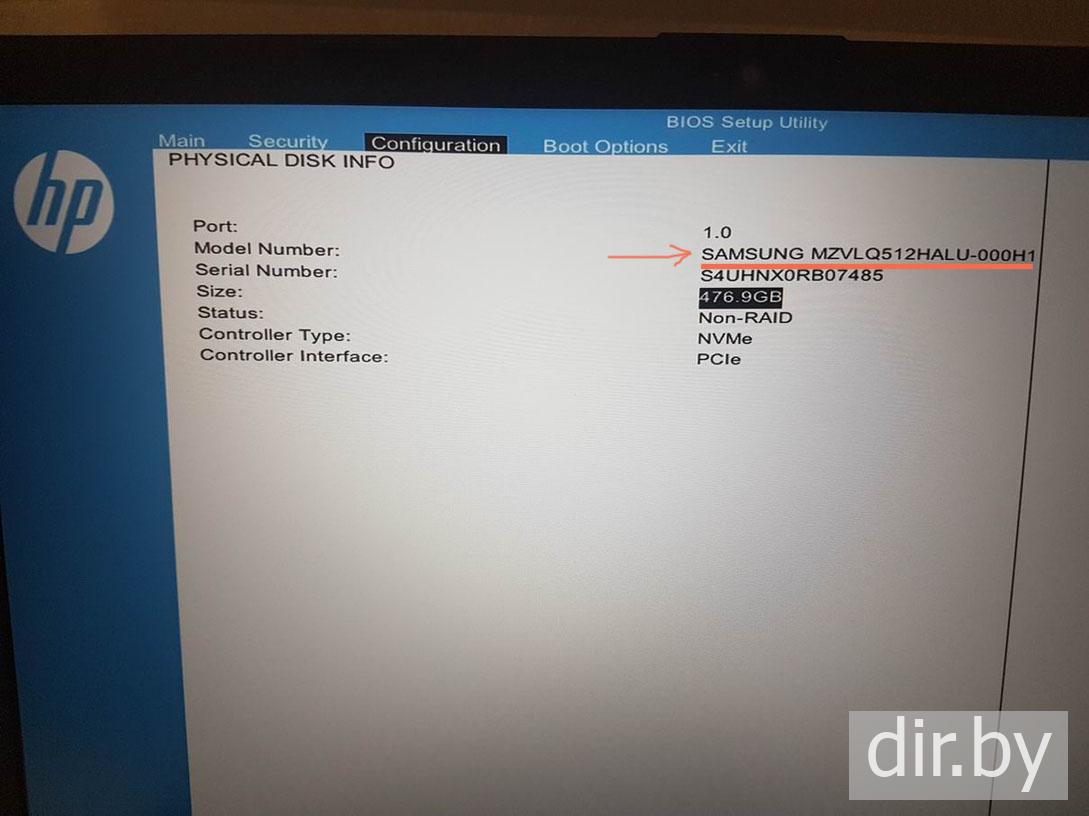
Шаг 1. Смотрим название вашего SSD в Bios
Как открыть bios для ноутбука :
сказу при включении компьютера нажимаем F10 или Escape
Как открыть bios для настольного компьютера :
сказу при включении компьютера нажимаем Del
Увидим название SSD:
SSD Samsung MZVLQ512HALU-000H1
Шаг 2. Ищем в интернете SSD дравйвер
Так как мой ноутбук марки HP
Я нашел коробку от компьютера и вот мой serial number :
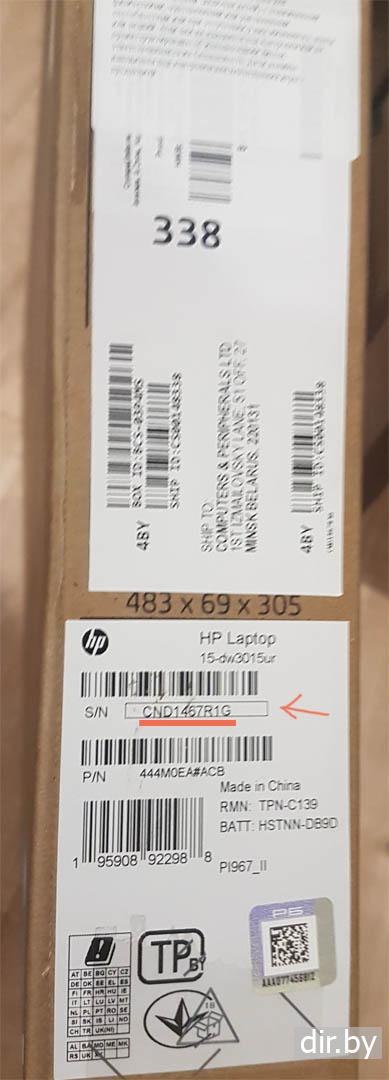
теперь я буду искать драйвер по serial number на сайте:
https://support.hp.com
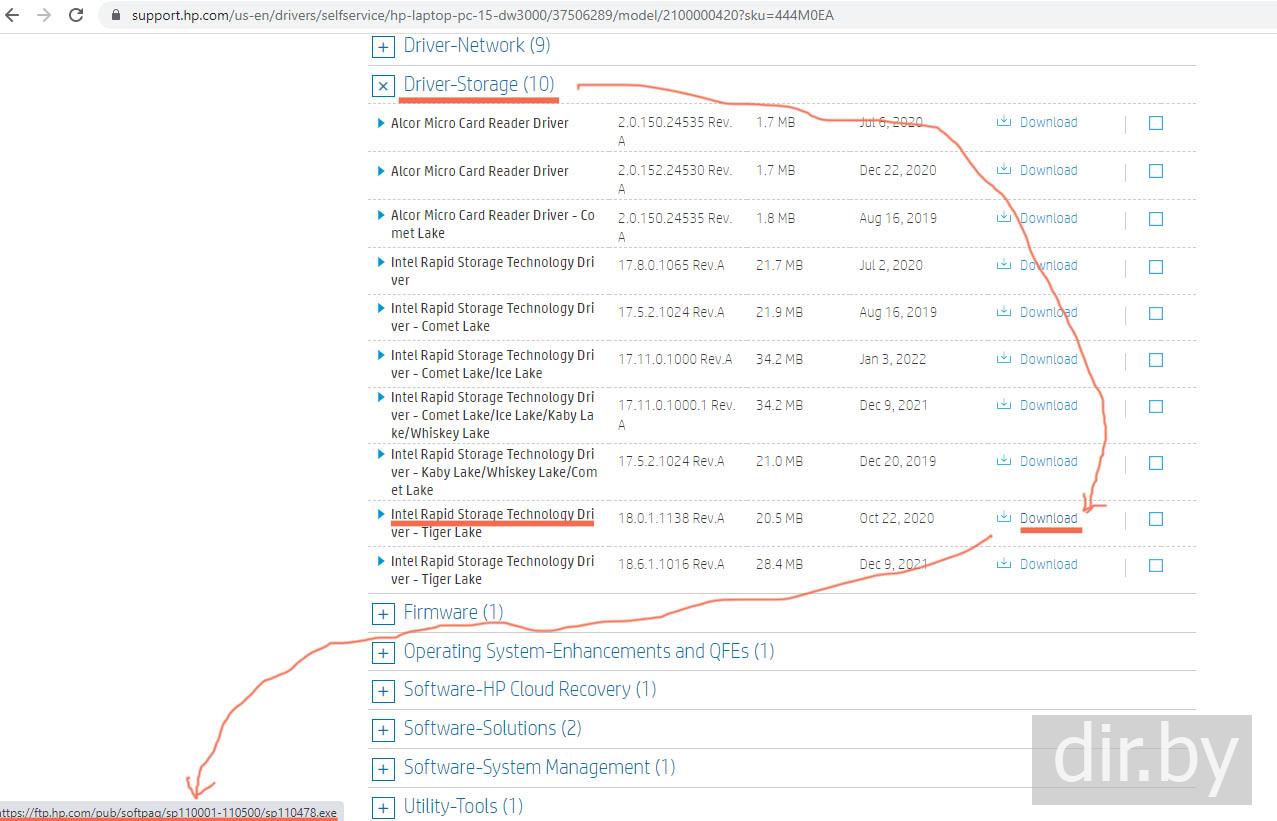
Получил вот такой результат:
На заметку!
Видим я нашел драйвер: Intel Rapid Storage Technology Driver это на самом деле драйвер контролера SSD .
А в BIOS название Samsung MZVLQ512HALU-000H1
То есть названия отличаются.
Важно я нашел дравйвер контролера SSD и он должен сработать.
Шаг 3. Скачиваем дравйвер контролера SSD то есть скачиваем sp110478.exe
Запускаем этот файл у себя на каком нибудь компьютере (где есть установленный Windows 10).

Увидим что на компьютере создалась папка [SP110478] с файлами:
C:
[SP110478]
APPX
F6
Win10
 Detection.cmd
DrvInfOff.flg
Drvinstall.cmd
Drvinstall2.cmd
HPSetup.exe
HPSetup.inf
HPSetup.log
msvcp100.dll
msvcr100.dll
PeDrvInfOff.flg
pnputil.exe
← Предыдущая тема
Что делать если нет дисков при установке Windows с usb flash? Скачиваем ssd driver .
[Ноутбук/AIO] Устранение неполадок — Как решить проблему отсутствия дисков при установке Windows 11/10
В этой статье представлено руководство по устранению неполадок, связанных с невозможностью найти диск во время установки Windows 11/10 на ноутбуке или моноблоке (AIO). Решение состоит в том, чтобы загрузить соответствующий драйвер в процессе установки.
Для получения дополнительной информации по проблеме отсутствия дисков при установке Windows 11/10 Вы можете нажать на ссылку ниже на ASUS Youtube:
Для платформ Intel CPU, вам необходимо установить драйвер Intel Rapid Storage Technology (IRST) во время процесса установки Windows. Вы также можете перейти по ссылке: конфигурация RAID или Intel® Optane™ памяти с Intel® RST на платформе с Intel® VMD возможностью.
Примечание: Следующие изображения носят информативный характер, они могут отличаться в зависимости от разных версий.
Установите вручную драйвер Rapid Storage Technology (IRST)
Загрузка и распаковка Rapid Storage Technology (IRST)
- Пожалуйста, обратитесь к этой статье: Как найти и скачать драйверы, утилиты, BIOS и руководства пользователя. После этого посетите страницу поддержки вашей модели и загрузите Intel Rapid Storage Technology (IRST) из раздела Chipset.
Примечание: В следующих шагах в качестве примера используется версия V19.5.1.1040, а изображения приведены только для справки. Вам следует скачать последнюю версию для вашей модели компьютера.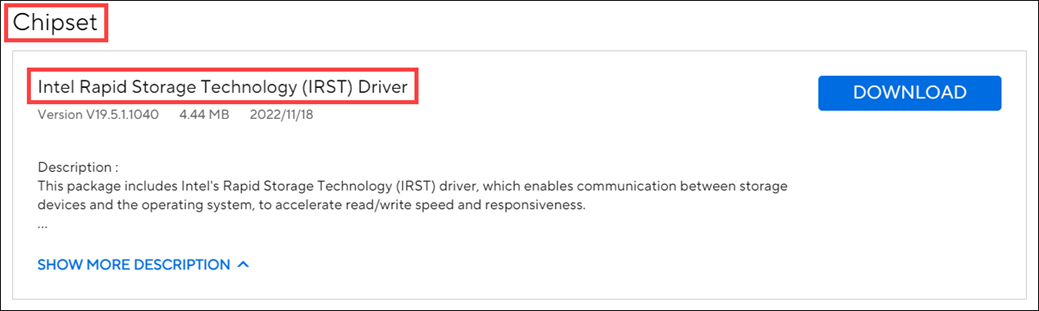
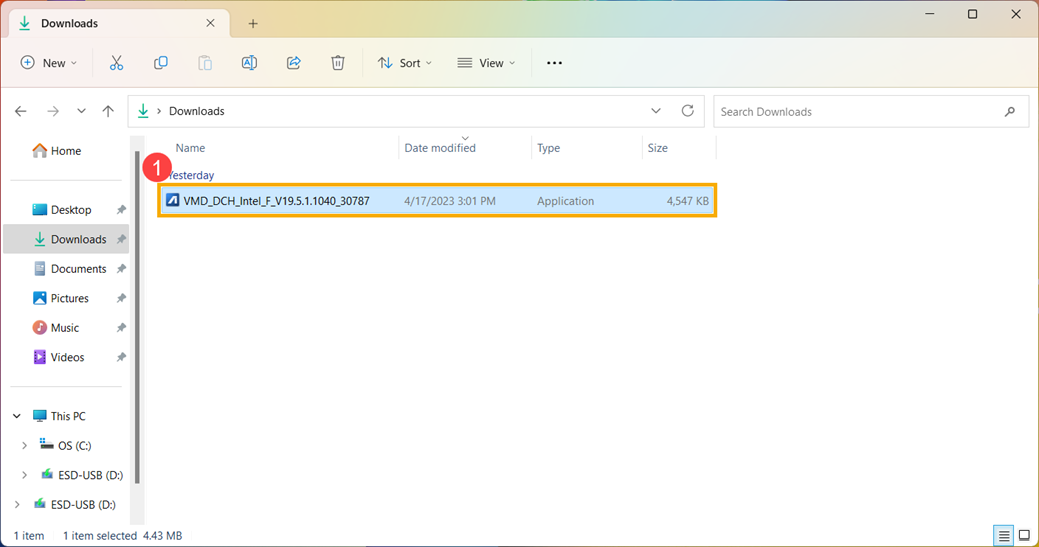
- После завершения загрузки дважды щелкните загруженный файл [VMD_DCH_Intel_F_V19.5.1.1040_30787] ① .
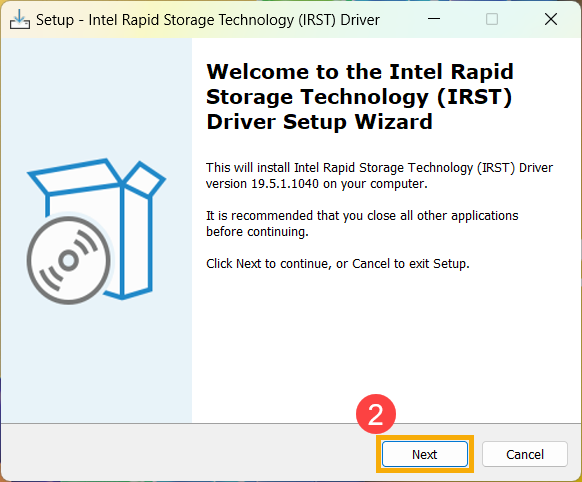
- Когда откроется IRST Setup Wizard нажмите [Next] ② .
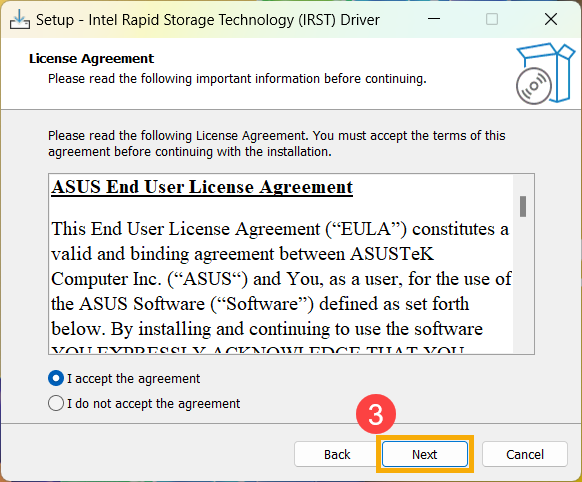
- Прочтите и примите лицензионное соглашение на программное обеспечение Asus, а затем нажмите [Next] ③ .
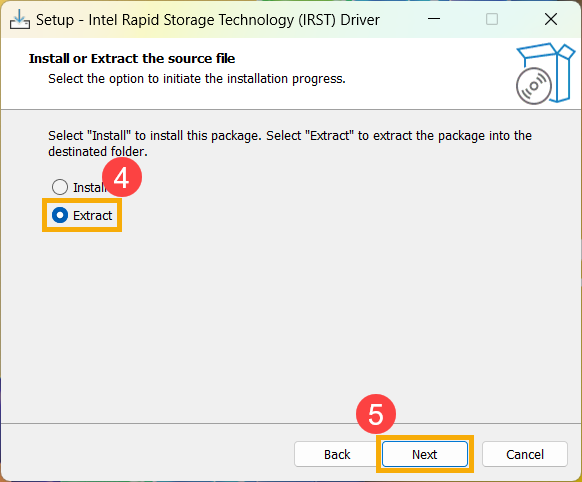
- Выберите [Extract] ④ и нажмите [Next] ⑤ .
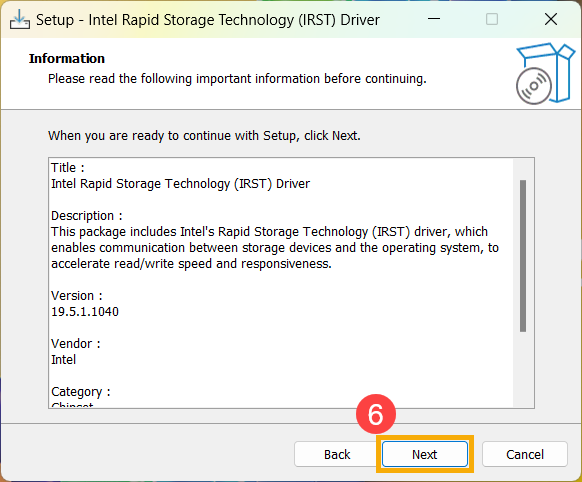
- Прочитайте важную информацию, а затем нажмите [Next] ⑥ .
- При выборе папки назначения подключите USB флешку к компьютеру и нажмите [Browse] ⑦ .
Примечание: Если Ваш установочный носитель Windows 11/10 также использует USB флешку, то Вы можете извлечь драйвер на этот же накопитель.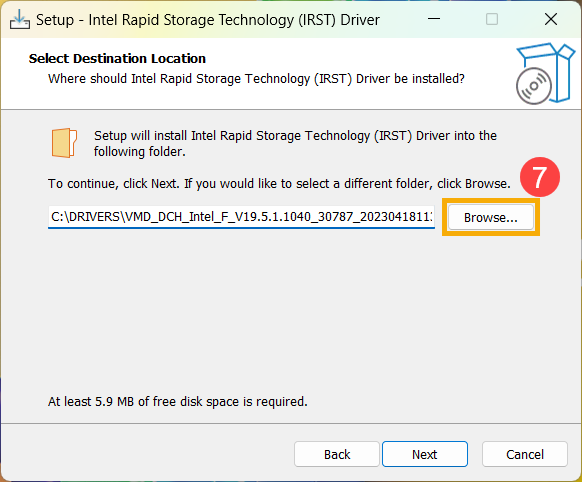
- Выберите корневой каталог USB-накопителя ⑧ и нажмите [OK] ⑨ .
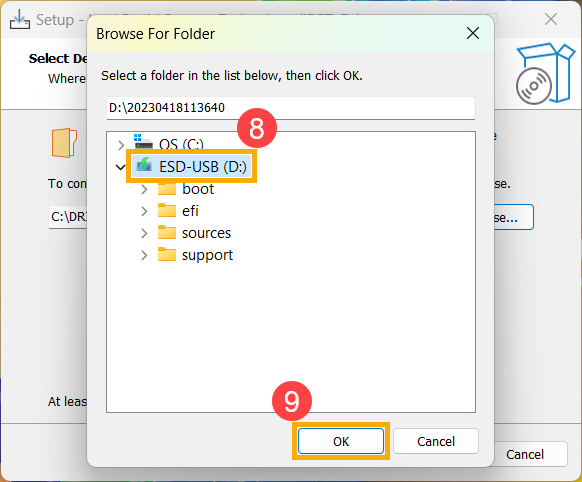
- После выбора папки назначения нажмите [Next] ⑩ .
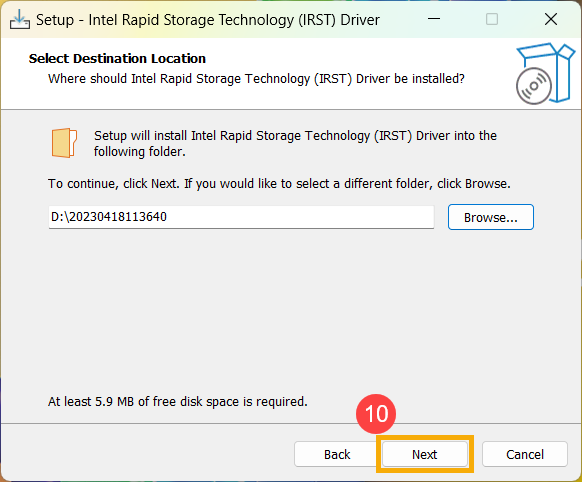
- Нажмите [Install] ⑪ , драйвер IRST будет извлечен на USB накопитель.
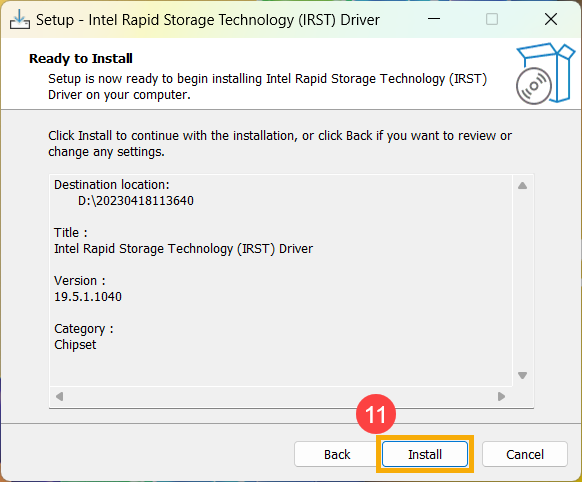
- Когда извлечение драйвера завершится нажмите [Finish] ⑫ , чтобы закрыть программу установки.
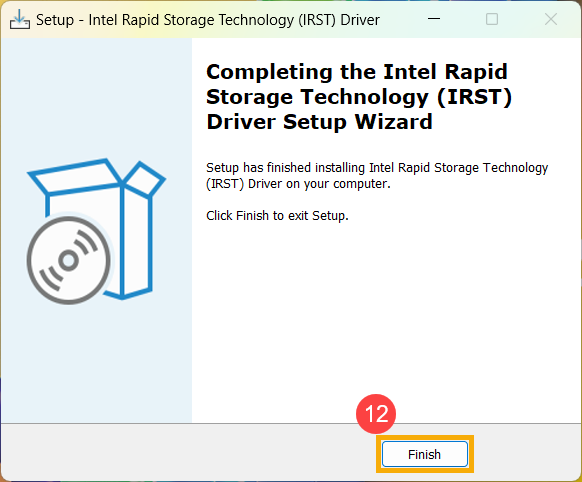
- Перейти к следующему разделу, “Установка драйвера Intel Rapid Storage Technology (IRST)”.
Установка драйвера Intel Rapid Storage Technology (IRST)
- Подключите USB накопитель с установочным носителем Windows 11/10 и извлеченным драйвером Intel Rapid Storage Technology (IRST) (VMD_DCH_Intel_F_V19.5.1.1040_30787) к компьютеру. (Если Вы устанавливаете с помощью компакт-диска Windows 11/10, вставьте компакт-диск вместе с упомянутым выше USB-накопителем.)
Примечание: Номера версий и изображения ниже приведены только для справки. Пожалуйста, загрузите последнюю версию со страницы поддержки Вашей модели компьютера. - Повторите процесс установки Windows 11/10. Если Вам нужна информация, как установить Windows 11/10 с помощью USB флешки, пожалуйста, обратитесь к этой статье: как создать и использовать установочный USB-накопитель для переустановки Windows 11/10.
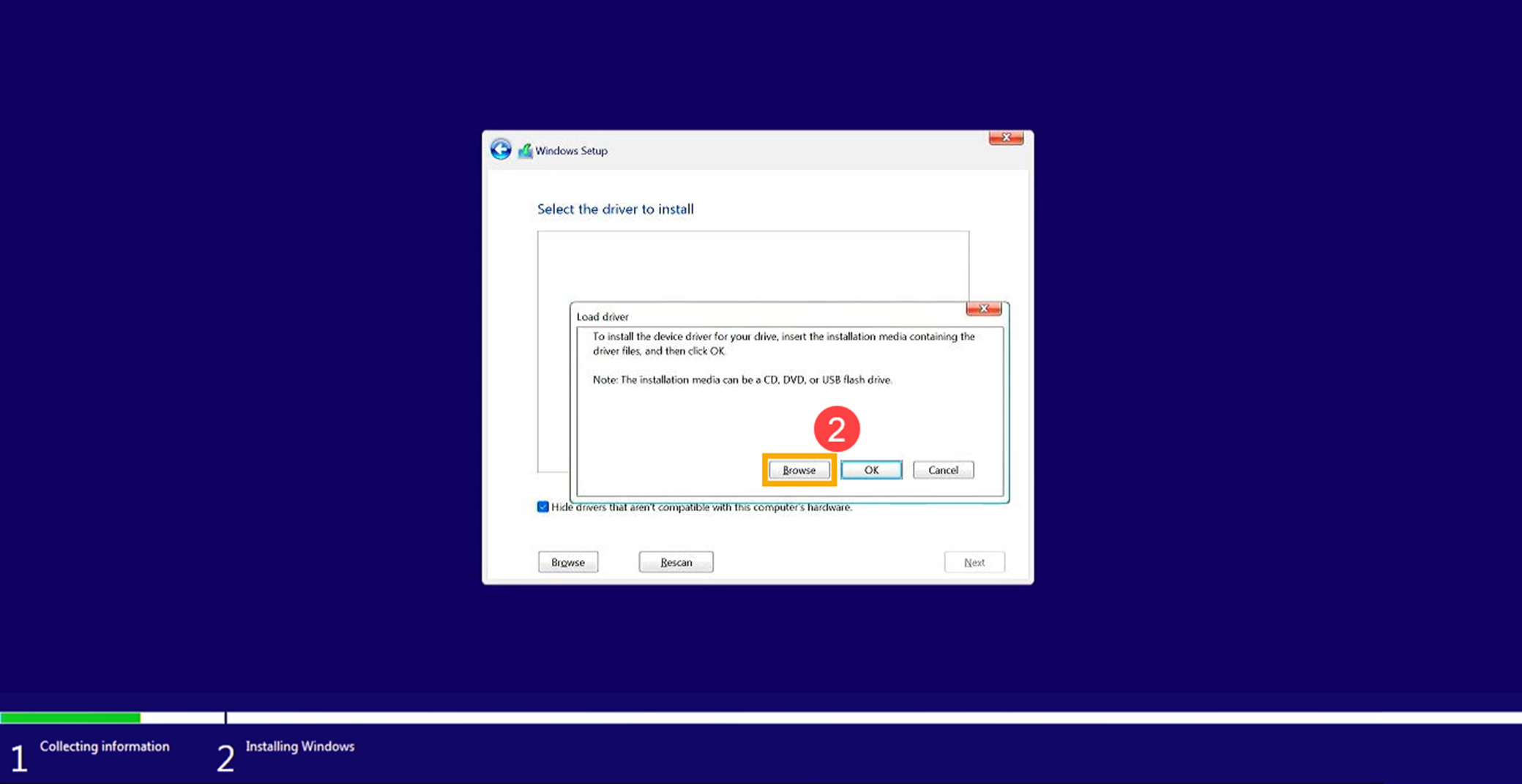
- Когда Вы увидите экран “Where do you want to install Windows” и Windows не видит диски нажмите [Load driver] ① .
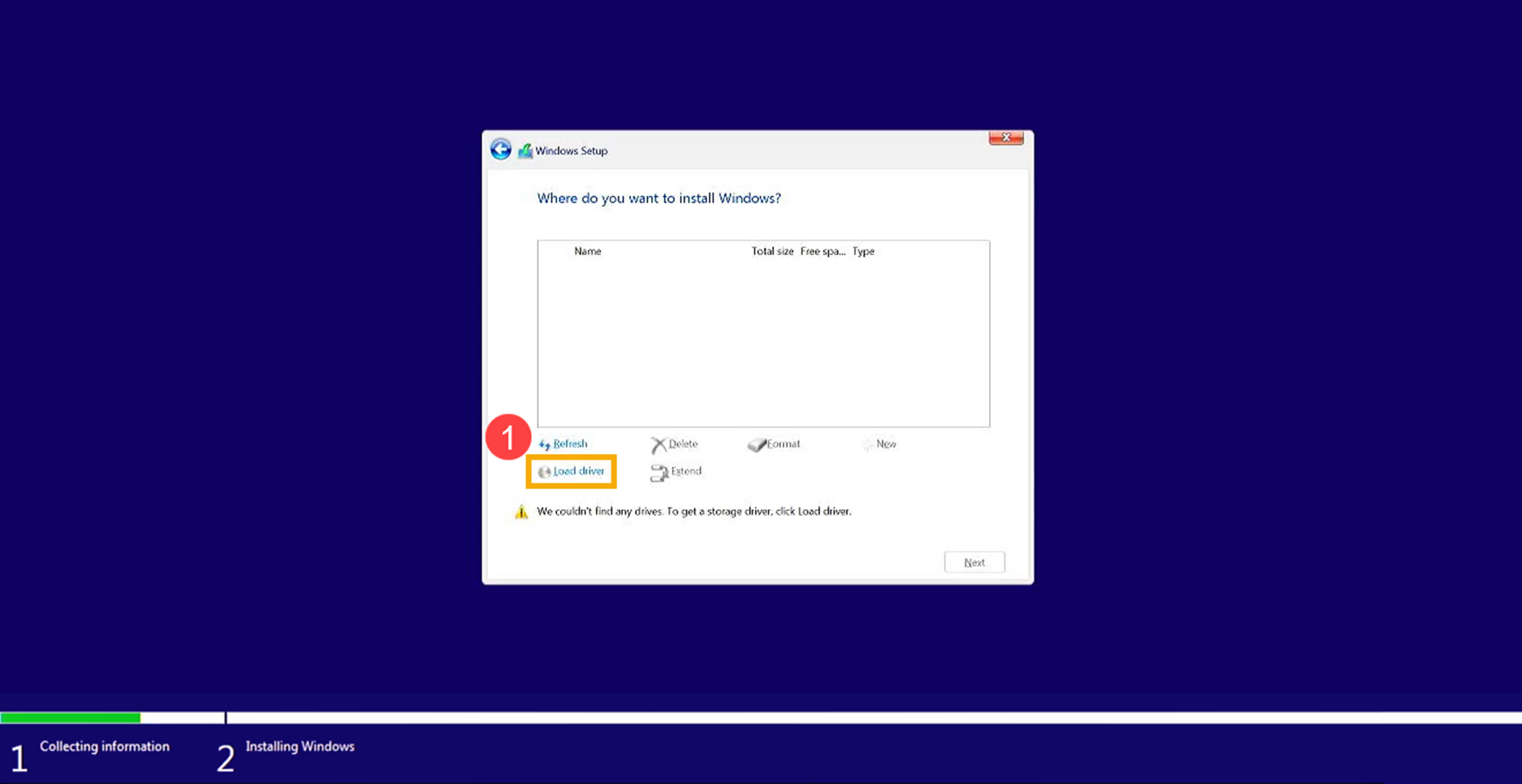
- Выберите [Browse] ② .
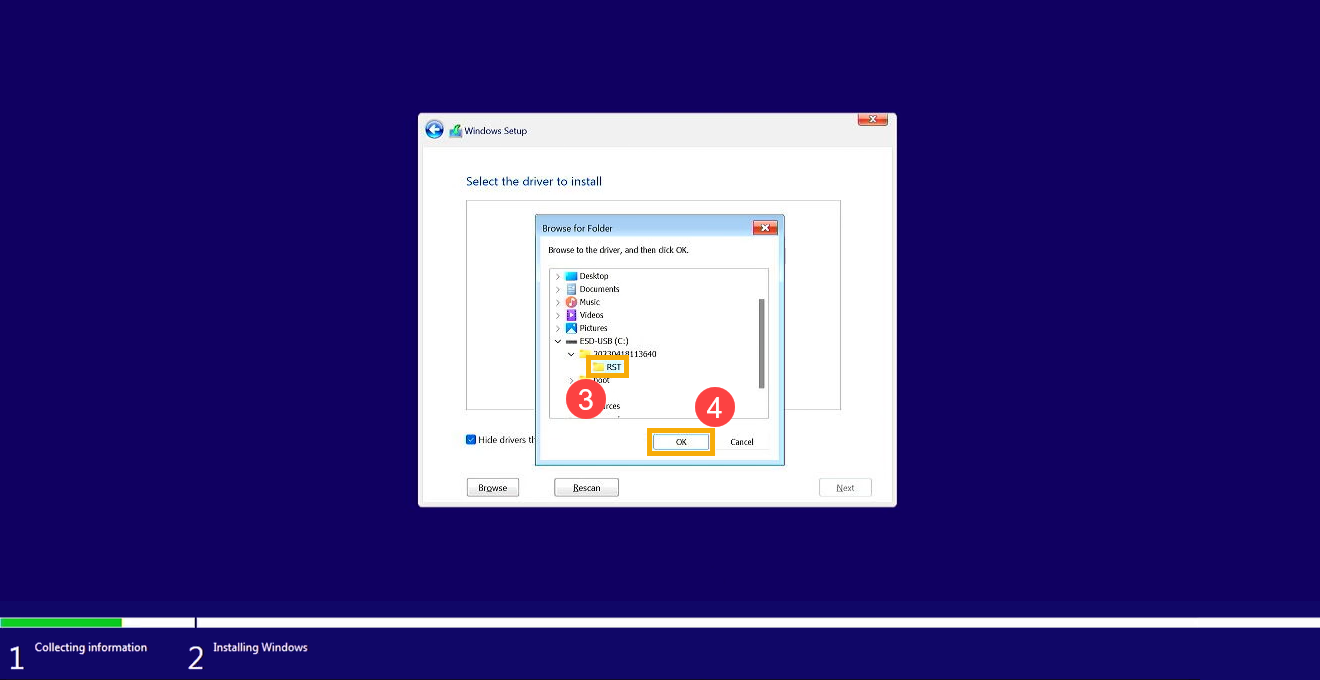
- Найдите папку, в которую Вы ранее извлекли драйвер IRST, выберите папку [RST] ③ и нажмите [OK] ④ .
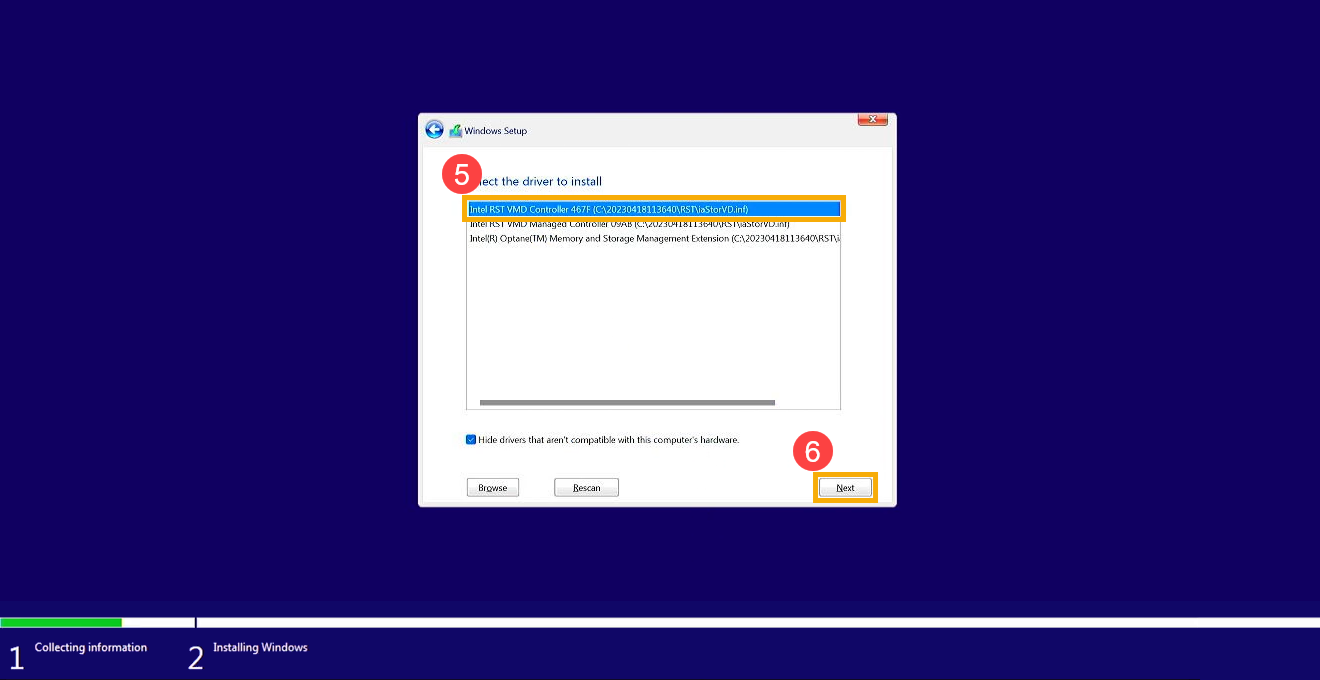
- Выберите [Intel RST VMD Controller] ⑤ , затем нажмите [Next] ⑥ , для запуска установки драйвера.
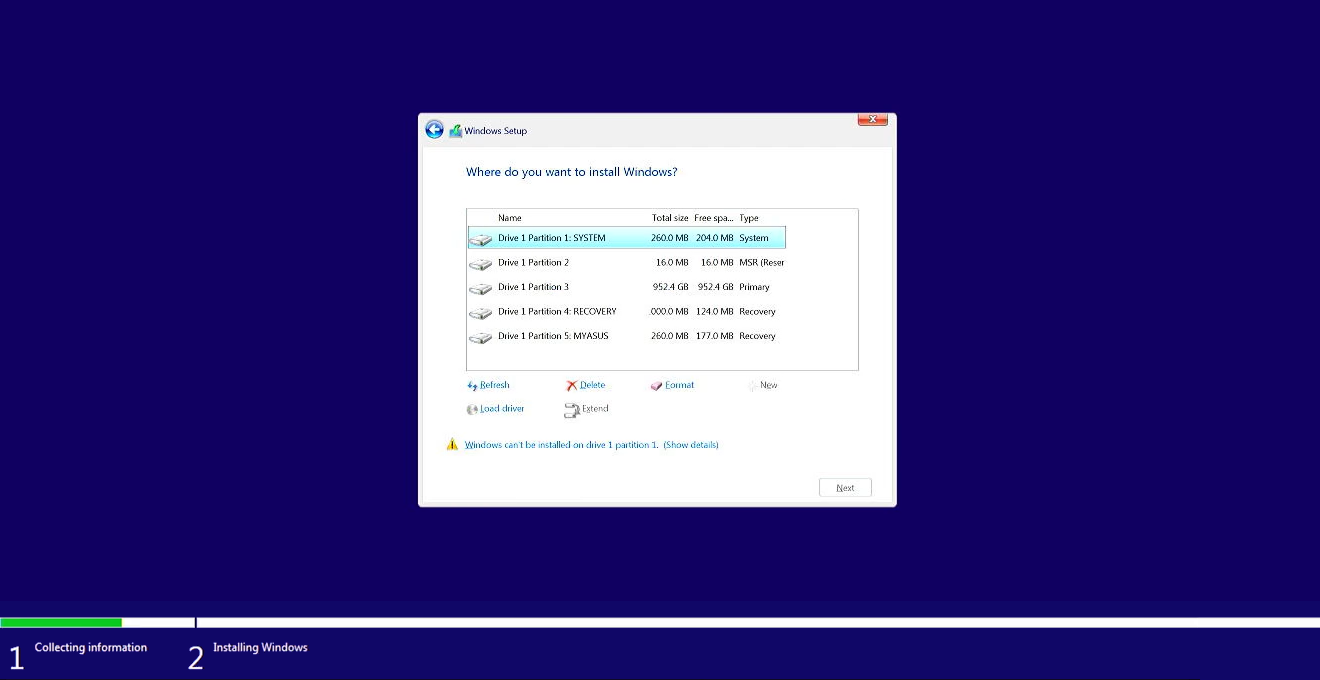
- После завершения установки драйвера диск будет отображаться нормально.
Если Вы по-прежнему не видите диск во время установки Windows, пожалуйста, обратитесь к этому разделу: Отключение технологии Intel Volume Management Device (VMD) для продолжения установки Windows.
Примечание: Отключение технологии VMD приведет к тому, что Ваш компьютер не сможет использовать массив RAID.
- Сперва, зайдите в параметры BIOS. Пока компьютер не включился, нажмите и удерживайте клавишу F2
 на клавиатуре, затем нажмите кнопку включения
 для входа в BIOS. Узнать больше можно по ссылке: Как войти в настройки BIOS
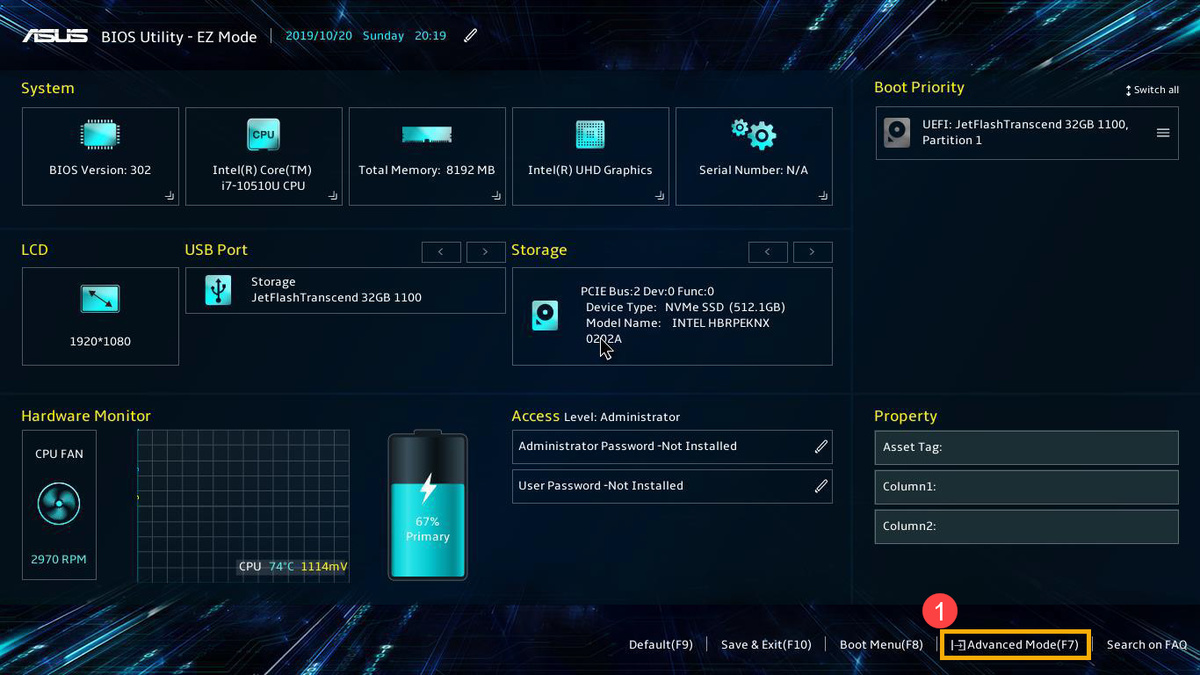
 - После входа в BIOS нажмите клавишу [F7] или используя курсор кликните на [Advanced Mode] ① .
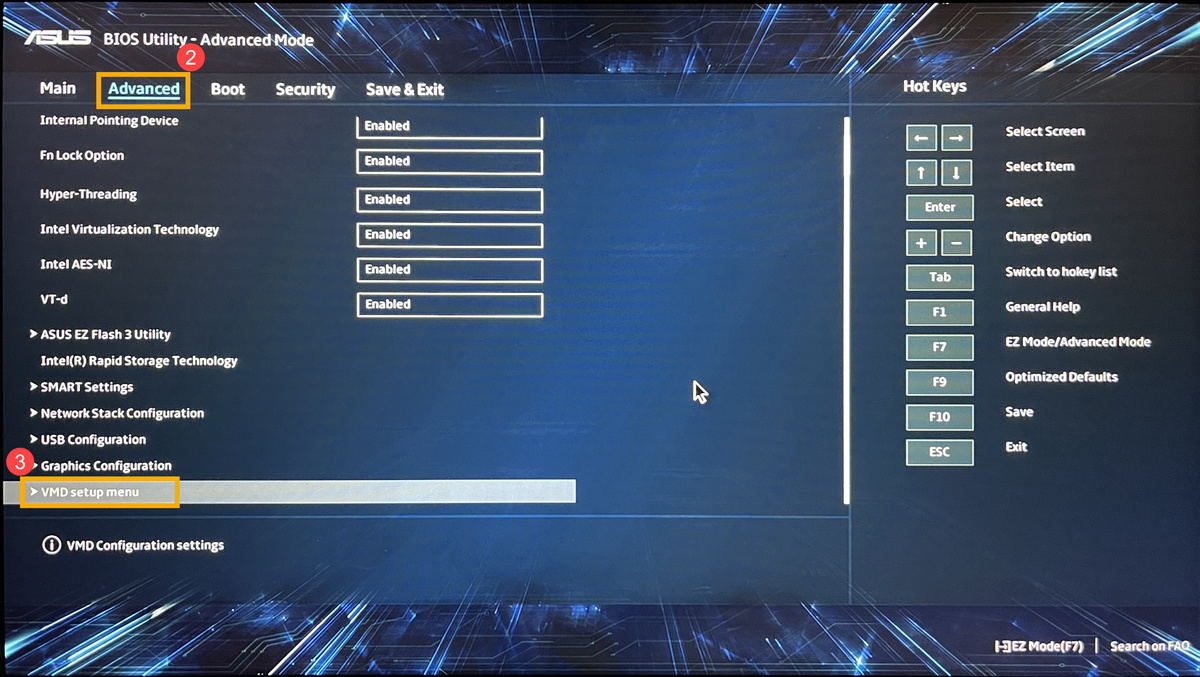
- Перейдите в меню [Advanced] ② и выберите [VMD setup menu] ③ .
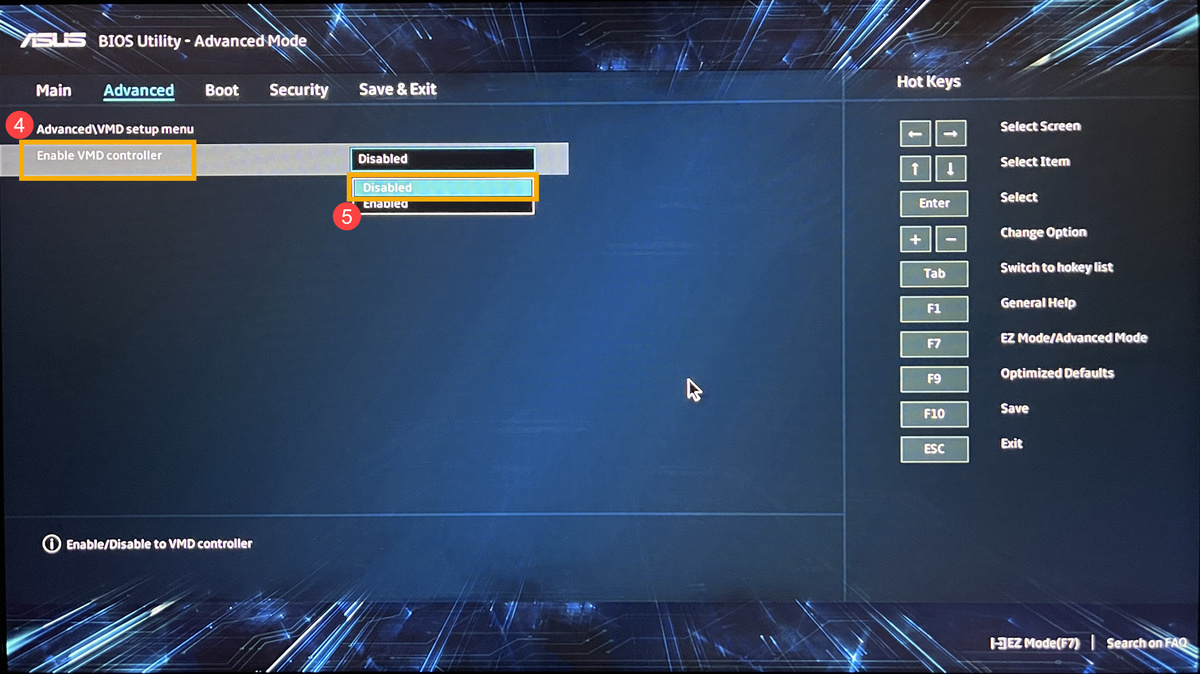
- Выберите [Enable VMD controller] ④ , а затем установите [Disabled] ⑤ .
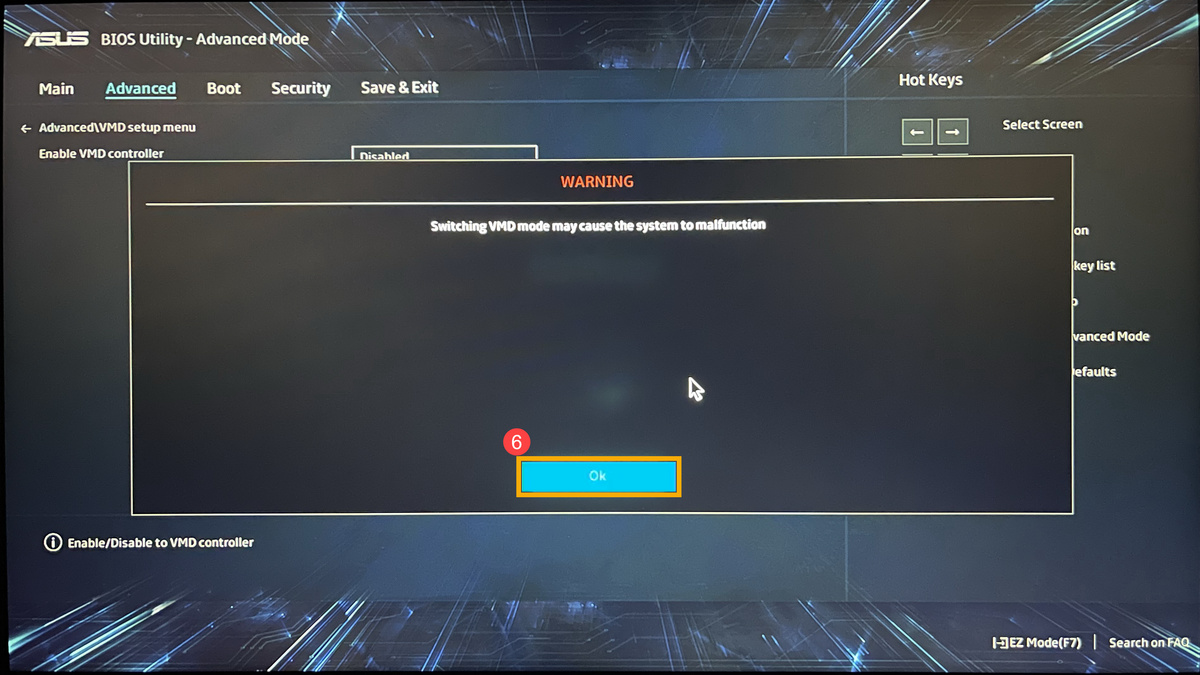
- Нажмите [Ok] ⑥, чтобы отключить технологию Intel Volume Management Device (VMD).
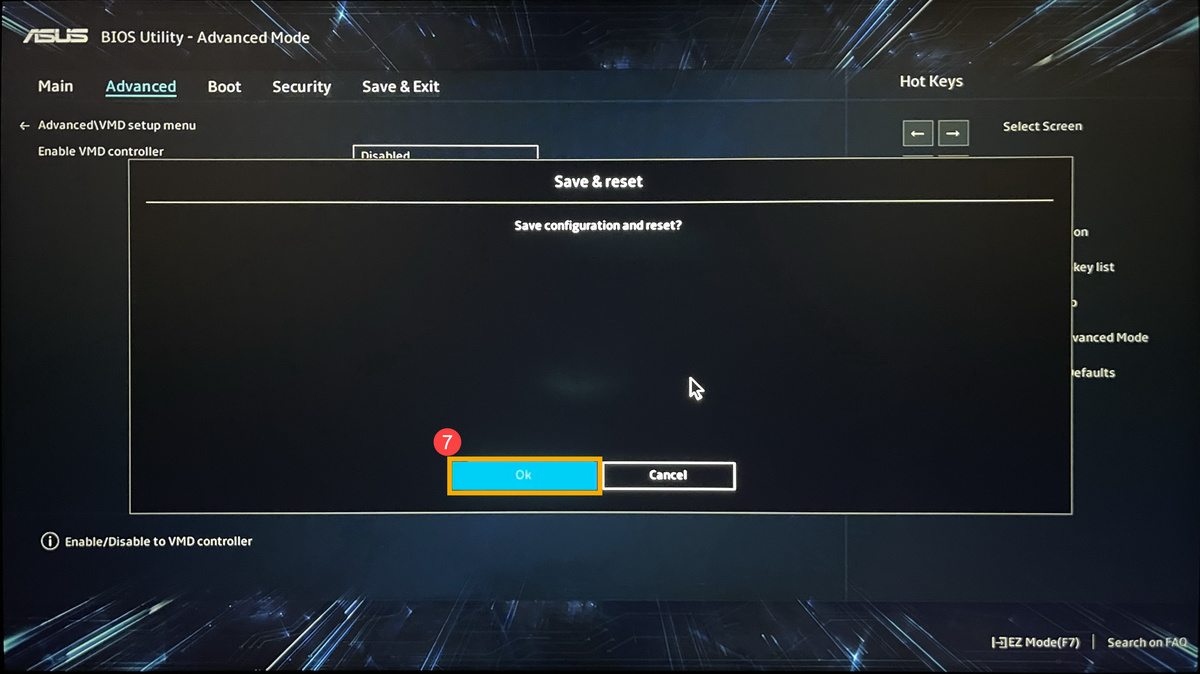
- Сохраните и выйдите из настроек. Нажмите [F10] и затем [Ok] ⑦ , компьютер перезагрузится. После этого Вы сможете видеть диски при установке Windows 11/10. Здесь Вы можете узнать больше о том, Как создать и использовать установочный USB-накопитель для переустановки Windows 10.
Если проблема не решена с помощью информации в статье, пожалуйста, обратитесь в центр поддержки ASUS для получения дополнительной информации.